Conociendo el RC Plus 2 Enterprise
Especificaciones del radio control RC Plus 2 Enterprise y para qué sirve cada botón, puerto y compartimiento.
Teoría: un control que también procesa
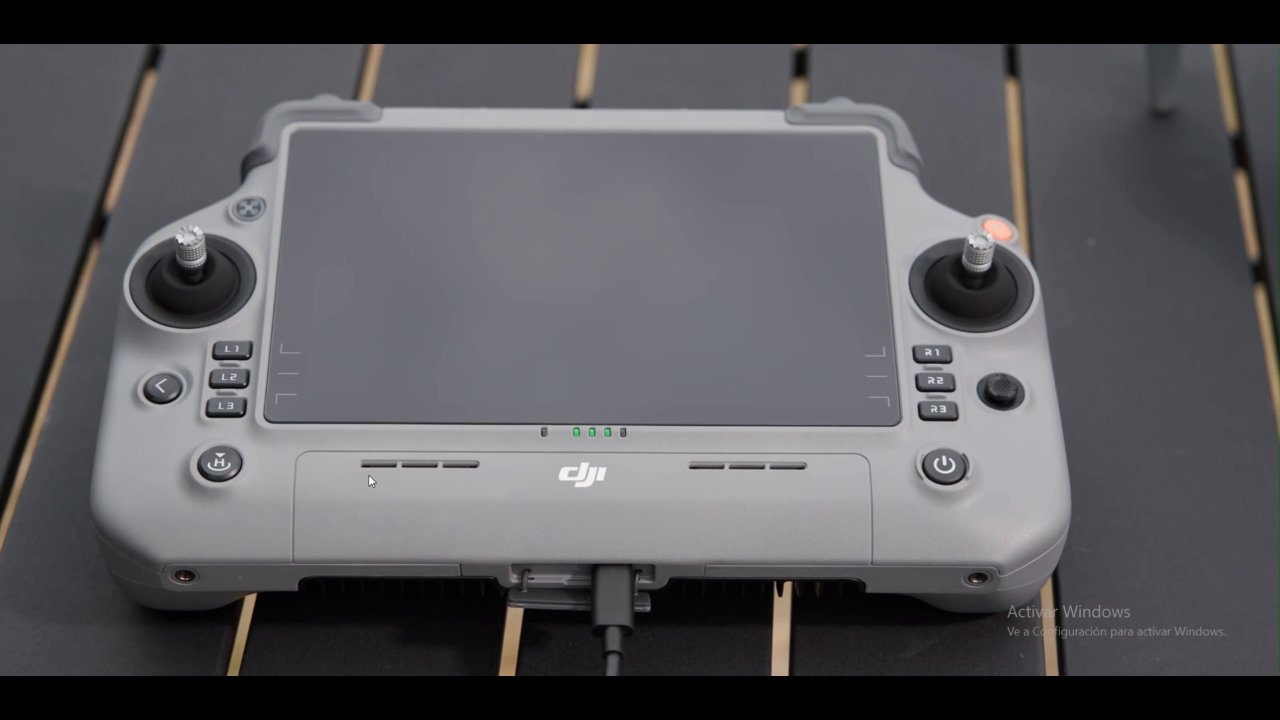
El RC Plus 2 Enterprise es un control nuevo que DJI hizo para la serie Matrice 4. Al grabarse el curso aún no era compatible con otros drones. Más que un mando, es una tablet Android reforzada con DJI Pilot 2.
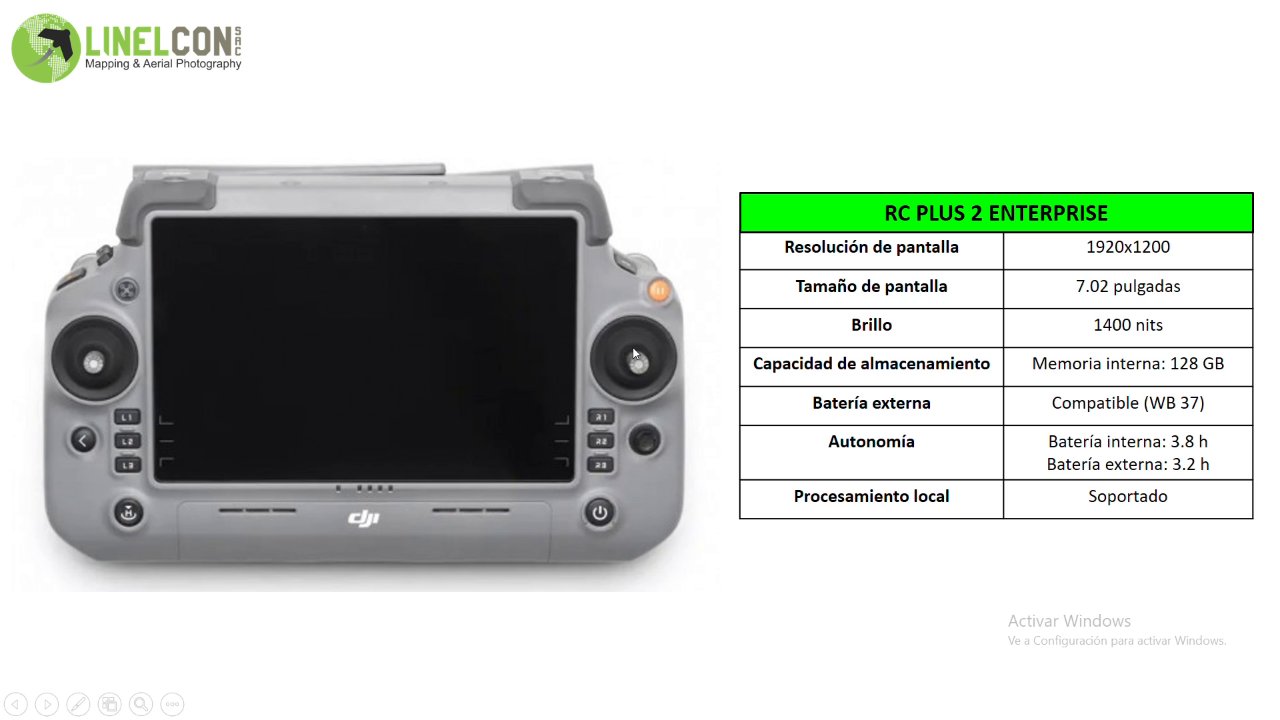
Su diferencia principal es el procesamiento local: puede generar en el propio control una nube de puntos o un modelo 3D inicial de la zona. Ese modelo sirve, por ejemplo, para planificar vuelos oblicuos inteligentes o una captura inteligente 3D (temas 22 y 27). Por eso tiene el doble de almacenamiento que el control del Mavic 3E.
0:34 – 3:531. Especificaciones
| Característica | RC Plus 2 | Control del Mavic 3E | Para qué sirve |
|---|---|---|---|
| Pantalla | 7.02", 1920×1200 | Misma resolución, pantalla más pequeña | Es casi igual a la del RC Plus del Matrice 350. |
| Brillo | 1400 nits | 1000 nits | Se ve bien a pleno sol mientras planificas. |
| Almacenamiento | 128 GB | 64 GB | Espacio para el procesamiento local de modelos 3D. |
| Batería | Interna (3.8 h) + externa WB37 (3.2 h) | Solo interna | Casi 7 h de autonomía para jornadas de 8 vuelos o más. |
| Procesamiento local | Sí | No | Genera una nube de puntos inicial en campo. |
La batería externa WB37 es la misma que usan los controles del Matrice 300/350 y el D-RTK 2. Con el Mavic 3E había que cargar el control con un cargador en medio de la jornada.
3:53 – 7:262. Parte frontal
| Elemento | Función |
|---|---|
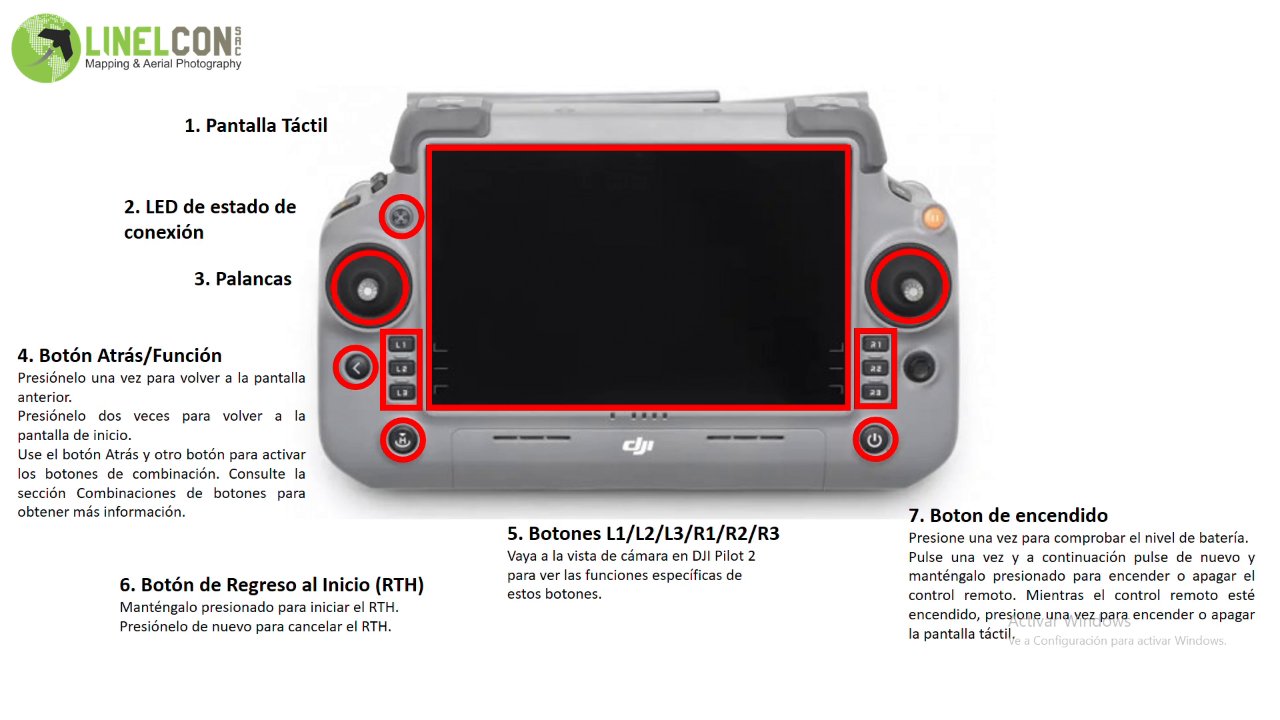
| Pantalla táctil | Se usa como en los demás controles DJI. |
| LED de estado de conexión | Verde = vinculado al dron. Rojo = no vinculado. |
| Palancas | Controlan el dron según el modo (Modo 2 por defecto, ver tema 5). |
| Botón Atrás / Función | 1 toque = pantalla anterior. 2 toques = pantalla de inicio. |
| L1 L2 L3 / R1 R2 R3 | Cambian según la pantalla. Por ejemplo, en vista de cámara L1 cambia el zoom; en una misión, L1 muestra la cámara y R1 el mapa. |
| RTH (regreso a casa) | Mantener presionado ~3 s: el dron vuelve al punto de despegue (suena un aviso). Volver a presionar lo cancela. Es para emergencias. |
| Encendido | Toque corto + toque largo. |
| Botón 5D | Funciona como un "mouse" para navegar por los ajustes. |
| Pausa de vuelo | El dron frena y queda flotando (vuelo estacionario). Con ▶ en la pantalla, la misión continúa. |
| Antenas externas | Para el enlace con el dron. |
- Presiona Pausa: si el dron sigue moviéndose, el águila lo toma como presa.
- Luego sube el dron todo lo que puedas.
- No lo regreses en manual de inmediato: es justo cuando el águila ataca.
Lo que se dice en el audio
"…ves que viene un águila, si el drone sigue volando el águila va a pensar que es una presa… si tú le pones pausa el águila ya se va a detener… pones pausa y comienzas a elevar el drone… pero si tú lo pones pausa y regresas manualmente, el águila lo va a atacar."
7:26 – 8:193. Parte inferior
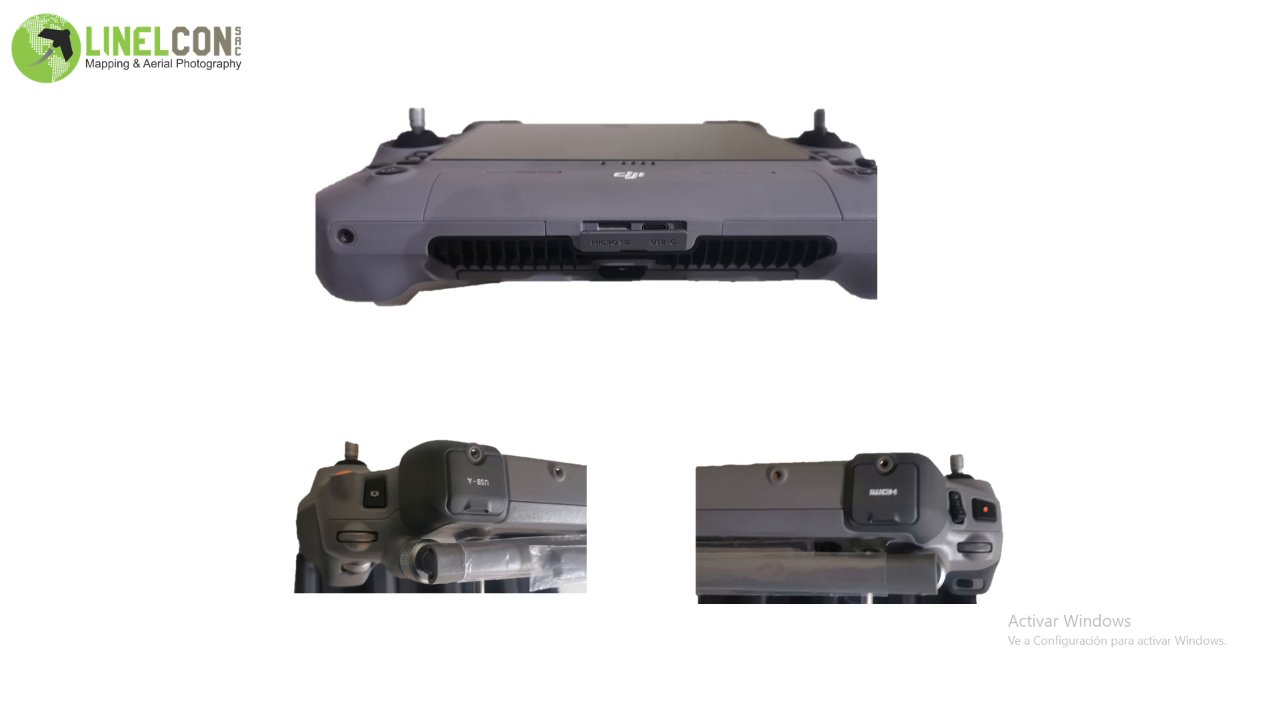
- Ranura micro SD: sirve para meter al control un KML/KMZ (tema 28) o un modelo digital de superficie para el seguimiento del terreno (temas 29 y 30). También para sacar del control las grabaciones de pantalla y los modelos 3D generados en vuelo.
- USB-C: para cargar el control. Usa el puerto C2 del cargador (tema 2).
- Micrófonos (2).
8:19 – 9:554. Parte superior: botones y diales
Mirando la pantalla, de izquierda a derecha:
- Interruptor de modo de vuelo (3 posiciones). Para las misiones de planificación se usa el modo Normal (N). Los otros son Sport (S) y un modo para volar sin señal de satélites, por ejemplo dentro de edificaciones.
- Botón de grabación: inicia o detiene la grabación de video en vuelo manual.
- Dial del gimbal: inclina la cámara.
- C3 (configurable): por ejemplo, para poner la cámara a 90° o a 45° con un solo botón.
- Botón de enfoque / foto.
- Dial de zoom.
- Rueda C4 (configurable).
9:55 – 10:545. Parte trasera
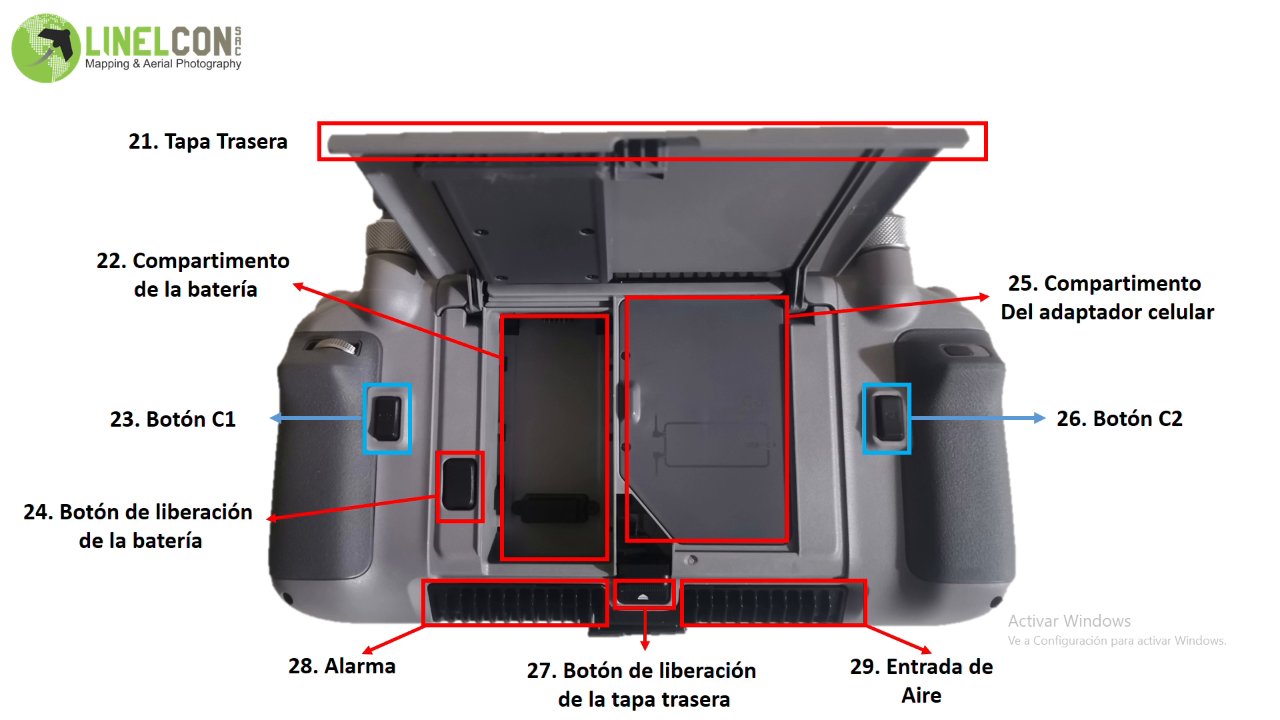
| N.º | Elemento | Uso |
|---|---|---|
| 21 | Tapa trasera | Se abre hacia arriba con su botón de liberación (27). |
| 22 | Compartimiento de la batería | Batería externa WB37. |
| 23 / 26 | Botones C1 / C2 | Configurables. |
| 24 | Liberación de la batería | Presionar y deslizar la batería hacia abajo. |
| 25 | Compartimiento del adaptador celular | Dongle 4G. |
| 28 / 29 | Alarma / Entrada de aire | No tapar la entrada de aire. |
Resumen
- El RC Plus 2 tiene 7.02", 1400 nits, 128 GB y procesamiento local de nube de puntos.
- Con la batería interna y la WB37 externa llega a ~7 h de autonomía.
- LED de conexión verde = vinculado. RTH: mantener ~3 s. Pausa = el dron queda flotando.
- Por la micro SD entran los KML y DEM, y salen las grabaciones de pantalla y los modelos 3D.
- Usa el modo N para las misiones. C1 a C4 son configurables (por ejemplo, cámara a 90°).
Transcripción completa (99 fragmentos)
0:00 Hola a todos, en este video vamos a ver el tema conociendo el RC2 Plus Enterprise, ya vamos a ver
0:09 primeramente las características principales de este nuevo radio control, este radio control DJI
0:16 lo ha sacado exclusivamente para el Matrice 4 Enterprise, en la serie Matrice 4, no es
0:23 compatible aún con los otros drones, exclusivamente lo ha sacado para este
0:29 drone, tal vez sea compatible más adelante, tal vez. Vos sabés las características principales
0:34 del RC2 Plus o RC Plus 2, la resolución de la pantalla es 1920 x 1200, si lo comparamos
0:44 hagamos unas pequeñas comparaciones con el Mavic 3 Center, por ejemplo, la resolución
0:48 de la pantalla es la misma, ahora el tamaño de la pantalla como ustedes ven ahí es más grande,
0:57 7.02 pulgadas que lo que tiene el Mavic 3 Center, es muy parecido o casi igual a lo que viene
1:08 a ser el RC Plus del Matrice 350, el brillo es de 1400 nits, esto que significa que cuando
1:16 tú estés haciendo los vuelos y el sol esté directamente a tu pantalla, vas a poder ver sin
1:23 ningún problema lo que lo que está sucediendo en tu drone haciendo planificación, en el
1:29 Mavic 3 Enterprise era 1000 nits, este tiene mayor brillo para poder ver mejor cuando
1:38 hacemos una planificación en pleno sol, la capacidad de almacenamiento, este tiene 128
1:43 gigas, el otro tenía 64 y esto por qué, por qué aumentar la capacidad de almacenamiento,
1:51 porque este radio control el RC Plus 2 tiene la capacidad de generar un procesamiento inicial
2:02 digamos local de la nube de puntos, de la fotogrametría, aquí quiero decir que te
2:08 va a generar un modelo 3D, una nube de puntos en el radio control, tiene el sistema muy
2:15 avanzado ya, cosa que no hace el RC Plus normal del 350, en este caso este radio control sí
2:22 te lo hace. La batería externa, en este caso tiene batería interna y batería externa,
2:28 ya es compatible con las baterías WB37 que nos da al Matrice 300, Matrice 350 de su
2:37 radio control, el RTK2, entonces a esa batería WB37 le da a esto, cosa que en el Mavic 3 Enterprise
2:47 no teníamos y era complicado poder hacer vuelos largos, digamos ocho vuelos porque tenías que
2:52 andar con un cargador para que vayas cargando el radio control, en este caso nos ayuda,
3:02 entonces eso en tema de autonomía por ejemplo la batería interna es 3.8 horas y la batería
3:10 externa la WB37 dura 3.2 horas, si lo tienen los dos cargados es casi 7 horas que vas a
3:18 tenerlo prendido el radio control, esto va a variar definitivamente porque tú le puedes
3:26 meter todo el brillo, le pones todo el volumen, de ahí le pones grabar la pantalla, entonces todo
3:34 esto también reduce el tiempo de autonomía del radio control, ya como le indiqué este tiene
3:41 para hacer un procesamiento dentro del radio control, nos va a generar la nube de puntos
3:46 inicial para hacer vuelos, por ejemplo oblico inteligente, ya pasé ese tipo de plan de
3:53 vuelo que lo vamos a ver más adelante, ahora vamos a ver las partes del radio control, en este
4:01 caso tenemos la pantalla táctil, la misma que tenemos en los otros radio control, la misma
4:08 forma se trabaja, tenemos el botón leg del estado de conexión, en este caso si se pone
4:15 verde es que ya está enlazado al drone, pone rojo no está enlazado al drone, tenemos las
4:22 palancas, palancas izquierda, derecha, obviamente para subir, bajar, para adelante, para atrás,
4:28 va a depender del modo de vuelo que trabajemos, tenemos el botón atrás o función, eso si lo
4:37 presionamos una vez va a regresar a la información anterior que tenías, pero si
4:43 lo presionas dos veces va a regresar a la pantalla de inicio, entonces es eso,
4:50 digamos para no estar apretando el botón de la pantalla táctil que aparece igual esa flechita
4:56 en la parte superior izquierda, con el botón simplemente retrocede, tenemos los botones L1,
5:03 L2, L3, R1, R2, R3, que va a ser con digamos cuando tú haces, estás en modo cámara,
5:11 del vuelo manual supongamos, apretas L1 se puede cambiar el zoom, o estás en vuelo planeamiento,
5:21 apretas L1 aparece en la pantalla principal la cámara del drone, apretas supongamos R1 te
5:30 aparece el mapa de la planificación, entonces todos estos botones ustedes van a ver cuando ya
5:36 lo usen, que es lo que se está configurando en ese momento, cambia, una cosa es la planificación
5:42 y otra cosa el vuelo vista o vuelo manual, tenemos el botón de regreso a inicio, el RTH ya
5:49 saben, si lo tienes presionado el RTH, va a unos tres segundos, automáticamente va a escucharse
5:57 de que el drone está retornando a casa, H, que viene ese HO, ese es el retorno a casa,
6:03 este es para un caso de emergencia, lo tengas que hacer regresar el drone, el botón de encendido,
6:08 ya saben para encender el drone, toque corto toque largo, perdón para el radio control,
6:14 toque corto toque largo, ese es el botón, tenemos el botón 5D que es para hacer este
6:20 tipo un mouse en la pantalla y poder cambiar las configuraciones que quedamos, tenemos el
6:28 botón de pausa de vuelo, en este caso tú aprietas el botón y la aeronave o el drone
6:34 se va a frenar y va a estar en vuelo estacionario, entonces tú quieres continuar te va a salir
6:40 ahí en la pantalla el botón de play y aprietas y continúa la misión, para qué tendría
6:46 un botón de pausa, por ejemplo ves que viene un águila, entonces si el drone
6:51 sigue corriendo o sigue volando el águila va a pensar que es una presa, se le va
6:57 a activar su esto de caza, si tú le pones pausa el águila ya se va a detener, también va a tratar,
7:03 entonces ahí tú tienes para maniobrar, pones pausa y comienzas a elevar el drone, lo comienzas
7:10 a subir todo lo que puedas porque el águila no lo va a atacar de su vida, pero si tú lo pones
7:15 pausa y regresas manualmente el águila lo va a atacar, entonces ese es el botón de pausa
7:20 de emergencia y por último las antenas externas, las antenas que tenemos del radio
7:26 control. De ahí vamos a ver también la parte de abajo del radio control donde tenemos dos
7:32 aperturas, donde uno es el ingreso del micro SD y en ese micro SD nosotros vamos a poder ingresar
7:39 un plan de vuelo, un KML para hacer nuestros planes de vuelo, voy a poder ingresar el
7:45 modelo digital de superficie para hacer seguimiento al terreno con MDS, también voy a poder
7:51 descargar por ejemplo los vídeos que grabo de la pantalla, del capturador de la pantalla,
7:57 también lo voy a poder descargar, voy a poder descargar el vuelo manual de 3D que viene a ser
8:05 el mundo que se forma, también lo descargo por el micro SD, el USB-C es para cargar el radio
8:12 control, mediante este de acá lo voy a cargar el radio control, de ahí tenemos los dos de abajo
8:19 que vienen a ser micrófonos y de ahí en la parte superior, en este caso vamos a empezar mirando la
8:25 pantalla al lado izquierdo, tenemos el interruptor de modo de vuelo, ya saben que hay tres modos de
8:30 vuelo ahí, pero el modo de vuelo que nosotros tenemos que configurar para hacer nuestro
8:36 planeamiento y los otros modos spore y modo martillo, que también es el modo que podemos
8:41 volar dentro de edificaciones sin señal de satélite, entonces eso de ahí nosotros vamos a
8:48 poder cambiar. Tenemos el botón de grabación, si estamos volando vuelo manual simplemente con
8:53 apretar ese botón comienza a grabar ya el drone, tenemos el dial del estabilizador,
9:00 ya este va a ser para lo que viene a ser la cámara, también tenemos el botón C3,
9:08 estos botones son configurables, tú puedes configurar que el C3 por ejemplo te ponga
9:13 la cámara 90 grados, lo aprietas ese y se va a poner, entonces tú lo configuras, ah no quiero
9:19 que el botón C3 sea la cámara 45 grados, lo pones y se pone 45 grados, lo configuras a lo que
9:25 tú quieres, de ahí tenemos también lo que viene a ser el botón de enfoque, ya también
9:33 para lo que es cámara, quieres tomar fotos lo puedes apretar en ese botón, ya ese es el
9:39 lado derecho del radio control, tenemos el dial del zoom, también con eso vamos a hacer zoom,
9:45 como tenemos nuestro Mavic 3 entre pertiene para hacer zoom, entonces puedes acercar o alejar
9:50 con ese dial, y abajo tenemos la rueda de desplazamiento C4, también que es configurable,
9:55 puedes configurar a lo que tú necesitas, de ahí en la parte trasera tenemos lo que viene
10:01 a ser la tapa, en esta foto está retirada la tapa, está hacia arriba, tenemos el
10:07 compartimiento donde va a ir la batería la WB37, la batería externa, tenemos el botón C1,
10:14 ya el botón C1, que también es configurable, nosotros podemos configurar para lo que queremos,
10:22 el botón de liberación de batería, cuando yo voy a querer retirar la batería tengo que
10:28 apretar y deslizar hacia abajo la batería para que se pueda retirar, tenemos el
10:33 compartimiento del adaptador de celular, el dongue, en este caso también que se pone ahí para lo que
10:39 es señal 4G, el botón C2 que también es configurable, el botón de liberación de la
10:46 tapa, apretando ahí se libera la tapa hacia arriba, el parlante de lo que es alarma y la
10:54 entrada de aire, eso son todas las partes del radio control, vamos a ver acá lo que viene a
11:08 ser conociendo la parte interna de lo que es el programa de J-Pylo 2 que es la que
11:16 ya viene instalado en el radio control, ya lo vamos a ver en el siguiente vídeo, gracias