Procesamiento PPK en DJI Terra y proceso fotogramétrico
El PPK hecho directamente dentro de DJI Terra ("PPK local"), sin REDtoolbox, seguido del procesamiento fotogramétrico completo y la lectura del informe de calidad.
Teoría: PPK local, solo para el Matrice 4
DJI Terra puede calcular el PPK por su cuenta usando los archivos del dron y el RINEX de la base. Para eso usa el archivo ppk_file_name.pbk que el M4E deja en cada carpeta de misión (tema 33).
- Solo funciona con el Matrice 4E. No sirve para el Mavic 3E, el P1 ni el Phantom 4 RTK.
- Con la licencia gratuita, solo funciona mientras dura el año (tema 39).
- No genera fotos geoetiquetadas: corrige las posiciones dentro del proyecto. Las correcciones se pueden exportar, por ejemplo para usarlas en Metashape.
| REDtoolbox → Terra (tema 40) | PPK local (este tema) | |
|---|---|---|
| Programas | 2 | 1 |
| Drones | Muchos | Solo el Matrice 4 |
| Salidas extra | Fotos con EXIF corregido, KML, PDF | Exportar las correcciones |
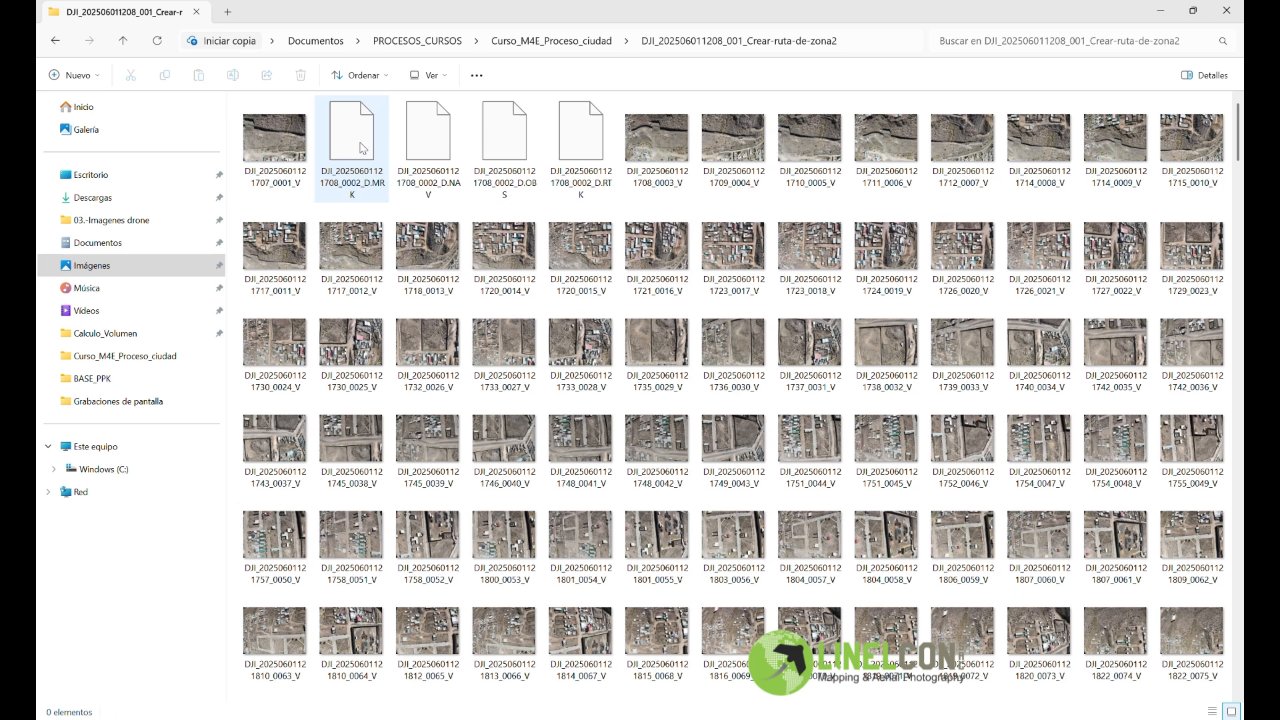
.MRK, .OBS, .NAV, .RTK y ppk_file_name.pbk, y la base en data/11000520.26o (RINEX 3.05). Lo único que falta es la coordenada oficial del punto BM-1.0:39 – 2:181. Nueva misión con PPK local
Luz visible → nombre → importar la carpeta (803 fotos) → en tipo, elige PPK local en vez de Fotos → Ajustes.
2:18 – 4:062. Datos de la estación base
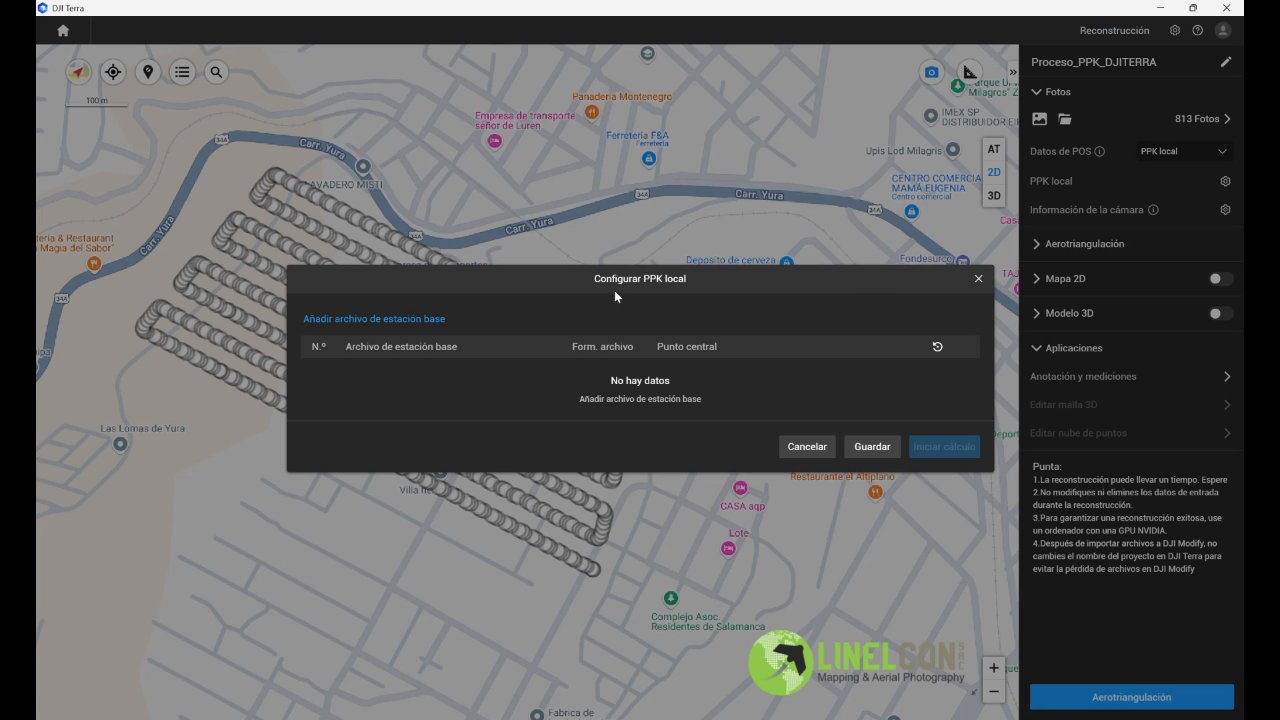
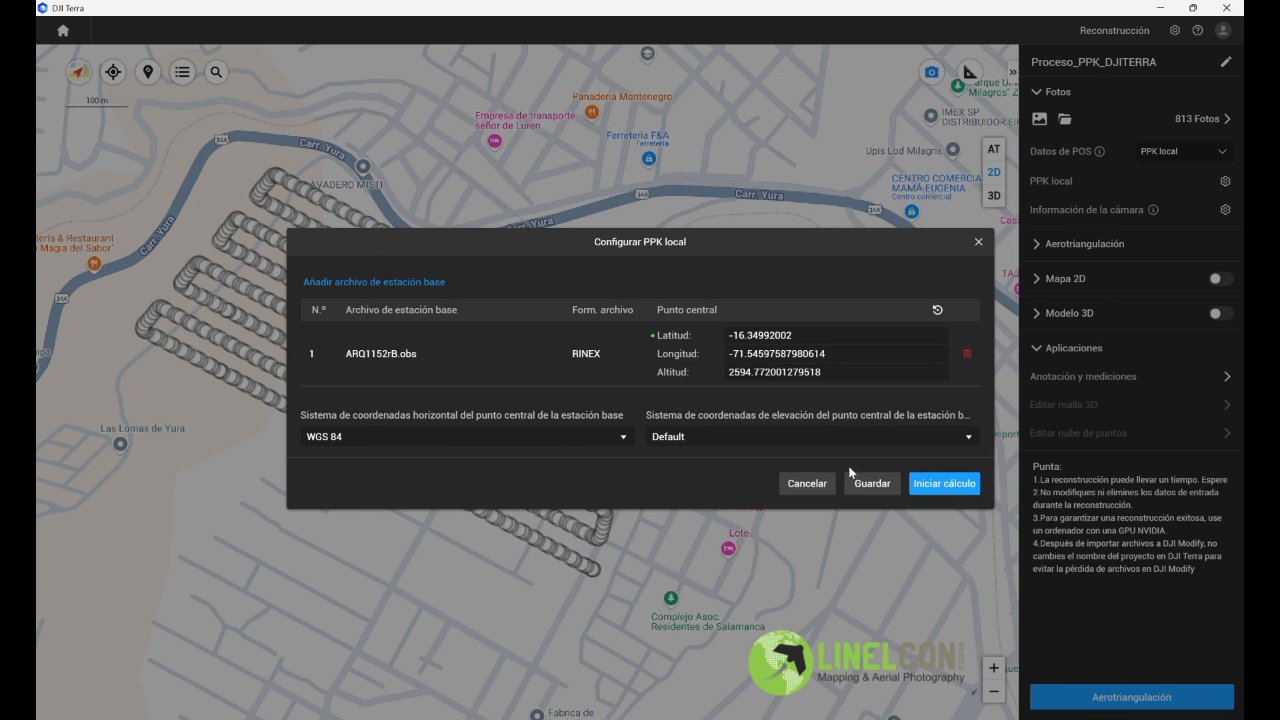
- Agrega el archivo de la base: D-RTK 3, RINEX o RTCM. En el ejemplo, un RINEX. Lo reconoce solo y propone una coordenada aproximada.
- Reemplázala por la coordenada conocida: latitud, longitud y altura elipsoidal + altura del instrumento. Aquí la suma la haces tú.
- Cuando los tres campos estén bien, aparecen tres puntos verdes.
- Sistema: WGS84, altura elipsoidal por defecto. No cambies nada → Iniciar cálculo.
4:06 – 6:083. Resultado del PPK
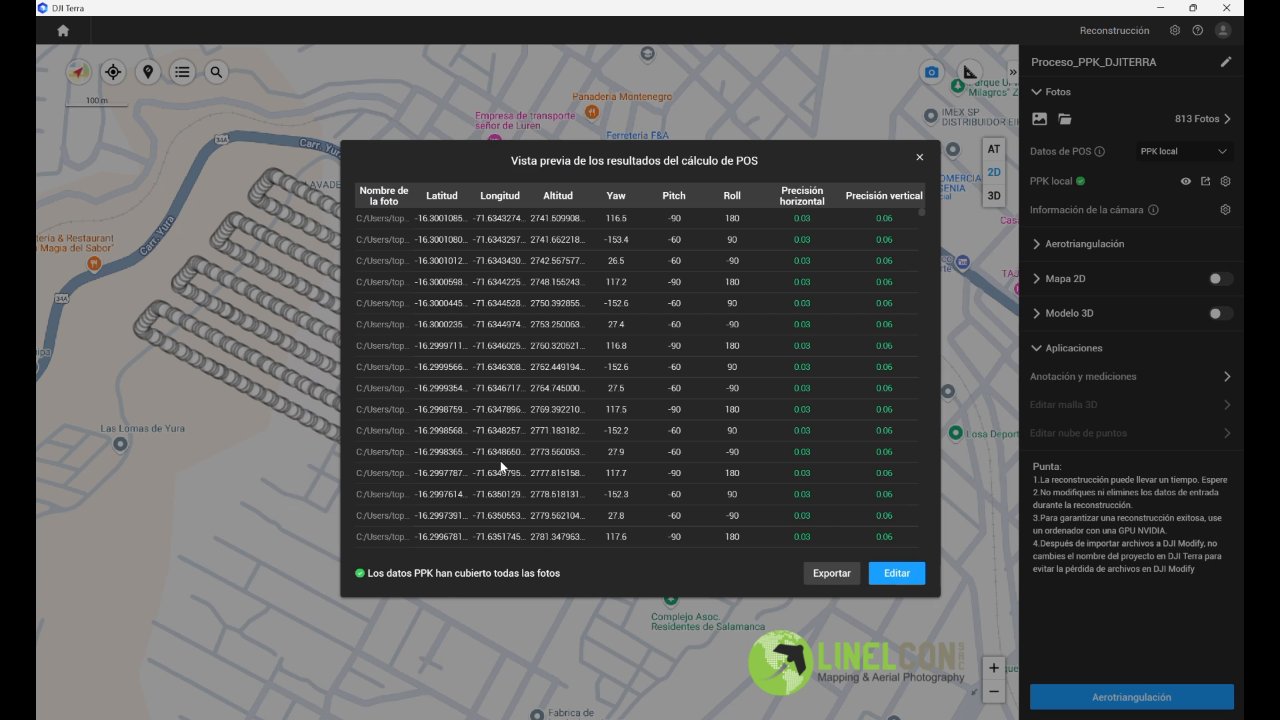
Todas las fotos quedan con su corrección PPK y su precisión. Se puede exportar las correcciones para usarlas en otro programa.
6:08 – 10:284. Aerotriangulación y verificación
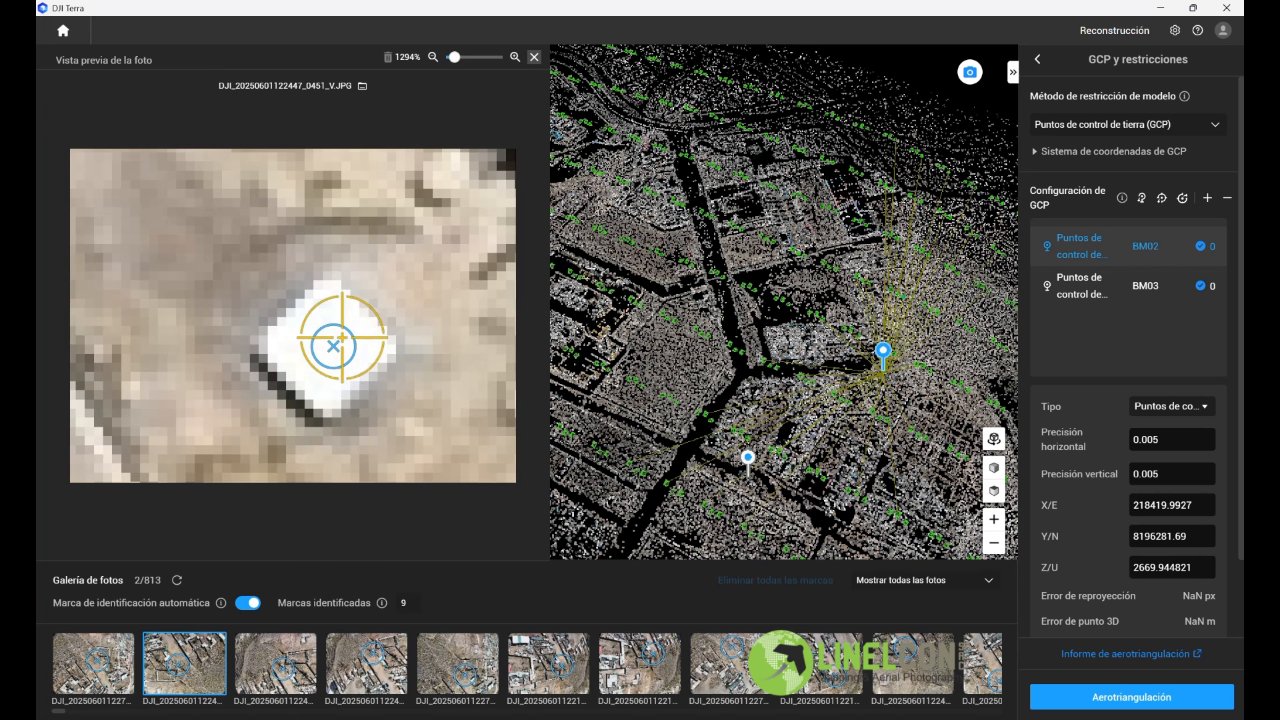
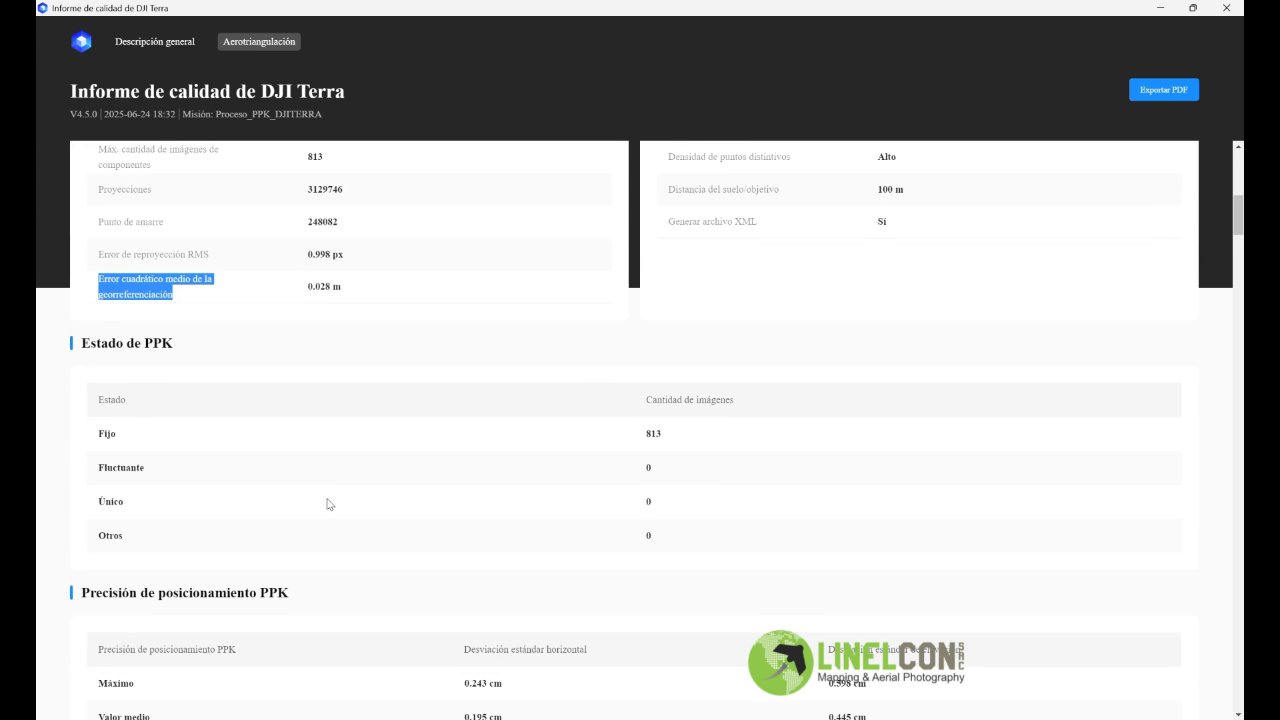
- AT en alta, con salida en UTM 19S + EGM2008.
- Importa los puntos de chequeo (CSV en UTM 19S + EGM2008; columnas Este, Norte, Cota y Nombre).
- Resultado: el BM2 con 2 cm de error 3D. RMSE de la AT de 2 cm. 803 de 803 fotos en FIX. Precisión PPK de menos de 1 cm.
La AT tardó 26 min (en alta). En el ejemplo anterior, con REDtoolbox, el BM2 dio 4 cm. Aquí dio 2 cm.
10:28 – 12:445. Mapa 2D en calidad baja (para comparar)
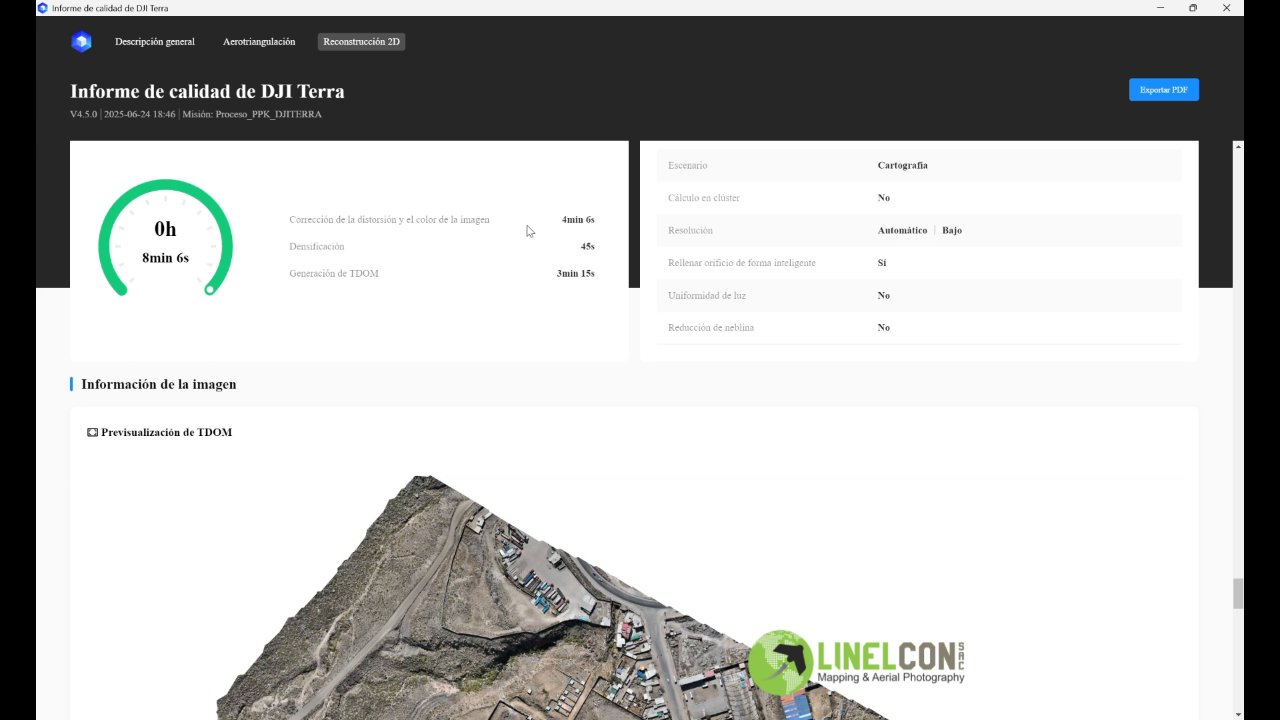
A propósito se procesa en baja para comparar: la ortofoto queda a 10.3 cm/px, unas 4 veces el GSD del vuelo (2.8 cm), aunque tarda solo 8 min. Esto confirma lo del tema 39: la calidad en DJI Terra cambia la resolución final.
12:44 – 15:376. Modelo 3D: nube, clasificación, MDT y curvas
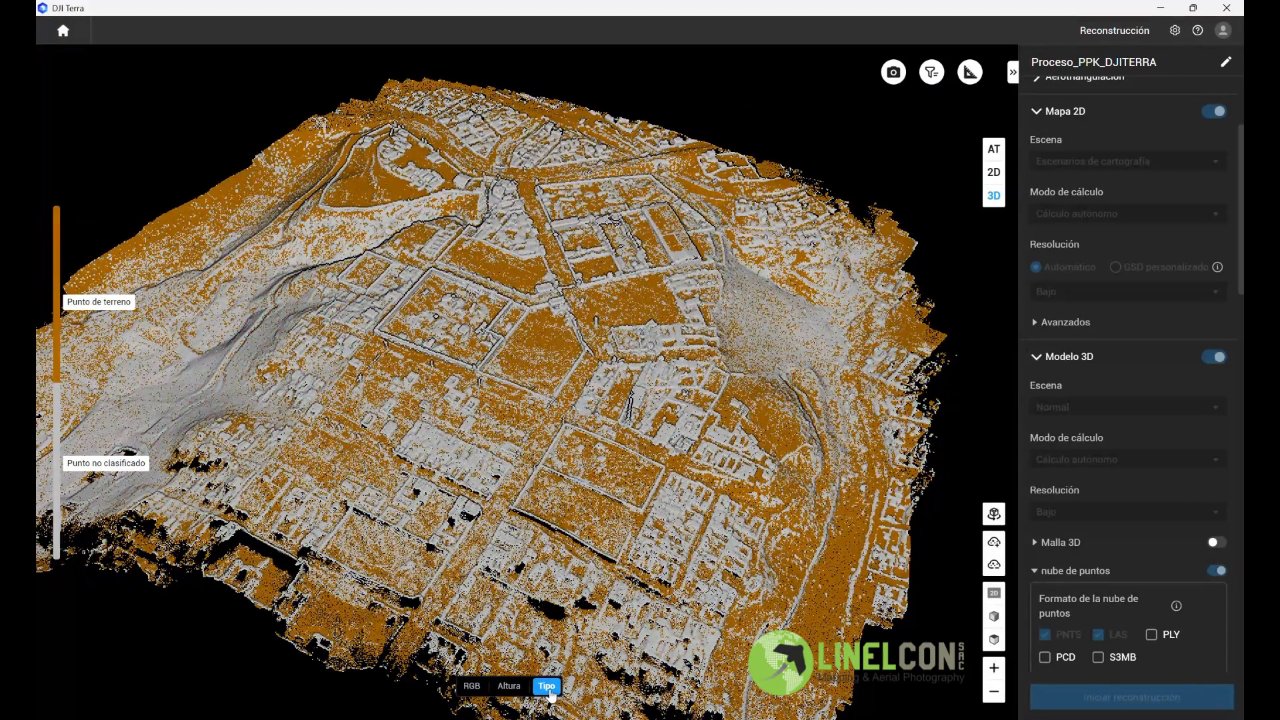
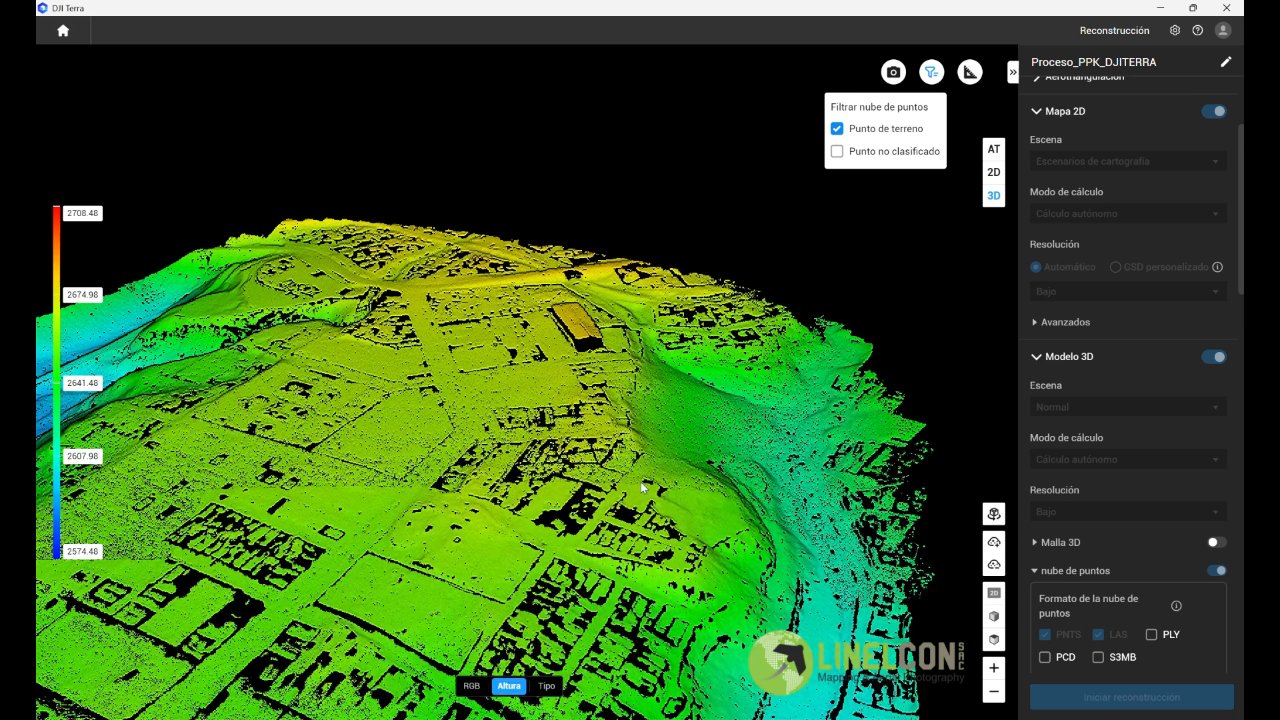
- Nube baja y fusionada con optimización. Clasificación de terreno, DEM, curvas cada 1 m y TIN de 2.5 m.
- Un edificio de más de 20 m de diagonal quedó como terreno: sube la "diagonal máxima de edificio".
Los resultados (ortofoto alta y baja, nube) se comparan en Global Mapper (módulo 8).
Resumen
- Luz visible → carpeta → PPK local → Ajustes → RINEX, RTCM o D-RTK 3 de la base.
- Coordenada conocida: latitud, longitud y altura elipsoidal + instrumento → Iniciar cálculo.
- AT alta + EGM2008 → verificar los puntos (BM2 a 2 cm, 100 % FIX).
- 2D alta (baja = 4 veces el GSD). 3D con clasificación y una diagonal de edificio adecuada.
- Solo funciona con el Matrice 4 y la licencia vigente.
Transcripción completa (122 fragmentos)
0:03 Hola a todos, vamos a continuar con el curso, vamos a ver el proceso, el procesamiento PPK y de ahí el
0:14 procesamiento fotogramétrico en el programa DJI Terra. El programa DJI Terra también puede
0:20 procesar los datos PPK del drone Matrice 4 Enterprise, solo el Matrice 4 Enterprise.
0:29 Igual como hacemos en Rectalbox, acá también lo puede hacer el DJI Terra. Para eso necesitamos
0:39 saber qué información, por ejemplo de esta, donde está, a ver, aquí está el proceso Ciudad,
0:46 que hemos estado haciendo el proceso anterior de Rectalbox, pero ahora lo vamos a hacer mediante
0:52 estas fotografías en el DJI Terra. Entonces acá te va a venir un archivo, usted se ha preguntado
0:59 cuando toman su foto con su drone, Matrice 4 para qué sirve este archivo, este archivo es
1:05 una extensión el cual va a permitir realizar el proceso PPK con el programa DJI Terra.
1:13 Ya, para eso nosotros vamos a abrir nuevo proyecto, vamos a poner acá en español,
1:22 listo, vamos a nueva misión, luz visible, ya saben que es RGB, vamos a ver proceso PPK
1:34 DJI Terra, vamos a ponerlo ya como dato aceptado, y acá igual me va a permitir importar foto o
1:44 importar carpeta, yo le voy a poner importar carpeta y voy a buscar el archivo, este caso
1:52 es esto de acá y voy a poner el seleccionar, ya va a cargar las 803 imágenes, ya es el
2:01 proceso igual como hemos hecho el anterior vídeo, pero acá donde hice fotos nosotros vamos a poner
2:10 PPK local, cuando yo pongo PPK local, ahí me va a proceder a hacer el proceso PPK, le voy a
2:18 poner y me sale la información ahora que hice PPK local y ajustes, voy a ponerlo ajustes y
2:26 acá me va a pedir configuración PPK local, añadir archivo de estación base, en este caso
2:32 tenemos para añadir el DRTK 3, ya tenemos para añadir el renex y tenemos para añadir un
2:40 archivo rctm, en este caso nosotros ya lo tenemos convertido este archivo en renex,
2:46 lo voy a poner renex y voy a buscar el archivo, base PPK y voy a cargar,
2:52 ven ahí está y automáticamente lo reconocen, me dice que es un formato de archivo renex y
2:59 me da las coordenadas del punto central, en este caso latitud, longitud y altura elixoidal,
3:06 entonces yo tengo acá mi data que ya lo tengo en este caso la latitud, lo copio, lo pego
3:15 acá, la longitud igual lo copio, pego acá y la altura elixoidal, ojo la altura elixoidal es
3:27 más la altura de instrumento, en este caso yo ya lo tengo sumado pero en el caso de ustedes
3:33 tienen que sumarle la altura de instrumento, se colocan tres puntitos verdes al costado de
3:38 cada uno significa que ya reconoció las tres alturas, el sistema de coordenadas horizontal
3:44 del punto central de la estación va a ser en WGS84 y el sistema de coordenadas de la
3:51 base va a ser en default que va a ser elixoidal, acá no voy a modificar nada,
3:57 entonces voy a poner iniciar cálculo y va a empezar a hacer el proceso PPK dándole coordenadas
4:06 precisas a cada fotografía ya pero esto ya internamente no nos va a crear otra carpeta
4:13 con las fotos ya geotiquetadas no sino internamente en el programa de j y terra me
4:18 va a hacer esas correcciones para ya hacer el proceso entonces vamos a va a empezar a hacer
4:28 el proceso de cálculo PPK vamos a esperar que termine toma un tiempito listo ya está
4:53 automáticamente ya están corregidas cada imagen con las coordenadas ya triangulada para PPK y
5:00 también nos da la precisión horizontal y vertical de cada fotografía ya acá no tenemos
5:07 problemas todas las fotos tienen correcciones en PPK y listo ya entonces yo quiero también
5:17 puedo exportar las correcciones obviamente no exportar a fotos pero si las correcciones
5:22 para que por ejemplo lo lleves al metachain pero hay que tener presente que esto de acá solamente
5:28 se hace con el de j y terra y se hace también con el matrix 4 entre esto no sirve para el
5:36 mavic para el p1 para el pantono solo para el matrix 4 enterprise ya ahora esta licencia
5:43 también que te da de j y es por un año después de ese año no vas a poder realizar
5:47 esto ok entonces ya una vez que yo ya tengo simplemente le pongo x la parte superior derecha
5:53 esquina y se va a hacer ya está georreferenciado información de la cámara ya saben acá está la
6:00 información de la cámara está corregida está calibrada no porque esto viene con
6:04 calibración de fábrica se todo está ok ya entonces cerramos y vamos a hacer el
6:10 primer proceso que es el proceso de aerotriangulación ya vamos a poner
6:15 aerotriangulación avanzados en alto siempre en alto y acá si el de salida como saben va a
6:24 ser gm 2008 ya vamos a no voy a cargar ahorita los puntos porque lo va a cargar después para
6:30 los dos puntos de chequeo y le voy a poner aero triangular ya aceptar todo correcto y
6:40 vamos a esperar que procese la aerotriangulación ya esto no va a tomar un tiempito vamos a poner
6:49 pausa el vídeo y ya volvemos cuando concluya el proceso listo ya terminó de hacer la
7:00 reconstrucción completa ya ya tenemos la reconstrucción acá ahora vamos a importar
7:07 los puntos de control de precisión nuevamente hacemos clic acá vamos a esperar que cargue
7:11 para poder poner añadir ya bueno añadir no sino importar porque lo tenemos en ccb en
7:20 excel esos dos puntitos que hemos hecho en él en la práctica anterior se espera que cargue
7:27 listo ya está voy a importar los dos puntitos esto ya caerán si acá siempre vean yo
7:36 mayormente por mi problemas con mi excel siempre es punto y coma así lo ponga coma y
7:42 acá vamos a poner e gm 2008 porque es lo que ha tomado la zona 19 en la zona de lo que ha
7:49 sido tomado porque está sido con un gps en modo un gns en modo rtk y obviamente está
7:54 en zona 19 y con el geoid de 2008 ya no definido lo va a poner x porque es este este
8:01 norte yota
8:08 nombre y precisión lo deja por defecto ya va a poner importar y ya me importó
8:19 pero vamos a esperar listo ya me importó la o los puntos en este caso vamos a ver el punto
8:36 2 el bm 2 vamos a ver cómo cómo ha quedado acá vamos a acercar el zoom y vemos que el
8:45 punto ha quedado casi por el medio a pico uno automáticamente se van a hacer se han seleccionado
8:51 10 imágenes ya bm 2 10 imágenes y la precisión que tengo en el error en punto 3d es de 2
8:59 centímetros ojo este es el error en el modelo 3d ya como les he explicado este es
9:06 el error que está generando no es un error en x y en z no sino es un error del modelo
9:12 entonces este es el promedio de 2 centímetros muy bueno ese error ya entonces ya con eso
9:19 he verificado que todo está correcto voy a voy a voy a retroceder un informe de
9:26 aerotriangulación vamos a verlo acá bueno ha demorado un poquito más ha demorado 26 minutos
9:35 lo hemos puesto alta y queremos ver el error cuadrático medio ya que está el error medio
9:40 cuadrático que es de 2 centímetros con 8 líneas ya entonces he tenido fijo en el estado ppk el
9:47 proceso ppk fijo 803 imágenes y la precisión de posicionamiento ppk ha sido de menos de
9:56 de un centímetro porque 0.2 0.19 entonces muy buena precisión la desviación ha sido
10:04 también muy buena y lo que viene a ser los residuos de la imagen de la cámara también
10:08 muy bueno todos de todo está casi no tiene como identifica por ejemplo acá no esta línea
10:14 esta línea si nosotros hacemos un proceso con fotografías normales en dejó te y terra
10:20 acá te va a salir las líneas así como acá pero como es ppk eso ayuda bastante ya entonces
10:28 ya tenemos procesado ya sabemos que todo está correcto ya para empezar a realizar el
10:33 otro proceso que es el proceso 2d ya cartografía autónomo lo voy a trabajar acá en proceso 2d
10:41 para que vean para que vean porque la resolución para poder ver la resolución bajo porque hemos
10:45 puesto la alta en ppk de rectal box y acá ya está de gm para para ver la calidad no para
10:52 que para que vean cuál es la diferencia vamos a dejar en bajo y ahí vamos a iniciar
10:57 procesamiento aceptar y una vez lo vamos a dejar que procese una vez que termina ya
11:06 empezamos de nuevo con el otro tema bueno ya terminó el proceso mapa 2d vamos a poner
11:14 aceptar y vamos a ver acá que ya me agenera el mapa en bajo ya le vamos a comparar el gsd
11:22 ya cuando lo llevemos a globa maper y vamos a hacer un unas comparaciones más ya pero
11:27 ven que la resolución es bajo el informe calidad vamos a ver el informe calidad ahí
11:34 tal vez nos sale el 2d reconstrucción 2d ha demorado ocho minutos no más
11:42 nos ha generado corrección de distorsión cuatro minutos density defección 45 segundos
11:46 y generación del dtom que es el automo psycho ha demorado sólo tres minutos ya resolución
11:55 automático bajo uniformidad de la luz no lo hemos puesto cobertura y distancia de
12:03 y a esta mira 10 centímetros de píxel ya 10.3 era mayormente creo que era 3 centímetros de
12:11 píxel o tres puntos tanto no 2.80 entonces si hacemos matemáticas sería 4 veces más la
12:21 resolución en bajo ya eso lo que le decía en los vídeos anteriores es lo que me va a crear ahora
12:27 el dcm el dcm también me ha creado ya pero no tengo acá la resolución eso lo vemos después
12:37 ya entonces cerramos y ahora el modelo 3d también vamos a crear la resolución del
12:44 modelo 3d va a ser bajo la malla lo voy a pagar la nube de puntos vamos a trabajar
12:50 con la nube de puntos bajo también ya para que procese rápido funcionar salida optimización
12:57 de precisión nube de puntos también encendemos clasificación de terreno también lo encendemos
13:03 vamos a ver en una acá el den lo vamos a activar que es el modelo digital del terreno
13:11 en este caso lo considero así las curvas y nivel también lo vamos a dejar a un metro
13:16 el tim también lo hacen hacer lo vamos a poner este estándar el muestreo del tim y
13:27 acá 2.5 en avanzado seguimos con esto entonces le ponemos iniciar reconstrucción va a ver cómo
13:34 está realizando este proceso aceptar y lo hacemos que deje procesando y de ahí ya
13:43 vemos cómo queda listo ya terminó el proceso de 3d vamos a ver el modelo 3d ya terminó acá
13:58 vemos la nube de puntos le hemos hecho en baja que lo haga rápido tenemos la altura también
14:05 tenemos el tipo de ahí este vamos a tener acá la clasificado y no clasificado por ejemplo acá
14:19 tenemos el solo terreno que es el dtm tenemos el tipo no todo lo que son terreno cabe porque
14:29 sale esto porque la clasificación ha puesto tamaño 20 metros tenemos que haber puesto más
14:33 para que elimine esto tamaño de acá cuando pones clasificar el diagonal máximo de edificio
14:41 20 metros y si medimos este de acá seguro de tener más de 20 100 metros por eso es que
14:53 no no lo ha no lo ha clasificado ya desde nos acá para generar ácuro y nivel y todo eso listo
15:04 ya tenemos todo procesado podemos saber el informe calidad ya completo que viene sería
15:09 con toda la información que tenemos era triangulación 2d y 3d ya entonces esto lo vamos a
15:17 a ver ahora en acá lo vamos a ver ahora toda esta data que ha procesado ya en el siguiente
15:24 tema de globa mapper ya analizarlo cada esto vamos a ver los dos opciones que tenemos la
15:30 opción que hemos hecho con este ortofoto alta y ortofoto baja para que vean la calidad y
15:37 también lo que es la nube de puntos y eso lo vamos a ver en los siguientes temas o los videos ya muchas gracias