Procesamiento fotogramétrico RTK/PPK en Metashape
El procesamiento completo en Metashape de un vuelo PPK del M4E (737 fotos): los dos filtros de control de calidad, la nube densa, el MDS, la ortofoto, la edición de autos "fantasma", la clasificación del terreno, el MDT, las curvas de nivel, la grilla, el recorrido virtual 3D, la exportación y el reporte.
Teoría: dos filtros de calidad antes de los procesos pesados
La nube densa y la ortofoto tardan mucho. Por eso el instructor verifica la precisión antes de lanzarlas:
| Filtro | Qué se revisa | Qué detecta |
|---|---|---|
| 1 · Precisión del fotocentro | Panel Referencia → Cámaras → ordenar por precisión | Fotos sin corrección: RTK perdido, PPK con errores |
| 2 · Puntos de chequeo | Marcadores después de orientar, con el check desactivado | Error en la coordenada o en la altura de la base, base movida, dígito mal escrito |
0:32 – 2:201. Preferencias antes de empezar
- GPU en laptops (por ejemplo con RTX 4070): si están activos los 3 dispositivos, Metashape se cierra al procesar. Deja activa solo la tarjeta dedicada. Revísalo después de cada reinicio.
- Avanzado: activa la carga de la precisión de la cámara desde XMP (tema 37B).
2:20 – 6:472. Cargar las fotos y aplicar el filtro 1 (fotocentros)
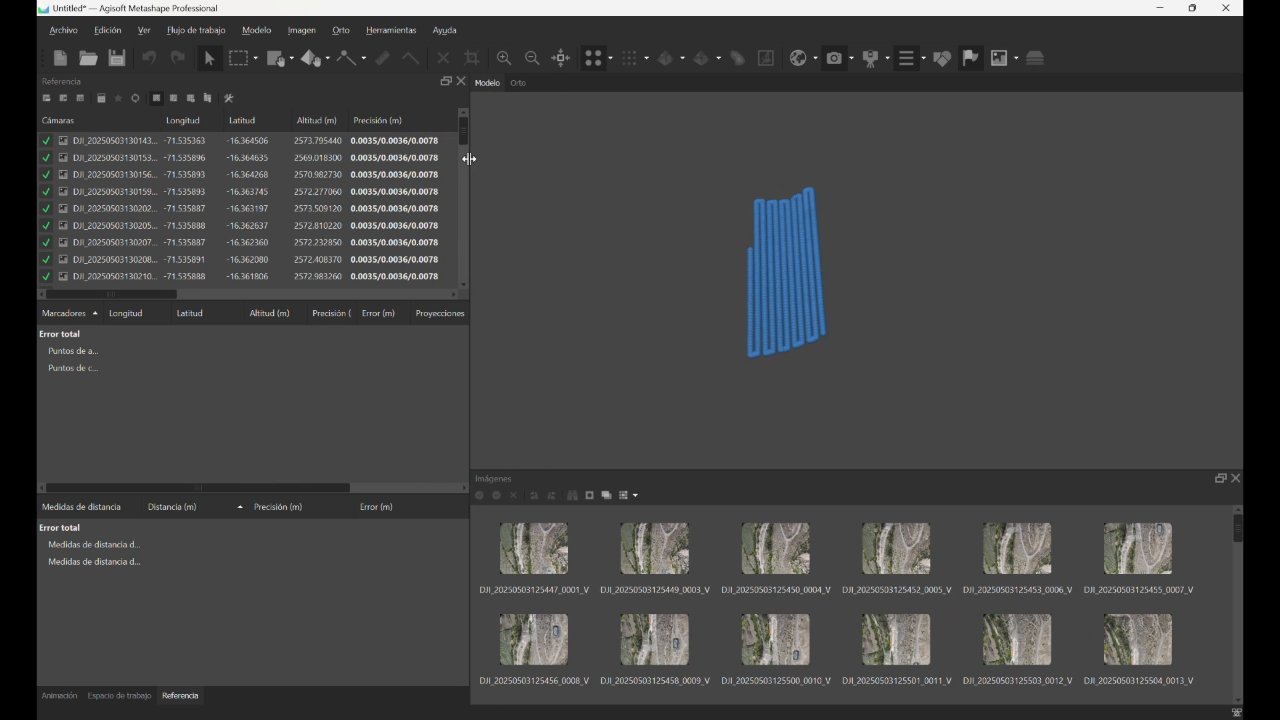
- Flujo de trabajo → Añadir carpeta → la carpeta de fotos geoetiquetadas por REDtoolbox (tema 36).
- Si no ves las fotos, actívalas en Ver → Imágenes y con el ícono de la cámara.
- En Referencia → Cámaras, haz clic en el encabezado de precisión para ordenar y ver la peor. En el ejemplo, todas son de milímetros.
| Fotos con precisión de metro | Qué hacer |
|---|---|
| 1 o 2 sueltas | Se pueden dejar: las vecinas las compensan. O desmarcarlas. |
| Un bloque (por ejemplo 30) | Problema: usa los puntos de control para georreferenciar esa zona, vuelve a hacer el PPK o vuela de nuevo. |
6:47 – 9:153. Sistema de coordenadas: UTM y EGM2008
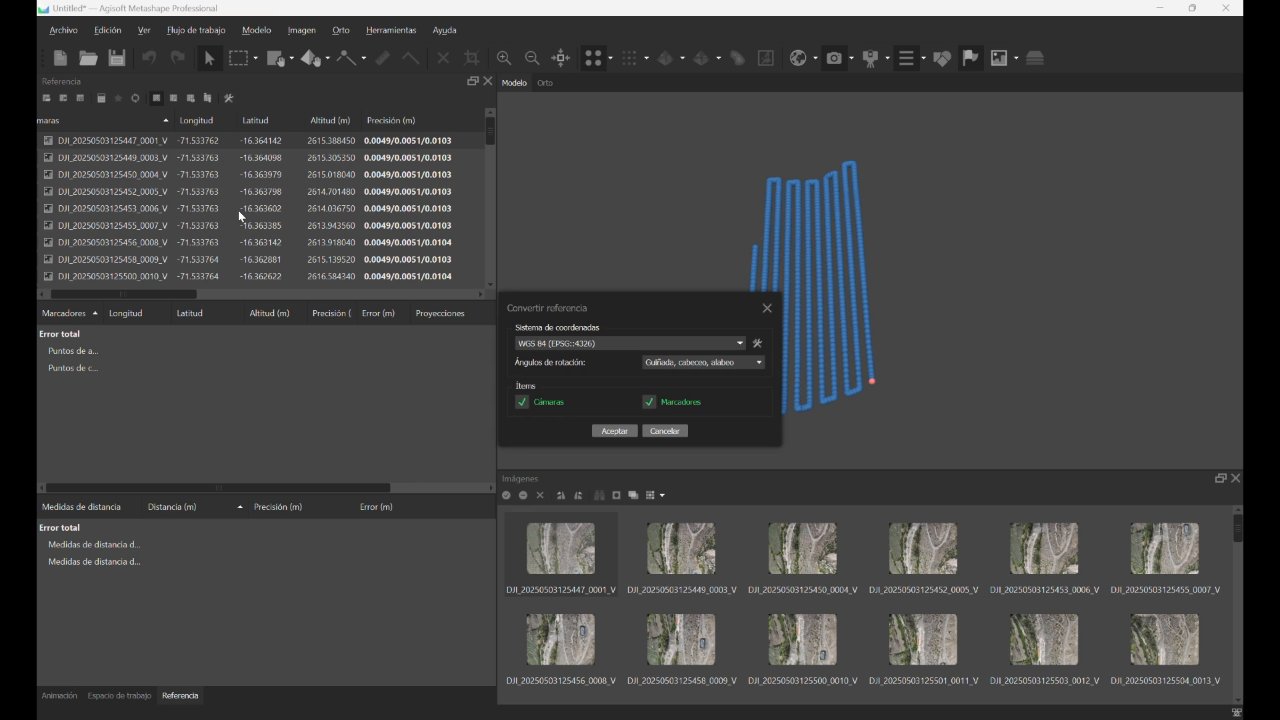
- Busca por código EPSG: 32717 / 32718 / 32719 = UTM 17S, 18S y 19S (las 3 zonas de Perú).
- Edita la altura: elipsoidal → EGM2008 (tienes que haber instalado el geoide, tema 37B). Ponle un nombre claro, por ejemplo "Zona 19 EGM2008".
- Aplica: las columnas pasan de latitud y longitud a Este y Norte.
9:15 – 14:404. Orientar las fotos (aerotriangulación)
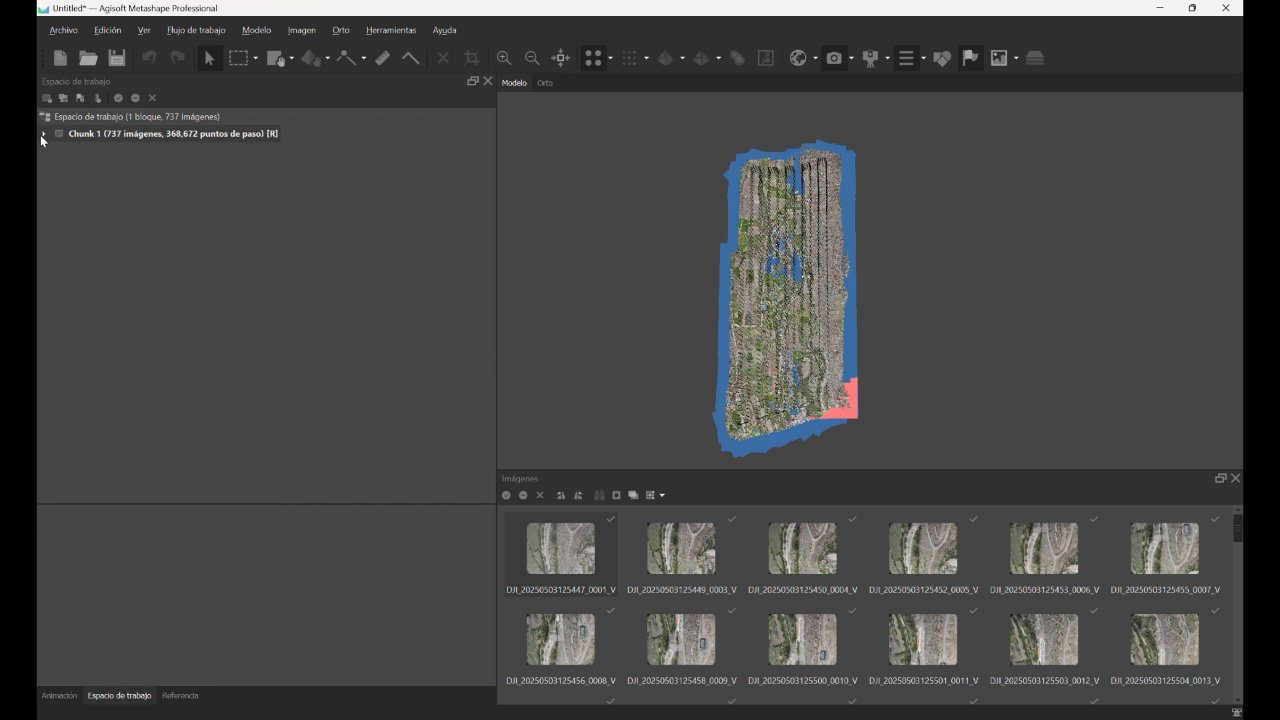
| Parámetro | Valor |
|---|---|
| Precisión | Alta (ni máxima ni media) |
| Preselección | Origen (referencia) |
| Límite de puntos clave / de enlace | 40 000 / 4 000 |
| Excluir puntos de paso estacionarios | Por defecto |
- Este paso depende sobre todo del procesador (núcleos) y la RAM.
- Arena, nieve o terrenos homogéneos: si muchas fotos quedan sin orientar (en rojo), baja el límite de puntos de enlace de 4 000 a ~1 000.
- ¿Por qué Alta? Con más puntos de paso, los marcadores se calculan con mejor triangulación local.
14:40 – 26:285. Filtro 2: puntos de chequeo
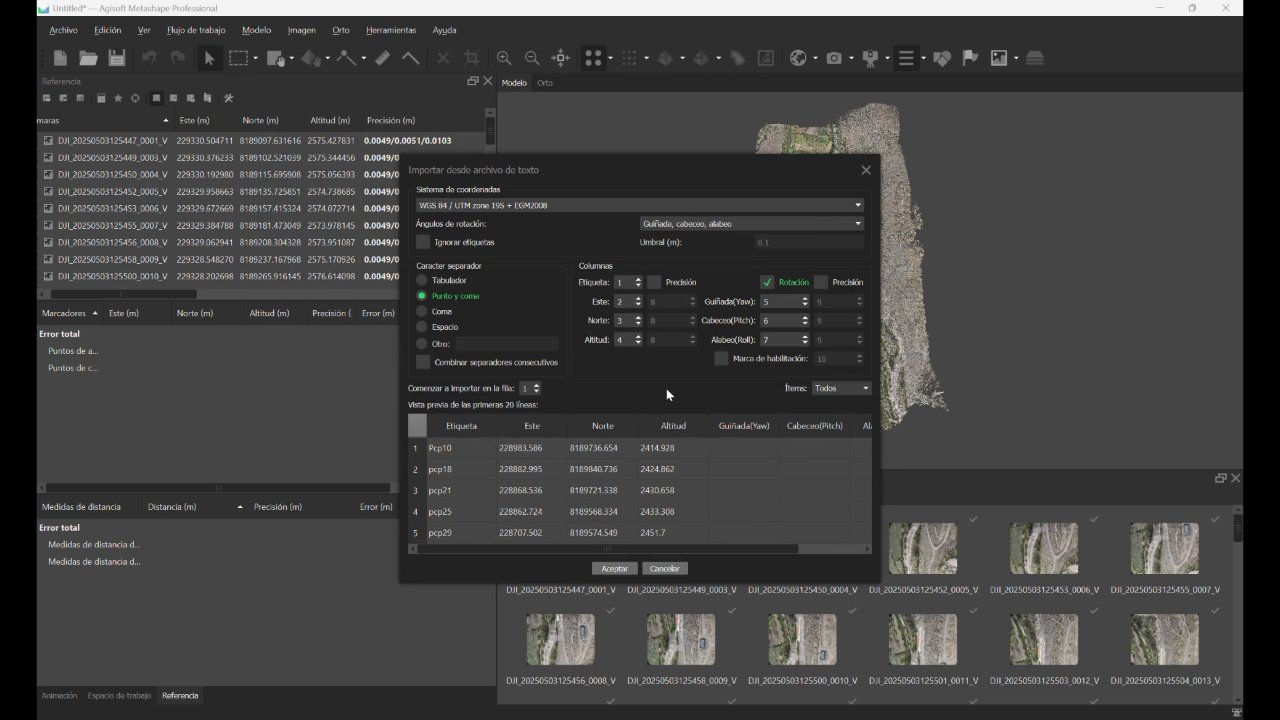
- Importar referencias → tu CSV. Revisa el delimitador (; o ,), el orden de las columnas (etiqueta, Este, Norte, Altitud) y que el sistema sea el del proyecto (UTM 19S + EGM2008).
- Activa Mostrar marcadores.
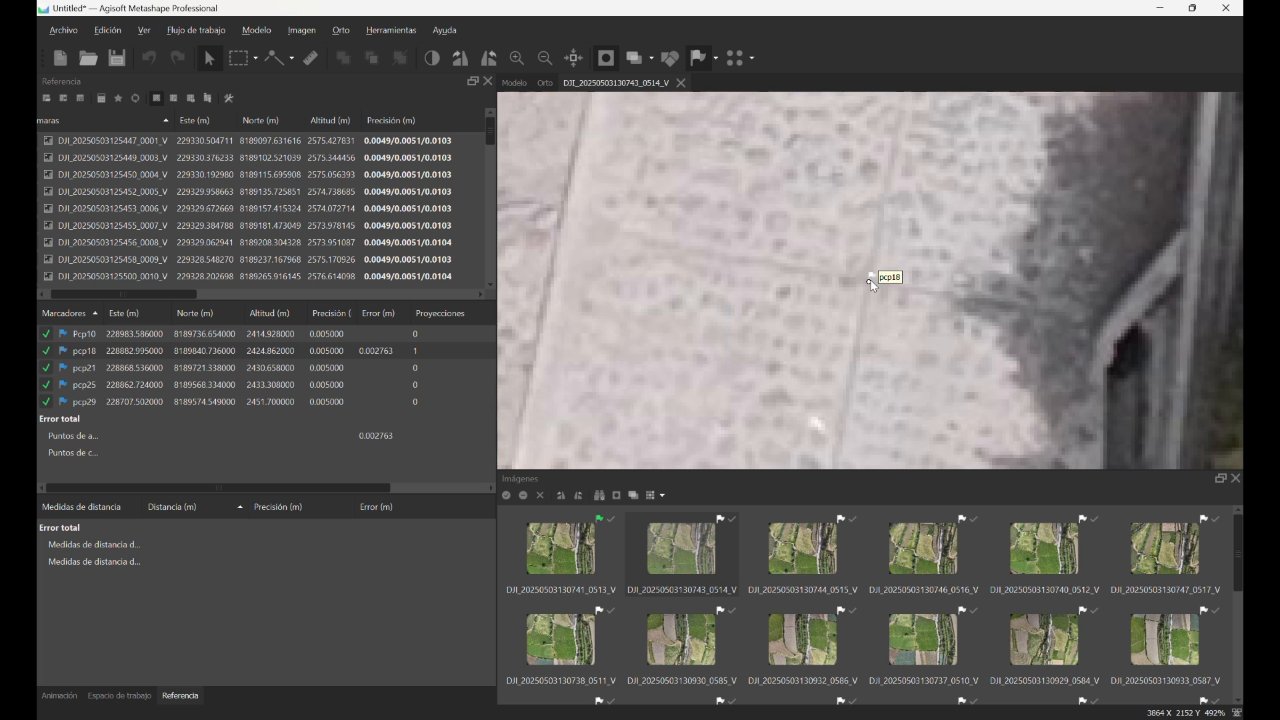
- Clic derecho sobre un punto → Filtrar fotos por marcador (en el ejemplo, 21 fotos).
- Abre cada foto y arrastra la bandera al centro de la marca (se pone verde). Con ~10 fotos por punto basta.
- Desmarca el check del marcador para que sea de chequeo y no de control. Recién así el error que muestra es la precisión real.
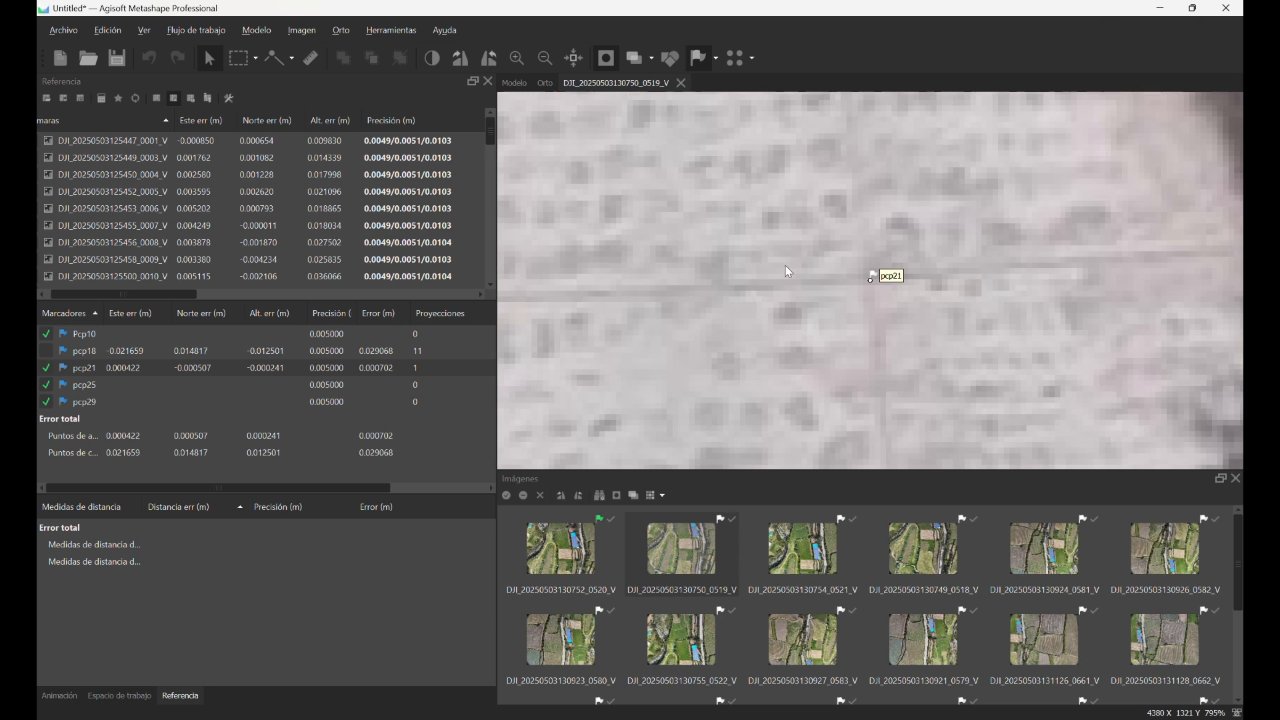
PCP.csv está separado por ;, no tiene encabezado y el orden es Este; Norte; Cota; Nombre. Al importarlo, indica etiqueta = columna 4, Este = 1, Norte = 2, Altitud = 3. Como esos puntos se midieron en UTM 19S, revisa también si su cota es elipsoidal u ortométrica (EGM2008) antes de comparar.El instructor advierte que el error que muestra Metashape se calcula interpolando entre puntos de paso cercanos. Es una muy buena aproximación (~95 %), pero la verificación final se hace sobre la nube densa (tema 45).
- En las esquinas y al centro del bloque, en lugares despejados.
- No bajo árboles ni en el borde de un canal.
26:28 – 34:206. Nube de puntos densa
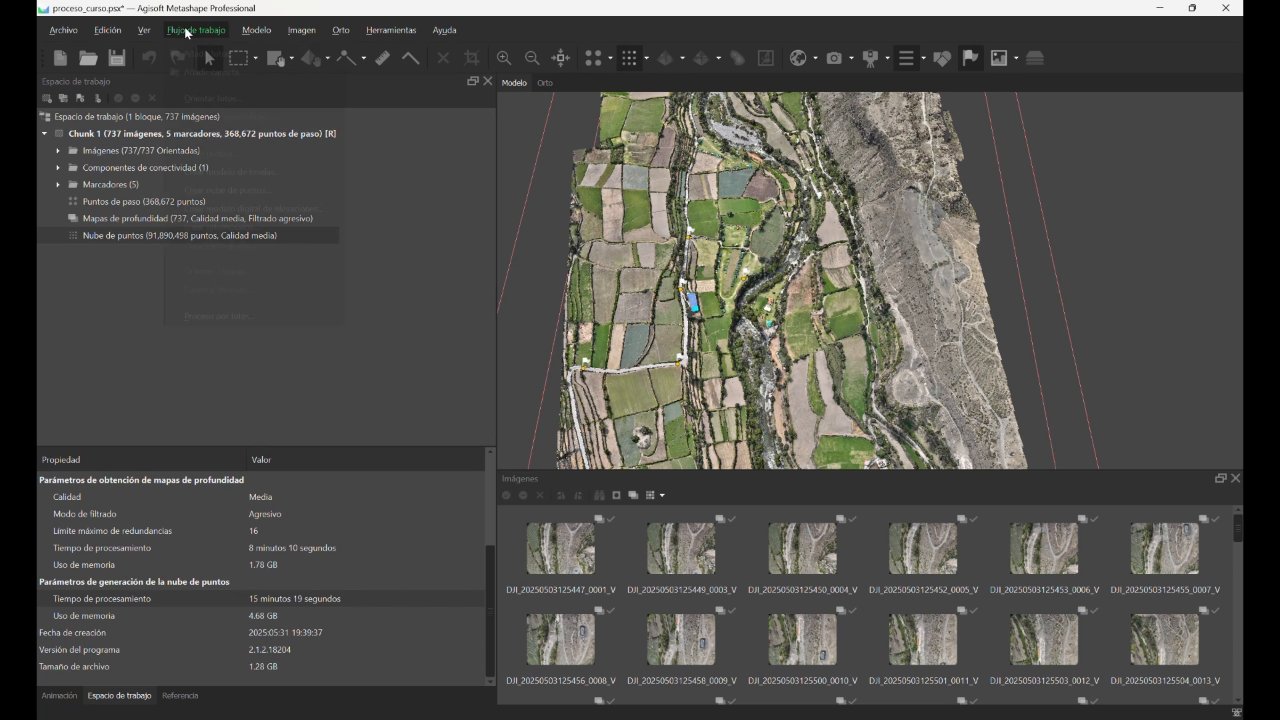
Antes de empezar, guarda el proyecto. Luego: Flujo de trabajo → Crear nube de puntos:
| Parámetro | Valor | Por qué |
|---|---|---|
| Calidad | Media | Alta tarda ~10 veces más y solo hace falta para modelado |
| Filtrado de profundidad | Agresivo | Elimina más ruido |
| Calcular colores de los puntos | Sí | — |
| Calcular confianza | Sí | Ayuda a filtrar después (agua, arena) |
Bajo la vegetación densa y en paredes verticales quedan huecos: un vuelo 2D no ve debajo de los árboles.
34:20 – 39:397. MDS y ortofoto
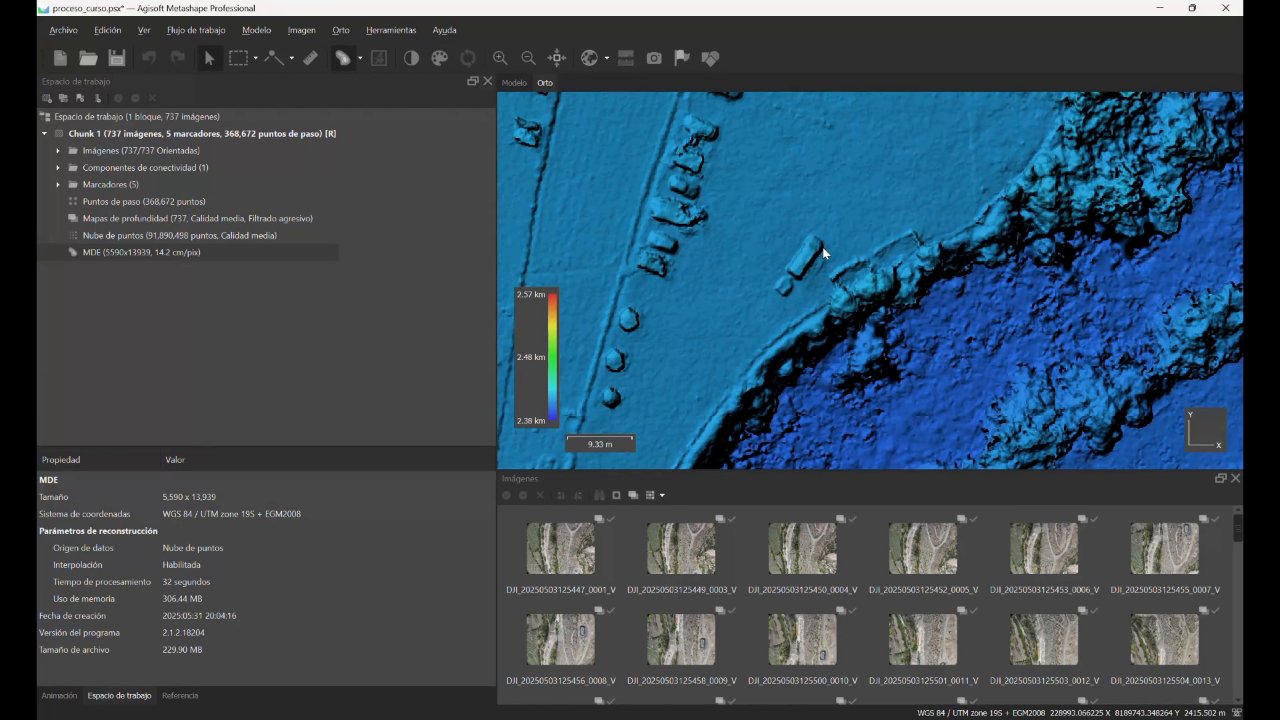
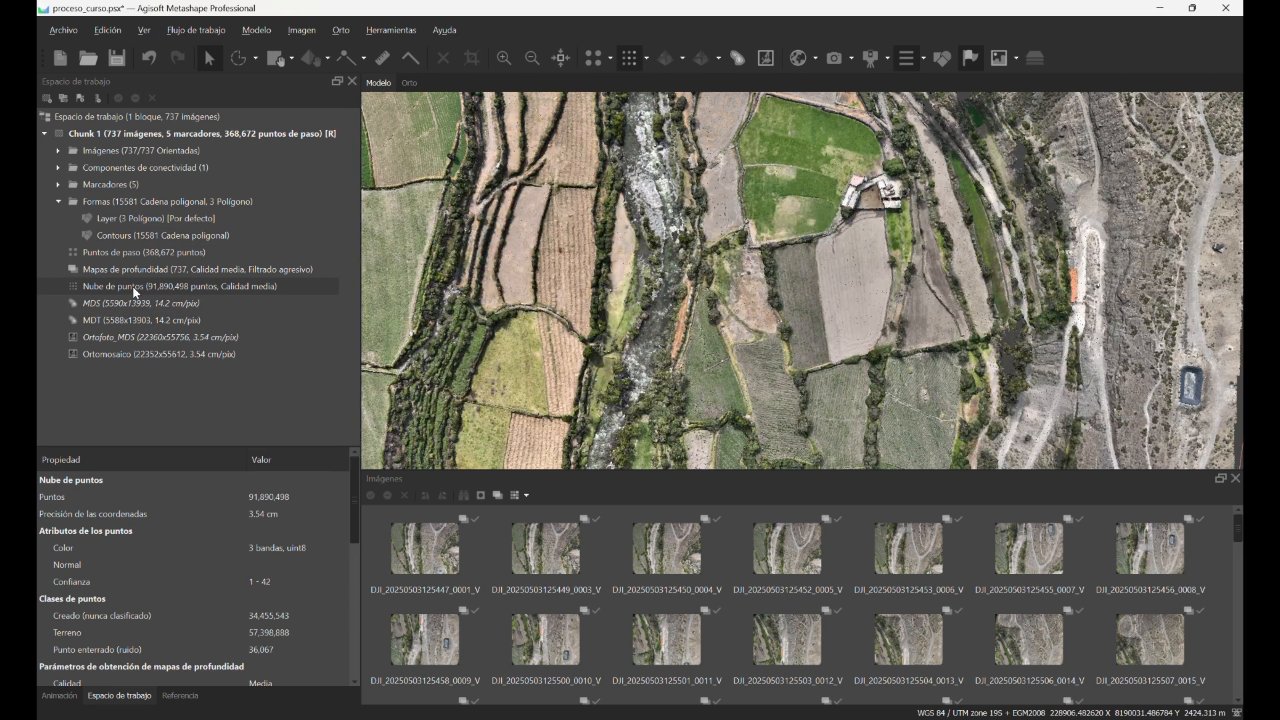
- Crear modelo digital de elevación desde la nube de puntos. Metashape propone una resolución de unas 4 veces el GSD (GSD de 3.5 cm → MDS de ~14 cm).
- Crear ortomosaico a partir del MDS, en modo mosaico y con relleno de huecos. La ortofoto queda con la resolución del GSD (3.5 cm).
39:39 – 46:308. Revisar la ortofoto y quitar autos "fantasma"
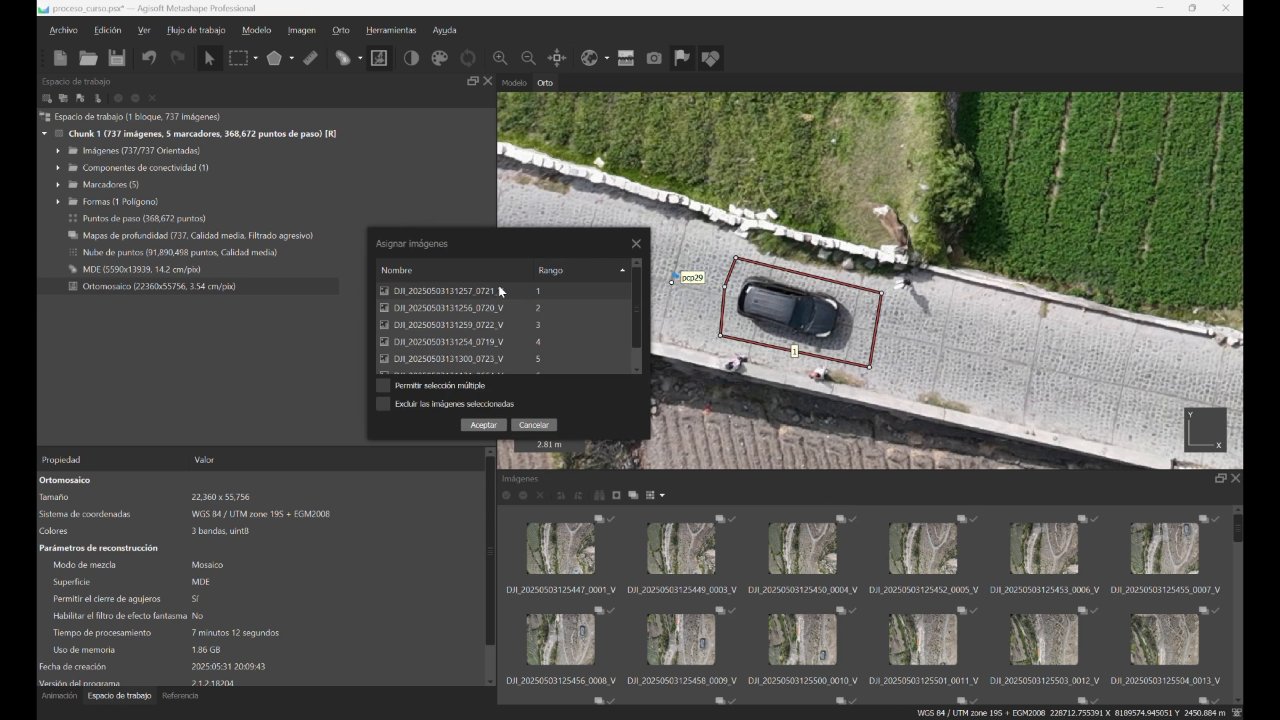
- Validación en planta (XY): la marca del punto de chequeo debe caer en la cruz de la ortofoto.
- Los bordes siempre salen peor, por eso se usa el margen de 50 m (tema 21).
- Autos en movimiento, personas o techos deformados:
- dibuja un polígono sobre la zona;
- clic derecho → Asignar imágenes;
- elige una foto mejor (más nadir, sin el auto);
- clic derecho → Actualizar ortomosaico.
Según el instructor, el oblicuo inteligente da peores ortofotos en ciudad, porque hay pocas fotos nadir.
46:30 – 1:00:489. Clasificar la nube (suelo y no suelo)
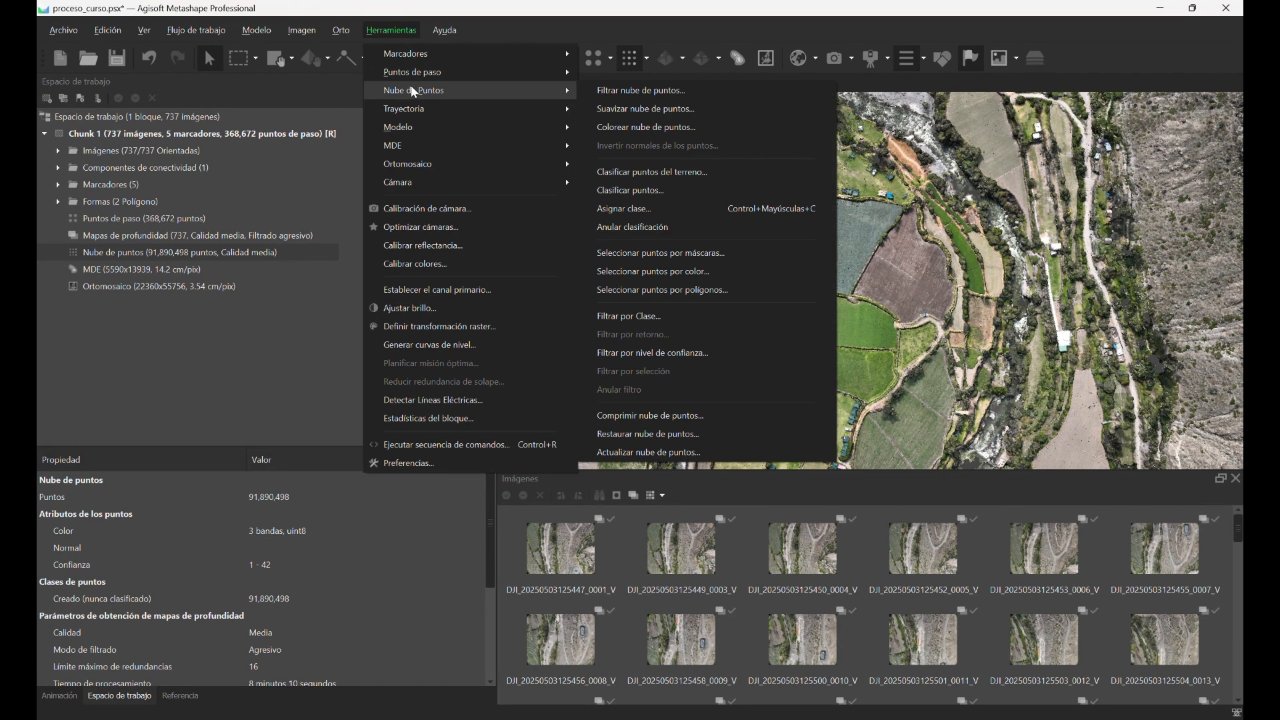
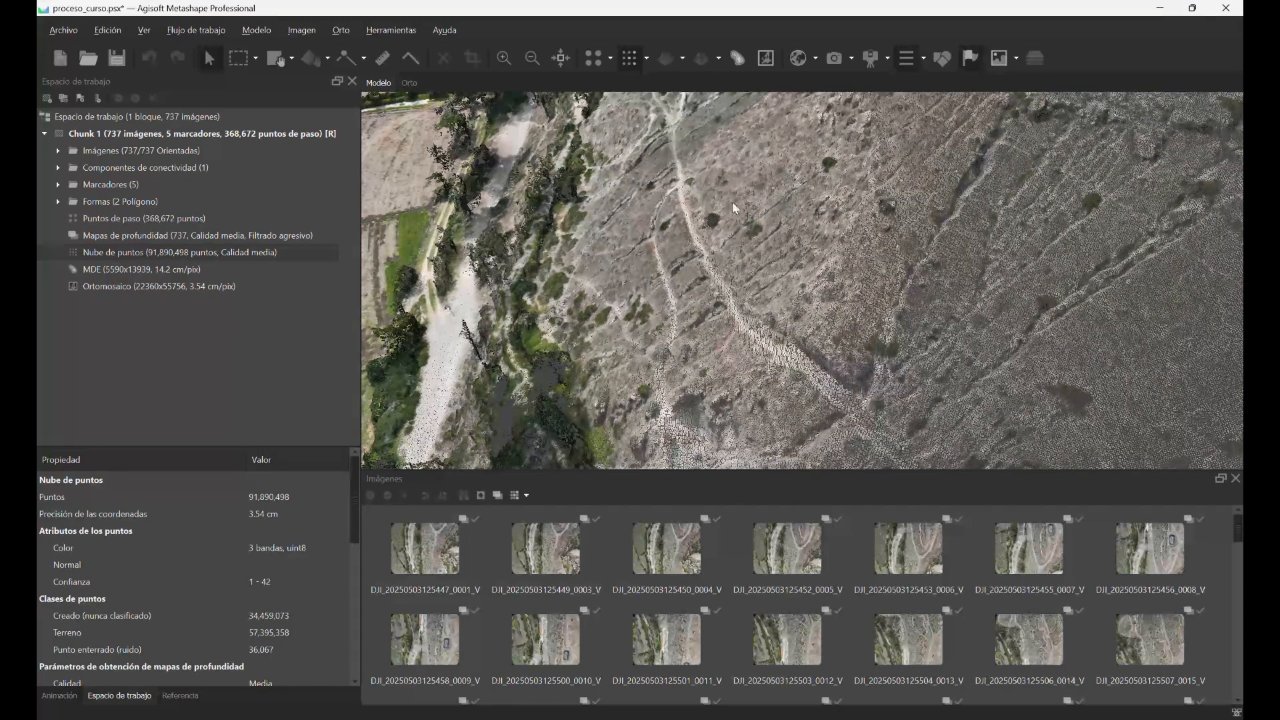
| Herramienta | Cuándo sirve |
|---|---|
| Clasificar por color (selector + tolerancia ~30–50) | Hay buen contraste, por ejemplo vegetación verde sobre arena. Con mucha variedad de colores también agarra terreno. |
| Clasificar puntos de terreno | El método general para obtener el MDT |
| Asignar clase manual (selección libre → clic derecho → asignar clase) | Para corregir lo que el automático dejó mal, por ejemplo muros o bordes |
| Anular clasificación | Para empezar de nuevo |
Parámetros que usa el instructor en "puntos de terreno": ángulo máximo ~10°, distancia máxima de 0.2 m, celda de 20 m. Ajústalos según la pendiente del terreno.
1:00:48 – 1:07:0610. MDT y ortofoto a partir del MDT
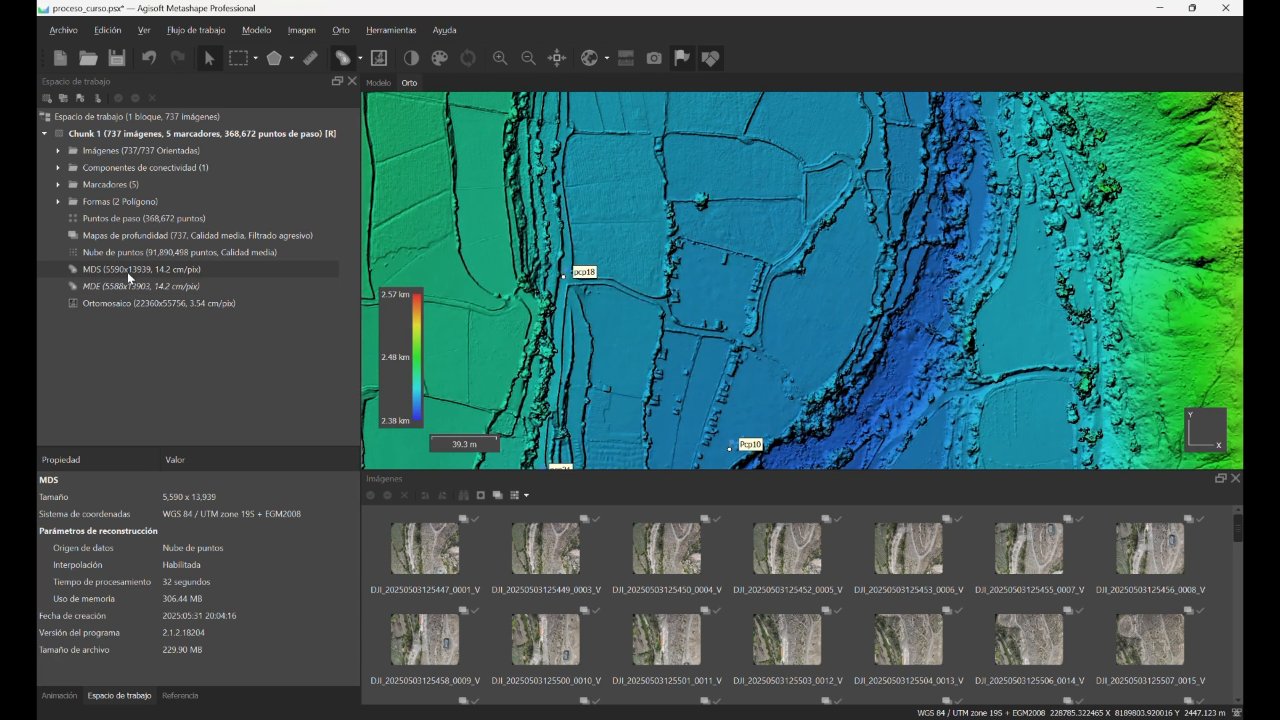
- Crear MDE → Clases de puntos: solo Terreno. Eso es el MDT.
- Quedan ruidos bajo los árboles y en el agua: hay que limpiarlos (aquí o en Global Mapper, tema 46).
- Se puede generar una ortofoto a partir del MDT y compararla. En esta zona rural quedó mejor en algunas casas. En ciudad suele ser mejor la del MDS.
- Para corregir zonas, también se pueden asignar fotos originales.
1:07:06 – 1:11:5011. Curvas de nivel
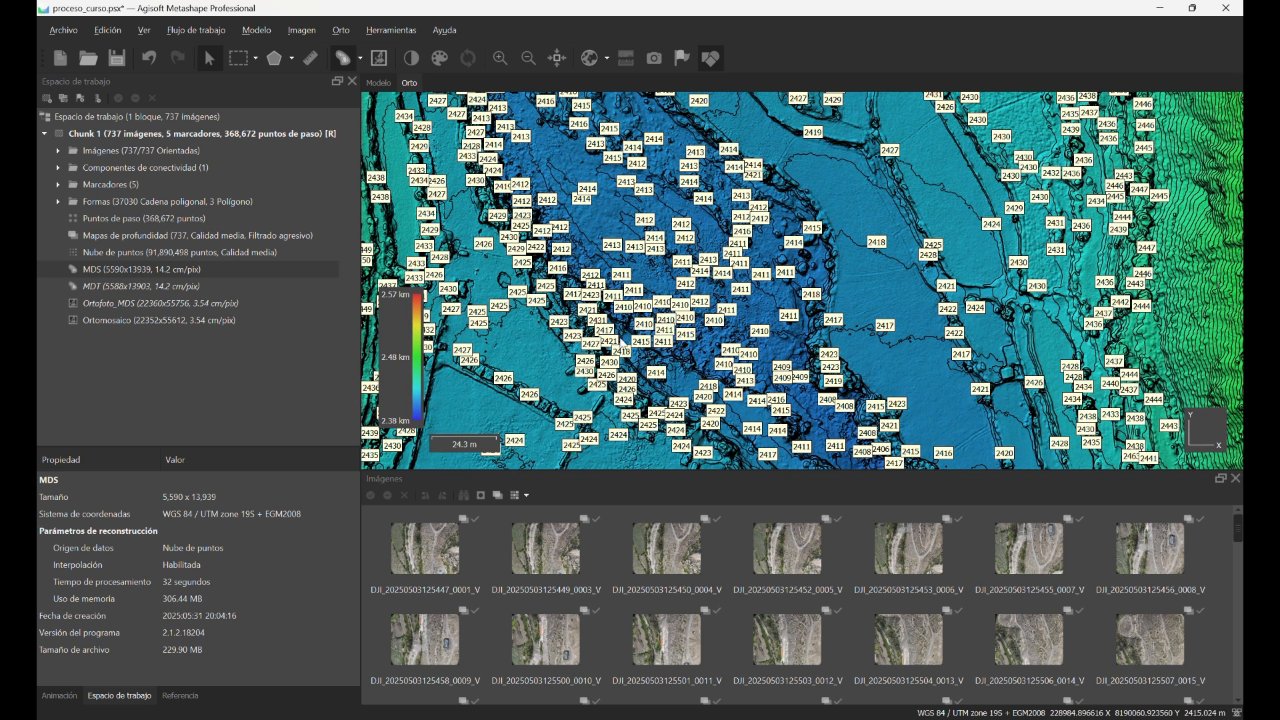
- Herramientas → Generar curvas de nivel a partir del MDT, con un intervalo de 0.5 m.
- Para quitar las etiquetas: Formas → capa → Propiedades → desmarcar etiquetas.
- Los "ruidos" de las curvas vienen de puntos de la nube por debajo del terreno, sobre todo en agua y tierra húmeda. Se ven en un perfil y se limpian.
1:11:50 – 1:13:5612. Nube en grilla (aligerar)
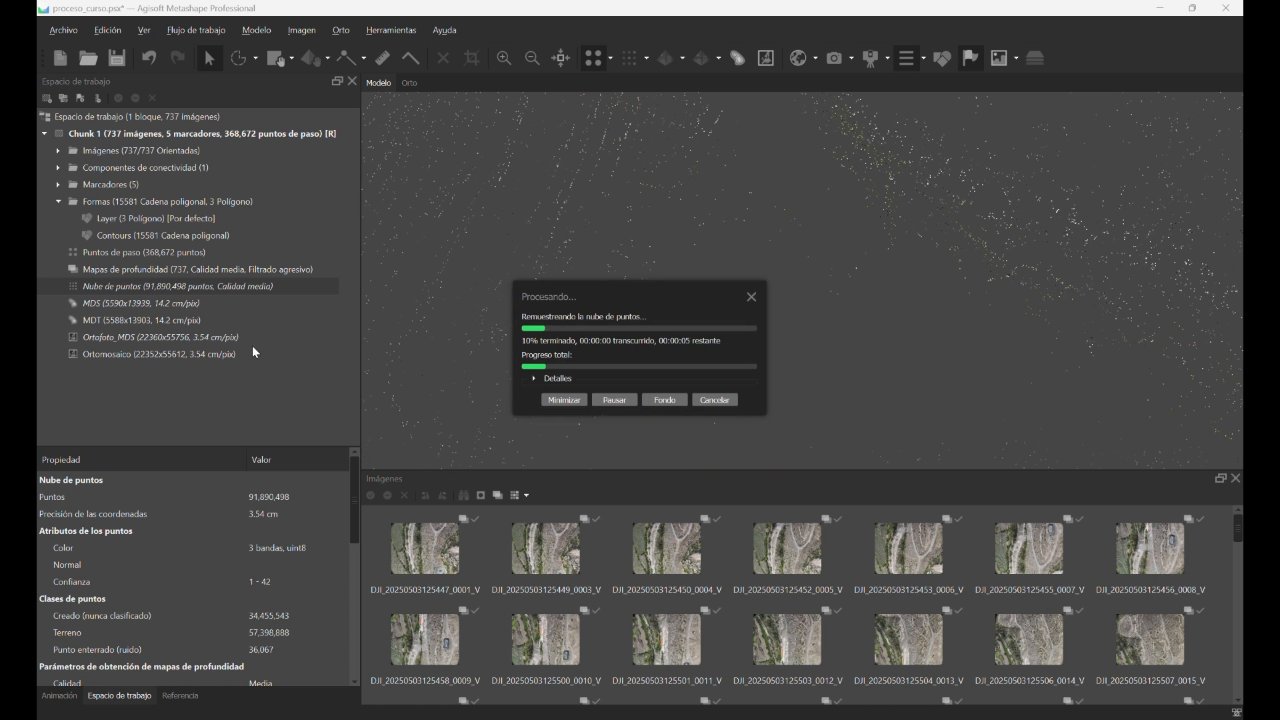
Herramientas → Filtrar nube por grilla (por ejemplo 0.5 m o 1 m), sin reemplazar la original. Sirve para proyectos grandes, zonas planas o cuando el cliente pide una densidad concreta (con una grilla de 0.5 m quedan 4 puntos por m²).
1:13:56 – 1:20:1213. Modelo de teselas y recorrido virtual
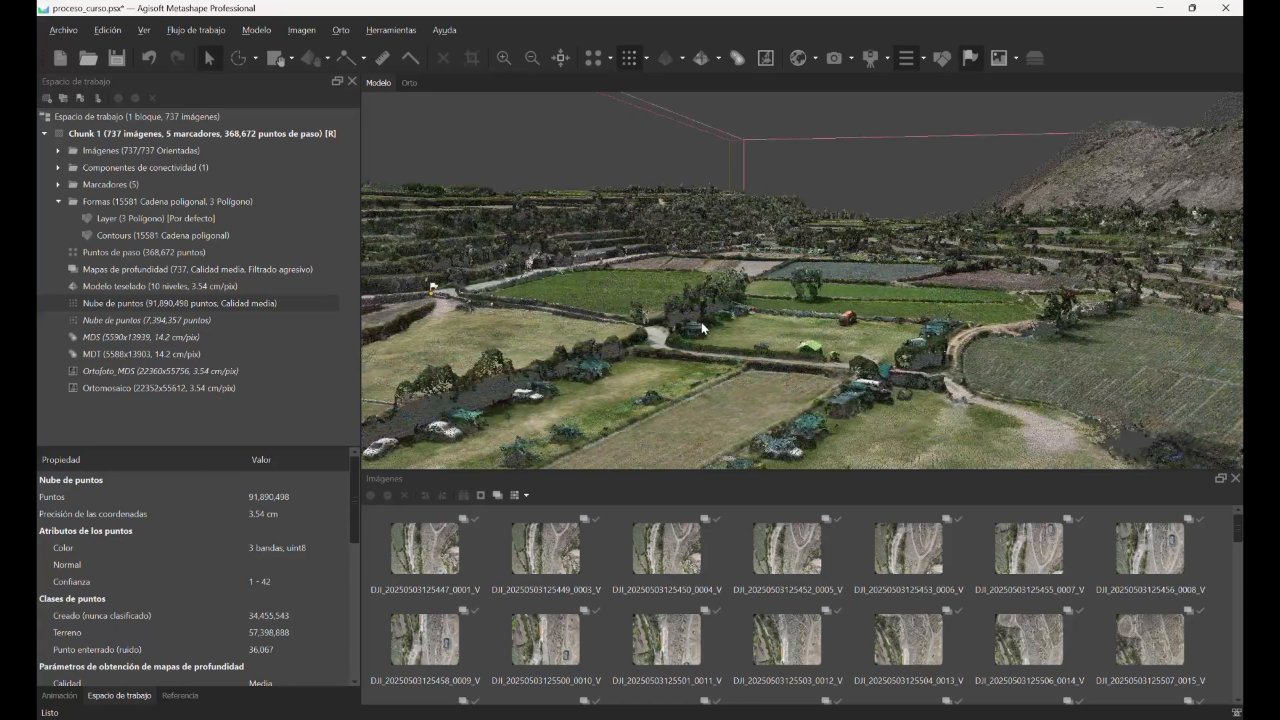
- Crea el Modelo de teselas (en el ejemplo tardó ~37 min).
- Ver → Animación. En cada posición o cambio de ángulo, pulsa + para agregar un fotograma clave.
- Configura Suavizar ruta y la duración (1–3 min).
- Guarda en Full HD a ~50 fps y obtienes un MP4 (en el ejemplo, 1.6 GB).
Es un plus para el cliente que puedes incluir en la cotización.
1:20:12 – 1:27:3914. Exportar (uno por uno)
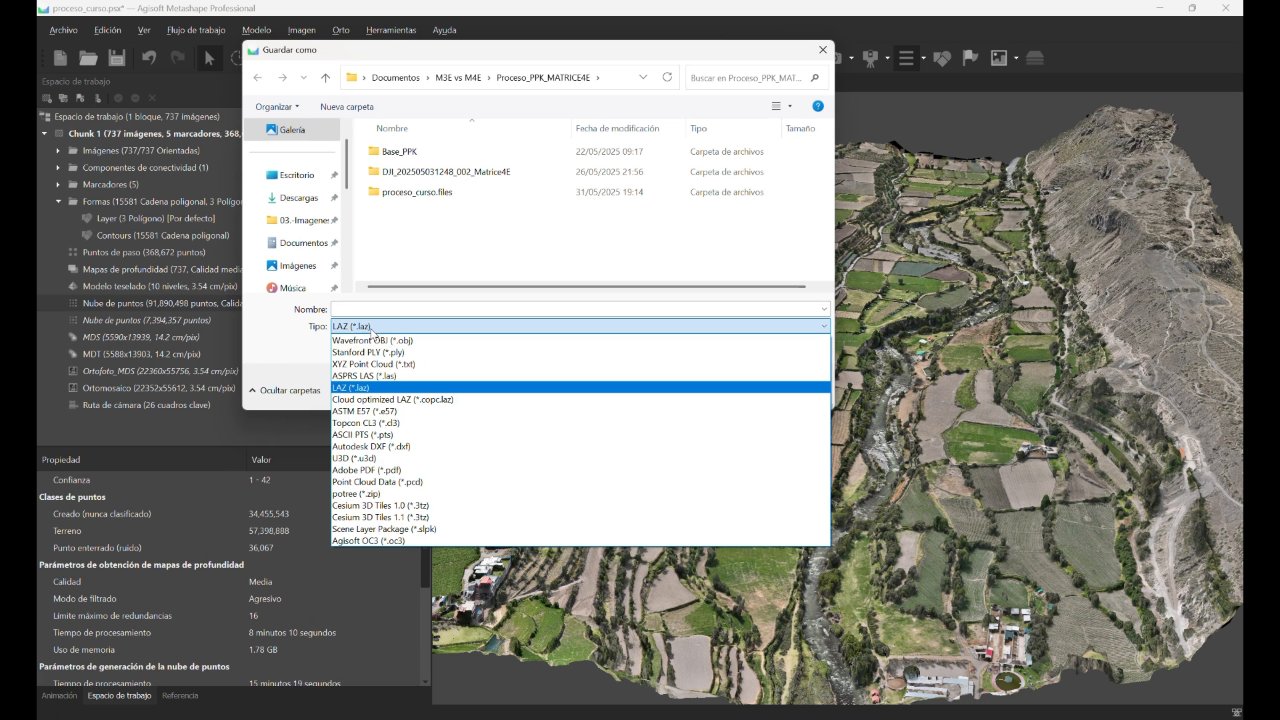
| Producto | Formato | Nota |
|---|---|---|
| Nube de puntos completa | LAZ | Sin pérdida y ~5 veces más liviano que LAS |
| Nube solo de terreno, en grilla | LAZ | Para limpiarla en Global Mapper |
| MDS y MDT | GeoTIFF | — |
| Ortomosaico (del MDS y del MDT) | GeoTIFF (activar BigTIFF en proyectos grandes) y KMZ | El KMZ, para ver el avance de obra fecha por fecha en Google Earth |
| Curvas de nivel | DXF / SHP | Para CAD o SIG |
A diferencia de Pix4D, Metashape no exporta todo automáticamente: hay que exportar cada producto por separado.
1:27:39 – 1:32:1115. Procesamiento por lotes y reporte
- Procesamiento por lotes: orientar → nube → MDS → ortofoto, todo seguido, con guardado después de cada paso. Úsalo solo si ya validaste la precisión.
- Archivo → Exportar → Generar informe: un PDF con el área, la cámara, los errores de posición de cámara, los puntos de control, los tiempos y el hardware. Para entregar al cliente.
El flujo es el mismo en RTK y en PPK.
Resumen: el flujo en Metashape
- Preferencias: solo la GPU dedicada y la precisión desde XMP.
- Añadir carpeta (EXIF de REDtoolbox) → filtro 1: ordenar por precisión del fotocentro.
- Convertir a UTM (EPSG 3271x) + EGM2008.
- Orientar: Alta, 40 000 / 4 000 (bajar el segundo valor en terrenos homogéneos).
- Filtro 2: importar PCP → marcar ~10 fotos → desmarcar el check → leer los errores.
- Guardar → nube densa media y agresiva → MDS → ortofoto → corregir con Asignar imágenes.
- Clasificar el terreno (automático + manual) → MDT → curvas a partir del MDT.
- Opcional: grilla, teselas y recorrido virtual.
- Exportar LAZ, GeoTIFF, KMZ y DXF → informe PDF.
Transcripción completa (752 fragmentos)
0:10 Hola a todos, vamos a continuar con el curso del Matrice 4, vamos a hacer ya el procesamiento,
0:18 ya es real, ya lo hemos explicado en los vídeos anteriores, ya lo que viene a ser la introducción
0:25 y todo eso, no ya, este es ya digamos un proyecto del cual vamos a realizar con las
0:32 fotografías en modo PPK, vamos a irnos primeramente a la opción, si es que
0:39 ustedes van a trabajar una lacto, por ejemplo esta lacto es una lacto, una MSI Rider, el cual
0:45 hacemos procesos no tan pequeño, la lacto es una lacto muy potente, pero en diferentes lacto
0:55 hay el tema de que cuando tú estás procesando se cierra, entonces acá quiero que vean esto de
1:02 herramientas, se van a preferencia y en preferencia se van a ir a GPU, en GPU seguro va a estar
1:09 activado estos tres, entonces si está activado así los tres se va a cerrar tu programa, tienes
1:15 que desactivar los dos y aplicar, ahora quieres cambiar la apariencia para un color negro
1:21 como fondo que tengo yo, lo activas, también ya hemos visto también en avanzados que
1:28 nosotros tenemos que tener esta configuración, cuando ustedes instalan por primera vez el programa
1:34 van a tener desactivados esta opción, cargar GPS, iniciar OXSES, cargar precisión de
1:41 posicionamiento, entonces lo van a tener desactivado, este es el interfaz digamos
1:49 de cómo tiene que estar activado para nosotros hacer el proceso RTK y PPK con nuestro
1:55 Drones Enterprise, entonces ya tenemos esto ya definido, me voy a aplicar y aceptar, cuando tú vas
2:03 a volver a reiniciar tu computadora otra vez vas a tener que verificar el GPU porque se activa,
2:10 esto solamente es para el acto y mayormente creo que está afectando cuando se tiene el
2:16 RTX 4070, le pones aceptar y listo, ahora vamos a cargar ya nuestras imágenes, lo vamos a
2:25 hacer a flujo de trabajo, añadir carpetas o añadir fotos como tú quieras, obviamente cual más rápido
2:30 añadir carpetas, entonces yo me voy a ir a la carpeta que estaba acá, por ejemplo el que está
2:36 subido en la página, matrix 4e y me voy acá a exe imagen que ya es el esto procesado, entonces
2:46 acá estamos viendo el tema cómo importar los archivos del programa Rectorbox, entonces cuando
2:51 no se ha creado la carpeta, acá están los archivos exe que vienen en las fotografías ya con
2:57 con las coordenadas precisas ya fusionado, entonces le pongo a seleccionar carpeta y me va a cargar
3:04 las fotografías, qué pasa si tú no tienes acá donde dice imágenes, no tienes eso y no tengo
3:10 esta imágenes, entonces te vas a ver y en ver pones imágenes, ahí te va a aparecer, no me aparece
3:17 las fotografías, por qué no me aparece a mí la fotografía, te vas acá donde está la
3:21 camarita, lo activas y ya te aparece la fotografía, ahí la fotografía lo puedes ver en 3d porque
3:27 hacía un vuelo seguimiento al terreno, entonces está de ese modo, tú quieres ya ahí vamos a
3:36 trabajar, acá está activamos acá para que se vea las coordenadas, la primero que tenemos que
3:42 hacer cuando nosotros hacemos un procesamiento RTK o PPK tenemos que validar la precisión del
3:50 fotocentro de cada fotografía, son un total de 737 imágenes y nosotros tenemos que validar
3:59 acá inicialmente la precisión de cada fotocentro, no es la precisión de mi proyecto, ojo no es
4:05 la precisión de tu proyecto, es la precisión del fotocentro que ha hecho el proceso PPK,
4:11 entonces cada fotografía, acá va a ser foto 276, lo tenemos acá la precisión,
4:19 acá tenemos la precisión en metros, son precisiones milimétricas, entonces yo quiero
4:27 saber si es que por ahí hay alguna foto que no ha sido geotiquetada porque tal vez volé RTK
4:33 y perdió señal de radio pero el dron siguió tomando la fotografía, entonces yo aprieto donde
4:40 dice precisión y va a cambiar de la menor precisión a mayor precisión, ya entonces acá ves
4:49 que está 5805 y acá ahora vamos a poner, vamos a nuevamente darle clic y baja a 003,
4:58 entonces está yendo de acá de menos a más pero yo quiero saber cuál es el peor,
5:02 entonces le doy acá y me da esta precisión como peor y obviamente está muy bueno entonces
5:07 no tengo problemas en PPK con el tema de precisión, quiero ordenar por fotos, ahí está ordenado
5:13 por fotos, por número de fotos, ya entonces el primer filtro es verificar acá, entonces yo
5:19 veo acá, qué pasa si yo tengo uno o dos fotitos que están con precisión un metro,
5:24 un metro porque pasó algo, entonces lo que yo tengo que hacer en este caso si es solamente
5:28 por ejemplo es precisión de un metro, dos metros, entonces lo que yo puedo hacer es que si
5:39 esa precisión está por acá, ven acá en la imagen, entonces estos dos puntos por ejemplo
5:46 uno y dos no va a haber problema, lo mantienes, eso va a ayudar con los que están al lado,
5:51 lo va a ayudar, pero qué pasa si ya tengo un bloque por ejemplo un bloque de 30 imágenes,
5:57 ya ahí sí pues, ahí sí ya estamos ya estamos en problemas, entonces qué solución le das,
6:03 porque tal vez te dices hoy, es que mira lo que ha pasado es que yo ya no puedo ingresar al campo,
6:09 ya no puedo porque el permiso me dieron para ese día y todo me ha salido ahí, para eso,
6:14 para eso también sirve lo que le indicaba yo en el curso de tener puntos de control de
6:20 precisión, puntos de control precisión acá, en este lado, punto de precisión en este otro
6:25 lado, acá, acá y en el medio, porque si eso sucede tú puedes usar los puntos de
6:30 fotocontrol para que georreferencias y te ayuda a georreferenciar las imágenes que no se han
6:36 podido geotiquetar con coordenadas precisas, es por eso que también esos puntos de control
6:42 de precisión tienen mucha importancia cuando nosotros vamos a hacer nuestro trabajo, muy
6:47 aparte de validar la información, entonces nosotros ya nos vamos a ir acá a cambiar
6:54 el sistema de coordenadas, está en la título Longitud, zona 19 del Perú, ya le hemos visto
7:00 anteriormente cómo cambiar, porque yo ya cargué el EGM, yo ya lo instalé, en el video anterior
7:06 hemos visto cómo descargarlo, instalarlo y yo ya he creado acá mi zona 19 EGM 2008,
7:16 porque yo acá me he ido a más y a más he ido a buscar este acá a lo que viene a ser
7:22 sistema de coordenadas proyectadas, me he ido a buscar este UTM, vamos a verlo acá,
7:35 este de acá, 32, ustedes se van a guiar por este de acá, quieren buscar rápido le ponen
7:41 este código 32 719 por ejemplo no acá 32 719 y te va a salir zona 18 19 y en el Perú tenemos
7:51 tres zonas 17 18 19, si yo le cambio 32 718 me va a aparecer la zona 18 S, si yo le cambio
8:00 31 717 automáticamente me va a aparecer la zona 17, por ejemplo yo le hago zona 17 acá y le voy
8:08 a crear un EGM 2008, voy acá a lápiz y acá en altura elixoidal le cambio a EGM 2008, busco la E,
8:18 que está, acá está EGM 2008 y acá para poder reconocerlo lo voy a poner EGM 2008, este es
8:32 un ejemplo nomás porque obviamente yo estoy en zona 19, pero como ya tengo creado zona 19 le
8:38 voy a crear zona 17, le pongo acá y ya tengo acá, entonces yo me voy, cierro acá y me voy acá y
8:47 van a ver que ya he creado una zona 17 EGM 2008, entonces yo ya tengo esa configuración, pero como
8:55 yo ya tengo creado el EGM 2008 con zona 19 que es el proyecto que estamos haciendo lo voy a aplicar
9:00 acá, van a ver que este lado de esta longitud latitud va a cambiar a estate norte, entonces yo
9:07 ya tengo mi proyecto que voy a trabajar o georreferenciar a esa zona, entonces yo ya
9:15 tengo configurado, ya en este caso voy a empezar el proceso, me voy a ir acá a flujo de trabajo
9:21 y lo primero que va a hacer es la aerotriangulación, que vimos en el curso en los temas anteriores,
9:27 el cual nos va a permitir ya darle los tres parámetros de orientación de cada fotografía,
9:34 porque los tres parámetros de posición ya lo tenemos, entonces voy a ir a orientar fotos y
9:42 acá tengo varias opciones, como ya le hemos indicado es preferible trabajar en alta,
9:50 en máxima no, en alta, media tampoco, no hay problema, va a trabajar origen,
9:59 acá van a dejarlo por defecto 40 mil y 4 mil y excluir puntos paso móvil lo dejan por defecto,
10:06 lo demás desactivado, vamos a poner aceptar y va a empezar a hacer el proceso, esto va a tomar
10:15 tiempo dependiendo de la computadora, en este paso la computadora mayormente trabaja lo que
10:22 viene a ser este los núcleos, ya los núcleos y el ram y un poco de esto, ya ven como comienza
10:29 a lecturar, va a tener que lecturar hasta las 777 imágenes, esta lacto es una lacto de 24 núcleos,
10:39 32 gigas de ram y 8 de tarjeta de video, pero cuál es lo que le da más potencia en los núcleos,
10:45 el procesador, a mayor procesador este de acá en este paso y en la mayoría de pasos en
10:52 metachain hace que corra rápido, ya hay una diferencia entre procesar obviamente rtk y ppk no
11:00 es este en tiempo es casi lo mismo ya no no va a haber mucha diferencia, entonces lo que está
11:07 haciendo es detectando puntos de 40 mil point no por cada fotografía, vamos a esperar que esto
11:15 comience y nos va a tomar un tiempo, qué recomendación, por qué 40 mil y 4 mil,
11:22 en qué ocasiones reduciría eso, en algunas ocasiones, qué pasa es que cuando nosotros
11:28 le hemos hecho los temas anteriores que decíamos que la fotorometría en sí como
11:37 técnica busca puntos en común entre cada fotografía, entonces definitivamente yo tengo
11:44 estas fotos que ven acá abajo veo varios puntos en común porque es un terreno normal con árboles,
11:50 piedras y obviamente el programa va a encontrar muchos puntos en común, pero qué pasa si el
11:56 programa está volando, perdón el dron vuela en zona de arena, en arena es el mismo contraste,
12:02 es el mismo y si es plano no hay mucho desnivel, entonces el programa va a sufrir y si no encuentra
12:11 los 40 mil puntos o los 40 mil puntos pero 4 mil puntos importantes en cada fotografía,
12:20 esa foto va a salir color rojo que te va a indicar que no ha calibrado esa fotografía,
12:29 o sea no se va a usar para el proceso y obviamente si tú encuentras ya pues más de la
12:35 mitad o la mitad de fotografía sin calibrar, obviamente tu proyecto no va a salir, va a
12:41 encontrarse hueco y no va a resultar, entonces a veces se soluciona eso con bajando de los
12:47 4 mil en lo que es orientación, bajarlo a digamos a mil por ejemplo, eso te ayuda,
12:56 te ayuda bastante, entonces eso también puedes manejarlo ahí, puedes jugar con esa información
13:06 para que te pueda calibrar las fotografías que no se pueden, eso te lo presente ahí,
13:17 vamos a esperar a que termine de procesar, voy a ponerle pause el video un ratito y ya
13:24 regreso, listo ya terminó el proceso de orientación de fotos, acá vamos a ver,
13:31 vamos a hacer un espacio de trabajo y acá vamos a ver los puntos de paso,
13:36 puntos de común, he encontrado 368 mil 672 puntos y acá nos sale el tiempo en alta,
13:44 origen 40 mil, 4 mil y nos sale tres minutos en busca de emparejamiento,
13:51 dos minutos en tiempo orientación, total nos ha tomado cinco minutos con 35 segundos el proceso,
14:02 ya tiene un proceso muy rápido por la cantidad de fotografías que tenemos,
14:08 ahora acá ya no sale, vamos a apagar la cámara para que no se vea ese fondo azul y vamos a
14:14 ver ya la nube de puntos de paso, este no es la nube de puntos densas y no son los
14:19 puntos en común o puntos de paso que ha encontrado el proceso, acá ven porque hay
14:27 menos puntos porque obviamente esta es zona verde de sembrío, entonces también no hay
14:32 muchos puntos en común, el programa lo reconoce así, entonces acá vamos a ir nuevamente a
14:40 referencia y lo que queda acá como segundo filtro por ejemplo es validar la precisión
14:49 de este proyecto, para eso es necesario que tú tengas los puntos de control de precisión,
14:57 que son marcas, son puntos foto identificables o lo que tengamos nosotros, preferentemente
15:05 que los puntos sean colocados igual, en cada esquina y uno en el medio para validar la
15:12 precisión, entonces en este segundo filtro nosotros vamos a verificar la precisión de
15:17 nuestro proyecto antes de realizar los otros procesos que son los procesos más pesados
15:23 que vienen a ser la nube de puntos densas y la ortofoto, como productos fotogramétricos para
15:30 los trabajos de topografía, entonces eso cómo vamos a realizarlo, nosotros ya tenemos
15:37 nuestros puntos excel que han sido los puntos de control de precisión en ccb y lo vamos
15:43 a importar, entonces vamos a irnos acá a la carpetita donde dice importar referencias y vamos
15:49 a buscar nuestro punto que es pcp ppk, lo voy a poner ok y acá van a ver que esto está de la
15:57 forma de ccb delimitado por punto y coma en este caso porque a veces depende del acto uno
16:03 si hace coma, otras de punto y coma, etiqueta los nombres de los puntos, coordenadas este,
16:09 norte y altitud, qué pasa si el norte está acá y el etiqueta está acá, tú con esto vas a jugar,
16:15 etiqueta se encuentra en la columna 1, si correcto, en el 2 está el este, si en el norte está
16:22 atrás, por ejemplo yo pongo 4 en el norte y altitud, o sea acá vez norte está en
16:29 el encabezado norte, está en la altitud, entonces está diferente, está volteado, entonces yo tengo
16:34 que bajar a 3 y subir a 4 y ahora sí está ordenado, ahora siempre tienes que fijarte
16:40 porque obviamente el programa es un programa comercial que esto esté en zona 19, a veces
16:46 por ejemplo puede ser que te aparezca así y si tú le das a aceptar todo se va a referenciar
16:52 a esto, vas a tener problemas en el que volver a reprocesar, zona 19, EGM 2008, correcto,
17:00 le pongo a aceptar, si a todo me aparecen los 5 puntos de chequeo con sus coordenadas,
17:08 con este norte y altitud, ahora no me aparecen en la imagen los puntos de chequeo, es porque
17:14 no está activado los acá mostrar marcadores, si yo lo aprieto se va a activar y acá ya
17:21 tenemos los 5 puntos de chequeo, entonces yo ve acá, si le doy clic se pone el esto color
17:29 rojo en la parte inferior, entonces yo por ejemplo estos puntos lo voy a dar un clic
17:35 acá y le voy a poner filtrar fotos por marcadores, que va a ser todas las fotos donde aparezca
17:43 esta marca, esta huella que he dejado yo acá, me va a aparecer, total cuánto,
17:50 5, 10, 15, 20, 21 fotos me aparecen, entonces yo para verificar necesito colocarlo
17:58 en todas, no es para georreferenciar si no es para verificar, entonces yo acá voy a la primera
18:04 imagen le doy doble clic y me sale la imagen de acá, entonces acá es en el intermedio ven esta
18:11 línea del cemento, este cruz justo ahí es en el medio, entonces voy a moverlo un poquito y se
18:17 pone color verde, entonces así voy a hacer mis banderitas lo voy a mover siempre o lo voy a
18:23 dar clic simplemente para que esto coincida con el punto, entonces yo acá que estoy haciendo estoy
18:35 verificando mi precisión de mi proyecto y ahí te voy 6, 7, vamos a hacer hasta 10, 8, 9 y 10,
18:50 entonces ahí yo tengo ya 10 puntos marcado en este lugar que es donde nosotros hemos
18:55 hecho levantamiento con el gen ss, entonces acá si ustedes se dan cuenta este es el pcp 18 está
19:01 asombreado que está acá, me indice pcp 18 punto de control de precisión pero yo no estoy viendo
19:09 acá la precisión de este de este de este producto, yo voy acá donde dice mostrar errores
19:16 le doy clic y me va a salir este error en zeta pero este tampoco es el error final yo
19:23 tengo que desactivar el check que está acá y ahí recién me va a dar la precisión que tengo
19:29 de mi de mi producto, me dice que tengo una precisión al este negativo al norte casi
19:35 dos centímetros y altura tengo casi un centímetro de precisión, ya entonces me parece correcto
19:44 está muy bien y ya me voy ya con eso me voy a chequear el otro punto, entonces le doy
19:50 anticlic igual filtrado por marcadores le doy doble clic acá tenemos puesto en la cruz igual
19:56 que hemos puesto en la cruz también el puntito lo hace a dar clic, este es el segundo filtro no
20:05 porque el primer filtro de precisión era verificar la precisión del foto centro de
20:11 cada fotografía no porque como te digo tú puedes procesar y de ahí tal vez no te da
20:18 por qué puede pasar en ppk en ppk puede pasar de que tú le diste es tu este tomaste data y
20:27 no le pusiste al segundo o al 0.2 segundos si no te equivocaste si le pusiste a 5 segundos
20:34 entonces obviamente ahí va a haber un problema de precisión entonces este eso lo que hay que
20:41 tener en cuenta también en ppk no es que todo sea perfecto si tú te equivocas obviamente
20:47 ahora qué pasa si es que también tú agarras y y tu tu base se mueve no entonces obviamente la
20:58 base a moverse por el viento entonces también ya cambia no entonces tal vez se encuentra
21:02 sacar errores dice hoy no me coincide pucha no sé qué ha pasado esas son las cosas que
21:07 pueden pasar no de que tu base se movió porque no lo no apretaste la pata del trípode o no
21:13 mediste bien la altura de instrumento o te equivocases a ingresar en el rectal box un
21:20 dígito y todo eso se va a reflejar no en los procesos anteriores sino se va a reflejar en
21:28 este proceso en el proceso de validación ahí es donde te va a saltar que error tienes no
21:34 ya entonces acá psp 21 también lo ponemos desactivamos ese check que allá tenemos 2
21:41 centímetros 2 centímetros también vamos a verificar uno más acá el 7.25 vamos a poner
21:52 filtras por marcadores y acá también es un poquito para acá más o menos vamos a verificar
22:05 acá tú recién vas a ver la precisión de tu proyecto no entonces acá es donde tú ya vas
22:16 a estar si vas a estar seguro no no casi es casi un 95 por ciento de que la validación de estos
22:23 puntos se va a hacer la validez validación de tu de tu proyecto final ahora estos puntos
22:31 de validación también hay que poner en lugares estratégicos como se ponen los puntos de
22:35 foto control porque tampoco vas a poner bajo el árbol o al borde de acá al borde del canal
22:42 casi tratar de llevarlo como indica este fotogrametría clásica no o los fundamentos básicos
22:48 entonces desactivo el check acá también tengo 3 centímetros obviamente que mira no
22:54 sea no es que está diciendo acá 10 6 6 menos de un centímetro no porque esto esto a que
23:00 se basa se basa los puntos de común entonces los puntos de común el triangula por ejemplo
23:08 vamos a acercarnos todo lo que se pueda ves acá hay un puntito entonces él triangula con
23:13 este puntito y obviamente dice que no mediante acá una triangulación hacia una malla el
23:22 programa y le calcula la posición sobre qué sobre esa triangulación estaría 100 por ciento
23:29 correcto si esta bandera caería justo en el punto en común que está acá arriba ven ahí
23:34 un punto un punto de enlace o punto en común si queda exacto ya yo podría decir que el punto
23:40 está correcto no que la precisión que me está dando es correcta pero acá no acá hace
23:45 una pequeña triangulación y calcula la posición mediante esa triangulación de que de estos
23:51 cuatro puntos digamos entonces obviamente esto es una pendiente es una bajada entonces si eso
23:59 yo lo veo lo veo así obviamente ya el programa me dice es que este es tu precisión en este
24:05 y obviamente no es que no es que esta precisión de milímetros sea reflejado el total no porque
24:11 tal vez puede ser dos centímetros tres centímetros no la precisión final y eso
24:18 donde lo vamos a verificar ya lo podemos verificar directamente en la nube de puntos
24:22 en el globa mapper por ejemplo que vamos a ver más adelante o también ya lo puedes verificar
24:27 con los puntos ya de las nueve puntos densa que también lo podemos picar justo en la
24:32 banderita y podemos saber las coordenadas y el z de ese punto ya pero este es este es el
24:38 proceso que hace el programa no no es que este sea el final pero es lo más próximo porque
24:44 es por eso que en este proceso de orientación es bueno poner alta qué pasaba si yo le ponía
24:49 media si tú le ponías media por ejemplo y vas a tener la mitad de puntos y obviamente
24:54 acá por ejemplo este punto tal vez no aparece en que está la bandera y este punto tampoco aparece
25:00 entonces la precisión que yo voy a tener por ejemplo acá está un hueco que ya es el sembrío
25:08 porque en sí me es la pista y acá está el hombro entonces él trata de triangular y el
25:13 último te va a salir una coordenada mala no es por eso que él comienza a hacer una
25:19 triangulación con el punto más cercano ya por eso es que se ponen alta para verificar
25:24 bien la precisión acá te dice dos centímetros allá puede ser que en el proceso sea uno puede
25:29 ser que sea cuatro no eso va a depender ya en las nueve puntos densa pero obviamente que
25:35 estamos muy cerca la precisión que nosotros queremos entonces yo valido acá y digo ya bueno
25:40 ya estoy tranquilo veo que está todo correcto pero también si ustedes se dan cuenta éste no
25:46 es la forma de poner los puntos de control de precisión en este caso por lo que hemos
25:50 estado ahí en el campo y hemos hecho acá estos puntos pero tú tendrías que poner los puntos
25:56 de control de precisión en la esquina acá abajo otro por acá para que verifiques otro
26:01 en el medio y otro los bordes obviamente cuando tú haces CRTK y PPK esto no se mueve no es
26:08 como la fotometría con el drone normal que tú puedes ajustar acá y cuando ajustas acá
26:14 todo se va esto puede subir bajar la parte de arriba se deforma en este caso no no porque
26:20 CRTK PPK ya entonces esa es la forma de validar acá es donde nosotros validamos la precisión de
26:28 nuestro proyecto entonces yo agarro y digo bueno ya lo que voy a hacer es este es ya
26:36 ya estoy seguro que todo está yendo bien me voy a ir a hacer el proceso ya de lo que viene
26:43 a ser la nube de puntos ahora sería bueno que guardes y le pongas acá por ejemplo en
26:50 el lugar es este le pongas por ejemplo acá proceso curso como tú deseas y lo guardes no
27:00 antes de esto listo me voy a flujo de trabajo me voy a crear nube de puntos ya la nube de
27:07 puntos voy a crear puedo crear directamente modelos de elevación sí pero te va a salir
27:12 sobre esto de acá no sea no va a tener una buena calidad entonces en generar nube de puntos
27:18 acá voy a irme a media ya para lo que es fotogrametría media para lo que es ya
27:27 modelamiento esos detalles no tienes que ponerle alta pero alta demora 10 veces más media si
27:37 media demoraba una hora en alta me va a demorar 10 horas yo necesito alta para fotogrametría no
27:44 necesitas alta media es suficiente siempre lo pones en agresivo para que trate de buscar
27:53 todos los filtrados colorear los puntos y también puedes colocar estimar nivel de
28:01 confianza o no desea no esto te va a ayudar para otros procesos también en zona con donde
28:08 necesitas detalles por ejemplo zona de agua zona de arena entonces siempre es bueno este de acá
28:13 ya entonces lo vamos a dejar estimar también por confianza ya en este proceso le vamos a
28:20 poner aceptar y ya vamos a esperar que procese ya vamos a esperar que procese ya esto va a
28:29 tomar como le digo un poco más de tiempo del proceso anterior porque acá ya comienza a trajarnos
28:36 la nube de puntos densa que va a ser el insumo principal para generar un buen modelo digital
28:42 de superficie y ahí generar el órtono psico ya entonces acá está claro cómo va a ser tu
28:48 proceso para que tú puedas validar esta información ya siempre hay que tener cuidado en
28:55 la base el ppk siempre cuidado con tu base porque no te vas si se mueve la base no te va a salir
29:03 un mensaje de que la base ha sido movida que sí sucede en el rtk en el rtk cuando tú pones
29:09 una base y se mueve el drtk 3 por ejemplo te sale un mensaje base gnss movido obviamente
29:20 te has dado cuenta que tal vez no pusiste bien no aseguraste bien se movió y obviamente
29:24 que todas las fotos que tomó el dron en ese momento salen movidas desplazadas de la
29:29 coordenada real entonces eso hay que tener siempre cuidado no nos confiemos entonces
29:37 si haces ppk ppk si se mueve no te va a salir en el radio control se movió no es independiente
29:42 pero ahí tienes que tener también tienes que también tener un flujo de trabajo ver
29:48 verificar el topógrafo que tal vez tú siempre hacía volar el topógrafo a poner la base
29:54 verificar que la base esté bien colocada esté bien centrada porque al fin y al cabo como le
29:59 digo en el proceso del campo en el proceso de rector box no vas a poder verificar si es que
30:08 realmente tienes problemas en el en el procesamiento no no vas a poder verificar lo vas a poder
30:16 verificar la precisión recién cuando tú ya procesas acá cuando haces el flujo de
30:22 trabajo que le acabo de ver de indicar acá lo que viene es el control de precisión ahí recién
30:28 tú te vas a verificar que tu proyecto está bien o está mal porque dices hoy mira acá
30:32 me sale 10 centímetros 20 centímetros he verificado no sé qué ha pasado pero he puesto
30:38 las coordenadas bien ah pero pucha tal vez en campo hubo el error no tal vez se movió
30:44 el equipo o tal vez no no midieron bien alturas de instrumento entonces tantas
30:50 cosas que puede ocurrir ya por eso es importante que vemos un buen flujo de trabajo y un buen
30:57 tema de reporte calidad donde tú tienes que verificar o enseñar a tus operadores de que
31:03 el flujo de trabajo tiene que ser correcto no hay un tema de estacionar colocar bien
31:08 lecturar bien la altura y de ahí en gabinete rector box verificar entonces porque mira te
31:14 vas a saltear varias etapas y recién en esta etapa recién vas a ver si es que está bien
31:19 o está mal y a veces te rompe la cabeza dice no sé qué ha pasado y tal vez midió mal
31:25 al instrumento entonces todo eso lo tienen que llevar adecuadamente un flujo de trabajo muy
31:32 bueno en campo para que te de así no porque al fin y al cabo lo que queremos es que el
31:39 producto de rtk o ppk salga adecuadamente sin necesidad de gastar logística y poner
31:45 puntos para yo referenciar nuestro proyecto no en gran cantidad ya entonces obviamente si
31:53 vas a volar un punto un área de 10 hectáreas algo pequeño y tienes el gps ahí que has
32:00 alquilado son tuyo que hasta que va por un día puedes ir levantando no puedes ir levantando
32:05 más puntos para validar precisiones entonces eso lo vas a hacer ya en tu flujo de trabajo que
32:13 puedas tú implementar en tu empresa no para que no tengas problemas ya vamos a esperar que termine
32:19 procesar esto y ya continuamos listo ya acabo de procesar vamos a irnos nuevamente a espacio
32:29 de trabajo espacio trabajo ya vemos que ha agregado mapas de profundidad y ha agregado
32:36 nueve puntos ya está ya la nueve puntos densa donde ya tenemos más a detalle no
32:44 si nos acercamos ya vemos ya la cantidad nueve puntos que tenemos no entonces este
32:53 ya la nueve puntos densa vemos acá se ha generado este zona con agua ven acá estos
33:04 son paredes verticales debajo de la vegetación es un poco difícil que se genere una superficie
33:10 nueve puntos de esa zona porque acá también ven como un hueco pero acá también debajo
33:21 de los árboles difícil poder obtener información desde ese vuelo 2d no entonces acá ya acabamos
33:32 también todo ok y listo ya esté la nueve puntos densa entonces a partir de la nueve
33:41 puntos densa calidad media cuánto tiempo nos ha tomado de vamos a revisar acá nueve
33:47 puntos densa hay un total de 91 millones de puntos 18 minutos 10 segundos de ahí nos ha
34:02 tomado 15 minutos 19 8 minutos 10 en mapas de profundidad y 15 minutos 19 en lo que viene
34:11 a ser la nueve puntos total es casi 23 minutos con 29 segundos que nos ha tomado procesar
34:20 este estaria ahora de esta área nosotros vamos a obtener que el modelo lo que viene a ser
34:33 el modelo digital de superficie ya el modelo digital de superficie si nosotros vamos a ir acá
34:42 es lo que nosotros tenemos que crear para poder obtener la ortofoto entonces no dice
34:49 origen de datos de dónde queremos crear lo que viene a ser el modelo digital de elevación
34:57 o modelos de superficie desde puntos de paso de mapas de profundidad o de nueve
35:02 puntos entonces de nueve puntos va a salir más a detalle hay que tener en cuenta que
35:08 la resolución del modelo digital de superficie mayormente siempre es cuatro veces el gcd si
35:18 tu gcd fue casi tres puntos tanto no es tu dcm va a ser 0.14 esto hay que tener presente
35:27 porque a veces algunas entidades públicas como municipalidades confunden mucho este término
35:34 no porque te dicen hoy yo quiero este el modelo digital de superficie que me genere es a 5
35:40 centímetros entonces para generar 5 centímetros tú tendrías que volar a un centímetro de píxar
35:46 entonces estos hay que tener siempre presente la resolución del modelo digital de superficie
35:51 nunca es igual a tu resolución de tu ortofoto gcd ya entonces acá no a generar 14 este rápido
35:59 esto podemos aceptar y va a procesar rápido la computadora no esto no es el modelo digital
36:08 del terreno por ejemplo acá que sería lo conveniente para generar unas unas curvas
36:13 nivel obviamente tener el modelo digital de terreno donde donde ya no nos sirve lo que
36:17 viene a ser el modelo digital de bueno lo que viene a ser los árboles las viviendas
36:22 ya no van a estar para crear este modelo no simplemente todo lo que es terreno obviamente
36:29 eso es para lo que nuestras curvas de nivel nuestra superficie no vamos a esperar que
36:35 termina hace rato ya terminó ven acá 14 centímetros el modelo digital de superficie
36:43 este de acá esta es la carretera donde están nuestros puntitos y esto son la vegetación
36:51 de acá porque sale así porque si vemos en acá es un hueco que se ha formado este
36:59 aca vez porque se genera ese hueco porque obviamente no tenemos mucha mucha información
37:05 debajo de la vegetación pues ha sido formado así entonces acá no va a salir todo lo que es
37:12 carro no lo que es carro árboles también un ruido que se genera por el agua toda la
37:21 información va a estar no mediante colores que nos dice 2380 metros hasta 2500 no que
37:28 es la parte alta seguro por el color no ven acá que es esta parte de acá yo quiero ver
37:34 las fotos ahí también quieres ver las fotos ahí están entonces de acá yo voy a crear de
37:40 este modelo digital de superficie voy a crear la ortofoto voy a irme a flujo de trabajo voy
37:46 a crear ortofoto de que del modelo digitalización desde las 9 del modelo digital de elevación ya
37:52 acá van a dejarlo por mosaico por defecto permitir que cierre de agujero si ven la
37:59 ortofoto es 3.5 centímetros se multiplicamos por 4 viene a ser 12 y viene a ser 14 entonces
38:06 mayormente es 14.2 no entonces es cuatro veces el modelo digital de elevación o
38:12 modelos de superficie es cuatro veces mi mi ortofoto ya vamos a poner acá también
38:19 puedes habilitar filtros efectos de trabajo pero lo vamos a dejar para un ejemplo se
38:24 causa poner aceptar entonces esto acá va a demorar un poquito más también hay que
38:30 esperar que termine de procesar ya vamos a esperar acá interviene mucho el tema de del
38:42 ram no de tu computadora ya para que procese más rápido ahora yo puedo generar del modelo
38:51 digital del terreno un este un ortofoto si también pero es mucho mejor de un modelo
39:00 digital de superficie ahora he estado haciendo algunos algunos este algunos algunas pruebas
39:08 con el modo de vuelo 2d oblicuo inteligente ya que el oblicuo inteligente sirve mucho
39:16 pero no para todas las zonas por ejemplo en ciudad se complica en generar una buena
39:21 ortofoto porque porque no tenemos muchas fotos nadir más tenemos fotos oblicuas
39:28 ya entonces eso hay que tenerlo presente lo vamos a ver en unos ejemplos que vamos a hacer ya
39:33 entonces vamos a esperar que termine de procesar la ortofoto y ya regresamos
39:39 listo ya acabó de procesar ahora vamos a irnos acá nuevamente espacio de trabajo en
39:45 orto mosaico vamos a encenderlo y ya tenemos el orto mosaico acá no vamos a prender los
39:53 puntos tenemos todo el orto mosaico no que ha generado con el matriz 4 podemos ver
40:20 y acá otra forma de validar por ejemplo la precisión en x y no en z x y es acá no ves
40:28 el punto ya está casi en en el medio de los cruces no de la ortofoto si acá nosotros
40:35 validamos el x y ves muy cercano a lo que nosotros hemos colocado en cam de esa forma
40:42 nosotros validamos digamos en este perfil frito filtro el x y ya está casi cerca entonces ya
40:51 tenemos creado mediante el modelo digital de superficie acá el ortofoto sale un poco
41:00 distorsionado acá también es porque obviamente acá es un tipo de digamos de elevación que
41:13 tenemos acá pero obviamente estela no pues eso no lo genera acá también está generando mal
41:18 ahora vamos a ver por acá ver por ejemplo acá hay un auto tampoco quisiera que el auto salga
41:26 hasta el 29 también que no lo hemos verificado pero es acá entonces acá tenemos otro
41:33 auto pero ya este es borde no siempre los bordes nos sirven ven ahí como sale distorsionado
41:38 eso es lo que tenemos que tener en cuenta ahora yo como puedo en este caso mejorar
41:54 mi ortofoto porque yo puedo decir hoy ya mira acá me he salido bien acá está un
41:59 poco distorsionado una persona este el auto otro auto otro auto otro auto no se ve acá
42:15 no hay opciones de o sea no hay un auto fantasma no porque hay en algunas zonas donde tú vuelas
42:20 y el auto está en movimiento y puede que te salgan autos fantasmas ya entonces eso de ahí
42:27 nosotros tenemos que verificarlo ya entonces como yo puedo editar acá también está lejos pero
42:36 mira más o menos no va a servir de mucho porque es borde el borde mayormente no no no se ve muy
42:43 bien entonces lo que nosotros hay que hay que realizar acá por ejemplo hay que hay que
42:52 revisar bien que donde puedo yo editar la fotografía no podemos editar esa foto ya
43:02 entonces vamos a irnos acá a ver por ejemplo ya queremos borrar este este auto vamos a ver si
43:12 lo podemos ver acá vamos a primeramente a dibujar la parte superior de la parte alta de
43:20 dibujar polilínea le haces clic en la flechita hacia abajo y pone dibujar polígono así acá
43:27 nosotros dibujamos el polígono sobre esta imagen que queremos editar hacemos doble clic
43:34 para que se cierre y no va a salir polígono 1 5 vértices y ahora le hacemos clic cambiamos
43:41 nuevamente el puntero mouse le hacemos clic acá y ponemos anticlic ahora asignar imágenes
43:49 y en asignar imágenes nosotros el programa nos va a permitir modificar ven
43:57 entonces acá en esta imagen que es el que ha tomado para la foto nos ha colocado el auto
44:02 pero la otra imagen la otra foto en este caso foto 721 en la que ha tomado como
44:07 como imagen pero yo quiero la foto 720 porque porque ya no voy a tener el auto entonces si
44:14 el auto lo tenía acá este distorsionado fantasma yo puedo poner y le pongo aceptar list ya se
44:22 editó entonces obviamente de ahí yo tengo que volver a generar el esto pero eso lo vas
44:27 a hacer en un momento cuando yo tengo muchas imágenes si quiero por ejemplo este de acá
44:34 nuevamente pongo polígono y quiero ver si es que encuentre una foto nadir y que no tenga
44:40 tanto tanto distorsionado entonces igual yo puedo nuevamente hacer el mismo flujo de trabajo
44:48 anticlic asignar imágenes y comienza a buscarle la imagen 1 me sale mal la 2 también la 3
44:55 también entonces esto va a depender también este va a depender tú vas a buscar siempre
45:05 es bueno tener muchas imágenes para poder verificar acá ya no hay más mayormente
45:14 siempre lo trata de poner desde el primero pero ven acá que está que está mal o sea que está
45:20 no no no permite no sea es de baja calidad realmente entonces no no me ayuda mucho que
45:31 me ayuda para que no tener tantos problemas es que tengas un buen traslado para que te
45:37 genere una buena una buena ortofoto ya estamos nosotros que hemos volado del hache de vuelo
45:47 está 3.5 centímetros píxel sino así entonces de ese modo tú editas ya tal vez quieras
45:54 editar otra cosa ya autos hay unas cosas que te dan queda feo no mayormente la ortofoto
45:59 donde se tiene problema es cuando se tiene autos no ahí es donde se genera este auto
46:06 fantasma donde tú puedes la mitad de un auto y ahí tú puedes editar ya
46:13 podemos ya editamos ponemos anti clic en la foto y ponemos actualizar óptimos ahí entonces
46:20 va a cambiar lo inicial pero para nosotros actualizar es justamente para que ya la
46:26 ortofoto no nos salga esto de acá ya listo ahora que tenemos ya tenemos la ortofoto vamos
46:34 a generar la clasificación de nube de puntos a nube de puntos y vamos a clasificar nube de
46:43 puntos porque no queremos que salga a los árboles para generar un modelo digital
46:47 del terreno un mdt ya entonces mediante el mdt nosotros vamos a generar nuestro plan de
46:56 vuelo perdón nuestro nuestra clasificación y mediante el mdt vamos a generar la superficie
47:04 vamos a ir a nuestras herramientas nube de puntos y tenemos dos tipos de clasificación clasificación
47:12 punto de terreno y clasificación puntos o sea acá te va a clasificar a árboles todo
47:16 si yo quiero solamente terreno pongo el de acá ya pero si yo quiero clasificar árboles
47:23 viviendas todo por diferentes capas entonces de acá también puedo clasificar por color ya
47:31 por ejemplo tú estás en una zona del norte no donde mayormente es arena pero hay vegetación
47:40 que han hecho sembríos en zona de es entonces tú puedes seleccionar un color para que el
47:46 programa clasifique ya vamos a ver primero clasificación por color acá te dice que
47:53 clasifique según el color entonces yo puedo irme a seleccionar ya y acá voy a irme a
48:00 tomar color de pantalla por ejemplo yo busco el color de la pantalla acá ven ahí verde verde
48:07 verde que se va cambiando desde acá también ven este acá entonces yo le digo que todo lo verde
48:13 le pongo a aceptar ya se cambió acá un número y la tolerancia que significa que si yo pongo
48:23 menos tolerancia se va a centrar a ese color o sea un verde de este de este de este
48:30 calificativo no este número pero si yo le pongo más entonces va a tratar de agarrar digamos este
48:36 verde oscuro todo no dejar por defecto 40 ya lo dejas tono saturación valor y le pones a aceptar
48:44 si selecciones acá va a tratar de agarrar más eso eso tú tienes que cuando haces la
48:48 clasificación en metache y tú tienes que probar tienes que agarrar y comenzar a hacer varios
48:56 varias pruebas para ver cuál te llega o cuál queda mejor no me voy a poner a aceptar ya entonces
49:02 el programa va a comenzar y una vez que ya termina de detectar ve se puso de color entonces de este
49:17 color medio medio rosado entonces que te dice el programa que ha clasificado según el color
49:24 que tú le has indicado ves entonces como yo le indicado este de acá entonces él va a agarrar
49:33 y trata de coger todo casi acá ahora un poco verde pero obviamente este es este es casi
49:41 terreno no acá sigue siendo ésta a mí me dice convenido que agarre realmente también lo que
49:49 viene a ser árboles entonces yo puedo agarrar acá y una vez que ha seleccionado esto de acá le
49:55 hago anticlic y le digo que eso me lo asigne a terreno no perdón dejetación baja ya supongamos
50:01 dejetación baja listo entonces yo voy a irme acá y voy a seguir este buscando ya vamos nuevamente
50:10 si tú quieres que esto ya no aparezca puedes seleccionar así con este de acá pones la
50:16 opción que está seleccionada rectangular haces afuera y se desaparece pero obviamente eso ya
50:21 está clasificado porque si lo pongo por clase mira lo blanco es no clasificado y lo verde
50:28 es que ha clasificado no obviamente está clasificado con vegetación baja ya voy a irme
50:35 nuevamente a colores y voy a tratar de que de que me trate de clasificar por color pero
50:43 obviamente que trate de agarrar los árboles que es otro tipo de color porque esos árboles no
50:49 está solamente un color está de color negro también no entonces por ejemplo vamos a agarrar
50:56 acá vamos a tratar de agarrar acá otra vez herramientas nueve puntos puntos por color
51:04 selecciono acá tomar pantalla selecciono acá me sale este color le voy a poner este aceptar
51:13 y acá le voy a poner un poco más ya vas a poner 50 poner aceptar y el programa va a tratar de
51:23 captar entonces obviamente acá hay muchos colores no si fuera como la arena y con
51:29 vegetación obviamente tu carce color verde y le puedes poner este no 50 sino 80 y obviamente
51:36 todo lo que es verde lo va a coger ves mira que le puse 50 y me ha agarrado casi todo
51:45 pero también me agarrado terreno es más raro terreno prácticamente acá te me ha agarrado
51:52 casi terreno entonces acá yo sí me ha agarrado el sí me ha agarrado los árboles
52:00 ves pero te más raro terreno más raro terreno entonces no me conviene entonces otra vez agarro
52:06 con esto selecciono afuera ya no está seleccionado vamos a tratar de que esto ya no sea lo que
52:13 habíamos puesto nuevamente vamos a usar herramientas no ve de punto filtrar por
52:30 color entonces acá tú tienes que jugar vamos a irnos a pantalla otra vez ahí y
52:37 acá vamos a bajarle a 30 aceptar y vamos a ver si es que trata de ya agarrar porque
52:45 acá nos conviene que agarre todo lo que sea árboles altos no no lo que esté en el suelo
52:49 porque es terreno y listo ya agarró vez pero si agarrando terreno no porque porque el
53:03 color es casi parecido a lo que está acá entonces acá tú tienes que ir jugando para
53:08 que encuentres pero como te digo lo mayor lo mejor sería que esto fuera en un tema de arena
53:16 donde sean menos contraste no acá hay bastante contraste acá por lo menos ya agarró menos
53:21 menos menos colores porque le he puesto 30 no pero si te das cuenta acá tenés tan
53:27 nueve puntos color negro casi que sea referenciado entonces eso lo que tú tienes
53:33 que ir jugando ya entonces yo voy a agarrar voy a nuevamente acá voy a ir también herramientas
53:39 voy a poner nueve puntos anular clasificación o sea lo que habíamos clasificado anteriormente
53:44 lo voy a anular si vegetación baja así ahora como me fico que anulado porque si pongo
53:50 por clase todo me sale blanco entonces está todo anulado ya ahora vamos a clasificación
53:56 lo que viene a ser puntos terreno acá tú también tienes que jugar ya porque porque acá por ejemplo
54:04 te dice ángulo máximo no acá tú tienes que ir jugando porque porque tú tienes acá si hay
54:12 un problema porque mayormente es plano y hay una pendiente pero vamos a dejarlo por defecto que
54:17 sea 10 10.5 la distancia máxima 20 centímetros o sea entre punto y punto quiero que si existe
54:29 entre punto y punto existe un ángulo un ángulo mayor a 10 grados que lo considere como no
54:39 terreno ya y el ángulo máximo pendiente lo vamos a bajar a 30 que no sería 30 sería más
54:45 porque acá es pero como digo este es el tema de este terreno es que tiene dos diferentes
54:50 pendientes y tamaño de la cédula que comience a que comience con un tamaño 20 por 20 estos
55:02 parámetros no va a ser cuadrículas 20 por 20 y va a tratar de hacer esto de acá lo
55:07 va a poner a aceptar y vamos a esperar que clasifique ya acá está clasificando ya por
55:14 esos parámetros no de ángulos distancias todo eso ya pero solamente está clasificando lo que
55:21 viene a ser el tema de terreno acá no está clasificando a o sea va a quedar solo terreno
55:31 pero no lo va a clasificar árboles casas en diferentes capas no eso es como no terreno
55:38 no clasificado ya vamos a esperar esto si toma un poquito más vamos a esperar ya ha terminado de
55:50 hacer la clasificación vamos a irnos a la opción de acá vamos a poder ver las clases no ya o sea
55:57 ya clasificado lo que viene a ser el color marrón viene a ser el terreno ya que ha clasificado
56:04 según los parámetros que lo hemos dado vemos ahí los colores blancos es no clasificado
56:11 o sea no tiene ninguna clasificación no es no clasificado significa que no no no tiene
56:18 este árboles vivienda no todo está en uno solo objeto árboles casas no hemos visto ahí
56:24 el lo que es el carro igual se ve ahí no ven también ahora caen en lo que viene a ser el
56:31 cerro vemos pequeños puntos blancos que viene a ser supuestamente la vegetación que se tiene
56:37 vamos a ir nuevamente a la parte de arriba y vamos a poner colores y ahí vemos que sí hay algunos
56:44 hay algunos árboles el cual este lo tiene así no ven ahí pero también existe algunos que son
56:51 terrenos no ves ahí ese grande vez realmente es terreno entonces como le dije no es 100%
56:58 el tema de la efectividad de la clasificación no vamos a ver acá este supuestamente viene a
57:06 ser árboles a bueno si son árboles ahí si lo clasificado bien acá en la casa vamos a ver
57:13 clase y si no y agarrar unos puntitos que es como si fuera plano pero bueno vemos que tal
57:21 vez sea vegetación no es casi plan ya ahora vamos a irnos acá vamos a ver en esta zona
57:30 que es casi una pared ya ven ahí el filo del muro que debería ser considerado como terreno
57:38 pero lo ha considerado como un terreno entonces esto de acá nosotros podemos también hacer
57:47 para que podíamos trabajar o clasificar manualmente para que nos ayude ya que como
57:54 le digo no es 100% fiable entonces nosotros podemos ir a esta opción seleccionar forma libre
58:00 seleccionamos apretando el mouse el botón izquierdo cerramos el círculo de lo que queremos
58:07 cambiar y se selecciona una vez que nosotros seleccionamos hacemos anticlic y ponemos
58:15 asignar clase y lo mandamos a terreno no entonces ahí ya cuando nosotros tenemos eso
58:22 podemos modificar en varios lugares no hay vamos a ver acá ese también debería ser
58:29 terreno no porque es una pared no entonces él ha considerado como como es no terreno no entonces
58:38 eso también podemos hacer lo mismo cercamos cercamos y de ahí ya tenemos el asignar clases
58:47 y de ahí lo ponemos como terreno y ahí vamos a ver que eso de ahí vamos a vamos a poder
58:55 trabajar colores para que vean y ya está no entonces así manualmente tenemos que ir
59:02 ir verificando todo nuestro nuestro datos no para poner el como terreno no ahora también
59:15 podemos cambiar lo que viene ser los parámetros para que nos ayude no cambiar el ángulo ya
59:20 vemos cuál cuál calza mejor para para tener una definición de de terreno para en clasificación
59:29 para generar un modelo digital de terreno adecuado no entonces eso lo que hay que hay
59:35 que revisar ven ahí como como vemos que no la clasificaba está casi lo correcto pero parece
59:42 que es un árbol no todo no entonces eso hay que hay que hay que tenerlo en cuenta ya
59:48 entonces ahí hemos creado nosotros nuestro modelo digital de terreno de elevación lo
59:55 vamos a cambiar para que cuando generamos un modelo digital de terreno no se proponga
1:00:00 ya se emedece y ya con lo con lo que viene de ser este vamos a crear modelo digital de
1:00:07 elevación pero acá en lo que dice clase de punto todos vamos a seleccionar y vamos a
1:00:13 poner solo terreno vamos a desactivar lo demás para que para que me genere el modelo
1:00:19 digital de terreno con la clasificación que nosotros hemos hecho vamos a esperar que
1:00:24 termine esto lo va a hacer rápido ya eso es lo que tenemos que hacer no es 100% obviamente
1:00:33 ayuda bastante pero tenemos que ir clasificando poco a poco ya esperar unos segundos más para
1:00:48 que termine de procesar eso ya listo ya acabó ahora nos ha creado el modelo digital de elevación
1:00:57 que realmente es el modelo digital terreno a hacer doble clic ahí ya y vamos a ver cómo nos
1:01:02 sale y ya tenemos el modelo digital terreno ha desaparecido por ejemplo el auto que estaba ahí
1:01:07 ahí hay una comparación ahí estaba el auto ya no está
1:01:15 ahí también ha limpiado un poco entonces si ha trabajado un poco hay algunos ruidos que se
1:01:22 ha generado que también hay que limpiarlo no ven ahí el ruido que son debajo de los
1:01:28 árboles entonces eso es lo que vamos a obtener como modelo digital de terreno tratando de
1:01:35 eliminar toda la vegetación no pero como ven también hay que meter manualmente hay
1:01:41 mano por ejemplo también ha creado lo que viene ese ruido es el agua pero parece que hay ruido
1:01:48 ahí los ruidos son los puntos que están que sobresalen debajo del terreno por encima del
1:01:55 terreno que realmente no existe no pero que lo genera el programa ya entonces ahí tenemos
1:02:01 ya el terreno y acá tenemos por el cerro todo ok este es un cerro que no parece que es un
1:02:11 cerrito y lo que tenemos el río ahí ahora vamos a crear mire este es el ortofoto del
1:02:26 modelo digital de superficie no ahora vamos a crear el ortofoto también podemos crear
1:02:32 el ortofoto del modelo digital del terreno ya entonces vamos a vamos a colocar este
1:02:40 digital terreno vamos a activarlo vamos a crear orto mosaico ya y lo va a crear directamente
1:02:49 de que de el modelo digital del terreno de ahí lo tengo que ahí ven está desactivado
1:02:54 y acá si está activado establecer por defecto no entonces ahí ya recién va a reconocer que
1:03:01 tengo que crear de el modelo digital del terreno esto para qué para que podamos comparar el
1:03:08 orto mosaico del modelo digital de superficie contra el orto mosaico del modelo digital del
1:03:13 terreno hay algunas ocasiones que queda bien el modelo digital del terreno pero eso no
1:03:21 realmente en ciudad donde tienes unos objetos verticales más mayor cantidad entonces lo vas
1:03:33 a hacer no entonces eso lo tenemos que evaluar siempre porque mayormente esto del
1:03:40 modelo digital del terreno hemos comparado con el vuelo oblicuo inteligente sale un poco mejor
1:03:46 en este tipo de zona porque hay pocas casas la ortofoto que lo que generamos en el modelo
1:03:51 digital de superficie no ya lo vamos a ver un ejemplo que hemos hecho pero en este caso ayuda
1:03:57 para tener una mejor calidad del ortofoto el modelo digital del terreno en esta zona ya que
1:04:03 el de modelo digital de superficie pero de seguro no hemos probado un pero lo seguro es
1:04:09 que seguro en ciudad el mayor detalle es el de modelo digital de superficie una mejor ortofoto
1:04:16 que un modelo digital del terreno entonces tenemos que evaluar pero sacando las conclusiones que
1:04:22 hemos hecho con el matrix 4 en el tema de vuelo 2d y vuelo oblicuo inteligente en esta zona
1:04:29 hemos visto ya la ortofoto hace unos minutos no que la ortofoto en algunas casas está
1:04:37 saliendo distorsionado pero ahora lo vamos a ver con el modelo digital del terreno como
1:04:42 está quedando no la ortofoto con esa opción ya ya terminó de procesar vamos a ver ahora vamos
1:04:56 a ver acá donde nos interesaba que era en esta casa ven anteriormente está un poco
1:05:02 distorsionado vamos a abrir el modelo digital de superficie distorsionado
1:05:08 los bordes y modelo digital terreno ya quedó un poco mejor ya entonces ese es la diferencia
1:05:16 entre los dos acá vemos el modelo digital del terreno salió un poco mal el modelo
1:05:22 digital del terreno sale mejor pero cuál es la opción acá en el modelo digital terreno yo puedo
1:05:27 yo puedo reemplazar ya con las fotos originales no vamos a ver en otro acá también bueno está
1:05:33 más o menos casi lo mismo ya casi lo mismo pero como le digo en el modelo digital del terreno
1:05:40 vamos a hacer esta casita por acá acá va a ser otra casa ven que solamente es en algunos
1:05:50 porque también tenemos obviamente pocos objetos pocas casas no es como no es como
1:05:58 en una ciudad donde vamos a tener bastante casa entonces eso es lo que se ve ahí
1:06:04 entonces acá no me gusta pero voy a trabajarlo con reemplazar vamos a crear un polígono y
1:06:11 vamos a reemplazar ahora sí con fotos originales vamos a aceptar hacemos clic anti horario asignar
1:06:18 imágenes y ven acá van a ver foto uno ve y mira quedó perfecto foto 2 ya está un poco
1:06:28 inclinado no sé para darle en sí es para darle un mayor detalle a tu presentación de
1:06:34 foto no esa quedaría perfecto y lo pongo a aceptar de ahí le pongo que actualizar
1:06:43 automo saico y obviamente ya está con otra calidad pues ya la presentación de la del
1:06:49 automo saico ya acá obviamente no lo he hecho pero se va a mantener ahí para verlo después
1:06:56 en el otro programa ya qué más tenemos ahí ya sería día pues ya hemos visto la comparación
1:07:06 entonces este hay que revisar acá todo ok entonces voy a irme al modelo digital de elevación
1:07:18 para poder ver esto de acá la curva de nivel para que vean las curva de nivel que me va
1:07:31 a generar mira esa es la diferencia obviamente el modelo digital de superficie va a generar
1:07:36 las curvas nivel de todos los objetos de los árboles de las casas no entonces de
1:07:42 ese modo yo voy a crear mis curvas nivel ya ven ahí están todos acotados mucha cota
1:07:48 así que no se ve muy bien podemos desactivar las cuotas vamos en las formas buscamos las
1:07:54 curvas anticlic propiedades y desmarcamos acá etiquetas aceptar aplicar listo ya me
1:08:04 retiro las etiquetas o las cota no pero ven las curva de nivel están sobre los
1:08:09 objetos no sobre casa sobre árboles pues eso obviamente eso no es bueno vamos a
1:08:14 hacerlo con el mdt vamos a desactivar la para que desactive las formas no se vea
1:08:19 lo va a pasar y no si no se mete crear curvas igual vamos a cambiar a 0.5 ya aceptar se
1:08:30 esperar que termine esto es algo rápido no no no demora mucho listo y acabó ahora vamos a ver
1:08:44 vamos a encender nuevamente las formas pero nuevamente no sale acotado vamos a voy a
1:08:49 eliminar el del modelo digital superficie obviamente no sirve ok ahora le pongo anticlic
1:08:58 a ese de ahí que es el del mdt 0.5 desactivar y ya ahí está y ven acá estos de acá que
1:09:09 ven son los ruidos los ruidos que se ha generado debajo de la de la de la nube
1:09:14 puntos no y si vemos ahí por ejemplo la nube puntos vamos a ver qué encontramos en esa
1:09:23 zona porque realmente vamos a ver ahí está por la curva del esto ahí está bien bueno
1:09:31 ahí vemos bien tenemos un poco ruido que se ha generado que tenemos que siempre ir
1:09:37 revisando toda esta información también no es todo automático ahí también hay que
1:09:42 meter mano manual entonces ahí vemos que hay ruido entonces vamos a comparar con la nube
1:09:47 puntos de dónde ha salido ese ruido no y obviamente te vas a dar cuenta que es plano
1:09:53 o sea ese de ahí es plano acá es por la curva ya por acá es ven es plano no es el sembrío
1:10:02 es el sembrío que ven ahí en el medio esa zona de ahí entonces si vemos en la nube
1:10:07 puntos en la nube puntos vamos a ver no hay nada y es plano pero ha generado ruido ya entonces
1:10:20 eso vamos a a revisar ahora con la nube puntos para hacer una limpieza eso lo puedes hacer
1:10:31 este ya cuando lo llevas también a globa mapper no puedes hacer no
1:10:36 entonces vemos ahí entonces ahí vamos a dar ven ahí ven unos puntitos blancos que están debajo
1:10:43 del terreno que no debería ser no pero ahí está ese es el ruido que se genera
1:10:49 mayormente se genera ruido en tierra en agua no vamos a ver ser un perfil dibujamos con
1:10:56 un clic y otro anticlic y ahí no ve ahí está el ruido está debajo del terreno normal no
1:11:05 lo que se ha generado es por eso que el modelo digital de superficie me genera así no está
1:11:13 totalmente mal pues pero eso es lo que me está generando entonces eso lo voy a modificar después
1:11:20 ya llevándolo a globa mapper igual está y el ruido seguro y también en el agua es donde se
1:11:33 genera ruido agua arena vamos a ver ya ahora vamos a irnos vamos a irnos a la a crear grid
1:11:52 no de la nube de puntos por procesar filtrar nube de puntos y ahí yo puedo poner mi por
1:11:58 defecto me sale que me ha creado puntos cada 15 centímetros 14.1 no centímetros pero yo
1:12:06 quiero poner puntos este a 50 centímetros por ejemplo no este ya es esta opción no suavizar
1:12:14 9 puntos no vamos a irnos a filtrar para hacer grilla ya vamos a hacer grilla algunos
1:12:21 clientes piden por ejemplo le ponemos 0.5 que viene a ser 50 centímetros de grilla quiero
1:12:28 reemplazar no quiero que se mantenga voy a tener dos nubes de puntos a veces los clientes
1:12:33 piden o quiere suavizar un poco tu trabajo porque el proyecto es grande y necesitas
1:12:38 que sea de menos menos peso entonces lo puedes hacer por grilla ya entonces ahí es este 50 a
1:12:44 un metro no ya depende no mayormente digamos este es mucho muy pegado cuando le pones alta
1:12:53 por ejemplo ahí está solo 14 centímetros no le ponemos 15 o le ponemos este un metro 5 metros
1:13:01 también va a ayudar por ejemplo en zonas planas eso te ayudaría no en zonas planas de arena
1:13:06 ayudaría a tener este 9 puntos con una grilla mayor ahora hay clientes que también te dice
1:13:11 sabes que necesito cuatro puntos por metro cuadrado entonces tú vas a entregar una
1:13:16 grilla de un metro no se le va a entregar exclusivamente como él pida no pero a eso
1:13:21 hay que tener en cuenta ya terminó de procesar mire ahí está la grilla vamos a medir con la
1:13:29 regla damos clic ahí y medimos un metro un metro tanto a ver vamos a hacer clic derecho
1:13:37 perdón 51 no porque en un puesto 50 no están vendidos muy bien pero es 50
1:13:45 centímetros de grilla en este ejemplo ya ahora quiero que vean acá ahora vamos a hacer el
1:13:56 recorrido virtual miren si usted ven la nueve puntos que tenemos las nueve puntos densa de
1:14:02 ese modo el recorrido virtual sale un poco un poco este un poco no presentable no entonces
1:14:10 vamos a irnos a crear modelo de teselas acá vamos a dejar en media más para que no tengamos
1:14:14 mucho tiempo en procesar le vamos a poner aceptar ya esto que va a hacer va a generar
1:14:20 casi un modelo 3d de las teselas y ya terminó de procesar sí acá está modelo de teselas ya
1:14:28 ahí está ese es nube de puntos no ven cómo cómo está la presentación nube de puntos ya el
1:14:33 modelo de teselas lo que va a hacer es cerrar los agujeros modelo de teselas y acá tenemos
1:14:39 entonces de este modo yo voy a hacer mi recorrido virtual para que para que tengamos
1:14:47 una presentación digamos al cliente y pueda ver cómo está su proyecto no ya entonces esto
1:14:53 esto va a ayudar y digamos darle un plus que le entregas a tu cliente ya con el modelo de
1:15:00 teselas ya entonces ahora esto ha demorado ocho minutos y 10 segundos de ahí ha demorado 37
1:15:07 minutos esa ha demorado un poco no entonces eso hay que tenerlo presente también ya entonces
1:15:13 ahora donde hago el vídeo no el vídeo primeramente vas a vas a vas a irte a animación y en la parte
1:15:22 inferior izquierda si no te sale eso te vas a donde dice ver y en verte vas donde dice animación
1:15:27 y lo activas y te va a salir ya esa pestaña abajo entonces una vez que tú ya tienes esa
1:15:31 ese ese activado vas a irte al signo vas a ubicarte bien vas a irte al signo más ya
1:15:38 en esta opción de casi acá signo más iba a creer este es el primer punto no entonces yo
1:15:45 voy a mientras voy avanzando cada movimiento va a ser un más un este apretar el signo más
1:15:52 nuevamente no entonces de ahí a cambio de ángulo pongo más avanzó unos metros pongo más y así
1:16:01 voy a ir a voy trabajando no ahí van ustedes a probar van a ver cuál cuál le parece mejor si
1:16:08 van a recorrer por la pendiente de tu proyecto vas a ir justo por el lado del río no ya depende
1:16:16 cada uno pero que cada movimiento que hagas también le actives el más para que ese sea
1:16:21 el movimiento que va a ser cuando te reproduzca el vídeo no ya entonces eso es lo que va a
1:16:27 ir haciendo paso por paso esto es muy bueno algunos clientes algunos no le presentan pero
1:16:35 ya tú le presentas y obviamente ya el cliente se va a ver en este recorrido como está yendo su
1:16:43 proyecto no ahora cuánto es el tiempo el tiempo lo configuras tú no puedes poner un minuto puedes
1:16:48 poner dos tres minutos para que vaya lento obviamente va a depender que es lo que le
1:16:54 quieres presentar al cliente no tal vez le pones un minuto y has hecho mucho recorrido
1:16:58 obviamente eso va a correr demasiado no va a estar muy veloz entonces tal vez eso no le gusta
1:17:03 a tu cliente no se trata siempre de dos minutos tres minutos para todo tipo de proyecto siempre
1:17:10 es siempre es bueno realizar este recorrido virtual que lo pones también dentro de tu
1:17:14 cotización no recorrido virtual 3d no entonces eso es lo que vas a realizar ya entonces ya
1:17:21 vamos terminando saca a girar un poco igual sólo es poner más cada vez que haces un movimiento
1:17:31 no y tú ya vas a ir probando cómo te queda mejor no lo vas probando pero así es el te alejas y
1:17:39 de ahí a lo opone no de ahí te vas a ir a este a este signo de acá para que para que veas
1:17:45 la duración de tiempo vas a poner suavizar ruta y le pones duración por ejemplo vamos a
1:17:49 ponerle nosotros 60 minutos si perdón 60 segundos que es un minuto no me voy ahora
1:17:55 a este le pongo a guardar o a poner recorrido virtual y le voy a poner guardar y acá le voy
1:18:04 a cambiar te sale por defecto no pero poner full hd no más ya lo bajo para que no demore
1:18:09 mucho acá en velocidad de reproducción trate de ponerle 50 ya es el fotograma para que
1:18:15 acá te vas de te va a salir inicialmente cómo está haciendo el vuelo no cómo está haciendo
1:18:22 el recorrido cómo va a ser no ya después y te va a crear tu archivo mp4 para que lo puedas
1:18:29 este ya entregar a tu cliente no entonces este muy muy muy bueno para presentar los clientes le
1:18:36 da un plus especial a tu presentación obviamente le puedes poner de ahí imágenes lo mandas
1:18:42 a editar los vídeos después poner tiempo área todo eso como información del proyecto no hasta
1:18:49 después dibujar la carretera eso ya lo hacen gente que maneja este tema de diseño no vamos
1:18:55 a irnos acá donde está proceso va a hacer el vídeo recorrido virtual ya vamos a hacer de
1:19:01 doble clic y vamos a ver el vídeo pesa 1.6 gigas está en full hd y vamos a ver qué tal queda
1:19:10 ya ahí está no ya así es como va a quedar el vídeo
1:19:18 y como recorre es por las por lo que le hemos hecho los cambios ya por lo que nos
1:19:26 ha hecho los cambios de de cada componiendo cada más entonces lo hace así no vas a ver
1:19:33 un ejemplo ustedes sin colocar el más y moviendo moviendo y se va a hacer un solo
1:19:38 recorrido solo no iba a recorrer a ver cómo recorrer rápido porque aquí hemos pasado también
1:19:44 por el tiempo no entonces si le pudiera poner dos minutos ya ahí cambia la situación no cambia
1:19:51 la situación porque ya va a ir más lento no acá está recorriendo rápido porque tiene que
1:19:57 llegar calculando el minuto que le he puesto más los quiebres que hemos puesto entonces
1:20:02 calcula ya entonces ahí haces tu presentación entras a tu cliente y queda ya
1:20:12 vamos nuevamente a donde está el programa entonces ese es lo que nosotros ahora vamos
1:20:22 a exportar la información anticlip exportar nueve puntos en que archivo tenemos varias
1:20:27 extensiones extensión las en zeta es una extensión comprimida ya si le pones el as
1:20:34 con s y va a estar digamos unos cinco veces más el tamaño del as con z no pierde calidad ya
1:20:43 lo vamos a poner en este caso este 14 centímetros que es la separación que tiene entre punto y
1:20:50 punto y le pongo guarda ahí va a ir exportando todas las informaciones donde tú te vas a
1:20:59 exportar no te guarda como el p4d que te guardaba todo después de procesar no acá
1:21:04 tienes que exportar uno por uno ya hemos exportado primero la nueve puntos calidad media
1:21:09 qué pasa si lo pongo calidad alta te va a demorar diez veces más el proyecto en procesar solo la
1:21:15 nueve puntos ya y en temas para fotorometría no tiene mucho no en temas modelamiento si ahí
1:21:22 si necesita una buena calidad no pero con calidad media es más que suficiente ahora voy
1:21:31 a hacer lo mismo pero con el que hemos hecho de gría de 50 centímetros también le pongo
1:21:36 este terreno acabo de exportar terreno seleccionar elimino esto elimino y solo
1:21:44 me quedo con terreno como lo hemos clasificado porque quiero llevarlo a otro programa y hacer
1:21:48 una limpieza adecuada del terreno entonces lo puedo llevarme también clasificado el primero
1:21:54 lo llevado total todo a las nueve puntos en este caso estoy mando me lo que viene a ser
1:21:59 el clasificado no más no de acá nueve puntos exportar ya acá es donde vamos a ponerle uno
1:22:15 de 50 centímetros y guardar ya todo lo voy a llevar en 50 porque el cliente me pidió 8
1:22:26 puntos por metro cuadrado sea 50 centímetros listo ahora voy a exportar el modelo digital de
1:22:32 superficie mds guardar va a exportar rápido o bueno md también de ahí voy a exportar el
1:22:50 modelo digital del terreno mdt guardar listo ahora voy a exportar el orto mosaico del mds
1:23:14 tengo varias opciones primero voy a llevarme en tif ya los dos principales sería el tif y
1:23:20 el kms no para que lo puedan ver en el tema de googlea porque porque a veces estás haciendo
1:23:26 seguimiento de obra igualas una fecha un lunes con fecha a 10 de mayo supongamos y
1:23:32 ahí vuelas el miércoles entonces otra vez guardas otro foto que es ya 12 de mayo y
1:23:38 así vas guardando en googlea con fecha no ya entonces vamos a ahora cuando tienes proyectos
1:23:44 así este siempre es presente siempre es bueno hacer también kms ya éste te crea solo un
1:23:54 archivo en kms no es como el p4d que te crea toda una carpeta y pesada y demorada y todo
1:23:59 un tema no en este caso te lo hace te lo hace este rápido la exportación y también
1:24:06 para que lo enviese a tu cliente como un archivo kms ya entonces ahí te estamos
1:24:12 exportando en tif vamos a esperar que termine ya ahora hay hay opciones que han visto ahí
1:24:24 he activado todas las opciones de abajo del archivo tif porque porque a veces hay
1:24:28 proyectos grandes donde te lo va a dividir te lo va a dividir por por cuadrante digamos
1:24:34 entonces para que puedas este llevarte todo un solo bloque porque lo principal lo activas
1:24:39 en el bif no la parte de abajo todos los archivos que teníamos ahí activado es como
1:24:45 lo tienes que activar ya vamos a esperar que termine exportar ya todo esto de acá que vemos
1:24:53 tenemos que exportarlo todo lo que necesitas no esperar unos segundos más ya la la ruta de
1:25:07 cámara que viene a ser el vídeo ya está exportado no no tenemos que exportar nada
1:25:11 ya lo tenemos hecho o el orto mosaico exportar en este caso dtm para que comparen ya ustedes
1:25:22 pueden comparar no eso va a depender del ahí ven a escribir como bif y está activado para
1:25:29 proyectos grandes ya esto tiene que ustedes evaluarlo si va a utilizar dsm dtm pero de
1:25:34 seguro que el dsm es mucho mejor en ciudad que el dtm en estos casos como este tipo de
1:25:39 terreno el dtm nos ha salido mejor algunos algunos puntos no esperar que exporten terminar
1:25:58 hay que hay que tener en cuenta el tema del del tamaño del proyecto ya eso es importante
1:26:12 porque puede ser un orto foto de mil hectáreas entonces ahí tienes que considerar
1:26:19 recrear bien el bitif no es algo que tenerlo hay que tener presente ya vamos a esperar que
1:26:25 termine y ya vamos a continuar a ver vamos a esperar está demorando creo que demora más
1:26:34 la exportación es la orto foto eso sí es lo que demora un poco más hay que tenerlo
1:26:40 siempre presente ya va a concluir el orto foto tenemos que concluir el dtm listo ya
1:26:57 acabó ya acabó ahora vamos a exportar las curvas de nivel como archivo de xf también
1:27:03 tienes archivo chp chat etiquetas de formas y vamos a terminar que terminé acá también
1:27:39 podemos procesar el lotes ya por ejemplo nosotros queremos procesar todo tenemos que
1:27:45 entrar acá podemos orientar fotos cada proceso va a estar ya este ingresado a lo configuras
1:27:54 todo normal le pones aceptar y acá vuelves a añadir después de la foto que hacemos 9
1:27:59 de punto después de 9 puntos que hacemos modelo digital de superficie después que hacemos el
1:28:04 orto foto entonces acá ya no hacemos paso por paso revisando la información si está bien o está
1:28:10 mal este tenemos que tenerlo correcto acá y de ahí a dejarlo que procese todo para que no
1:28:18 estés esperando no cuál es el tema de que cuando tú vas a hacer este tipo de proceso tienes
1:28:23 que estar 100 por ciento seguro que tu precisión es la correcta si no no lo va a hacer ya vamos
1:28:29 a guardar proyectos por cada paso y ahí va a crear todo ya no tienes que esperar y hacer
1:28:33 uno por uno eso es lo que tienes que considerar ya entonces este ya lo vamos a tener todo listo y
1:28:45 una vez que tú ya tienes le pones aceptar y va a procesar todo no hay que no lo poner aceptar
1:28:50 porque obviamente ya está procesado pero lo tienes que considerar este así no entonces
1:28:58 sí porque a veces epic4d lo hace todo proceso 1 proceso 2 proces 3 en este caso
1:29:03 tienes que ir uno por uno pero acá en proceso por lotes si lo hace todo el proceso ya entonces
1:29:11 vamos a poner ya estaría le pones aceptar y ahí simplemente ya estaría para que procese
1:29:20 todo también puedes poner el tc las también ahí pero siempre tienes que ir verificando la
1:29:27 información ya vamos a ver podemos cancelar ya y ahí sería ya casi todas las informaciones que
1:29:40 que tenemos vamos a generar el reporte de calidad no voy a exportar generar informe no
1:29:46 generar informe generar el reporte de procesamiento que le pongo reporte reporte
1:29:56 de procesamiento en un pdf para que le muestres a tu cliente también en este caso como no tenemos
1:30:03 punto de foto control y punto chequeo si tenemos no va a salir lo que viene de ser la
1:30:08 precisión del punto de chequeo en el reporte no pues tenemos el proceso inicial datos del
1:30:15 levantamiento cuantas hectáreas cámara posición de la cámara y ahí tenemos abajo puntos de
1:30:24 control terrestre en este caso la posición de la cámara son menos de un centímetro
1:30:33 posición terrestre que son cinco puntos pero sólo hemos utilizado tres es la precisión de
1:30:41 nuestros puntos de foto de control de precisión pero sólo en tres nomás el de arriba sacó el
1:30:47 promedio acá es uno por uno dos centímetros 1.48 un centímetro no ya es algo que nos está
1:30:54 dando como reporte el programa pero nosotros también podemos verlo que vamos a ver más en el tema
1:30:59 de google de globa mapper vamos a ver la precisión también ahí pero sólo precisión en seta no ya
1:31:07 el modelo digital de elevación cuantos puntos el tiempo que nos ha tomado cada proceso
1:31:15 y ahí vamos a ver este es que computadora ha sido usada para el proceso
1:31:26 qué versión del programa también para el proceso y ya estaría no estoy al entras a
1:31:32 tu cliente como un reporte no de ahí que más tenemos para ver ya este sería prácticamente
1:31:43 el flujo de trabajo total el flujo de trabajo en rtk en ppk es lo mismo en lo
1:31:50 mismo las mismas configuraciones de tener en los dos ya en cualquiera de los de los dos este
1:32:00 procesos entonces eso eso sería todo en el caso de procesamiento metache y lo vamos a
1:32:11 ver ya lo que es el proceso también más adelante es lo que viene a ser el dj y terra ya