Procesamiento PPK en REDtoolbox
Procesamiento PPK paso a paso en REDtoolbox: qué datos necesitas, cómo cargar las fotos, el MRK, las observaciones del dron, el RINEX de la base y la coordenada de la base, y cómo revisar el resultado.
Teoría: ARP y APC, a qué punto se refiere la coordenada de la base
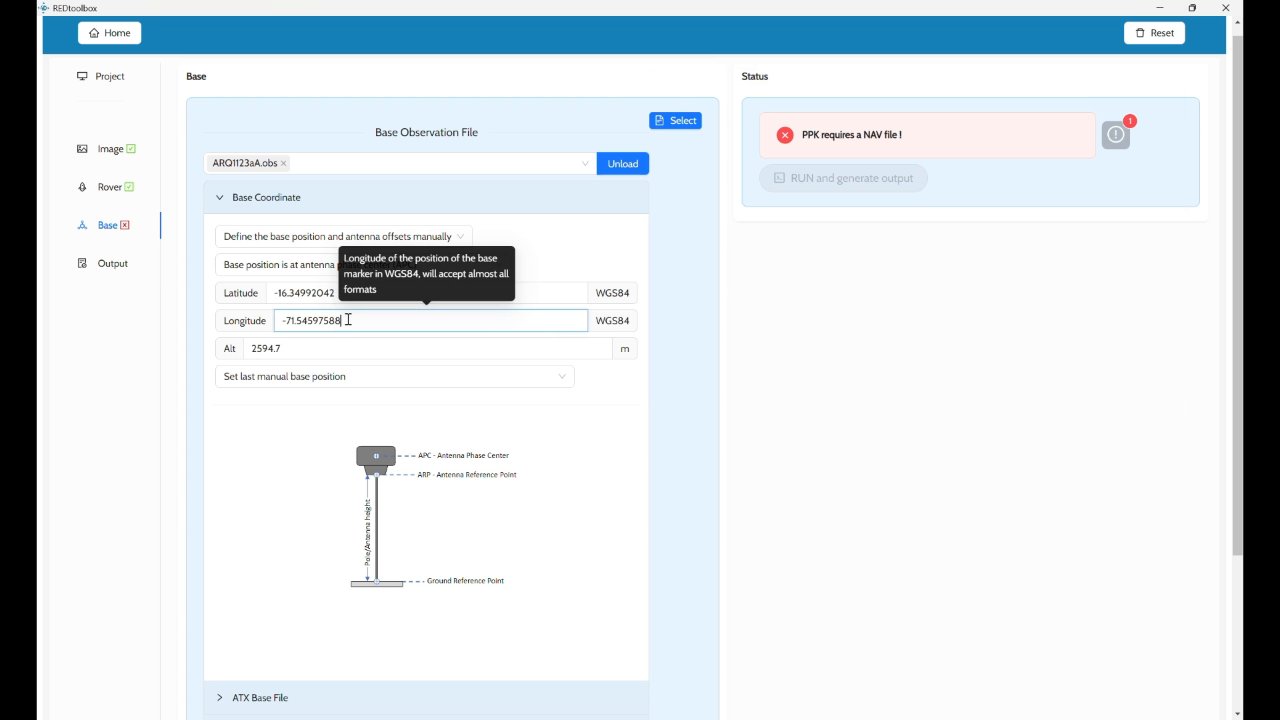
La coordenada de la base puede estar referida a dos puntos de la antena:
- ARP (Antenna Reference Point): la base física de la antena.
- APC (Antenna Phase Center): el centro de fase, donde realmente "se mide" la señal.
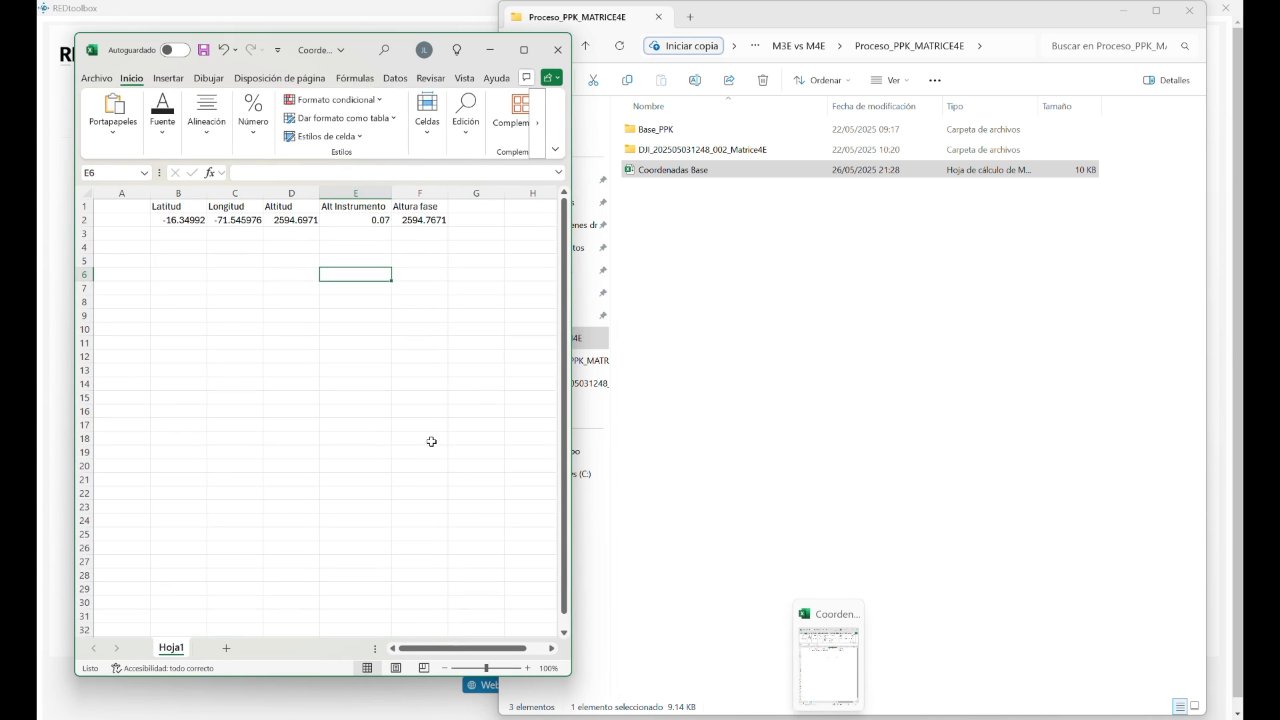
En el ejemplo, la base es una estación de rastreo permanente. Su altura de antena es de 0.07 m, y el instructor suma esa altura a la elipsoidal del punto y la ingresa como APC.
APPROX POSITION XYZ del RINEX es solo aproximado (unos metros). Necesitas la coordenada oficial del punto.0:30 – 1:411. Lo que necesitas
| Insumo | Archivos |
|---|---|
| Datos del dron | Fotos JPG, .MRK y .RTK (en la carpeta de la misión) |
| Observaciones de la base | RINEX de observación (.xxo) y navegación (.xxn, etc.), convertidos desde el formato nativo (por ejemplo .T02 de Trimble) |
| Coordenada de la base | Latitud y longitud en grados decimales, altura elipsoidal y altura de antena |
1:41 – 3:022. Proyecto y salidas
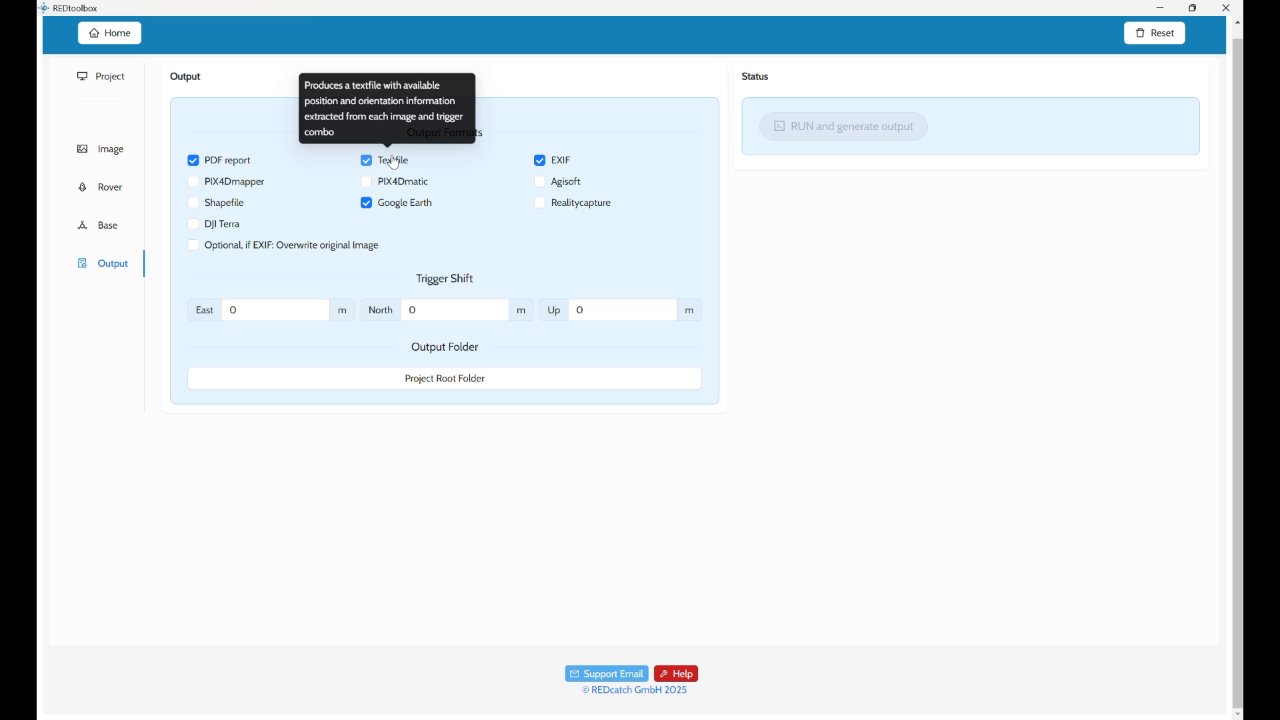
- Proyecto: Matrice 4 RGB, PPK en centímetros y altura elipsoidal (por defecto).
- Salida: PDF, TXT, imágenes geoetiquetadas (carpeta EXIF) y, si quieres, KML (tema 35).
3:02 – 3:543. Imágenes
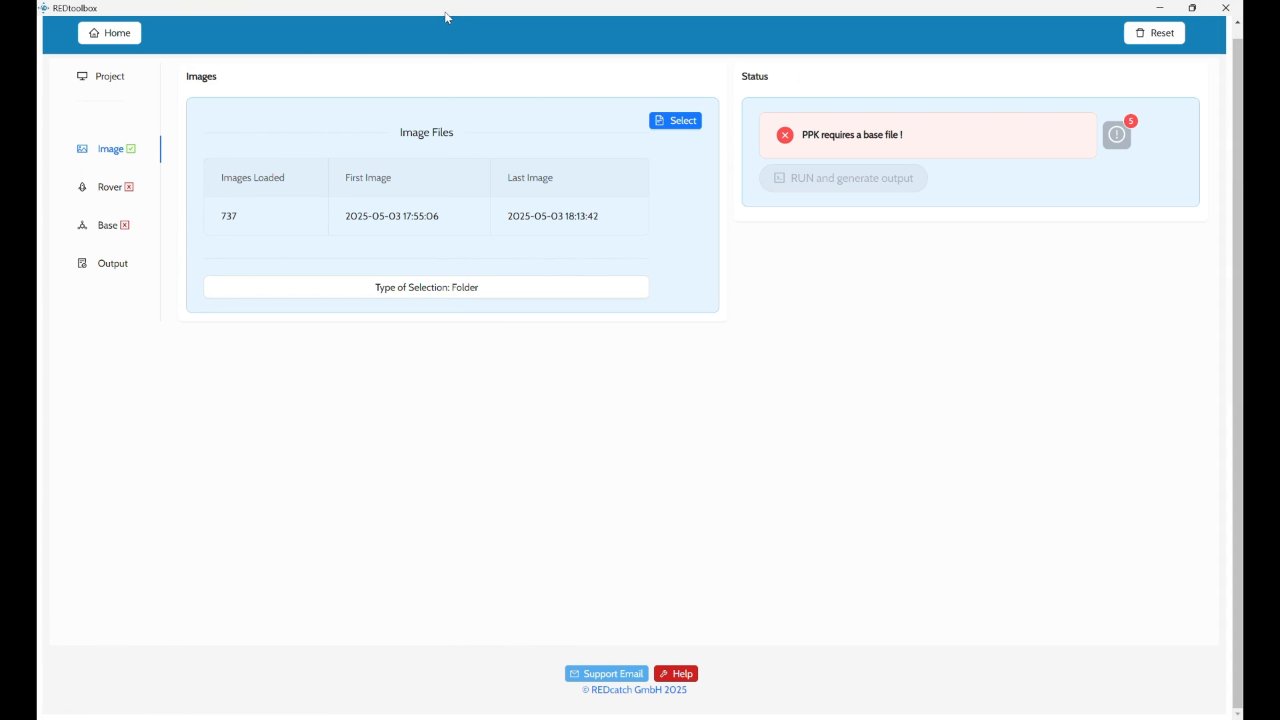
Selecciona la carpeta de la misión. El programa cuenta las fotos. En el ejemplo: 742 archivos − 5 que no son fotos = 737 fotos (tema 33).
3:54 – 4:374. Rover: trigger (MRK) y observaciones (RTK)
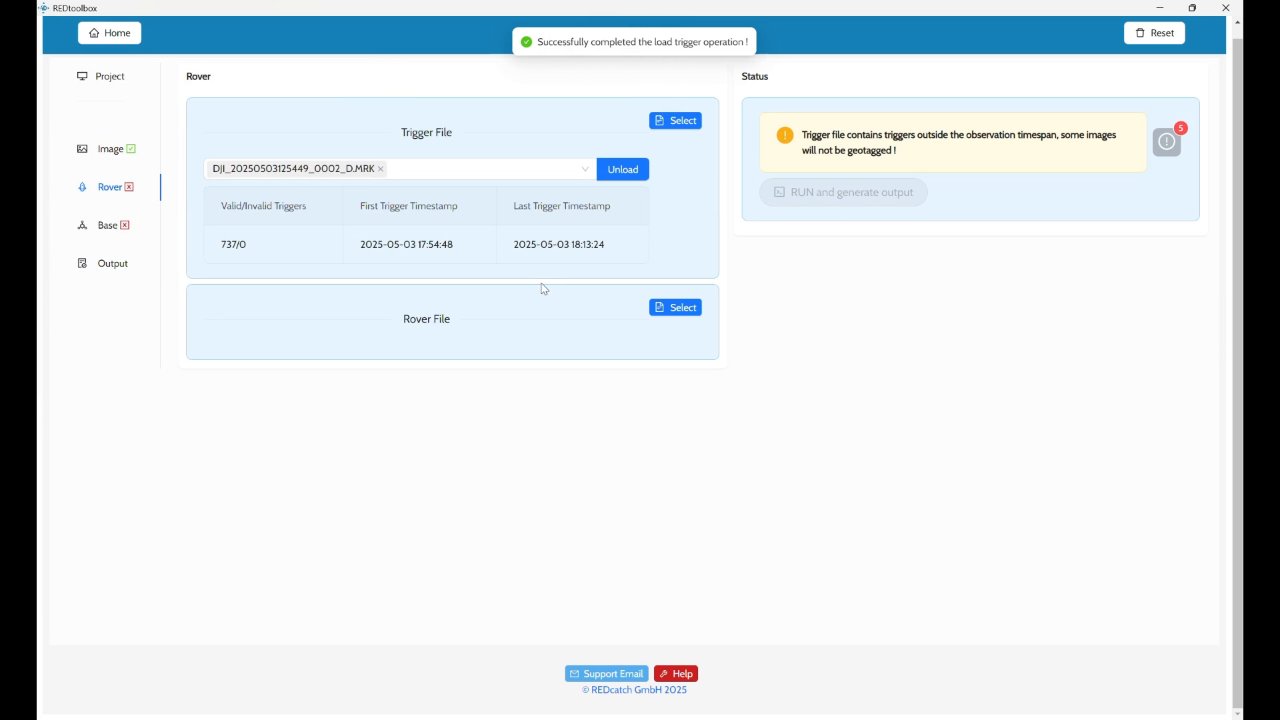
.MRK (lo propone solo).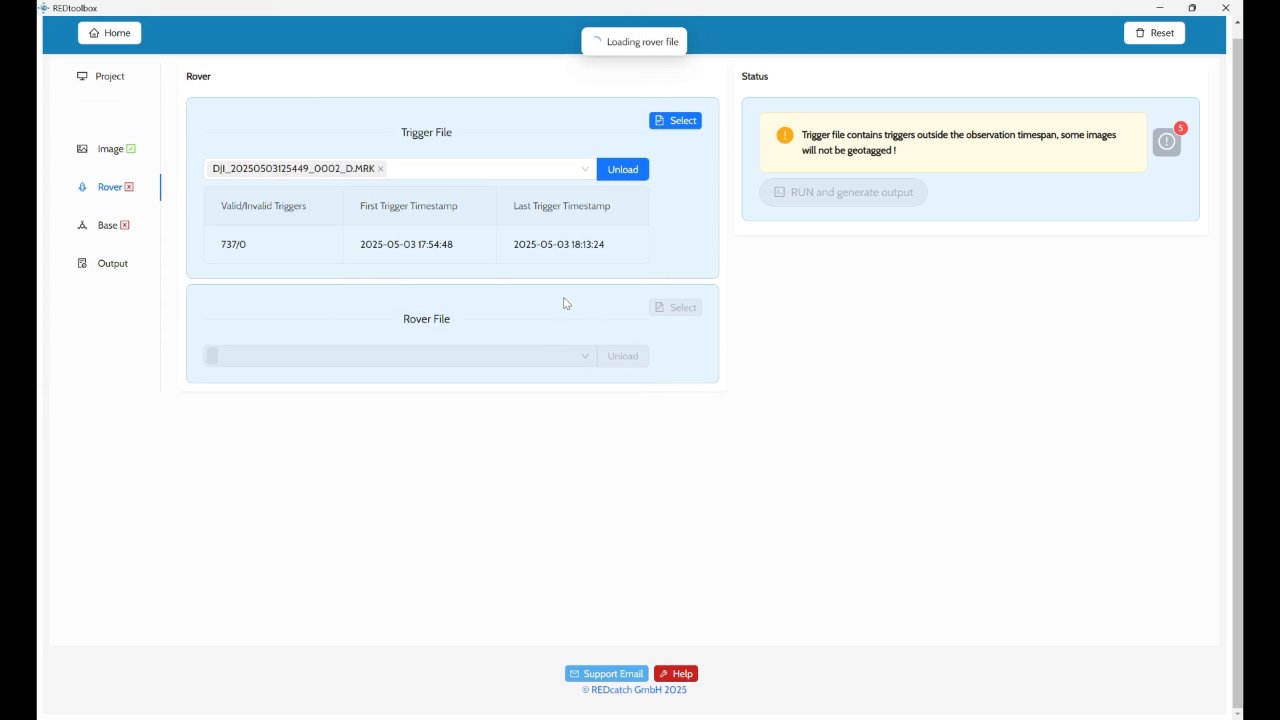
.RTK del dron.4:37 – 6:245. Base: RINEX y coordenada
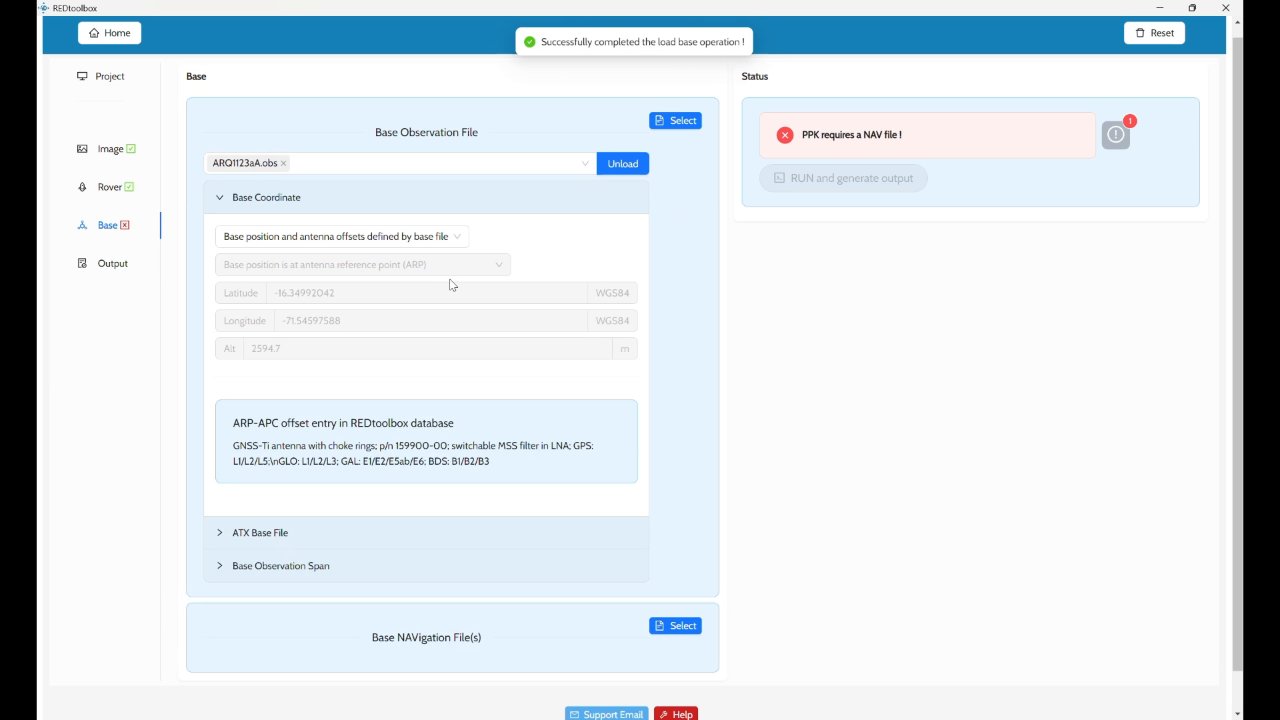
- Carga el RINEX de observación de la base.
- Cambia la coordenada a Manual, elige APC y escribe la latitud y longitud en decimales y la altura (elipsoidal + antena). Revísalo dígito por dígito contra tu hoja.
- Carga los archivos de navegación de la base.
- Convierte los datos de tu GNSS (Trimble .T02/.T04, South, Topcon, Leica…) a RINEX 3.04 o superior.
- REDtoolbox no lee los formatos nativos.
6:24 – 7:216. Validar y ejecutar
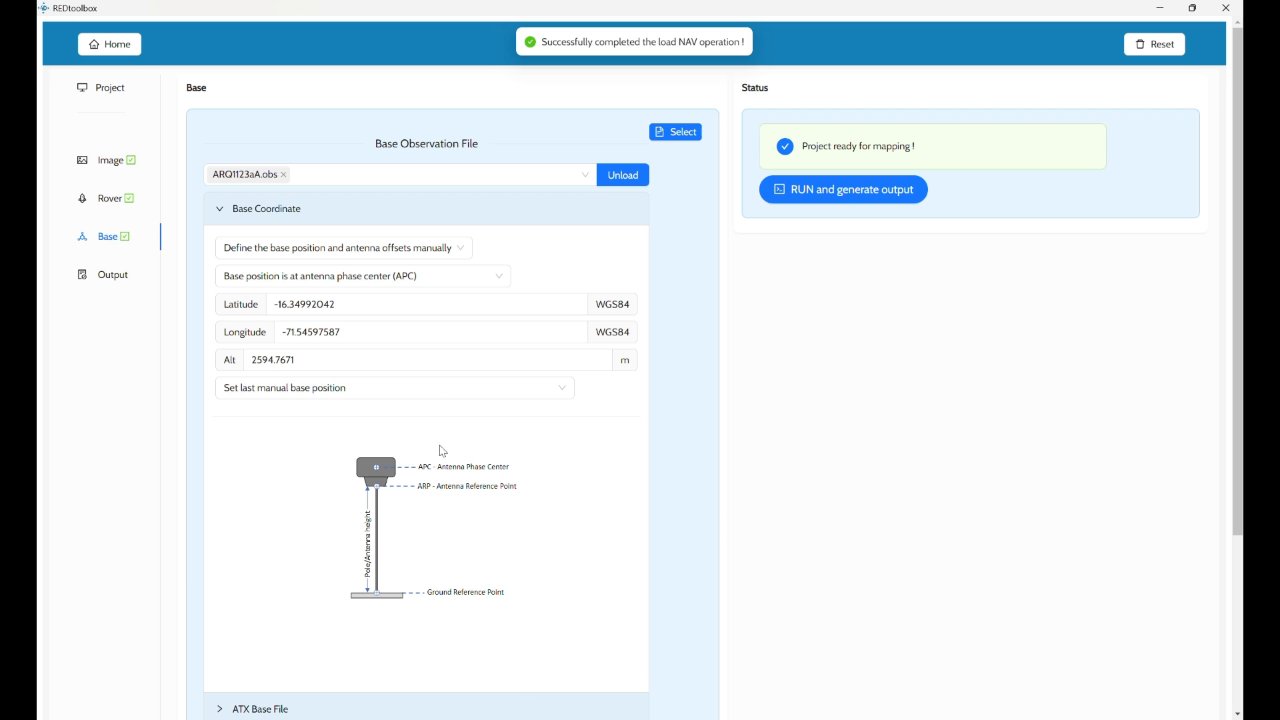
- Rover y base deben quedar con ✔ verde.
- Si aparece en rojo con un aviso de que no hay superposición de tiempo, la base no estaba registrando durante todo el vuelo. Enciende la base antes de despegar y apágala después de aterrizar.
- Toca Run & generate. El proceso es rápido.
7:21 – 8:127. Revisar las estadísticas: FIX y FLOAT
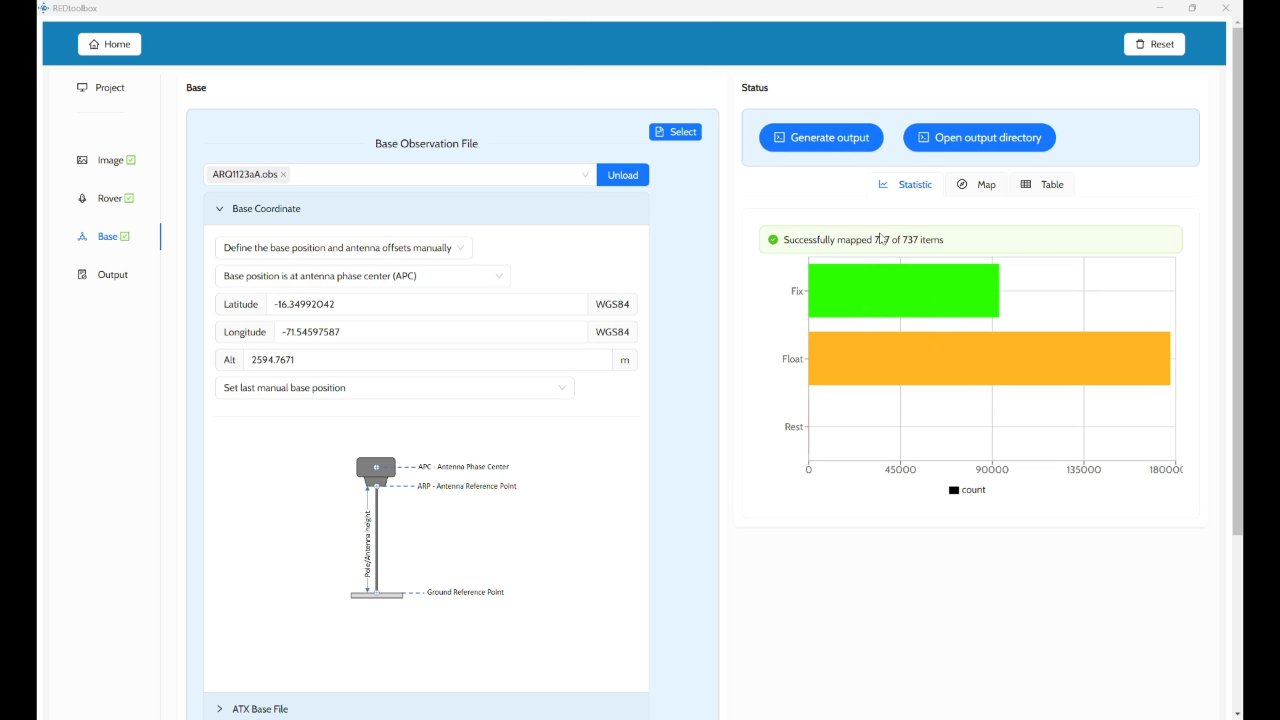
- Estadísticas: cuántas fotos quedaron en FIX (verde) y cuántas en FLOAT (naranja).
- Mapa y tabla: la posición y la calidad de cada foto.
En el ejemplo hay bastante FLOAT porque el RINEX de la base es de 1 segundo. Con 0.2–0.5 s la solución es más estable (tema 19).
8:12 – 11:058. Resultados
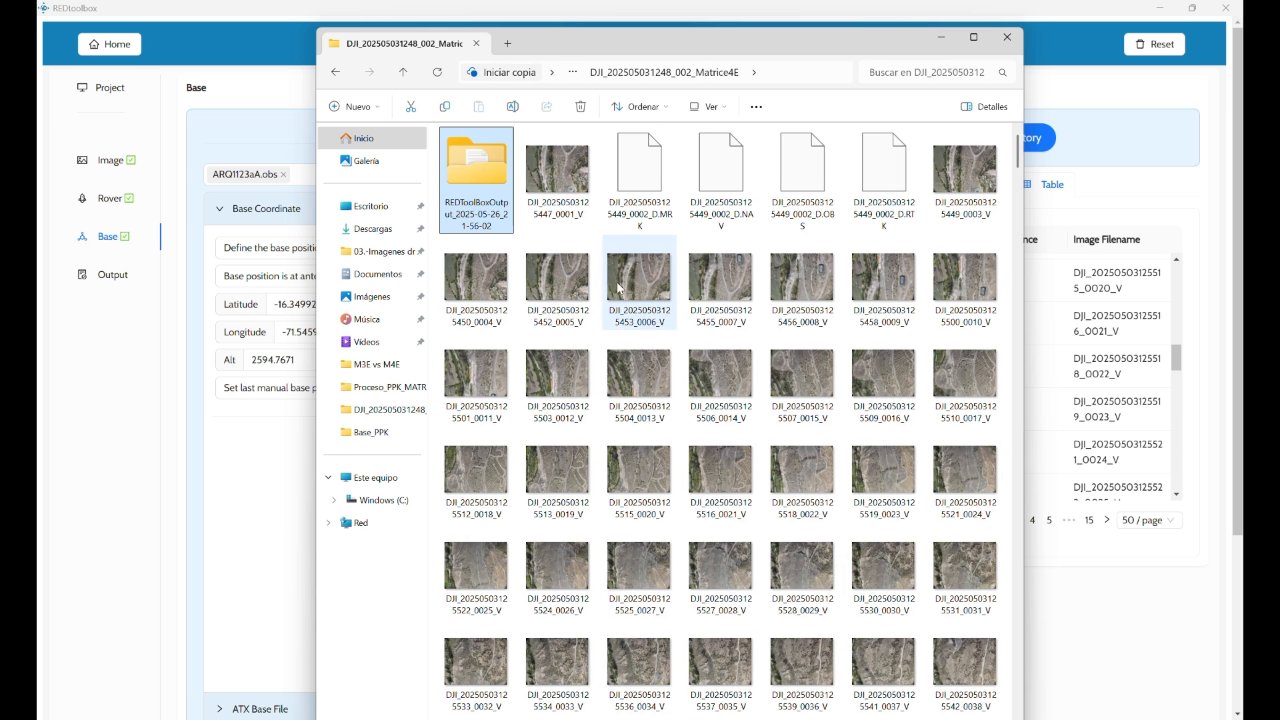
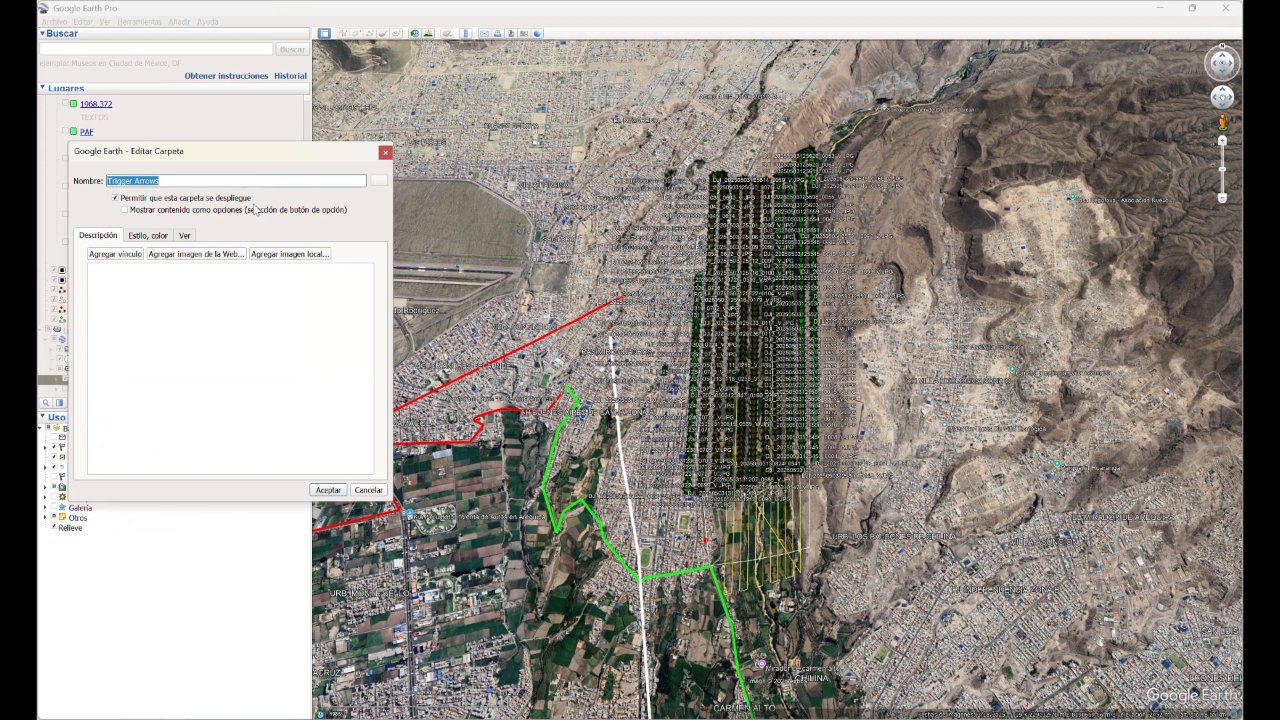
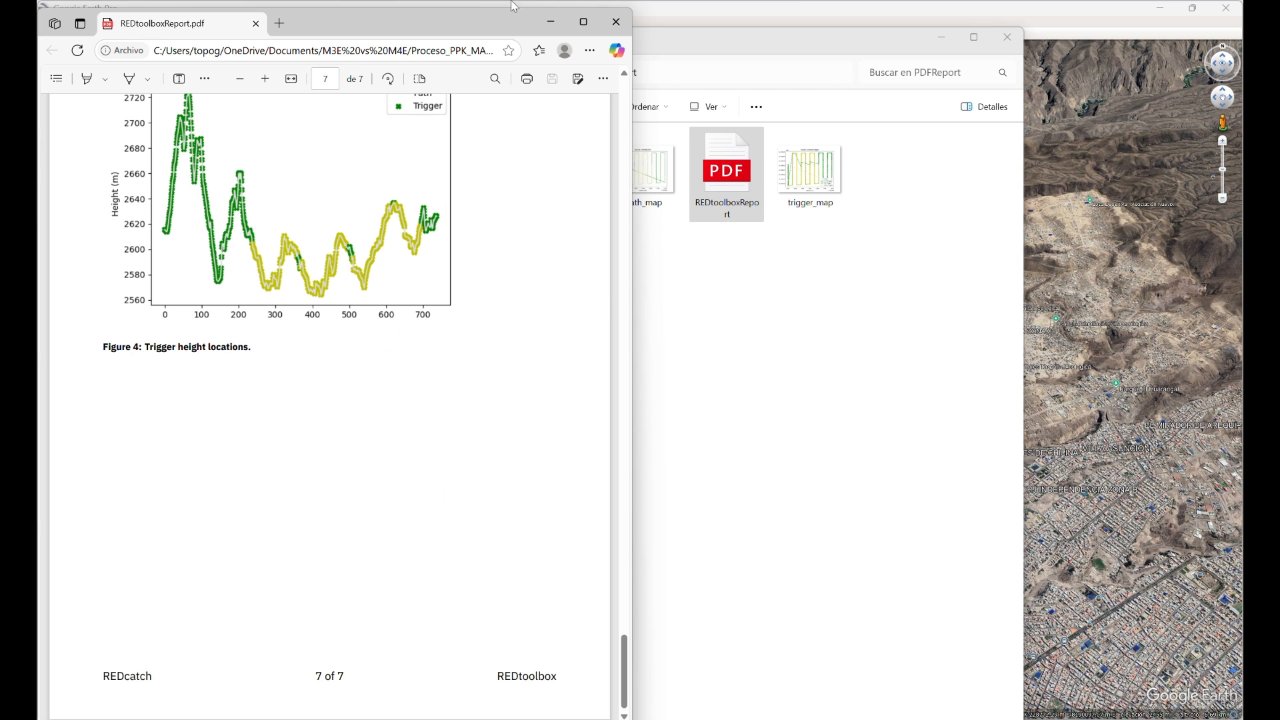
La carpeta EXIF/imágenes es la que se lleva a Metashape (tema 38).
Resumen
- Proyecto: Matrice 4 RGB. Salidas: PDF, TXT, EXIF y KML.
- Imágenes: la carpeta de la misión. Rover: MRK (trigger) y RTK (observación).
- Base: RINEX 3.04 o superior, coordenada manual APC (elipsoidal + antena) y navegación.
- Todo en ✔ verde → Run. Si aparece "no overlap", la base no cubrió el vuelo.
- Revisa el porcentaje de FIX. Las fotos de la carpeta EXIF van a Metashape.
Transcripción completa (79 fragmentos)
0:06 Vamos a ver el procesamiento PPK en el programa Rectorbox de nuestras imágenes tomadas por el
0:13 Matrice 4 Enterprise. Ya primeramente tenemos que tener la versión 3.2 del programa Rectorbox ya
0:23 para poder realizar el proceso ya que a partir de esta versión recién está activado el Matrice
0:30 4 Enterprise. Ahora que es lo que necesito como insumo para hacer este proceso primeramente la
0:38 data tomada por el Matrice 4 Enterprise con sus archivos el MRK que es el archivo que vamos a
0:45 usar y el archivo D-RTK o perdón claro D-RTK ya estos archivos son los principales obviamente
0:54 con las fotografías para realizar el proceso que más necesito como dato es la data base no
1:03 en este caso base PPK tengo un archivo de extensión TC02 de un Trimble ha sido transformado
1:12 a datos de observación ya y tengo mis archivos NAP este es como segundo insumo y de ahí las
1:21 coordenadas de la base en este caso en latitud longitud pero en decimales y la altura más la
1:29 altura instrumento como es un es una una red de rastreo entonces tiene una altura de 7 centímetros
1:35 y ahí tengo la altura total entonces con esa información yo ya voy a poder procesar entonces
1:41 yo voy a abrir el programa Rectorbox voy a poner PPK geotiquetados acá me va a salir de
1:51 Matrice 4 RGB si no te sale eso le das click acá vas a poner acá en proyecto le das click y
1:57 buscas en caso esté acá lo tienes que cambiar a Matrice 4 para hacer el proceso de ahí lo
2:06 dejamos por defecto PPK centímetros el lictical y lo dejamos ahí nos vamos a imagen allá
2:12 tenemos que leer esto es salida un reporte primeramente quieres tener en PDF un reporte
2:18 del procesamiento un archivo TXT de cada coordenadas de cada coordenadas precisas de
2:25 cada fotografía tienes 500 fotos entonces vas a tener 500 datos los archivos ya geotiquetados
2:33 ya fusionados las fotografías con cada coordenadas precisas nos va a crear acá una
2:39 carpeta exis y de ahí si quieres llevarlo a google art para que lo puedas presentar en
2:44 informe o puedas presentar a tu cliente también lo hace tienes para activar diferentes programas
2:50 el cual te va a crear un enlace de acceso directo con el icono de estos programas de
2:55 metache y de jota y terra ya pero lo vamos a dejar por este momento con estas opciones
3:02 ok entonces nos vamos a imagen en imagen nos vamos a seleccionar vamos a buscar las
3:08 fotografías tomadas por el matrix este de acá 34 e seleccionar carpeta lo que va a ser en
3:14 este primera en este primer paso de en la zona de imagen es buscarnos todas las fotografías
3:21 no en este caso nos decía en la carpeta que teníamos un total de 742 menos 4 archivos
3:30 menos un archivo más 5 entonces deberíamos tener 737 fotos ya entonces el programa acá me está
3:39 cargando cuánto 737 fotos el día que se tomó el día el mes y el año y la hora que se tomó o
3:47 bueno la hora que se tomó la fotografía igual acá no entonces ya tengo esta información voy
3:54 a cargar el rover el rover que es lo que voy a cargar primeramente lo que es la opción trigger
3:59 voy a cargar el archivo m rk automáticamente cuando ya seleccionaste la carpeta te va a
4:06 enseñar que el archivo m rk para que lo abras y ahí voy a cargar el rover en este
4:15 caso es un dato de observación que sería el la extensión de rtk ya esto estos archivos
4:23 se encuentran en la carpeta de las fotos tomadas por el matrix ya datos de observación ya está
4:30 igual ahora ya la hora y la fecha todo correcto me voy a base y en base voy a cargar mi
4:37 primeramente mi datos retrocedo me voy a base ppk el archivo de observación y de ahí voy a
4:49 voy a cambiar acá a manual porque voy a ingresar las coordenadas manual en arp en la base del
4:55 gps y apc es el centro de fase no voy a poner apc y acá voy a poner las coordenadas de mi
5:06 de mi base acá entonces acá tenemos 34 94 ya coincide y ahí tenemos es 87 88 ya lo
5:20 vamos a dejar ahí vamos a 87 87 terminaba no es casi lo mismo 976
5:31 975 87 ya está altitud va a ser 94 76 71 ya esa es la altura a la fase de la antena y de ahí
5:45 voy a cargar los archivos base nat que también son estos cuatro archivos le voy a poner abrir ahora
5:53 qué extensión recomiendas del o qué versión recomiendas para la transformación de datos
6:00 renex porque ojo lo de tu soul lo tienes que transformar a datos renex ya de tu
6:06 llenar no sé si vota todos bienes directo hay que transformar también en el triple del
6:11 tecero 0 del tecero 2 o el tecero 5 no pero lo tienes que transformar a renex en la versión
6:18 3.04 ya ese va a ser la versión entonces una vez que yo ya tengo acá se ven en el lado izquierdo
6:24 de esa imagen un check color verde por robert un check color verde y base un check color
6:29 verde ya siempre la base tiene que estar encendido antes de que huele el dron y de ahí este
6:35 apagar la base después que ha bajado entonces si acá te sale rojo y te sale un mensaje de
6:41 sol ap no no coincide porque de seguro tu tu base no está coincidiendo con la hora del vuelo del
6:50 dron ya entonces hay que tener cuidado entonces ya una vez que tengo esta información voy a
6:55 poner rum y generar y va a comenzar a generar el proceso ya vamos a esperar un rato más
7:06 el proceso es rápido realmente va a depender mucho de la computadora que tengas pero
7:11 el proceso es es rapidísimo nos va a salir acá estadísticas mapa y table no vamos a esperar
7:21 que siga procesando ya listo ya terminó de procesar ya aquí en estadística vamos a ver
7:37 lo fix y lo flotante hay que tener en cuenta algo la data renex el cual hemos tenido acá
7:45 es una data renex a un segundo ya se recomienda que sea 0.5 segundos o 0.2 segundos ya para que
7:56 tengamos algo más estable en mac nos va a salir el mapa donde están ubicado nuestros puntos
8:02 en table va a salir la información está en fix no y de ahí ya podemos irnos a abrir
8:12 donde están los archivos o generar nuevamente el proceso vamos a irnos a open
8:19 el directorio donde están los archivos y acá ya nos sale dentro de donde de la carpeta que
8:26 hemos guardado matriz 4 no hay una carpeta recto box acá están las imágenes ya geotiquetadas
8:32 con coordenadas precisas el archivo kml que es lo que lo indicaba con respecto a tener
8:38 las fotos en google y saber en donde se ubica tal fotografía entonces acá vamos a irnos a ver
9:09 dónde están nuestras fotos las fotos que ha tomado
9:18 entonces lo que le va a mostrar a ustedes es esto de acá este lo que le va a mostrar entonces
9:28 por ejemplo
9:55 este es el vuelo y acá te va a mostrar entonces tú quieres ver exactamente una fotografía desde
10:02 acá mira que no está casa necesito ver la foto 18 no entonces ahí puedes ir buscando ok
10:09 entonces qué más tengo de ahí el archivo ya está que me seta pdf reporte acá no va a dar
10:16 el reporte su reporte muy sencillo realmente
10:26 y ahí bueno ya para nuestro proceso tiene que ser este el ex y imágenes entonces sería
10:38 imágenes pues esto yo ya lo paso a procesar y ya tendría ya el proceso para lo que es el
10:53 el agito meta cheno y entonces decimos es sencillo procesar ppk en el programa recto box
10:59 no hay nada que ver en el tema de proceso obviamente hay otras cosas que puedas tal vez es
11:05 en algún momento revisar pero lo que es proceso ppk es así de sencillo ya bueno eso sería todo