Exportar resultados de Global Mapper
Cómo aligerar la nube de puntos en Global Mapper (Thin LiDAR), generar un MDT más suave y exportar la nube (LAS/LAZ), el MDS y el MDT (GeoTIFF) y las curvas de nivel (DXF/DWG).
Teoría: adelgazar la nube sin perder el relieve
Una nube de fotogrametría tiene cientos de puntos por m². Para proyectos grandes y poco accidentados no hace falta tanta densidad. Thin LiDAR deja un punto cada X metros, pero conserva puntos extra donde el terreno cambia más de un umbral de altura. Así baja el peso y se mantienen los quiebres del relieve.
| Original | Thin a 1 m | |
|---|---|---|
| Puntos | 47.7 millones | ~1 millón |
| Densidad | ~111 puntos/m² | ~1.7 puntos/m² |
| Separación | ~9.5 cm | ~75 cm |
0:31 – 2:571. Adelgazar la nube (Thin LiDAR)
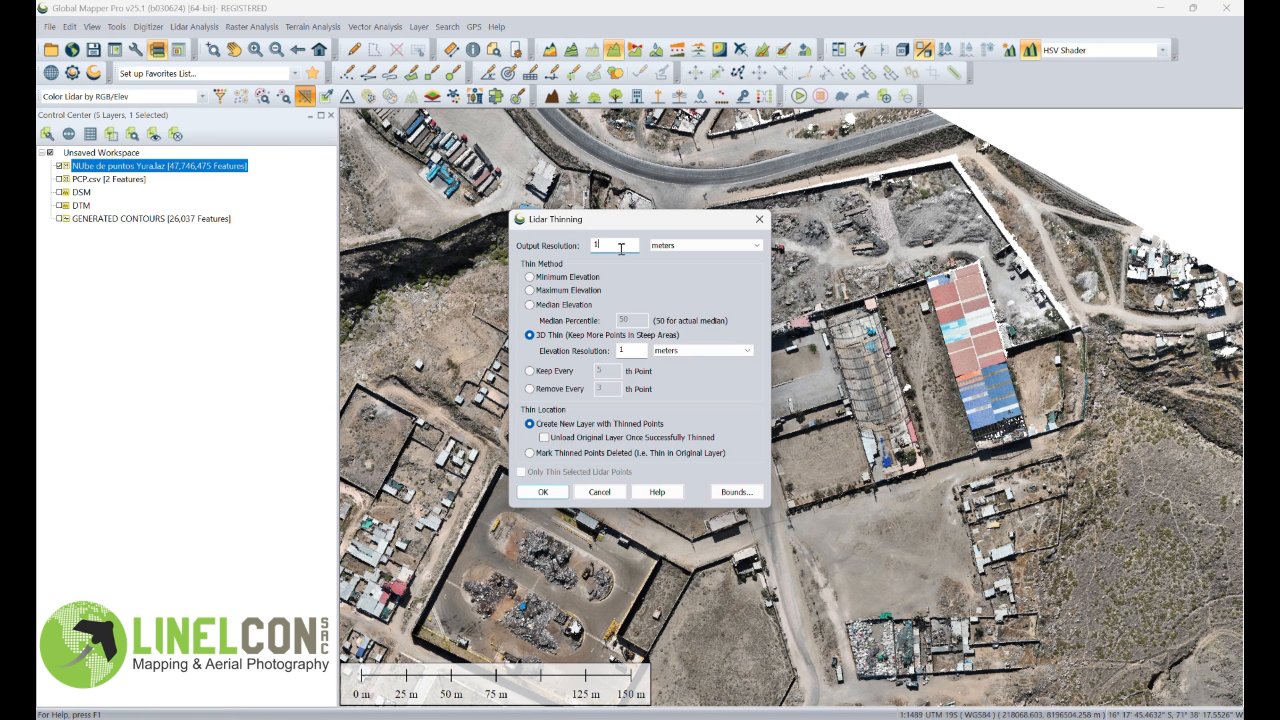
- Selecciona la nube → herramienta Thin LiDAR.
- Espaciado de 1 m y umbral de desnivel de 1 m: si dentro de ese metro el terreno sube o baja más de 1 m, se conserva el punto.
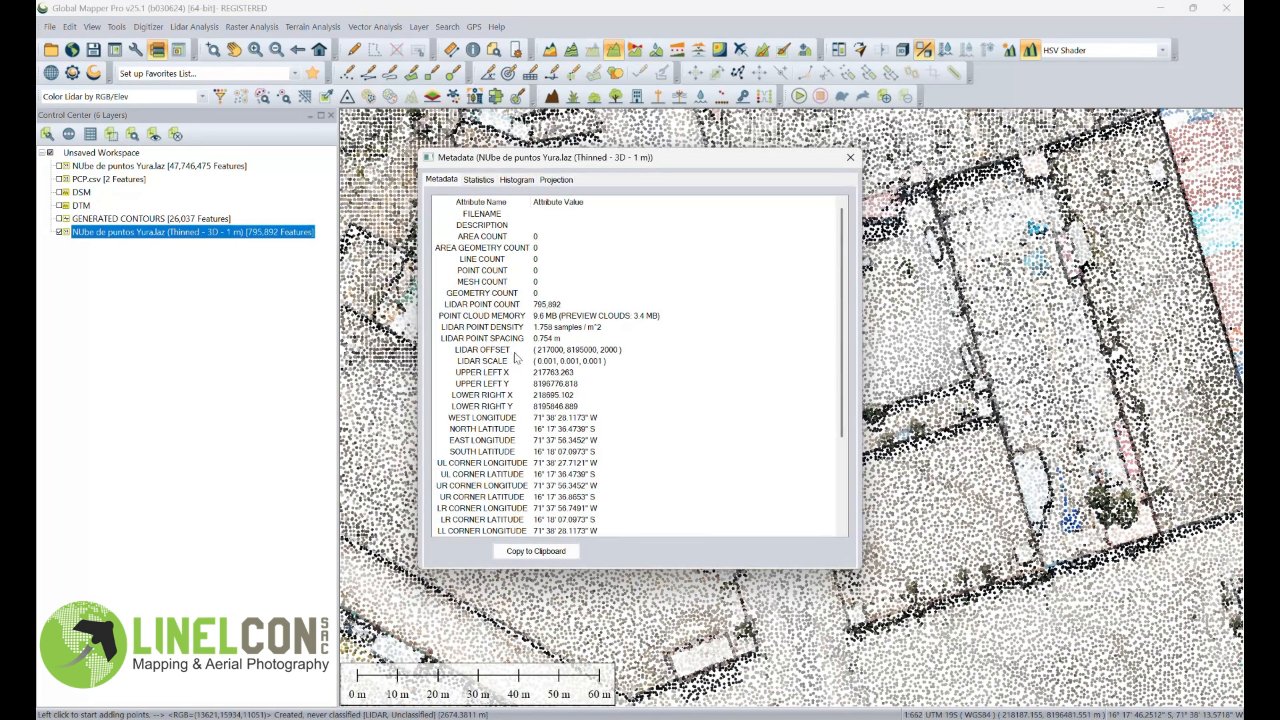
- Revisa la Metadata de la nueva capa.
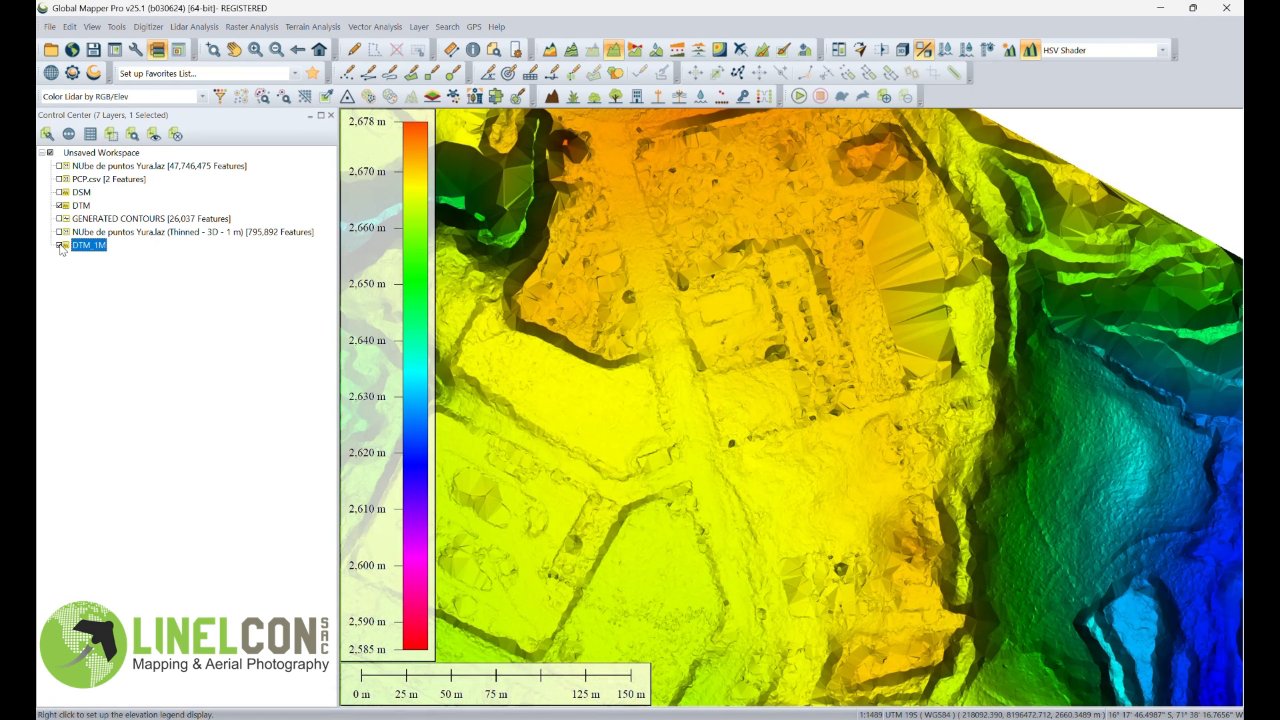
- Con esta nube, solo Ground, genera un MDT de 1 m, más suave que el de la nube completa.
2:57 – 8:232. Exportar los resultados
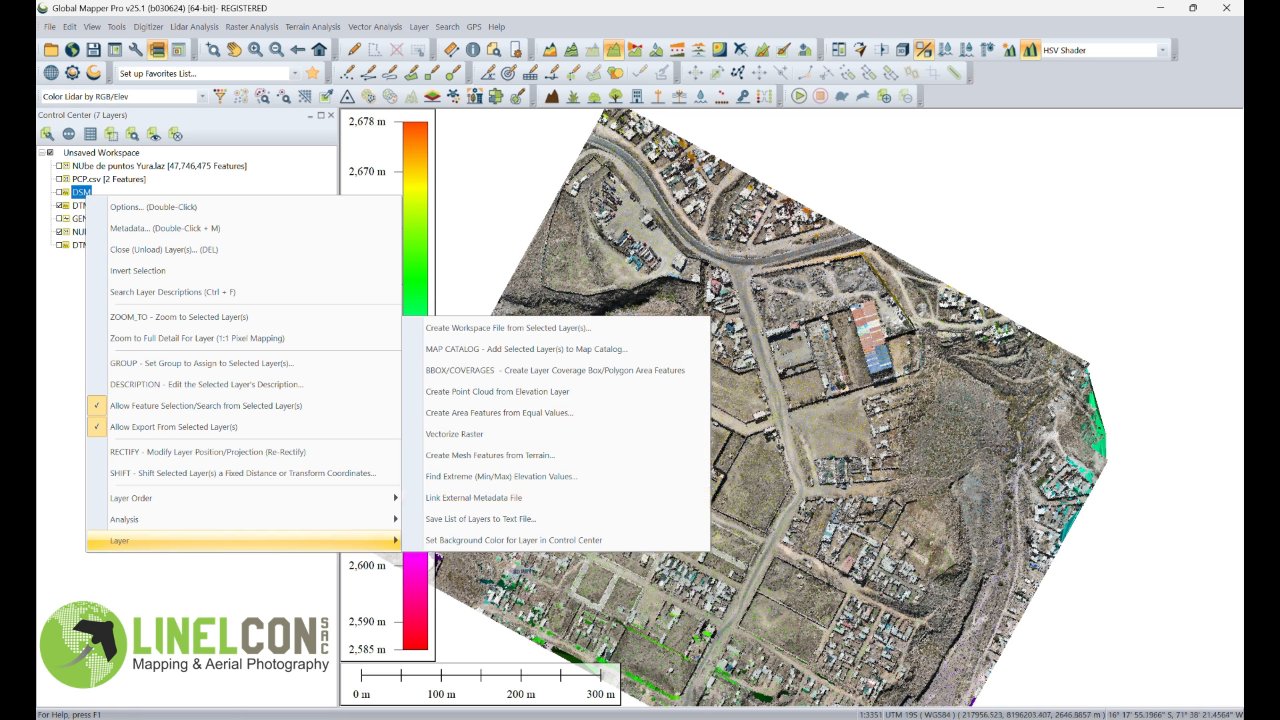
| Producto | Formato | Nota |
|---|---|---|
| Nube (completa o adelgazada) | LAS / LAZ | Sin filtrar, si quieres todas las clases |
| MDS / MDT | GeoTIFF | Revisa la resolución que propone (en el ejemplo, 2 cm) |
| Curvas de nivel | DXF / DWG | Activa incluir atributos para que lleven la cota |
Global Mapper exporta curvas incluso de proyectos de 16 000 ha. Si parece colgado, espera: está procesando.
Resumen
- Thin LiDAR: un punto cada X m, conservando los quiebres mayores que el umbral.
- Un MDT a partir de la nube adelgazada sale más suave y liviano.
- Exporta: nube en LAS/LAZ, MDS y MDT en GeoTIFF, y curvas en DXF/DWG con atributos.
Transcripción completa (43 fragmentos)
0:04 Hola a todos, en este vídeo vamos a ver ya cómo exportar los datos producidos en
0:11 Global Mapper, para eso vamos a exportar, por ejemplo, no hemos exportado el DSM,
0:20 vamos a exportarlo, exportar resultados, ya.
0:31 Por ejemplo, acá podemos hacer un ejemplo sobre la nube de puntos, por
0:37 ejemplo tengo la nube de puntos acá, que es una nube de puntos que está muy tupida, pero
0:42 yo quiero hacerlo un punto cada metro cuadrado, entonces cómo puedo hacer, pongo acá, lo
0:48 selecciono, me voy acá a esta opción que dice Team Lidar, y acá me dice, cada cuánto
0:56 quieres que se desplace, tú le dices cada un metro, pero como parámetro también
1:01 te dice que la elevación, cada punto, cada punto, si tiene antes de un metro un desnivel
1:10 de un metro, lo va a considerar como punto, no va a separar, ya, entonces si yo le pongo
1:17 que dentro, por ejemplo si es plano y me dice un metro, obviamente que voy a tener
1:22 puntos cada un metro cuadrado, ya, pero si acá yo le pongo y es fuerte desnivel,
1:29 entonces en un metro hay un desnivel de dos metros, entonces obviamente me va a considerar
1:34 el punto que está antes de un metro, para que no lo ponga con un punto, ya mira,
1:42 yo voy a poner ok acá, mira la cantidad de puntos que teníamos, 47 millones, ahora
1:49 acá me ha creado un punto de casi un millón menos, le doy anticlic, ahora están
1:58 menos puntos, le doy metadatos para ver cada cuánto metro cuadrado, me dice que
2:03 tengo 1.7 puntos por metro cuadrado, ya, los puntos está casi espaciado, casi un metro,
2:12 75 centímetros, que es esto de acá, entonces yo tengo esto, yo puedo generar también
2:19 un DCM de esta nueva información, acá le digo que me filtre y que solamente me
2:28 considere terreno, y acá voy a poner DTM, un metro, me lo creó rápido y si comparamos
2:44 este DTM con este DTM está más suave, ya, entonces de ese modo yo también puedo
2:57 utilizar, entonces como exporto, digamos esta nueva nube de puntos, le hago anticlic,
3:03 layer, exportar, las, en el mismo lugar, no voy a filtrar, quiero que me exporte
3:11 todo, poner ok, 9 puntos, nube global, global mapper, guarda, listo, ahora como
3:25 exporto el DTM, layer, perdón, análisis, está apagado, tengo que prenderlo, layer,
3:37 exportar, DTM, geotiff, está exportando cada dos centímetros de resolución,
3:47 pongo ok, acá lo voy a poner DCM, de global mapper, voy a empezar a exportar,
4:11 sigue exportando, ya va a terminar, vamos a esperar, listo, ya terminó, ahora vamos a
5:04 exportar el DTM igual, pero vamos a exportar las curvas de nivel, anticlic, layer, exportar,
5:11 y lo puedo exportar en dos, en diferentes archivos, en este caso DXF, DWG,
5:19 poner acá, generar, incluir atributos, o sea las cotas también, ok, curvas, nivel, un m, un metro, guarda,
5:38 eso sí lo va a hacer rápido, exportando, se ha colgado, esperar que termine, esperando que
7:23 exporten, va a depender del tamaño de proyectos, es un proyecto pequeño,
7:29 hemos exportado curvas de nivel de proyectos de 16 mil hectáreas, el programa global
7:39 mapper soporta, es un programa GIS muy bueno, que soporta informaciones muy pesadas, por eso
7:47 es que acá lo que le vieron en el video anterior, lo que le decía aquí la 9 puntos,
7:51 por ejemplo ese lugar era 16 mil hectáreas, no era mucha pendiente, entonces no era necesario
7:58 tener tantos puntos por metro cuadrado, para que me genere, entonces ahí lo que hacíamos
8:03 era crear un punto cada cierta distancia, cada cinco metros cuadrados, pero que no exceda
8:12 el desnivel de un metro, entonces ahí teníamos ya menos información, pero igual nos da el tema
8:19 de tener una buena superficie, entonces ya está, ya hemos exportado la curva,
8:23 ya esos son los resultados que podemos exportar de acá, entonces eso sería todo.