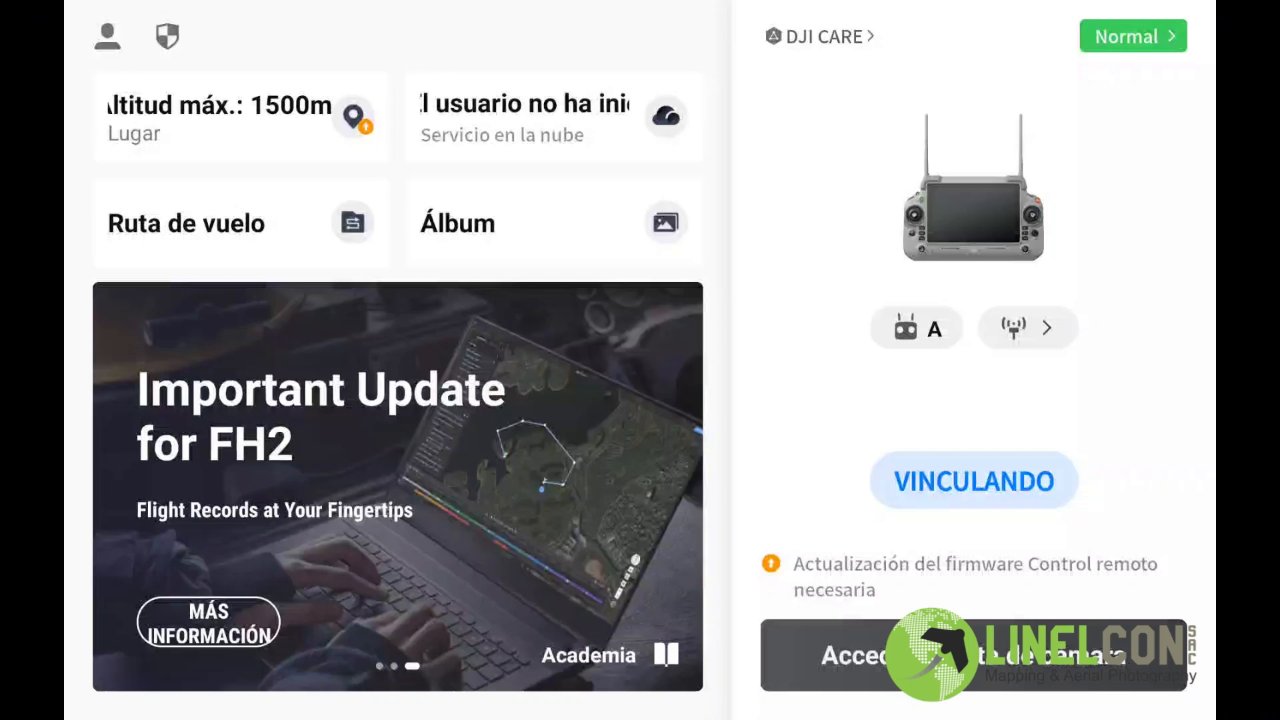
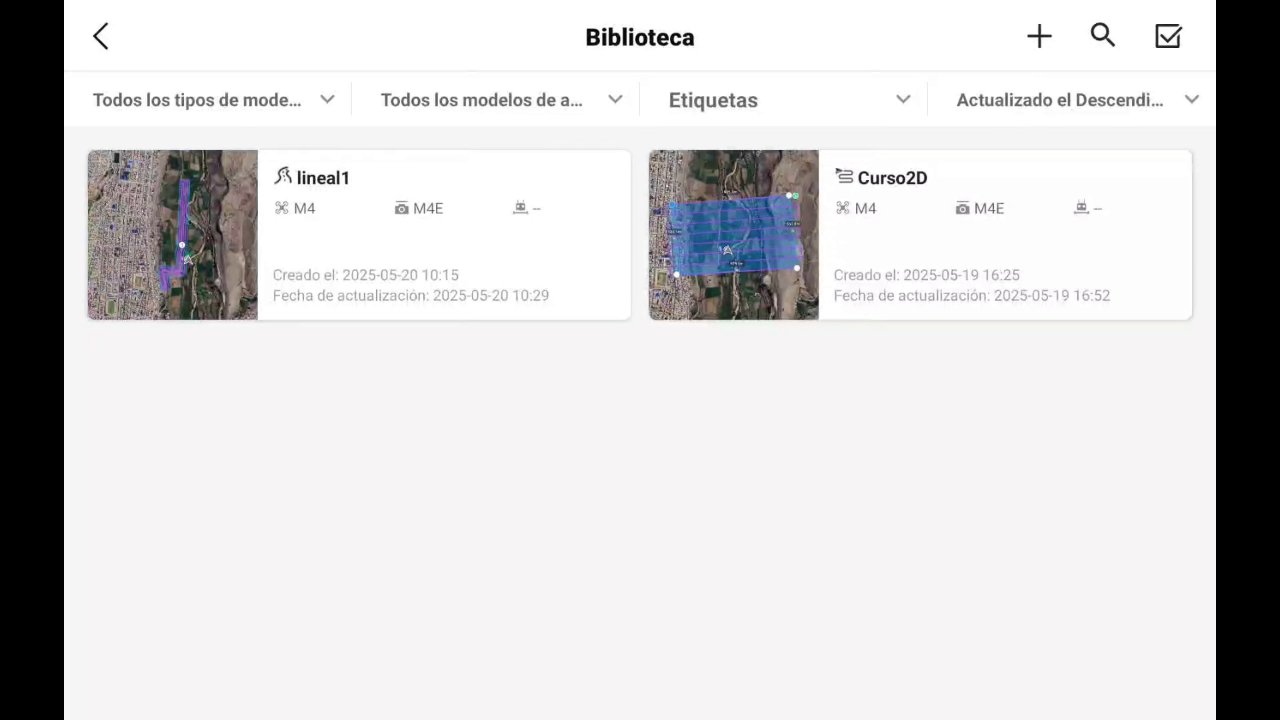
Crear e importar un DEM al RC Plus 2
Cómo crear en Global Mapper un modelo de elevación (DEM) a partir de SRTM, corregir su desfase de altura y cargarlo al RC Plus 2 para volar siguiendo el terreno sin internet.
Teoría: ¿por qué un DEM si el dron ya sigue el terreno?
El seguimiento en tiempo real con los sensores (tema 21) falla sobre arena con sol, agua y nieve. En esos casos el dron necesita conocer el relieve por adelantado, a partir de un modelo digital de elevación (DEM/DSM).
| Fuente | Hace falta | Error típico de altura | Tema |
|---|---|---|---|
| DEM creado en Global Mapper (SRTM) | Solo la PC, antes de salir | Decenas de metros (30–100 m según la zona) | 29 |
| DEM descargado en el control | Internet en el control | ~10 m si se descarga en campo con el dron encendido | 30 |
0:09 – 1:571. Ubicar la zona y descargar SRTM
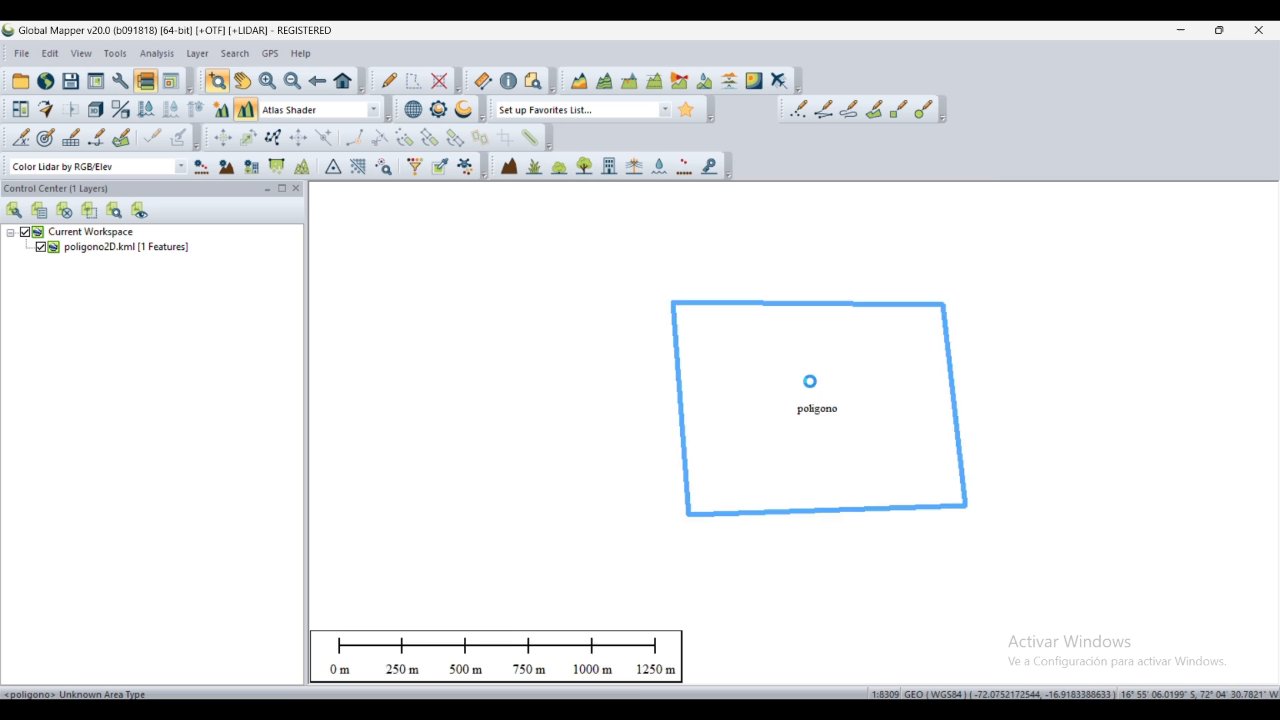
- Abre Global Mapper y carga el KML/KMZ del área (tema 28) para ubicarte.
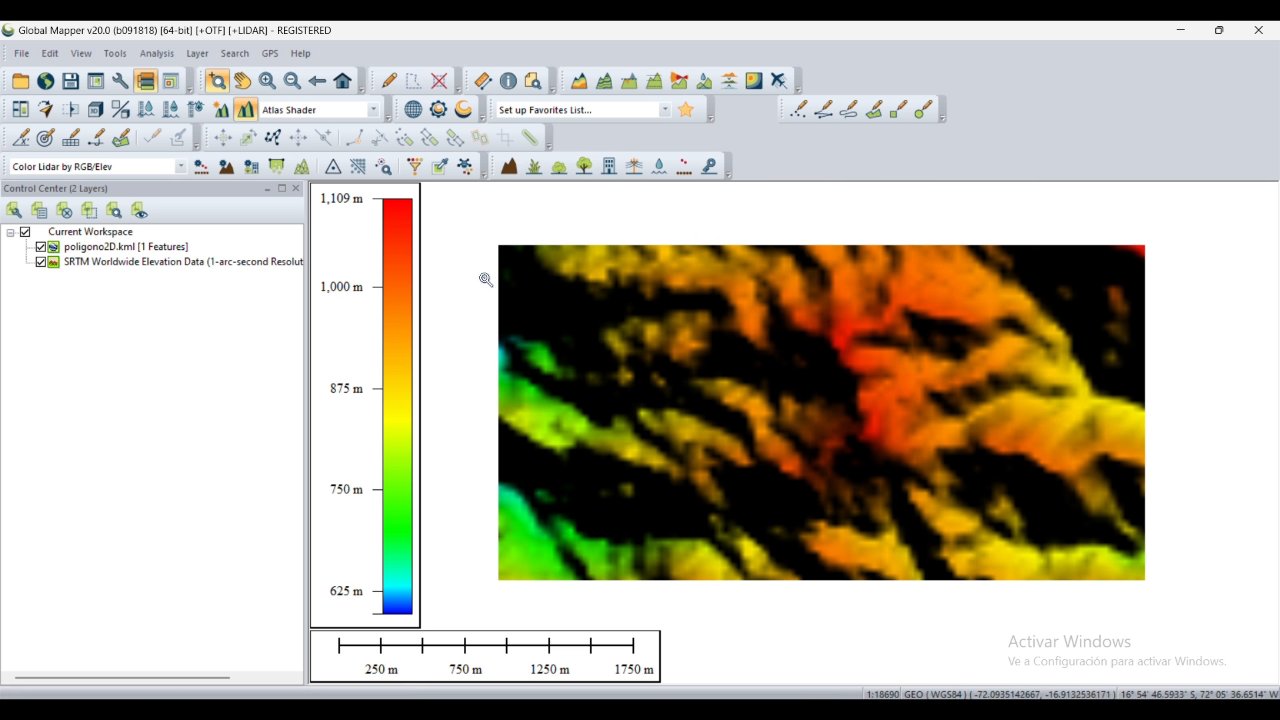
- Usa el ícono del mundo (Online Sources) → SRTM → Connect.
- Revisa que el DEM cubra todo el polígono con margen.
2:48 – 4:132. Exportar como GeoTIFF
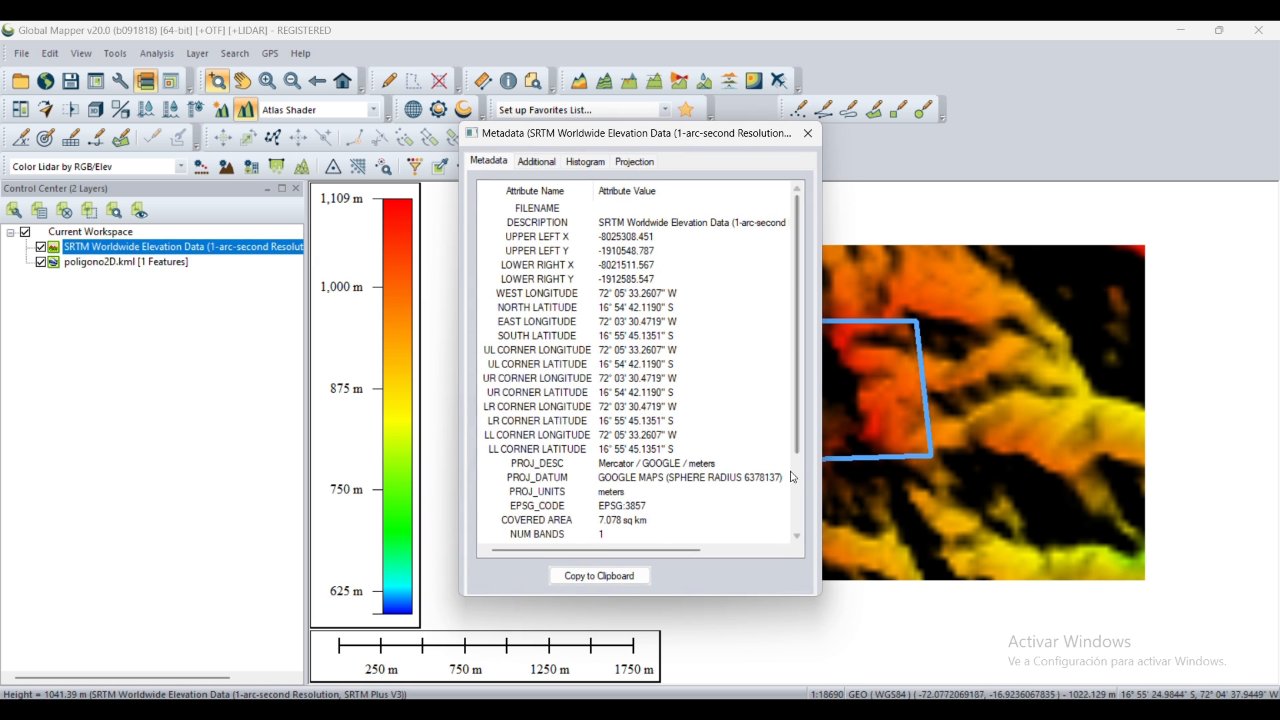
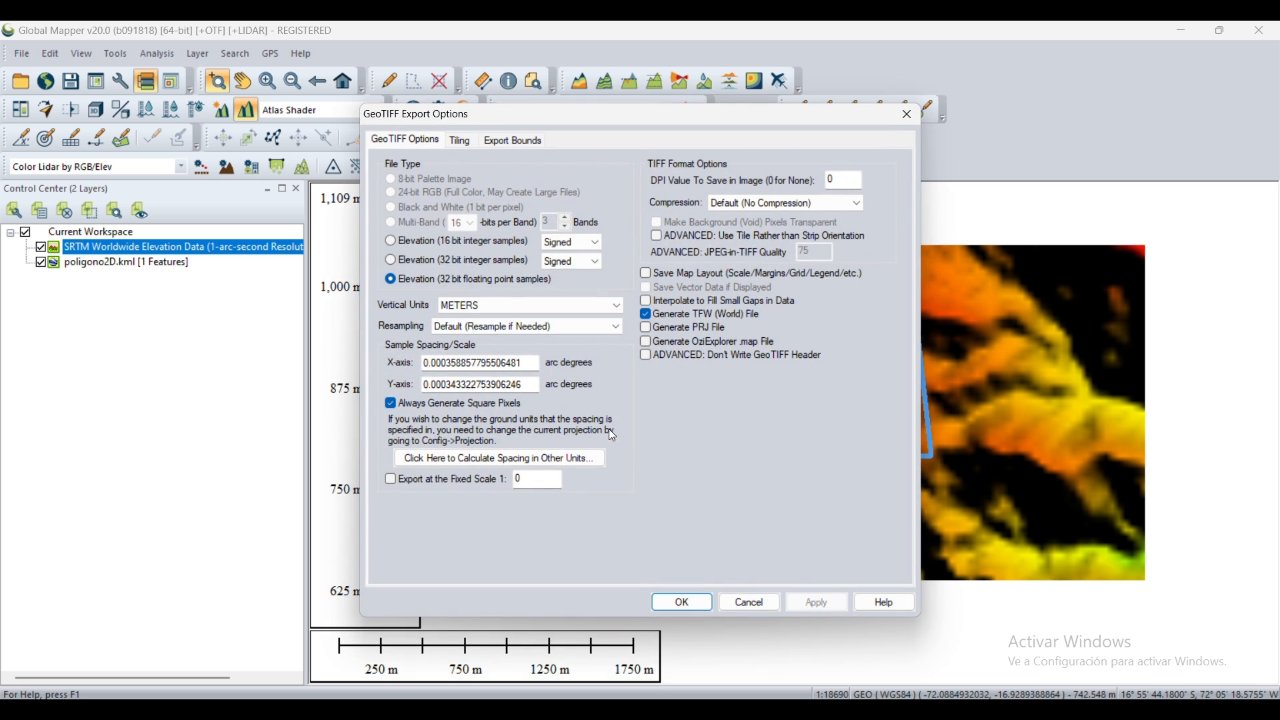
- Clic derecho en la capa → Layer → Exportar → selecciona solo el DEM → formato GeoTIFF.
- Usa la misma configuración de exportación que el instructor (captura de 3:26). Si Global Mapper está recién instalado, sus opciones por defecto pueden no servir para Pilot 2.
- Guárdalo con un nombre claro, por ejemplo
DEM_2D.
4:18 – 6:583. Corregir el desfase: varias versiones con offset
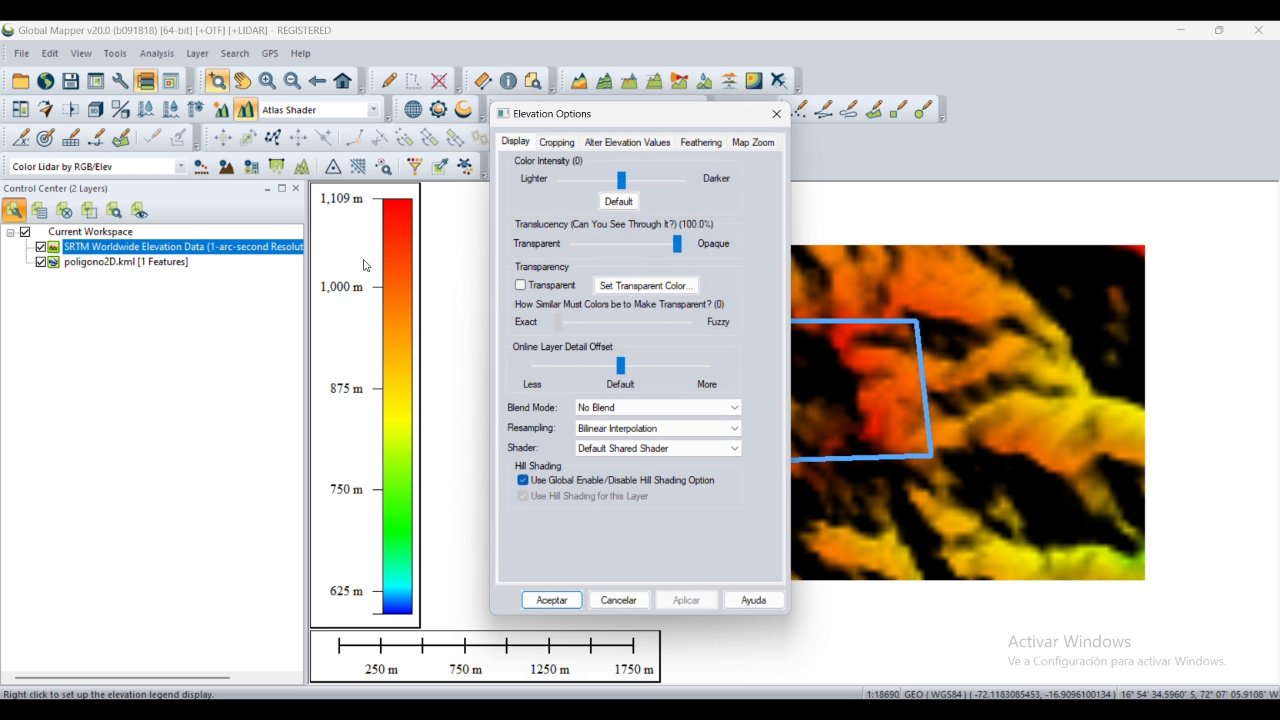
Si programas 100 m y el dron sube a 150 m, el DEM tiene un desfase de ~50 m respecto a la realidad. Como no sabes de antemano cuánto será en cada lugar, la solución es:
- Ve a Layer Options → Elevación y aplica un offset (por ejemplo +50 m). En el ejemplo, la cota mínima pasa de 596 a 646 m.
- Exporta de nuevo con el offset en el nombre, por ejemplo
DEM_2D_+50. - Repite con otros valores (+30, +60, +90, −30…) y lleva todas las versiones en la micro SD.
7:09 – 8:464. Cargar el DEM en la misión
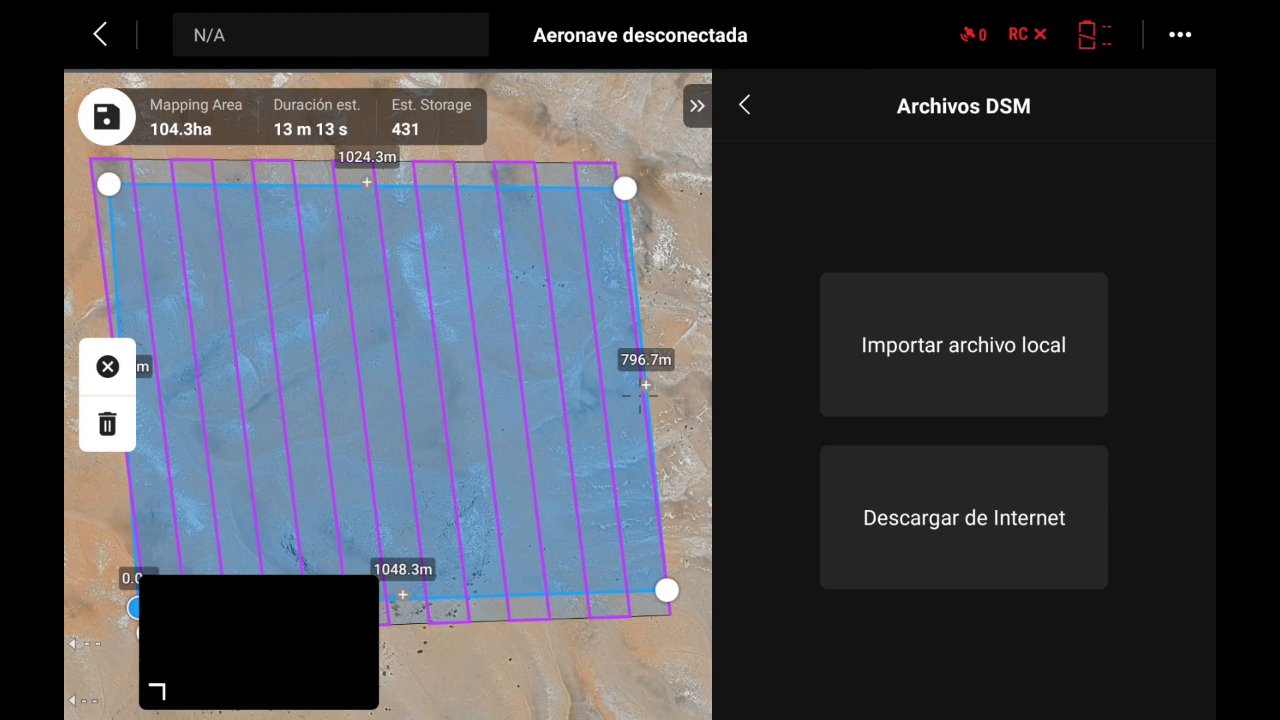
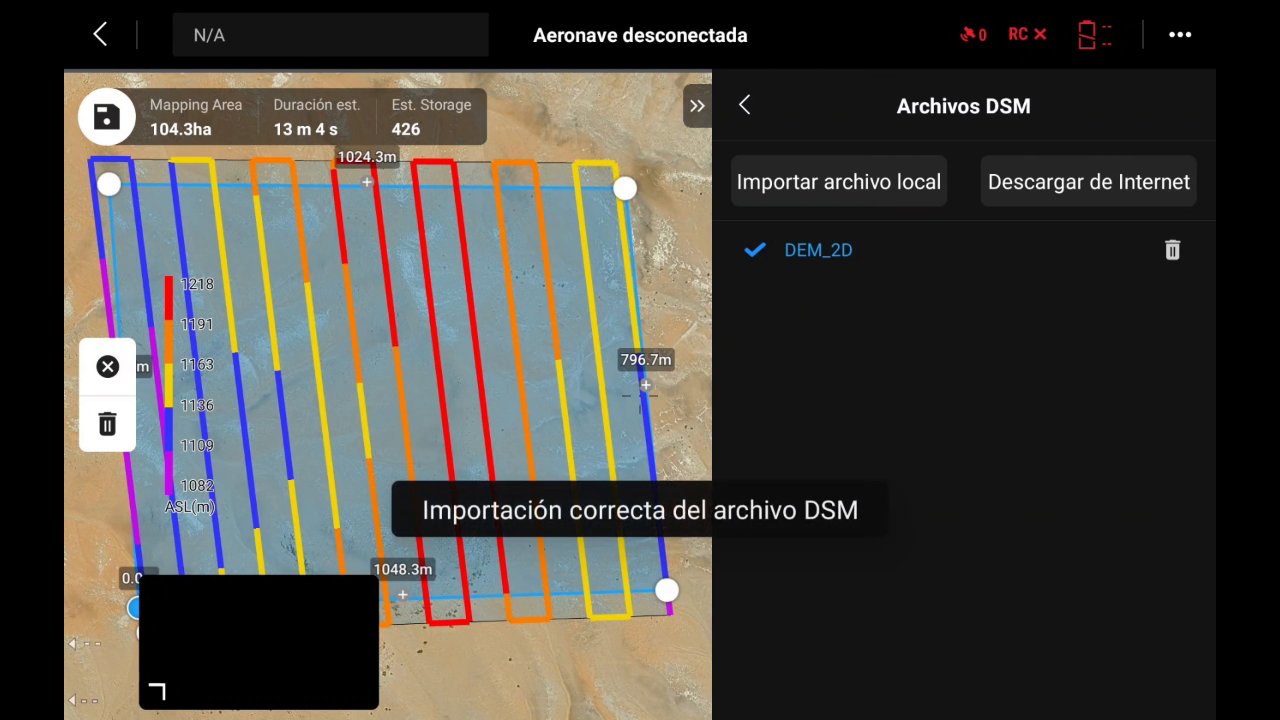
- Pon la micro SD en el control. Abre la misión (por ejemplo "poligono2D") → lápiz.
- Modo de altitud AGL → desactiva el seguimiento en tiempo real → Archivo DSM → Importar archivo local.
- Elige un solo DEM (no se pueden cargar varios a la vez) → Confirmar.
8:48 – 10:235. Leer los colores y respetar la cobertura
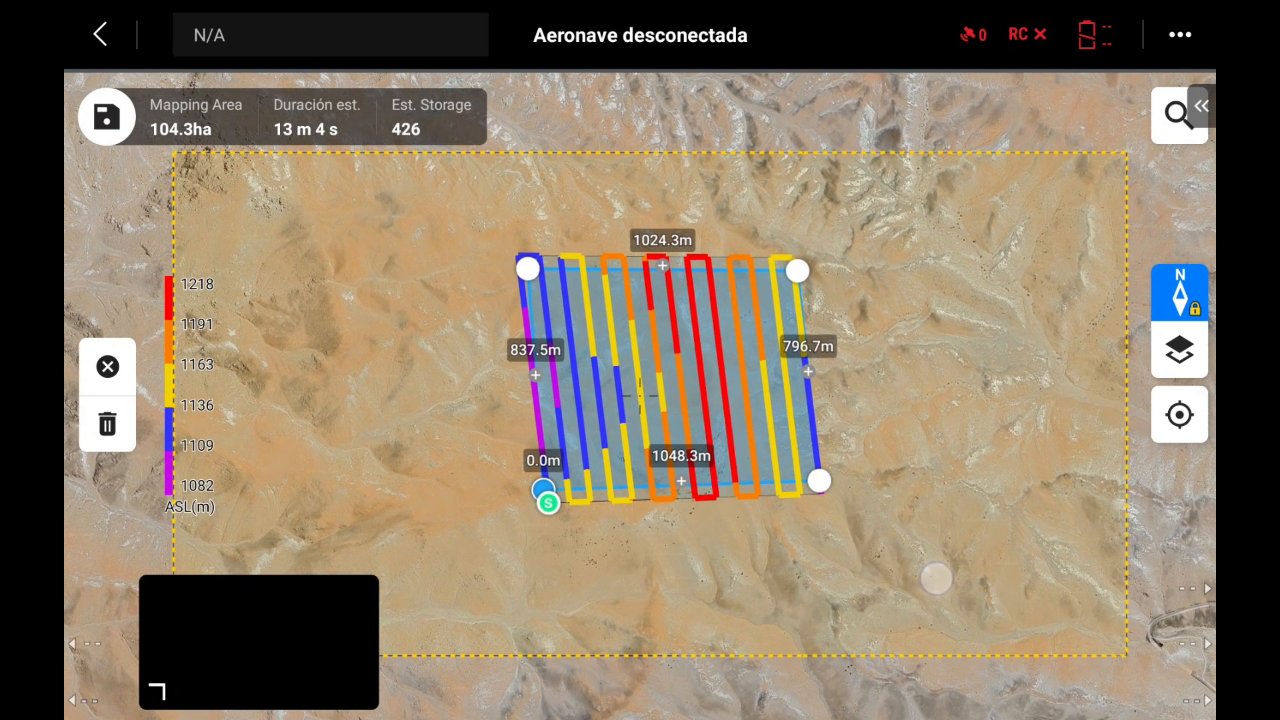
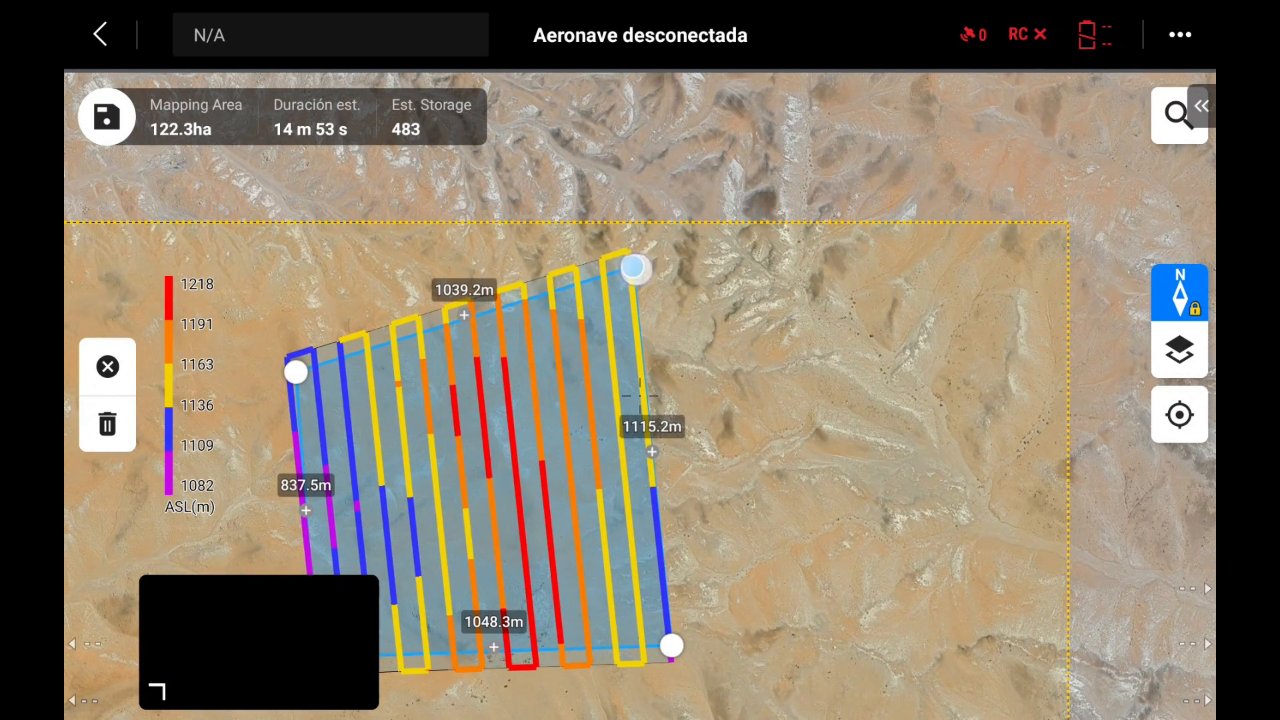
- La zona sombreada es hasta donde llega el DSM.
- Si el área de vuelo se sale, Pilot 2 avisa que el DSM no cubre el plan de vuelo.
Resumen
- Usa un DEM cuando el seguimiento con sensores no es confiable (arena, agua o nieve) o cuando quieres control total de la altura.
- Global Mapper: KML → Online Sources → SRTM → exportar en GeoTIFF.
- El SRTM tiene un desfase de decenas de metros (geoide y resolución): exporta varias versiones con offset.
- Pilot 2: AGL → sin seguimiento en tiempo real → Archivo DSM → importar local.
- El DSM debe cubrir el área con margen.
Transcripción completa (59 fragmentos)
0:09 Hola a todos, para este tema de crear y importar un modelo digital de superficie al radio control
0:20 para realizar nuestros vuelos con seguimiento al terreno, en este vamos a usar el programa
0:27 Global Mapper, que es un programa GIS, el cual nos va a permitir trabajar el área.
0:37 Primeramente, para que tu encuentres más rápido el lugar de tu trabajo, deberías de importar un KML o un KMZ para ubicarlo.
0:51 Vamos a irnos a la carpetita, vamos a buscar acá y vamos a buscar nuestro polígono 2D que habíamos creado.
0:59 El polígono 2D se va a agregar a la pantalla y nosotros ya vamos a buscar el DEN de esta zona.
1:09 Vamos a irnos al icono del lado de la carpeta que es el icono del mundo, el cual nos va a conectar a data en línea.
1:17 Le vamos a hacer un clic y acá nos va a dar diferentes datos que se encuentren en línea.
1:25 Nosotros vamos a trabajar con el SRTM y vamos a conectar, ya se cargó un DEN pero solo del área de ahí.
1:38 Yo puedo jalar el polígono de la barra izquierda hacia adelante y vamos a encontrar acá nuestro plan de vuelo.
1:46 Como este es el área, yo puedo usar todo el área, no hay problema, no va a pesar, entonces yo ya acá puedo trabajar con esto de acá.
1:57 Ahora, tú dices José de que cuando volemos tratemos de hacer conseguimiento en tiempo real con los sensores que tiene el dron.
2:10 Sí, pero también les indiqué el tema del problema que ocurre con estos sensores en algunos lugares.
2:19 Entonces cuando tú tengas ese problema vas a tener que usar un DEN.
2:26 Ya, vas a tener que usar un DEN.
2:28 Ahora, el DEN que estamos creando acá o el DEN de descargar por internet.
2:34 Si es que no tienes internet, no vas a poder descargar, entonces vas a tener que utilizar un DEN que has creado en gabinete,
2:41 que es esto que estamos haciendo el ejemplo, ya porque no vas a tener otra solución.
2:48 Este DEN es un DEN aproximado también, ya que es con una resolución grande.
2:56 Si nosotros vamos acá y vemos metadata, acá nos va a decir que el pixel es 38 metros, porque es una imagen satelital.
3:09 Entonces yo, ya una vez que tengo este DEN de acá, voy a hacer anticlic con el DEN, lo voy a poner en layer,
3:18 exportar, selecciono solo el DEN, geotiff, ya porque es el que nos va a aceptar.
3:28 Ahora, si tú vas a usar globalmapper, trata de que tenga esta misma configuración que lo tengo yo.
3:34 Ya a mí hoy está configurado con todas estas opciones, que es lo que reconoce el radio control y el programa de J-Pyro 2.
3:41 Porque si tú lo instalas por primera vez, te van a ir por defecto otras opciones, ya.
3:48 Entonces vas a trabajar ahí, le vas a poner OK, y lo vas a guardar en el mismo punto que teníamos.
3:54 Vamos a buscar la carpeta, KML, y acá le vamos a poner DEN de 2D.
4:03 Y le vamos a guardar.
4:05 Listo, yo ya tengo el DEN, entonces este DEN también lo voy a llevar en un micro SD al radio control.
4:13 Y de ahí ya voy a cargar para hacer los planes de vuelvo.
4:18 Ahora, una cosa más, el tema del DEN, al ser de 38 metros, entonces, tú mayormente este DEN tal vez no coincida con el lugar que vas a volar.
4:31 Por ejemplo, tú le pones 100 metros de altura, y tu drone no sube 100 metros, sino sube 150 metros.
4:41 Entonces, ¿qué quiere decir? Que hay una diferencia de 50 metros entre el DEN, que estamos cargando en Globamapper, y lo que realmente se encuentra en campo.
4:55 Ya, esto va a suceder, no es lo mismo para todo, en uno puede ser, te vas a Huancayo, 50 metros, te vas a Lima, 30 metros, Arequipa, 80 metros o 90 metros.
5:09 Entonces, según la zona, va a variar.
5:11 Entonces, ¿qué puedes hacer? Puedes llevarte en OXS, o sea, hacer un OXS a este de subirlo o bajarlo.
5:21 Supongamos que este es un altitud cero, porque es la primera que estamos exportando.
5:27 Entonces, yo quiero llevarme uno que sea más 50 metros, y otro que sea más 100 metros, supongamos.
5:36 Entonces, te vas acá, le das click, te vas a la opción, esta opción de acá, Layer Opciones, y acá vas a buscar a Elevación.
5:49 Entonces, acá le vas a poner positivo, 50 metros.
5:52 Mira la altura, 625, obviamente es un poco menos, esta altura de acá es 596, es lo mínimo.
6:01 Entonces, yo le pongo 50, entonces todo esto se va a levantar 50, entonces sería, acá te va a dar 675, vas a poner Aplicar.
6:10 Ya, entonces acá, obviamente ya, era bueno, era 596, más 50, 646.
6:18 Entonces, ese OXS ya fue más 50, le ha subido.
6:22 Entonces, tú le haces anticlick, le vuelves a exportar, pero ya lo pones como referencia, que esto de acá viene a ser un DEN de 2, y le pones como opción acá, más 50, ya, y lo guardas.
6:40 Entonces, esto ya tiene más 50, entonces yo puedo crear otro más 100, o quieres dar lo más fino, más 30, más 60, más 90, o menos 30, menos 60.
6:52 Entonces, te vas creando varios, y eso lo cargas al micro SD, ya, porque si no, tal vez no te coincida.
6:58 El DEN que descargas de Internet, sí es más exacto, con un error de 10 metros a propios, ya, pero ¿qué tal no encuentras Internet en la zona que vas a volar?
7:09 Entonces, ahora ya, con este DEN, lo voy a ingresar al micro SD, y del micro SD vamos a ingresar al radio control.
7:17 Ya, vamos a ingresar el micro SD con el DCM que hemos trabajado en Globamapper.
7:29 Vamos a ingresarlo, ya saben que esto se ingresa en la parte inferior del radio control, como ya lo hemos visto en el tema de conociendo el radio control.
7:41 Ahí ingresamos el micro SD, y nos vamos a ir a Ruta de Vuelo, ya vamos a abrir nuestro polígono 2D, porque de ese polígono hemos creado el DCM, y acá vamos a irnos a editar el lápiz.
8:00 Y acá vamos a irnos a AGL, ya lo vamos a pagar seguimiento en tiempo real, y acá nos sale archivo DCM, volver a seleccionar, y nos dice importar archivo local, que viene a ser el archivo que acabamos de crear en Globamapper y copiarlo al micro SD, o descargar de Internet.
8:18 Vamos a importar archivo local, la tarjeta SD aquí está, y donde lo hemos guardado, me parece que lo hemos guardado, ahí está, está fuera, ven, tenemos dos, el DEN 2D y el DEN 2D más 50, porque hicimos un OXE, lo seleccionamos los dos, porque si te va a poner, ah no, perdón, uno no más permite ahora, ya den, confirmar, y ven, yo ya tengo el DEN, ya tengo,
8:48 vamos a retroceder la flechita, y vamos a cerrar acá para explicarles, esto de acá viene a ser los colores, y si se dan cuenta, los colores significan la altura, se van a la izquierda y van a ver los colores según la altura, el color púrpura 1082,
9:11 desde que comience el púrpura, el azul es de 1109 a 1136, o sea casi 27 metros de diferencia, cada esto está 27 metros, eso ustedes van a poder identificar, entonces el drone va a comenzar a subir, cuando está bien alto es rojo, cuando está bien bajo es la parte del magnate,
9:39 ahora ven este que está como sombreado, ese es todo el área que yo tengo para utilizar el DSM, que pasa si yo por ejemplo, tengo acá, voy a agarrar la esquina, y voy a pasarme ese DSM, mire la parte superior, me sale un mensaje,
9:58 me dice que el DSM no se ajusta a la topografía, no, o sea el DSM no se ajusta al plan de vuelo que tú estás haciendo, porque obviamente estoy pasándome, tampoco es bueno de que esté al límite,
10:11 tampoco es bueno de que esté acá, límite a límite, porque también te puede generar en pleno vuelo el error este de acá que le sale, ya entonces, eso, esto ya carga el DSM de esta forma, gracias.