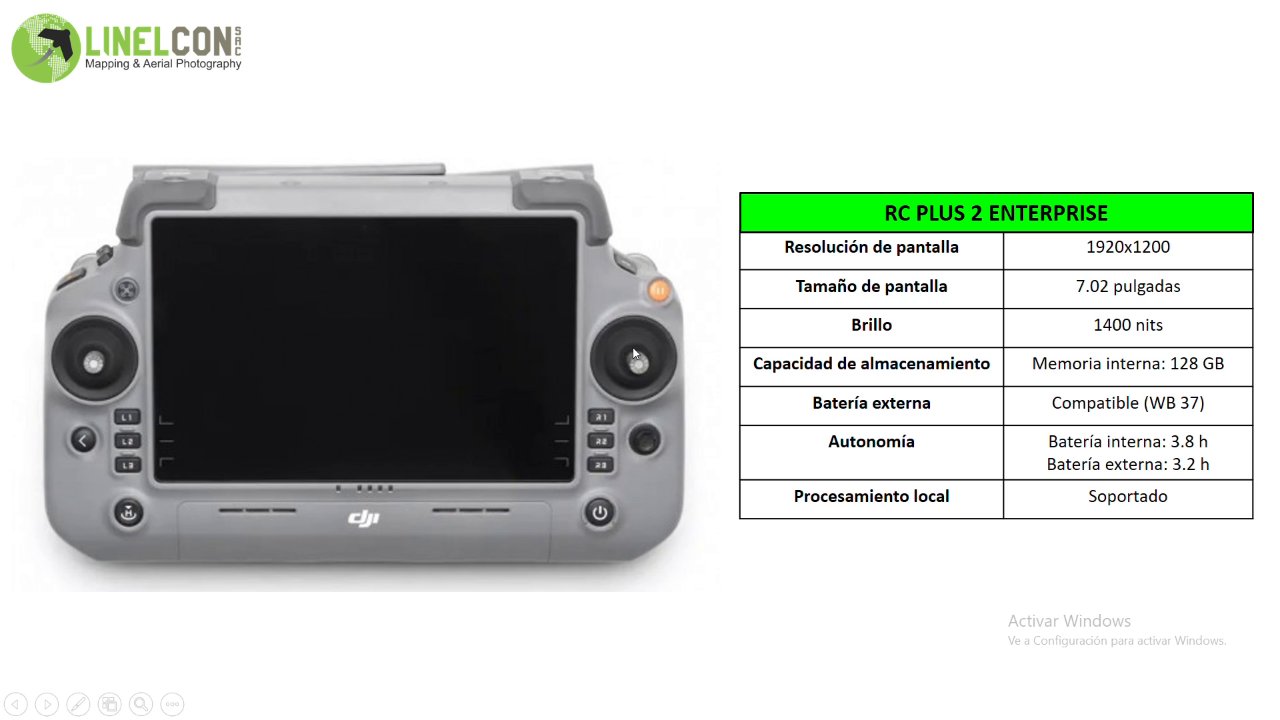
Sistema de RC y DJI Pilot 2
Recorrido por el sistema Android del RC Plus 2 y por la pantalla principal de DJI Pilot 2: conexión, ahorro de batería, archivos, ajustes, registros, zonas GEO, firmware y estado del equipo.
Teoría: dos capas de software
El RC Plus 2 tiene dos niveles de software:
- El sistema del control (Android): wifi, Bluetooth, brillo, sonido, archivos y ajustes generales.
- DJI Pilot 2: la aplicación de vuelo. Desde ahí se planifican las misiones, se ve la cámara y se revisa el estado del dron.
Si ya usaste Pilot 2 con el Mavic 3E o el Matrice 300/350, la interfaz es casi la misma; el M4E agrega tipos de misión nuevos.
0:06 – 1:431. Panel rápido: wifi y Bluetooth
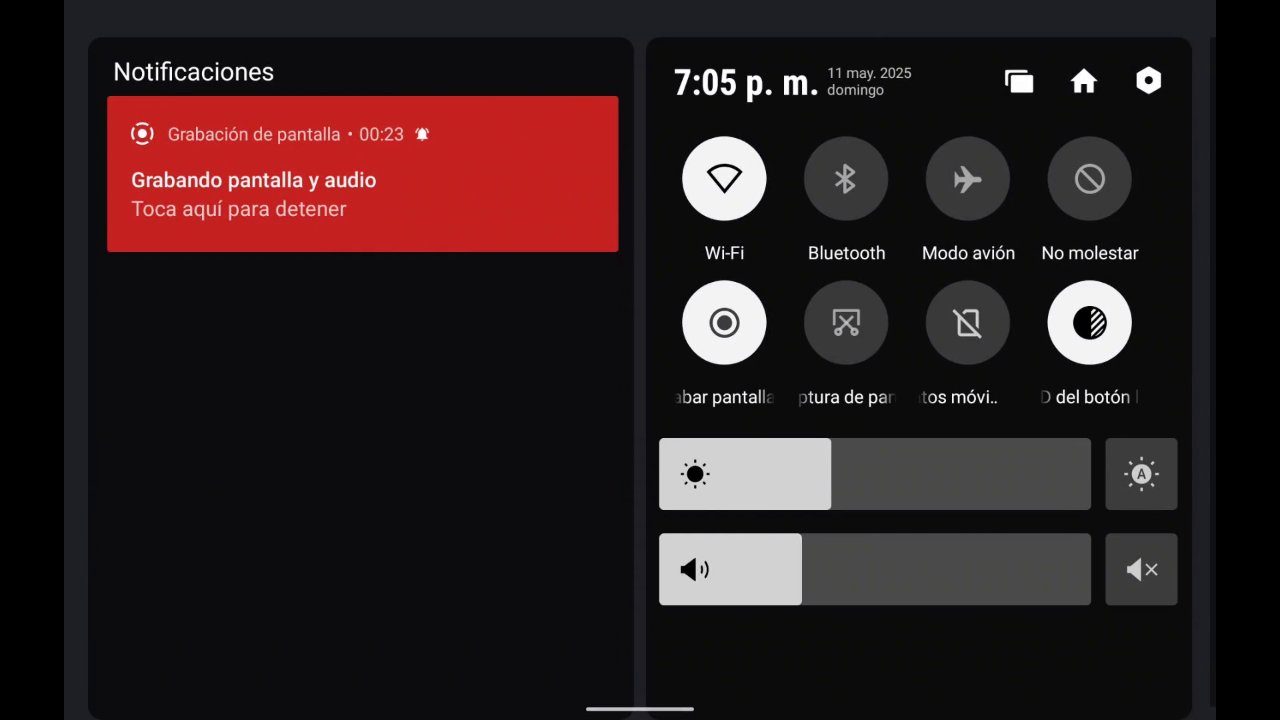
- Wifi: sin internet, el mapa satelital del lugar puede salir en negro y no podrás planificar. Conéctate al wifi o comparte datos desde el celular para que se descargue el mapa.
- Bluetooth: sirve para compartir archivos con el celular, pero es muy lento para videos (una grabación de 15 min tarda demasiado).
- Grabar o capturar la pantalla: útil para documentar el plan de vuelo.
2:11 – 2:592. Ahorro de batería en jornadas largas
Si vas a hacer muchos vuelos (por ejemplo 8), conviene:
- Bajar el brillo.
- Poner el control en silencio. Si no lo haces, suena con cada foto que toma el dron, y eso gasta batería.
Para un solo vuelo puedes usar el brillo al máximo sin problema.
2:59 – 5:143. Pantalla principal, galería y archivos
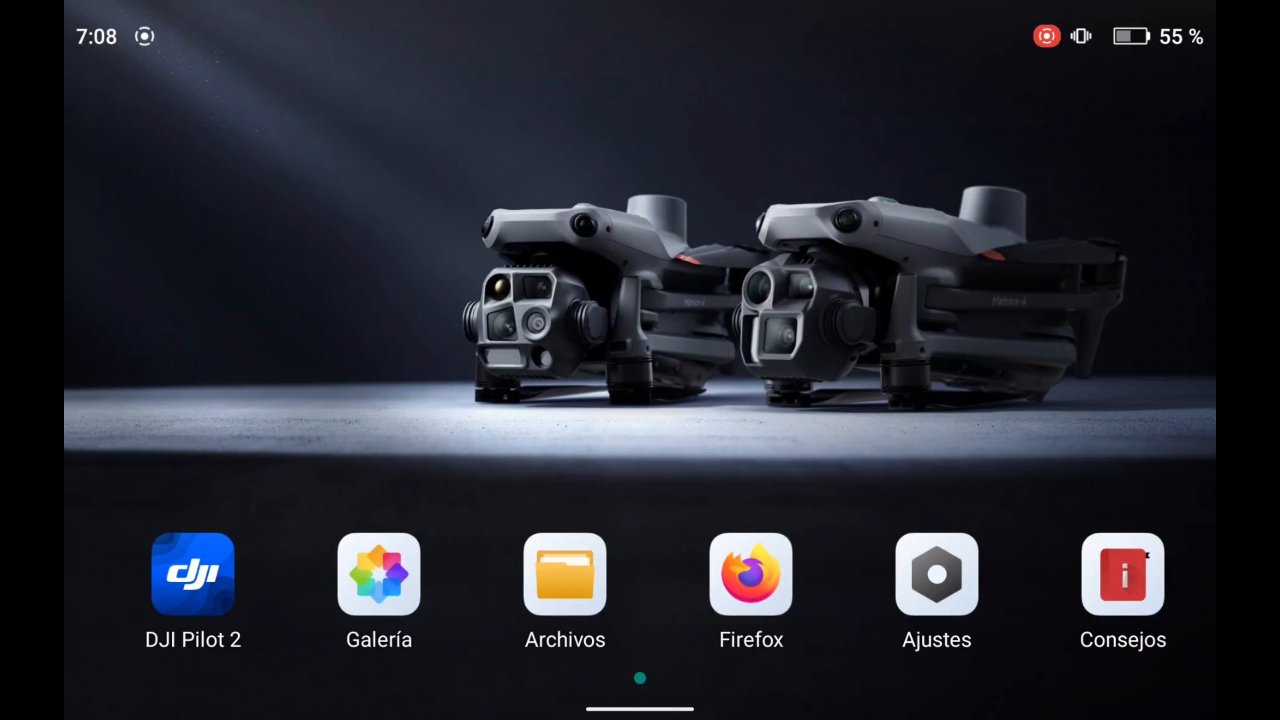
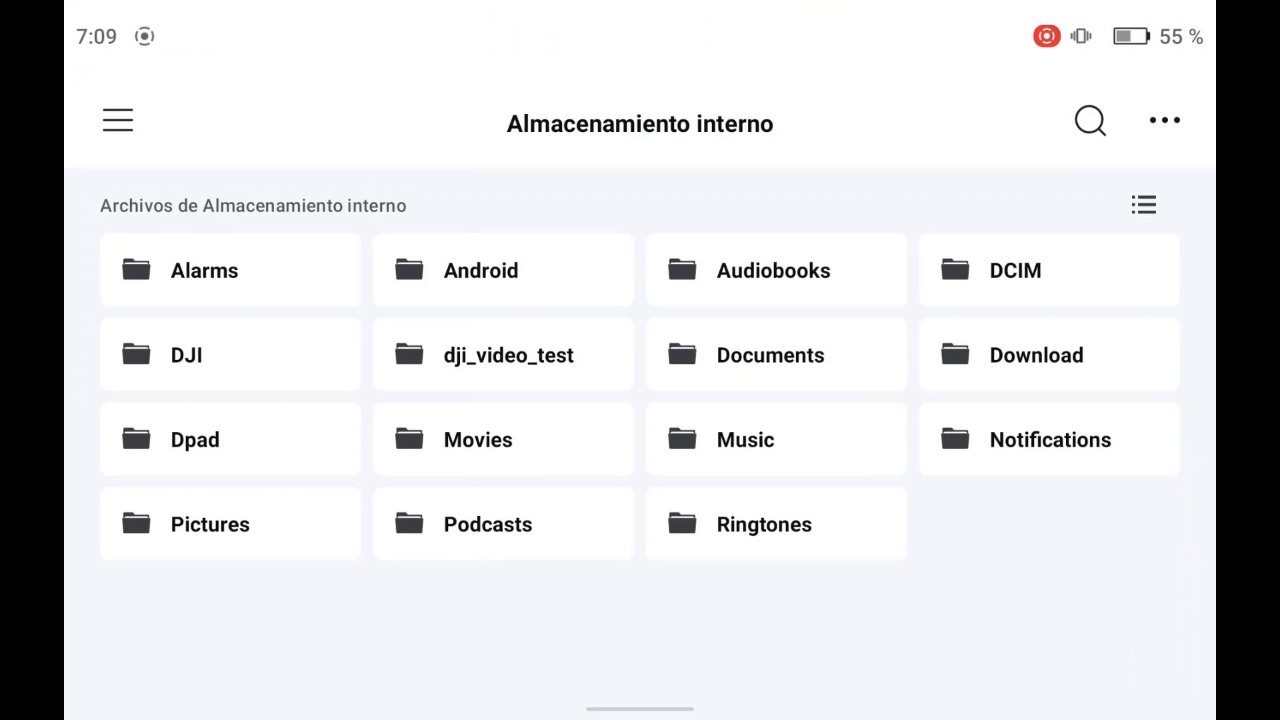
- El ícono de la casa lleva al escritorio.
- Galería: muestra las miniaturas de baja calidad (caché) de las fotos que tomó el dron.
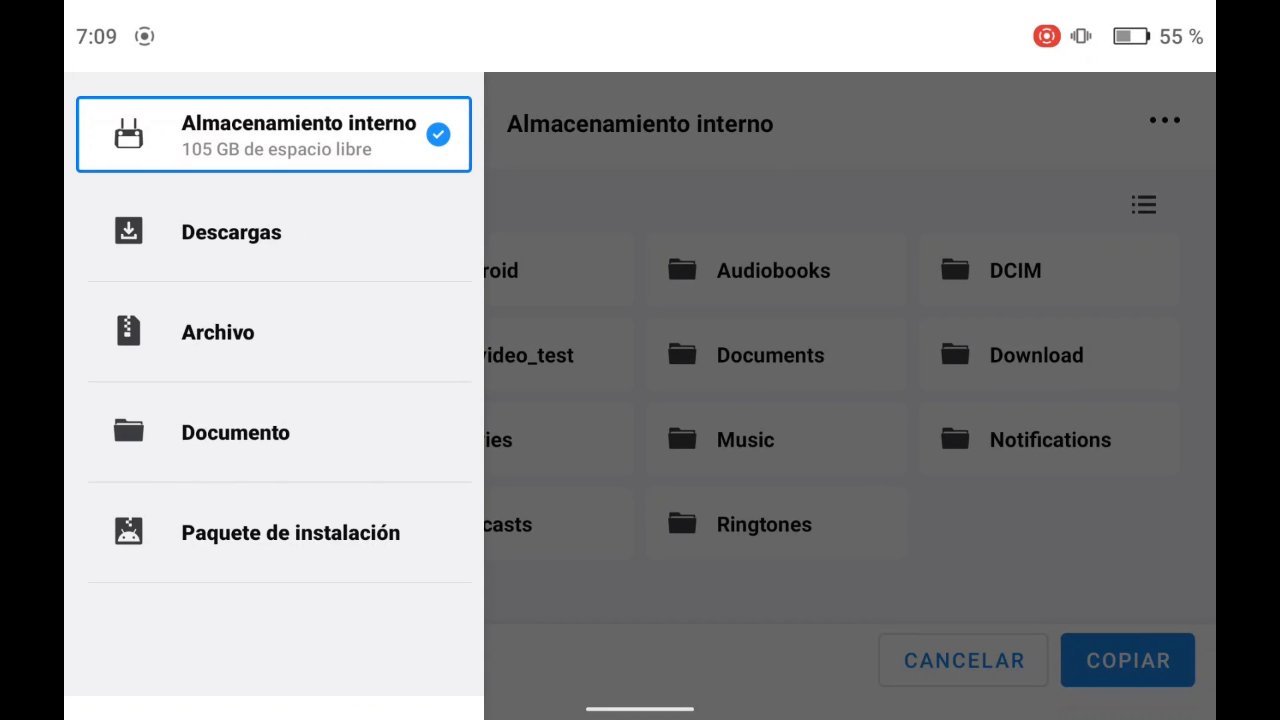
- Grabaciones de pantalla: se guardan en Archivos → Movies.
Para pasar un video a la micro SD:
- Selecciona el video y elige Copiar.
- Abre el menú ☰ (arriba a la izquierda) y elige Almacenamiento externo (la micro SD).
- Pega el video ahí.
5:24 – 6:414. Ajustes del sistema y batería del control
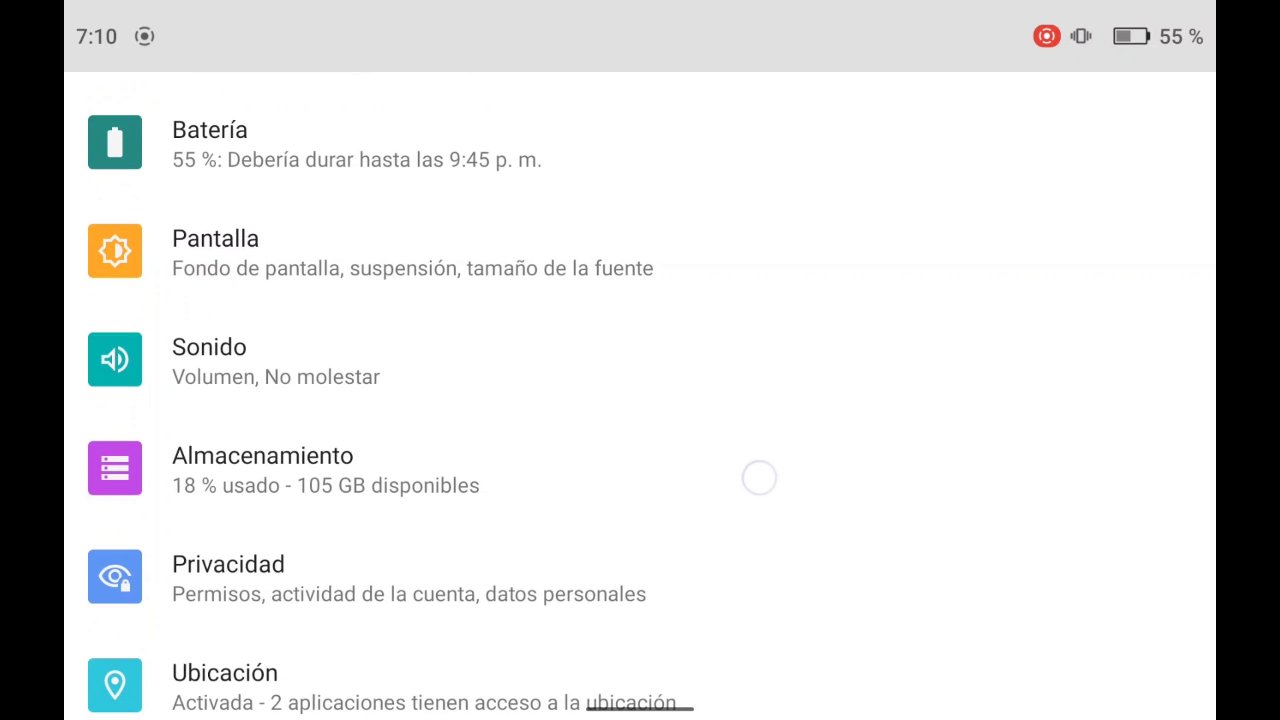
- En Ajustes se cambia el idioma, se revisa el almacenamiento usado (18 % de 128 GB en el ejemplo) y se calibra la brújula del control.
- Para ver la batería del control durante el vuelo, desliza hacia abajo una vez o mira los LED de la parte inferior.
6:57 – 8:295. DJI Pilot 2: cuenta y registro de vuelo
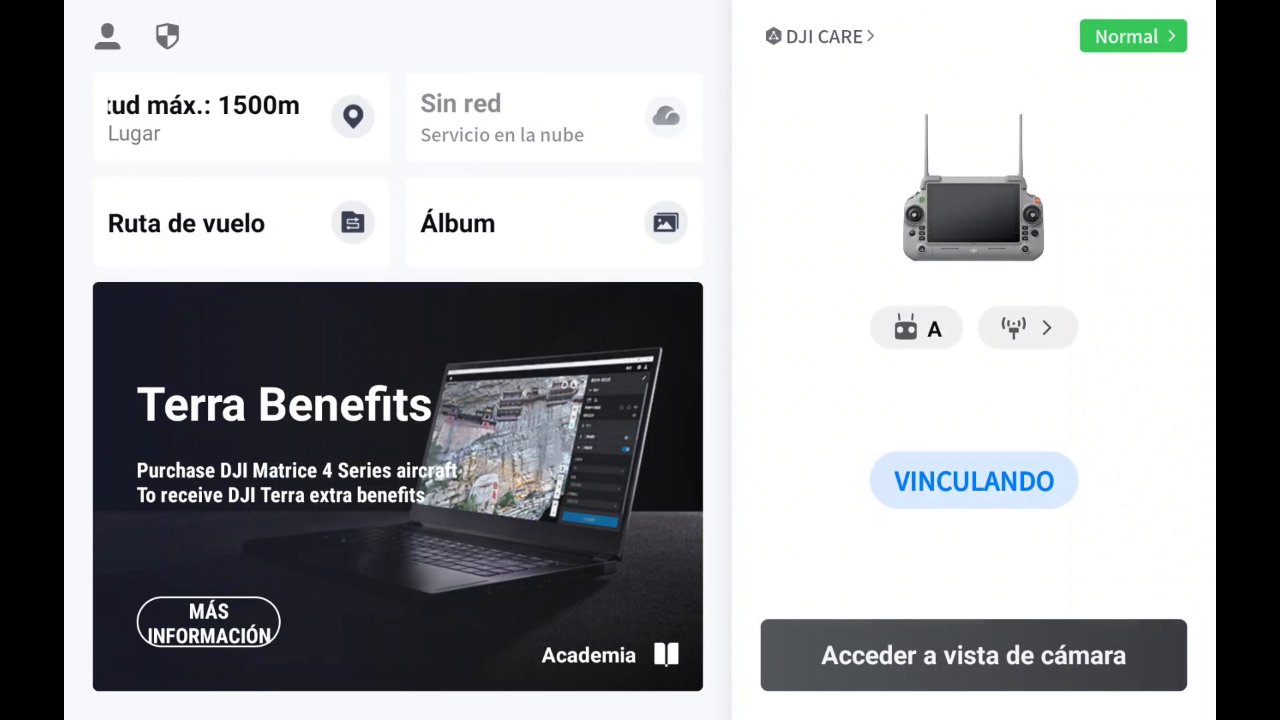
El ícono de la silueta (arriba a la izquierda) abre la configuración de la cuenta:
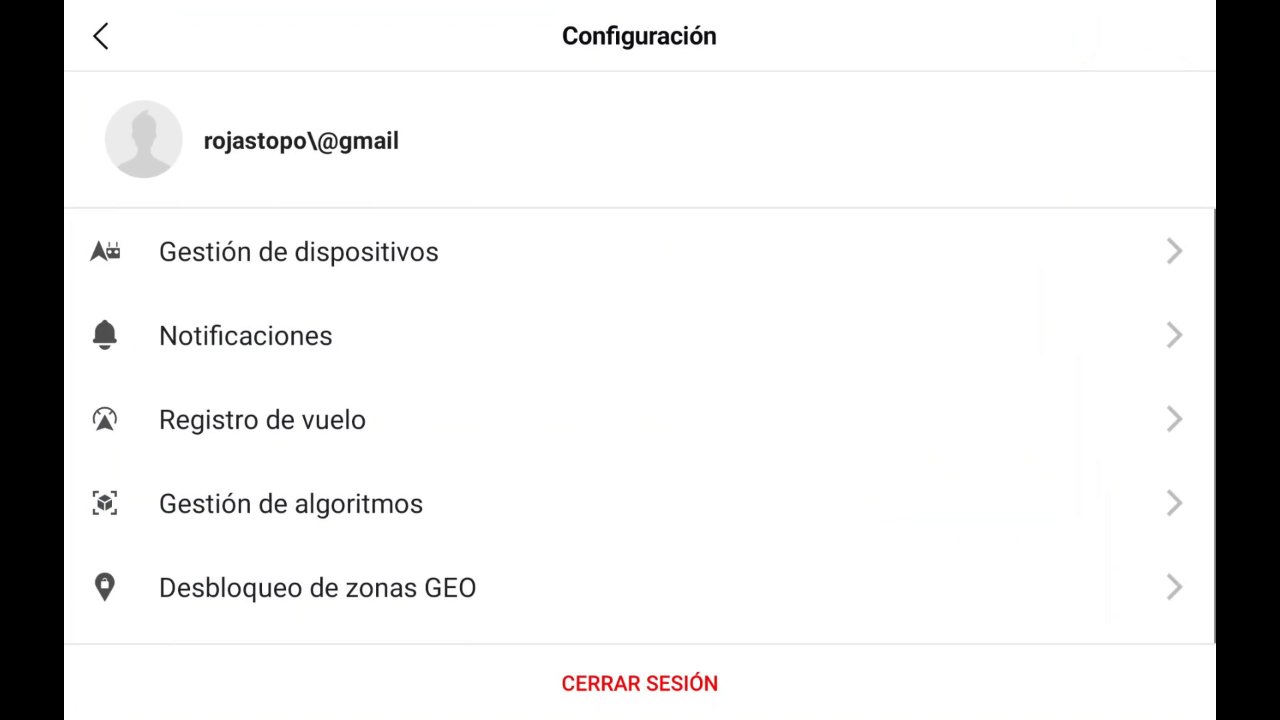
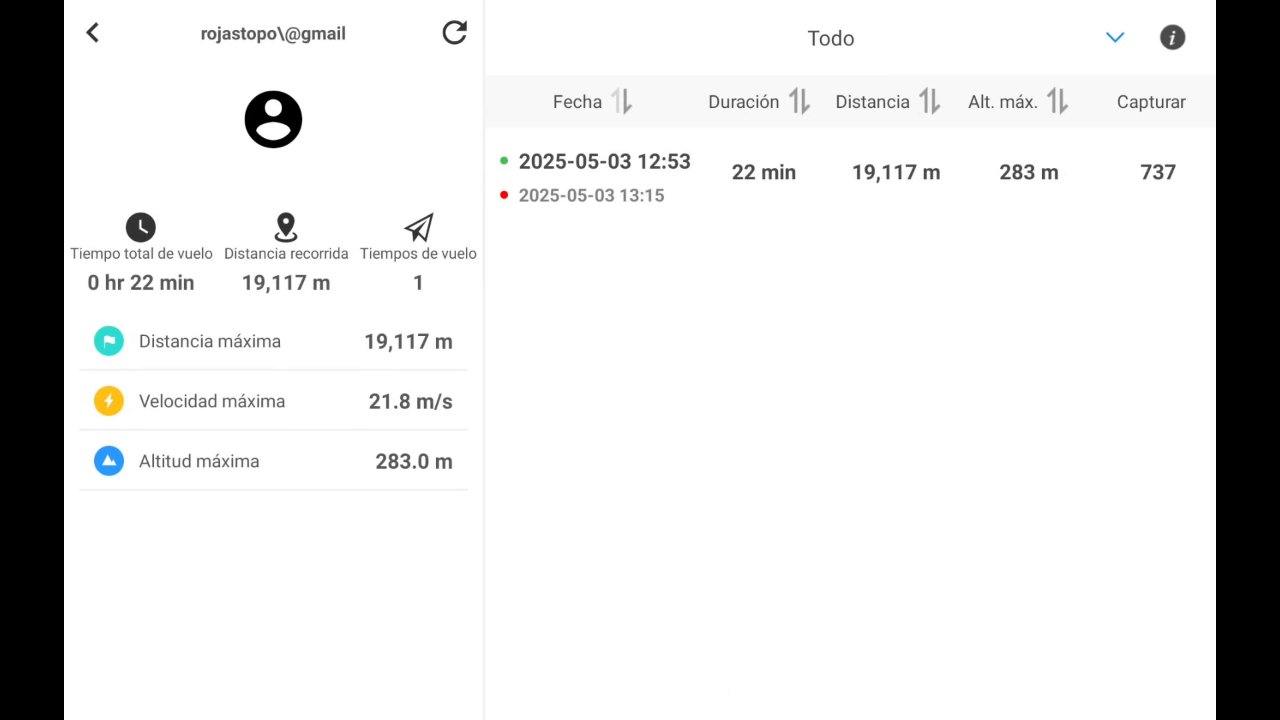
- Registro de vuelo: horas y distancia acumuladas del dron. Revísalo antes de comprar un dron de segunda mano.
- Gestión de algoritmos: modelos de IA locales para detección y seguimiento.
- Desbloqueo de zonas GEO: las zonas rojas requieren solicitar un permiso. Las azules se desbloquean en campo con las palancas (tema 31).
8:46 – 9:536. Privacidad, altitud máxima y nube
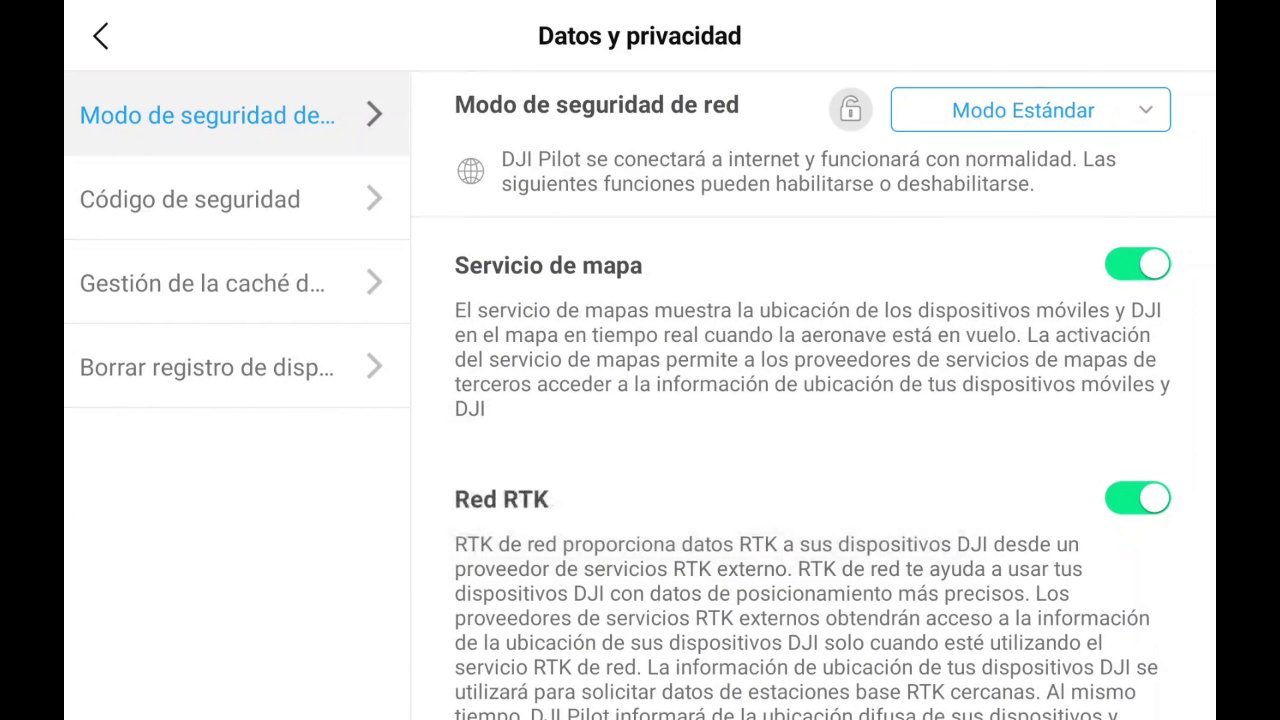
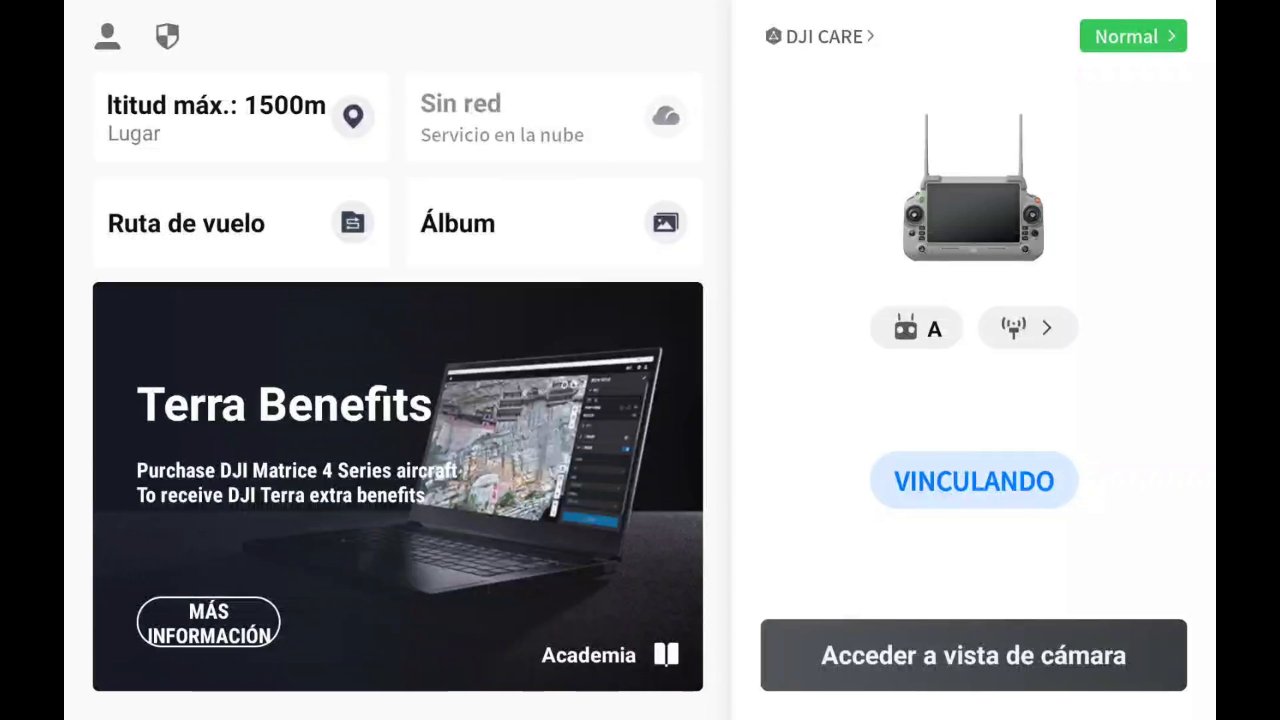
- Altitud máxima: por defecto es 1500 m. Según el instructor, en ciudad el sistema limita a ~500 m, y el límite de 1500 m solo aplica en zonas despobladas. En todo caso, manda la normativa de tu país.
- Servicio en la nube: permite subir datos, incluso para procesar en PPK.
9:53 – 11:007. Ruta de vuelo, Álbum, Academia y DJI Care
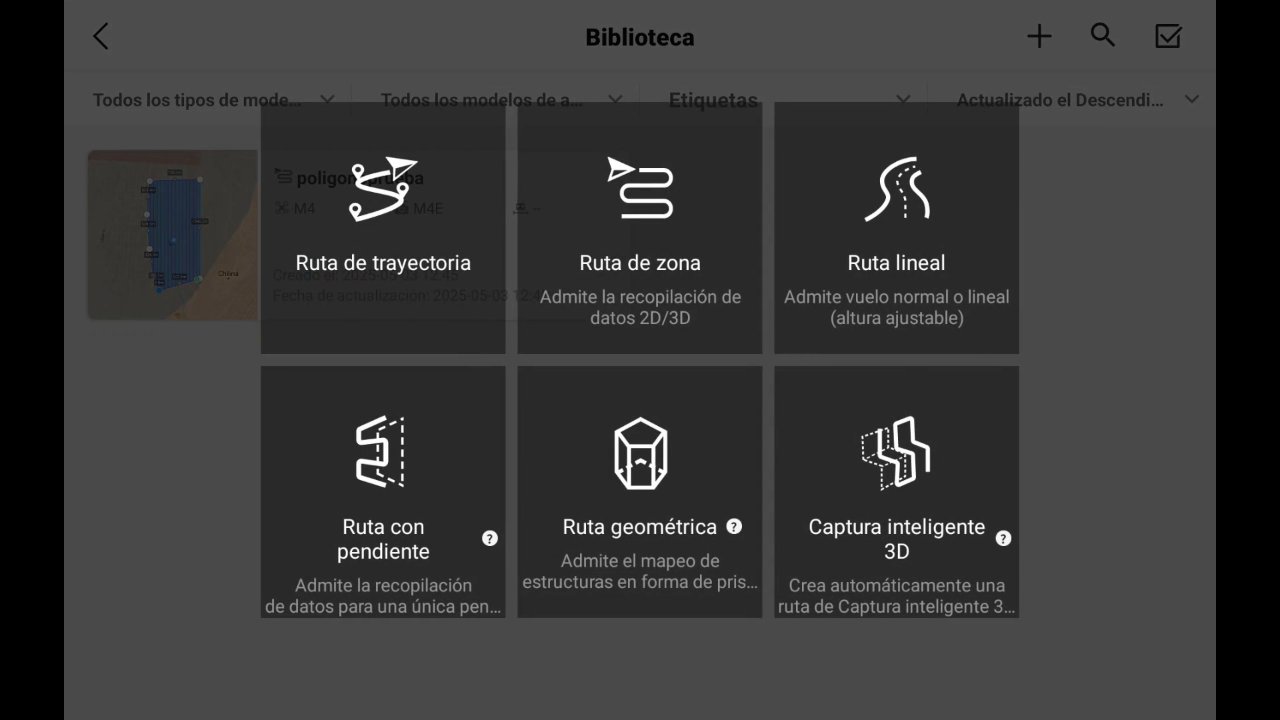
- Ruta de vuelo: la biblioteca de misiones (temas 21 a 27).
- Álbum: las fotos del dron, cuando está vinculado.
- Academia: tutoriales de Pilot 2 y DJI Terra.
- DJI Care Enterprise: el seguro de DJI. No está disponible en Perú; sí en México, Estados Unidos y Canadá.
11:16 – 14:098. Gestión del sistema: mantenimiento, firmware y estado
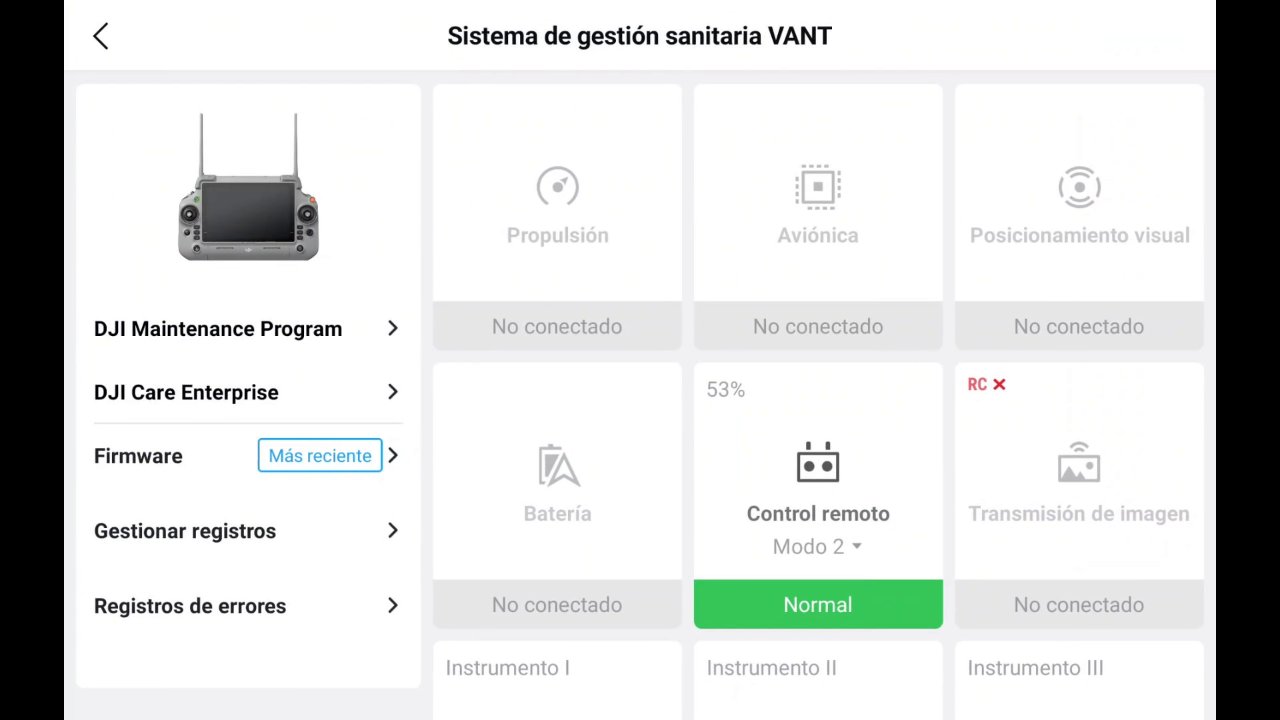
- DJI Maintenance Program: avisa cuando el dron necesita mantenimiento (se activa por un año).
- Firmware: muestra si hay una actualización. El instructor recomienda esperar unos 15 días antes de actualizar: las versiones nuevas a veces traen errores y no se puede volver a la anterior. DJI suele corregirlas en 10 a 15 días.
- Gestión de registros: guarda los logs de vuelo y de batería. Sirven para enviarlos a DJI si hay un incidente.
- Registro de errores.
- Íconos de estado: todos deben estar en verde. Si alguno está en rojo (por ejemplo, la batería), no te deja volar. Ahí también aparece el RTK cuando está conectado.
Lo que se dice en el audio
"…lo que yo recomiendo es que si sale una nueva actualización esperes por lo menos unos 15 días, no la actualices inmediatamente, porque a veces viene con errores y… no puedes retroceder a la versión anterior."
Resumen
- Conecta el control a internet para que cargue el mapa satelital, o descárgalo antes de salir al campo.
- En jornadas largas: brillo bajo y control en silencio.
- Las grabaciones de pantalla están en Archivos → Movies; cópialas a la micro SD desde el menú ☰.
- En Pilot 2: la cuenta y el registro de vuelo (clave al comprar un dron de segunda), las zonas GEO, la altitud máxima y la biblioteca de rutas.
- Espera unos 15 días antes de instalar un firmware nuevo. Para volar, todos los íconos de estado deben estar en verde.
Transcripción completa (127 fragmentos)
0:06 Vamos a ver este el interfaz, primeramente el interfaz del sistema del radio control,
0:14 ya por ejemplo nosotros deslizamos hacia abajo como hacemos en el celular para activar por
0:22 ejemplo el wifi nos va nos va a salir esta pantalla, ya entonces esta pantalla nos da
0:30 la opción de conectarnos a una red wifi, cuando tú has activado el radio control tenías que conectarte
0:37 a una red wifi, lo has conectado de otra forma, pero de este modo también podemos conectarnos,
0:43 entonces nos conectamos a una red, podemos conectarnos a una red celular o de una vivienda,
0:51 porque es importante tener la red wifi porque puede ser que vayas a un lugar y no tengas
0:57 los mapas para hacer tu planeamiento, entonces va a estar toda la pantalla negra y no vas a ver
1:04 el mapa, entonces mediante el wifi ya puedes activar el mapa para que se actualice el mapa
1:11 de la imagen satelital, de ahí tenemos lo que es el bluetooth, podemos usar el bluetooth también
1:17 para compartir datos entre el radio control y un celular, entonces eso también es importante,
1:26 ahora tú quieres exportar digamos una foto o un vídeo que has grabado por ejemplo del radio
1:31 control, no te recomiendo por bluetooth porque demora mucho, demora mucho, por ejemplo vamos
1:37 a grabar ahora estamos grabando este vídeo y va a durar unos 15 minutos y enviarlo por bluetooth
1:43 es mucho, también podemos poner modo avión, modo no molestar, la opción también de grabar
1:49 pantalla que es lo que estamos haciendo en este momento, la opción de capturar la pantalla,
1:54 puedo capturar el plan de vuelo si quiero ver la información, los capturo, datos móviles,
2:00 eso si le pongo también ahí la información, de ahí la opción del botón lateral, ya tengo
2:11 esa información, ahora que más tenemos abajo, el brillo, en este caso puedo subir o bajar el
2:16 brillo, puedo poner o subir o bajar el volumen, hay que tener presente algo porque por ejemplo
2:23 nosotros ganemos los vuelos y vamos a hacer muchos vuelos, por ejemplo vamos a hacer ocho
2:28 vuelos del drone, entonces yo necesito para que me dure la batería, necesito desactivar el
2:35 sonido, apagar el sonido, ponerlo en modo silencio y bajar el brillo, y esto por qué,
2:40 porque mayormente si tú no lo desactivas, el drone cuando toma foto va a comenzar a sonar
2:48 entonces eso gasta energía, entonces no es bueno, digamos si vas a hacer varios vuelos tenerlo,
2:55 si vas a hacer un vuelo pones todo el brillo, pones toda la luz, te va a durar la batería no
2:59 hay problema, la parte superior derecha vemos la hora, vemos la fecha, de ahí vemos estos
3:06 tres íconos que están, vamos a ver los dos íconos rectangulares que están ahí que se
3:11 muestra, si lo hacemos un clic, nos va a mostrar qué es lo que tenemos las notificaciones,
3:19 por ejemplo acá tenían la notificación de esto, tengo la notificación móvil,
3:22 lo voy a desactivar, no igual que en celular, ahora la notificación, perdón el ícono de
3:30 la casa, esto también es importante porque el ícono de la casa nos va a enviar a la
3:34 pantalla principal del sistema, en esa pantalla principal como ven es como si fuera un explorador
3:42 windows, entonces ahí vemos que tenemos la carga de batería por ejemplo 55% del radio control,
3:51 tenemos abajo íconos del programa de J-Pyro 2, tenemos galerías donde vamos a poder ver
3:58 las fotos, por ejemplo le doy clic y veo las fotos que son fotos de baja calidad que ha
4:04 tomado el dron, un cache que ha estado tomándolo, entonces ahora retrocedo con la flechita hacia
4:12 atrás que le hemos explicado, tengo el archivo, ahora este vídeo que grabo con la pantalla,
4:19 dónde se guarda, eso también es importante, me voy a ir a archivos, me voy a ir a movies,
4:26 movies, ya, y acá yo tengo un vídeo grabado, entonces si yo quiero llevarlo, esto es un
4:34 vídeo pesado para algún informe, algo, entonces yo puedo seleccionar ese vídeo y mandarlo digamos
4:42 a copiar o mover, no digamos copiar en, le doy arriba en la parte superior izquierda hay
4:48 tres palitos, le doy ahí, y ahí si es que yo tengo, por ejemplo, si yo tengo acá ingresado
4:54 el micro SD va a aparecer debajo de almacenamiento interno, va a aparecer almacenamiento externo,
5:00 entonces yo puedo ingreso almacenamiento externo y de ahí me va a salir la información copiar
5:05 y copio el vídeo al micro SD que he ingresado en el radio control, de ese modo yo estoy
5:14 exportando el vídeo que he grabado, ya, qué más tenemos, a ver vamos a seguir viendo,
5:24 tenemos el ingreso a internet, podemos ingresar a internet también, no hay problema,
5:30 tenemos ajustes, acá nosotros podemos ver por ejemplo si está en inglés, cambiar el idioma
5:36 español, ver la batería, la pantalla, el sonido, cuánto he usado de almacenamiento,
5:41 18% de 100 GB, ubicación activada, seguridad, cuentas DJI, brújula, calibración de brújula
5:49 del radio control, dispositivo, y aquí encuentras toda la información, entonces retrocedes y ya
5:56 está, acá consejos te va a dar, te damos la bienvenida para empezar a hacer, quieres ver
6:01 algunos vídeos, hacer unos consejos, te lo va a dar ahí ya, entonces yo ya tengo acá donde tengo
6:06 DJI Pilo 2, le doy clic y otra vez vuelvo acá, y por último me toca ver este icono de acá,
6:15 le doy clic, me va a mandar a lo que vimos anteriormente, ajustes, ya, ha cambiado
6:20 anteriormente la ruedita, pero ahora nos pone ese icono, ahora yo quiero ver cuando estoy
6:25 volando el drone, dónde puedo ver la carga de la batería del radio control, solamente
6:31 deslizas una vez y te va a aparecer vez, 55%, cuando estás volando y quieres saber la carga de la
6:41 batería, lo puedes ver por las luces de abajo del radio control, esas luces que parpadean ya,
6:48 o también bajando, para que veas cuánto es exactamente lo que tienes de energía el radio
6:57 control. Ahora, esta es la pantalla principal del programa DJI Pilo 2, este es el programa
7:10 que vamos a usar, que ya muchos lo conocen si es que tienen el Mavic 3 Enterprise y tienen el
7:17 Matrix 350, el Matrix 300, es prácticamente lo mismo, casi parecido, porque obviamente el
7:26 Matrix 4e tiene otro tipo de planeamiento de vuelo, pero esto es el interfaz en la
7:33 parte superior izquierda esquina, vemos una silueta de un hombrecito, le vamos a dar clic,
7:38 y te va a enviar a la configuración de la información que tienes de tu cuenta,
7:47 por ejemplo la cuenta en este caso está con rojas, GMEI, gestión de dispositivos,
7:53 no estoy conectado a un drone, pero me daría ahí las notificaciones, si estaría conectado al drone
7:59 me saldría el registro de vuelo para ver cuántas horas realmente tiene hecho el drone,
8:06 entonces si tú quieres comprar un drone de segunda, tendrías que ingresar ahí para ver
8:11 el registro de vuelo, eso es importante. Gestión de algoritmo, también si tú quieres ingresar,
8:17 tienes creado para el tema del día, para lo que es este seguimiento y todo eso,
8:29 puedes ingresar por eso ya. Desbloqueo de zona GEO, cuando tengas zona GEO lo puedes
8:34 desbloquear la zona roja solicitando permisos, porque la zona azul normal se
8:40 desbloquea con las palancas. Retrocedemos, nos vamos al lado del hombrecito donde está
8:46 tipo un escudo y acá nos va a dar datos de privacidad, cuando tú las activas del drone,
8:51 todas las datos, ok, ok, ok, toda la información, los retrocedes, ahí también nos está dando lo
9:00 que viene de ser la altitud máxima, nos viene por defecto 1500 no dice, pero los 1500 metros
9:08 de altitud máxima va a depender de la zona donde estés volando, si vas a estar en ciudad,
9:13 no te va a permitir volar más de 500 metros y por normativa tú también tienes que tratar de
9:19 volar según la normativa de tu país, entonces espero lo máximo que te va a permitir es 500
9:27 metros, eso hay que tenerlo claro. ¿1500 donde voy a poder volar? En zonas donde no hay ciudad,
9:38 donde no hay ciudad, ahí en polamín, acerros, ahí se activa automáticamente DJI ya lo tiene,
9:46 DJI lo tiene registrado bastante este tema. ¿Servicio en la nube? Estoy sin rec, ahí puedes
9:53 tú cargar también para hacer proceso PPK, también lo puedes hacer ahí. ¿Ruta de vuelo?
9:59 Acá es donde yo voy a ingresar y voy a hacer mis planes de vuelo, ¿dónde veo mis planes de
10:05 vuelo? Acá por ejemplo, ¿cuántas rutas tengo? Ruta trayectoria, la ruta trayectoria que vamos
10:11 a ver ya en las planificaciones, ruta de zona, 2d, 3d, ruta lineal, rutas pendientes, ruta
10:17 geométrica y captura inteligente, esos son los planes de vuelo que tengo o los planificación
10:24 que tengo acá en el programa y donde se entra? Ruta de vuelo, en álbum yo voy a poder ver si
10:29 es que estoy activado enlazado al drone las fotos que tengo. Acá donde dice Academia, más
10:36 información, Terra Venice, tú puedes ver la información del programa, ya te va a dar tutoriales
10:44 del programa Terra y de algunos otros más que tengas. DJ Care, en este caso en el Perú no
10:51 tenemos activado el servicio, mayormente en lo que es América es México y Estados Unidos y
10:58 Canadá, después los otros países no tienen activado el servicio. Ven acá la pantalla que sale
11:06 el radio control, ¿por qué solamente estoy grabando en el radio control? No estoy grabando
11:10 en lo que viene a ser el drone, por eso me sale solo el radio control, cuando yo me conecte
11:16 al Mavic 3 enterprise, donde está el radio control va a aparecer el drone. Acceder a
11:23 la vista cámara cuando estoy vinculado al drone y de ahí ya tengo lo que viene a ser la
11:28 parte superior derecha esquina, normal, le voy a hacer un clic y en esta información yo voy a ver
11:34 el sistema, la gestión de sistema de lo que viene a ser la aeronave y todo esa información,
11:40 lo vamos a ver acá. DJ Mantenimiento, programa de mantenimiento DJI, mantenimiento de programa DJ
11:46 Enterprise, lo vamos a ver cuando activamos al drone, eso también te va a indicar por ejemplo
11:51 que necesita hacer mantenimiento el drone, es por un año que está activado y se activa,
11:54 te va a salir un mensaje automático de esa información. Dejo de indicar el enterprise,
12:01 no tenemos servicio en el Perú lamentablemente. Firmware, en esta opción te va a aparecer si
12:07 hay un nuevo firmware para actualizar, pero eso también te va a salir donde dice vinculado,
12:12 ahí si es que hay nuevo firmware te va a salir que te actualices, pero lo que yo recomiendo
12:19 es que si sale una nueva actualización, esperes por lo menos unos 15 días, no la actualices
12:25 inmediatamente, ¿por qué? porque a veces viene con errores y ¿cuál es el problema? que no
12:30 puedes retroceder a la versión anterior, entonces DJI cuando hay algún error saca inmediatamente
12:36 una nueva versión, pero lo saca después de 10-15 días, por eso es mejor que esperar a que esté
12:44 estable esa nueva actualización y recién actualizar. Ahora, ¿qué más tenemos? Esa es
12:55 en firmware, entonces ya hemos visto esa en firmware y gestión de registros, acá vamos a ver
13:03 todos los registros que hay, ya en caso de problemas de vuelo hubo un problema de vuelo
13:08 batería también va a salir acá tu registro que has tenido y toda esa información. De ahí
13:13 tenemos registro de errores, también va a estar acá, como no estoy conectado al drone no me
13:19 va a salir nada, los íconos que tienen acá que ven cuando nosotros nos conectamos al drone,
13:23 propulsión va a estar verde, aviónica verde, posición visual verde, batería verde, entonces
13:31 si hay un error por ejemplo en batería se va a poner rojo y no te va a permitir volar,
13:35 ya entonces acá tendrá a salir que esto bueno en mavi3, en matrix 4 no tiene sensores
13:41 pero en caso tengamos el matrix 350, casi te va a salir cuántos sensores estás conectado,
13:47 si estás conectado a un RTK también te va a salir acá la información. Acá me sale verde
13:53 radio control porque yo estoy conectado al radio control, entonces eso sería en el tema
14:00 de lo que es ya conociendo todo el sistema y conociendo el programa de J-Pylo 2. De ahí
14:09 vamos a seguir viendo los otros temas, gracias.