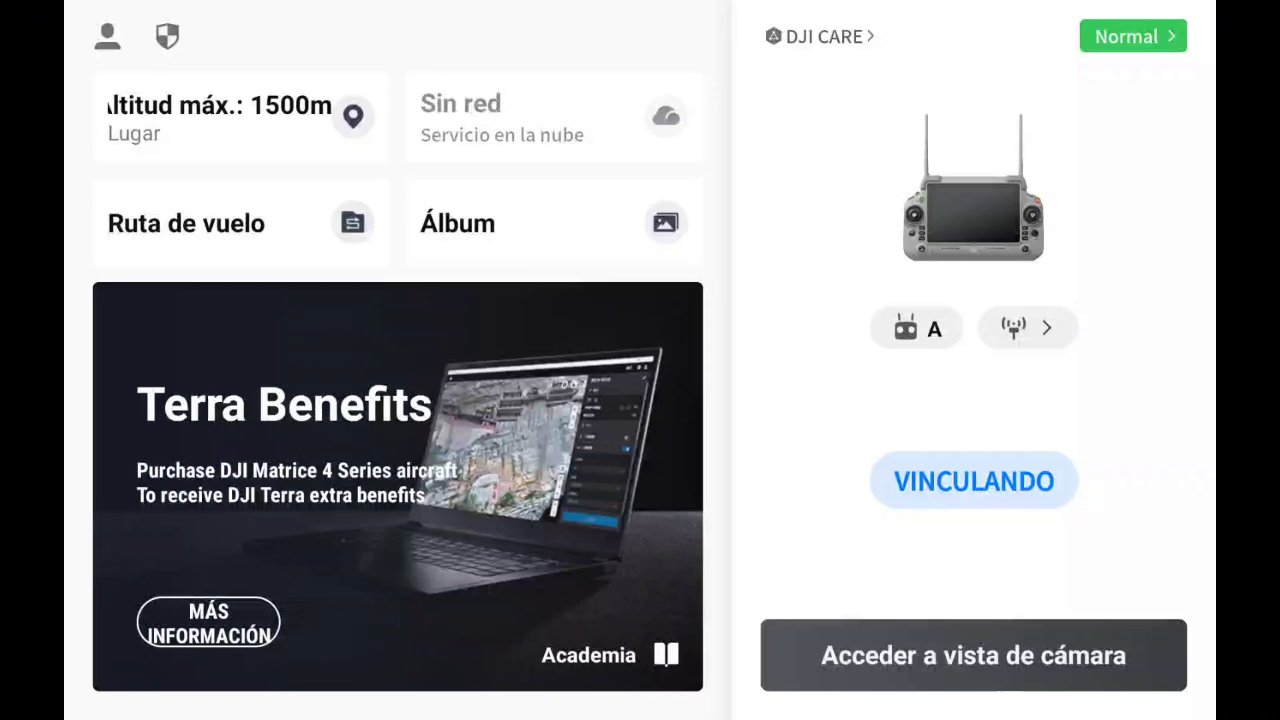
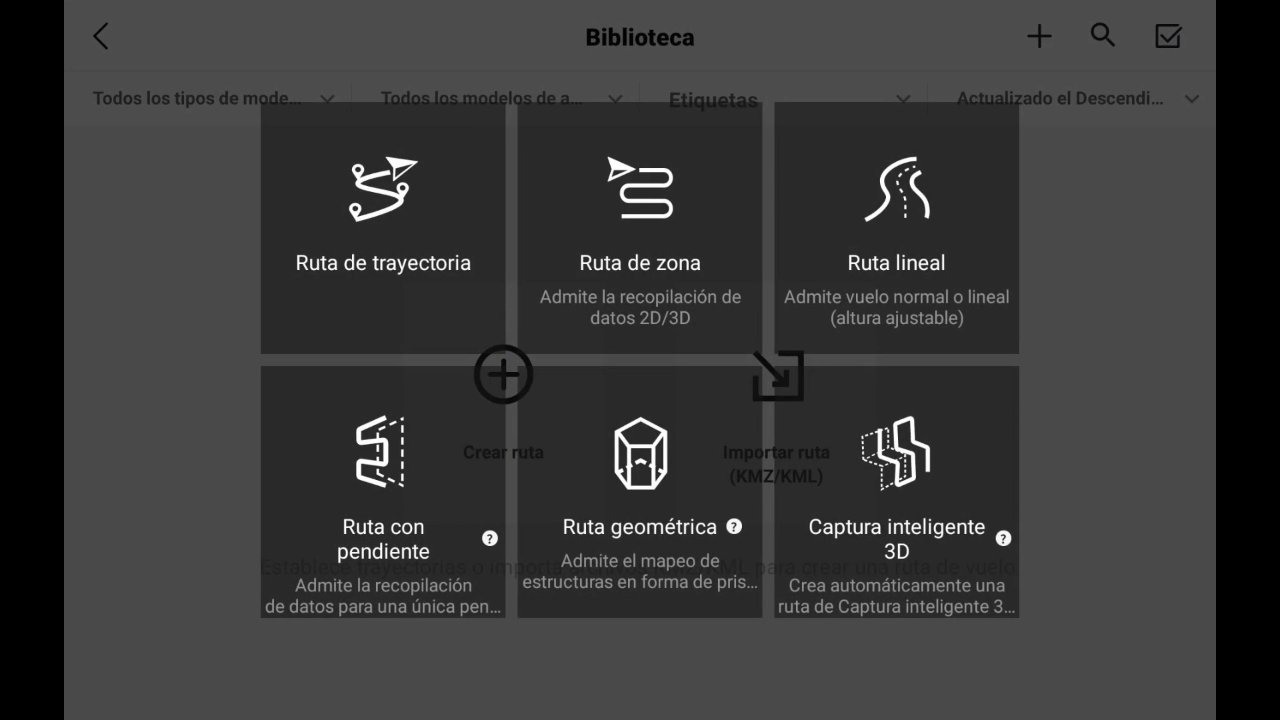
Configuración inicial de DJI Pilot 2
Lo que hay que configurar en DJI Pilot 2 antes de la primera misión: unidades, punto de origen, altitud de RTH, altitud máxima, distancia máxima, pérdida de señal, sensores, control, transmisión, batería y RTK.
Teoría: las tres "alturas" que confunden a todos
Pilot 2 mide todo desde el punto de despegue, no desde el terreno que está debajo del dron. Por eso, en zonas con relieve, aparecen problemas que no se ven en terreno plano:
| Parámetro | Qué controla | Por defecto | Rango |
|---|---|---|---|
| Altitud de RTH | A qué altura vuelve el dron a casa | 120 m | 20–1500 m |
| Altitud máxima | Techo que el dron no puede superar, medido sobre el punto de despegue | 120 m | 20–1500 m |
| Distancia máxima | Radio máximo desde el punto de origen | (500 m en el ejemplo) | 15–8000 m |
0:08 – 2:381. Dónde está la configuración
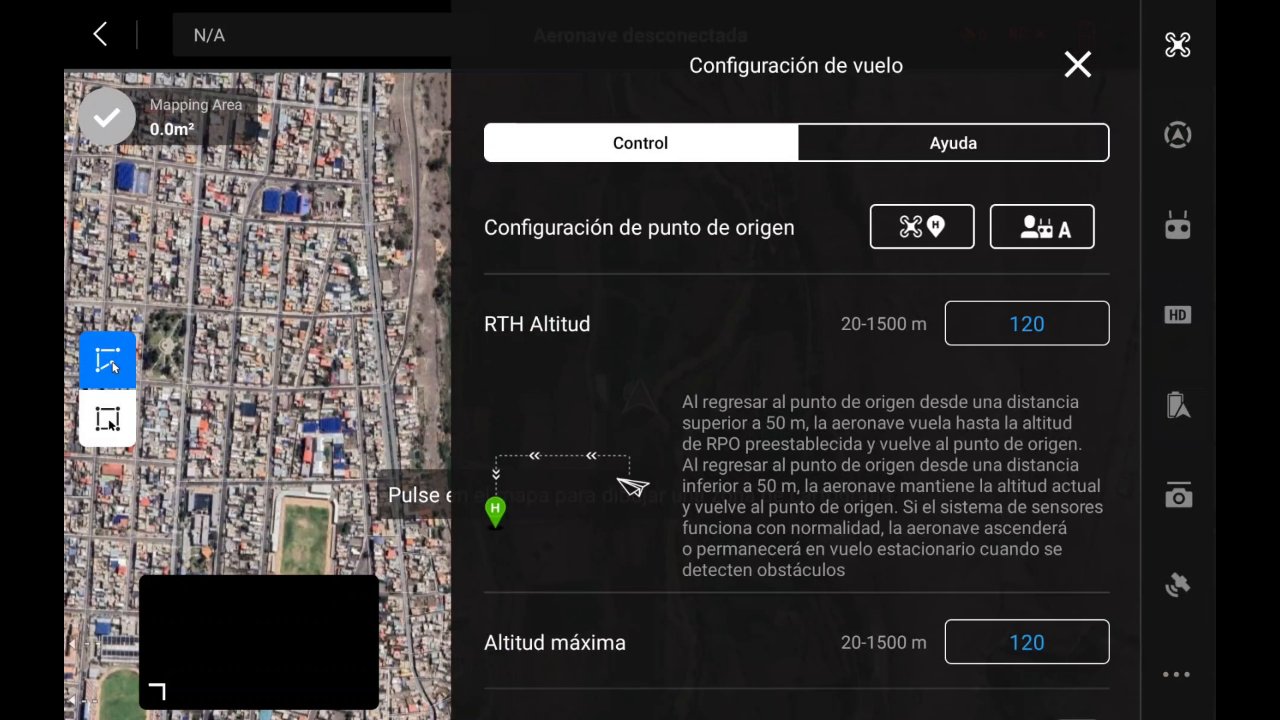
Dentro de una ruta, el menú ⋯ (arriba a la derecha) abre la configuración. Los íconos de la derecha son:
- Dron: configuración de vuelo.
- Radar: detección de obstáculos (superior, inferior y horizontal).
- Control: radio control.
- HD: transmisión de imagen.
- Batería.
- Cámara.
- Satélite: RTK y GNSS.
- ⋯: configuración común.
2:38 – 5:262. Configuración común (⋯)
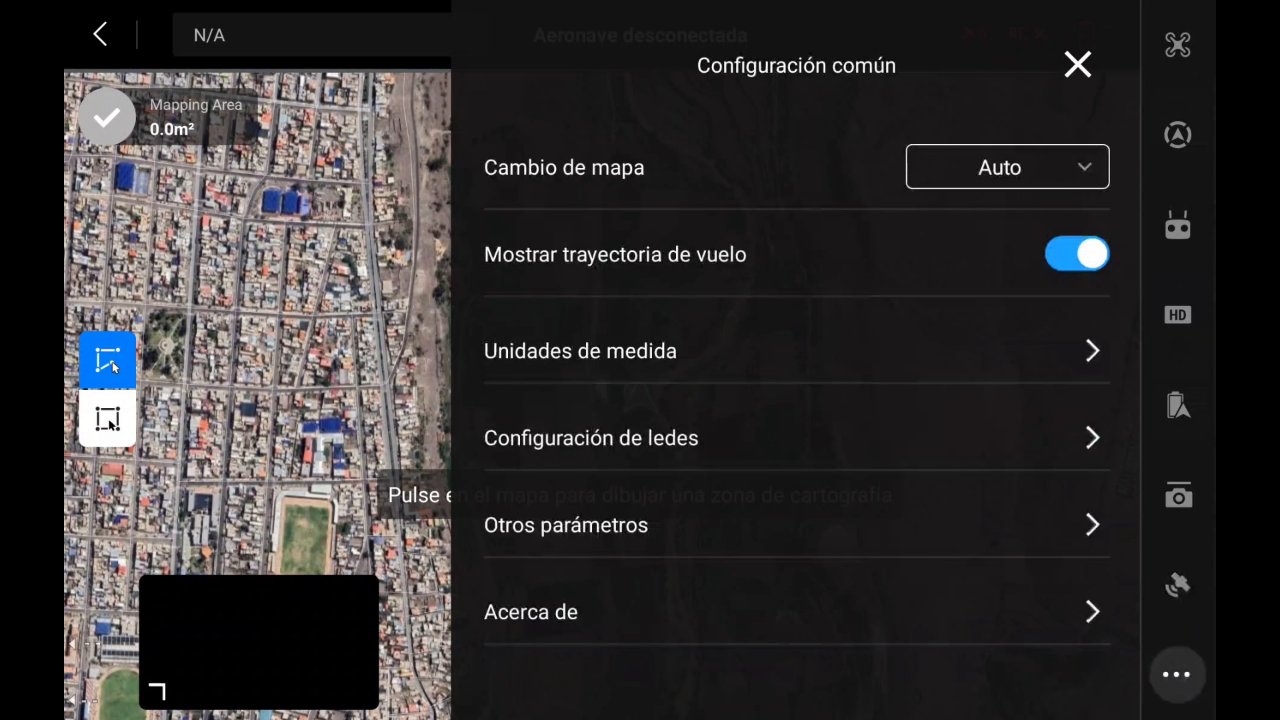
- Cambio de mapa: dejarlo en Auto.
- Mostrar trayectoria de vuelo: marca en el mapa la zona que el dron ya recorrió.
- Unidades: sistema métrico, área en hectáreas (ha) y temperatura en °C.
- LED: se pueden apagar (modo incógnito), pero sirven para ubicar el dron.
- Otros parámetros:
- GNSS mejorado (multifrecuencia): más precisión, actívalo.
- Desempañador del objetivo: calienta el lente en ambientes húmedos.
- Acerca de: versiones y números de serie.
5:29 – 6:503. Punto de origen: casa o control
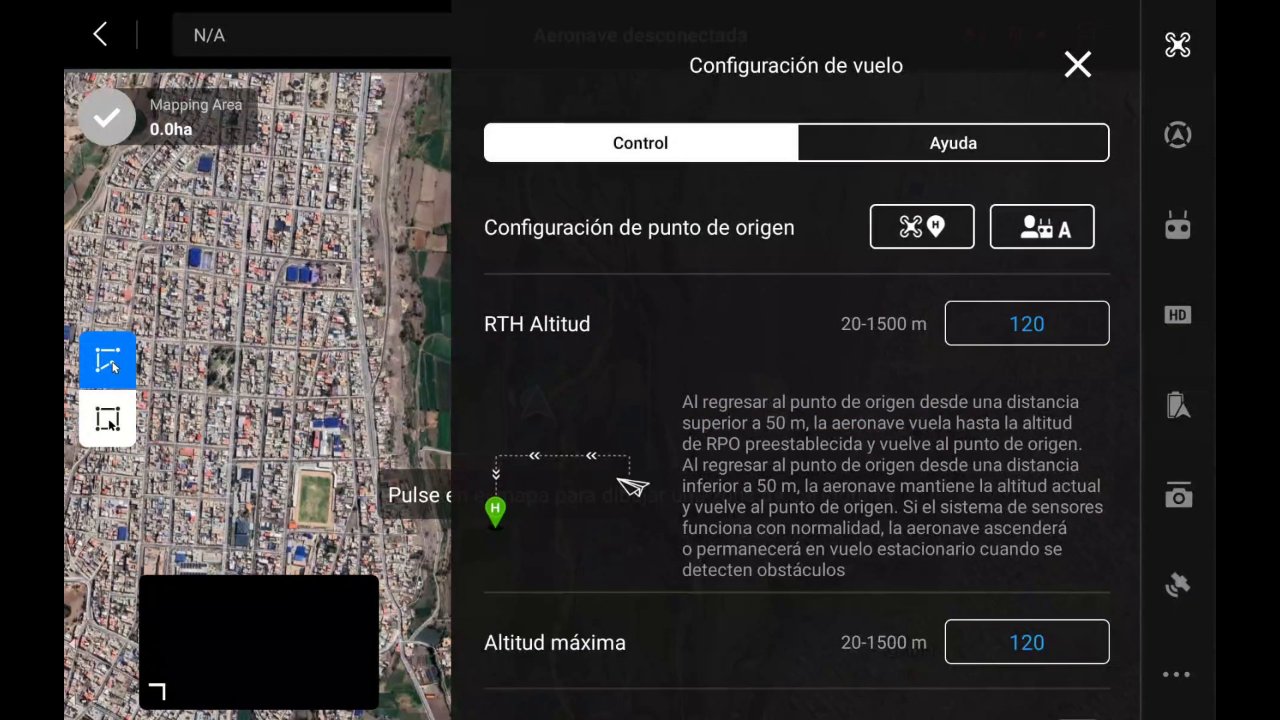
Hay dos opciones:
- Casa (H): el dron vuelve al punto de despegue.
- Radio control: el dron vuelve a donde está el piloto en ese momento.
- Con un número impar de líneas, la misión termina lejos del despegue.
- Elige "radio control" y sigue al dron en camioneta.
- Al terminar, el dron baja donde estás tú.
En la pestaña Ayuda está Buscar mi dron, que muestra la última ubicación conocida.
6:50 – 13:284. Altitud de RTH en terreno con desnivel
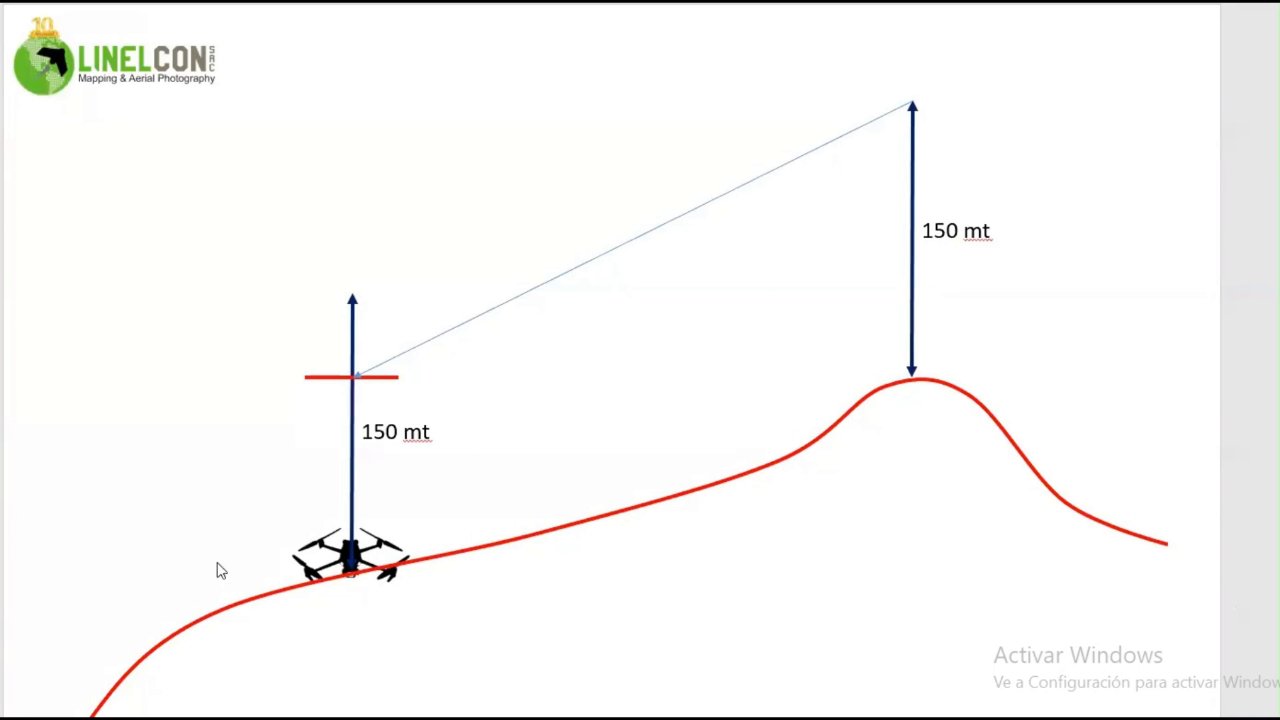
Caso 1: la misión termina más alto que el despegue. Si el dron termina a ~200 m sobre el despegue con el RTH en 100 m, regresa en diagonal, bajando hasta los 100 m sobre tu cabeza, y aterriza. Es más eficiente que lo que hacía el Phantom 4, que primero bajaba sobre el piloto.
Caso 2: la misión termina más bajo que el despegue. Si el dron termina ~20 m por debajo del despegue con el RTH en 100 m, sube hasta quedar 100 m sobre el despegue (120 m de subida), vuelve en horizontal y desciende.
13:28 – 17:405. Altitud máxima: por qué "el dron no despega"
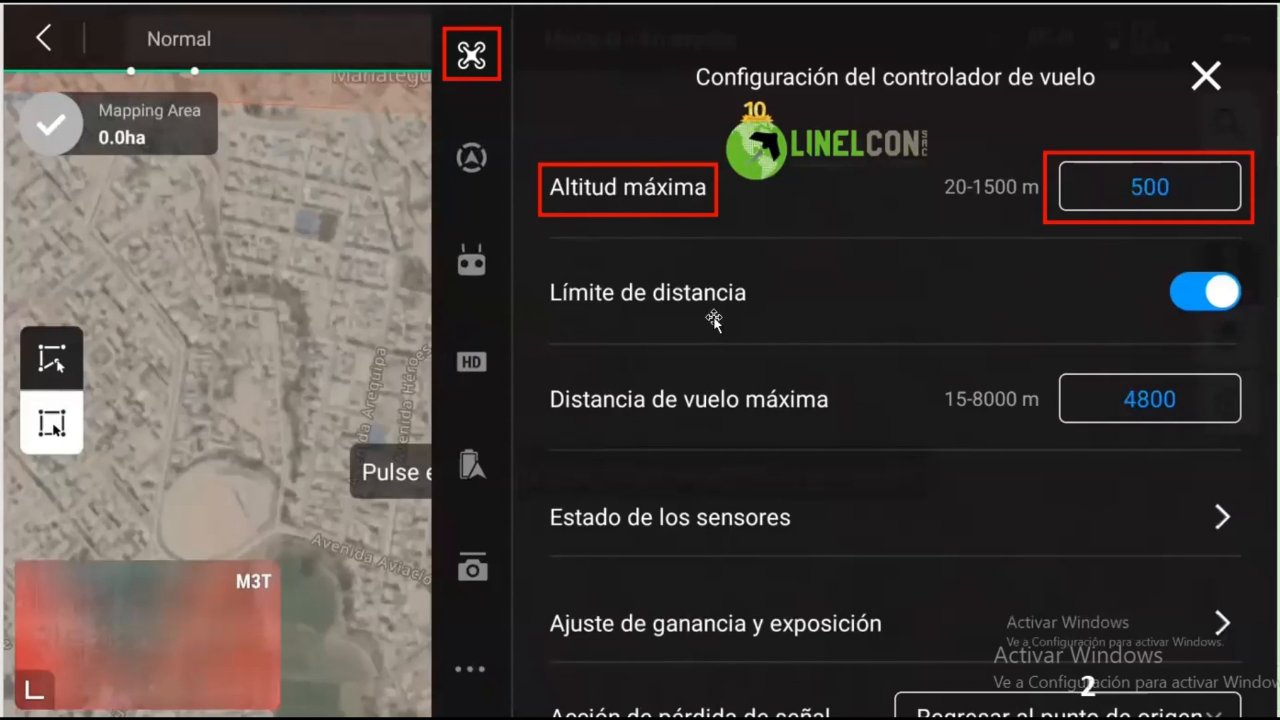
Por defecto viene en 120 m. Si tu plan de vuelo es a 150 m, el dron no despega y muestra un aviso de que supera la altura permitida.
Aunque la subas a 500 m, todavía puede fallar. Si la misión sigue el terreno a 200 m de altura y el terreno sube 500 m respecto al despegue, el dron necesita llegar a 700 m sobre el punto de despegue. Con 500 m, tampoco despega.
- Altitud máxima ≥ altura de vuelo + desnivel máximo del terreno respecto al despegue.
- Calcula el desnivel en gabinete con la imagen satelital o el DEM.
- En zonas urbanas DJI limita a ~500 m. Igual debes respetar la normativa local (ver tema 7).
Lo que se dice en el audio
"…una cosa es ser piloto y otra cosa ser un especialista en fotogrametría con dron… tienes que hacer un planeamiento adecuado."
17:40 – 20:226. Si la misión empieza por debajo del despegue
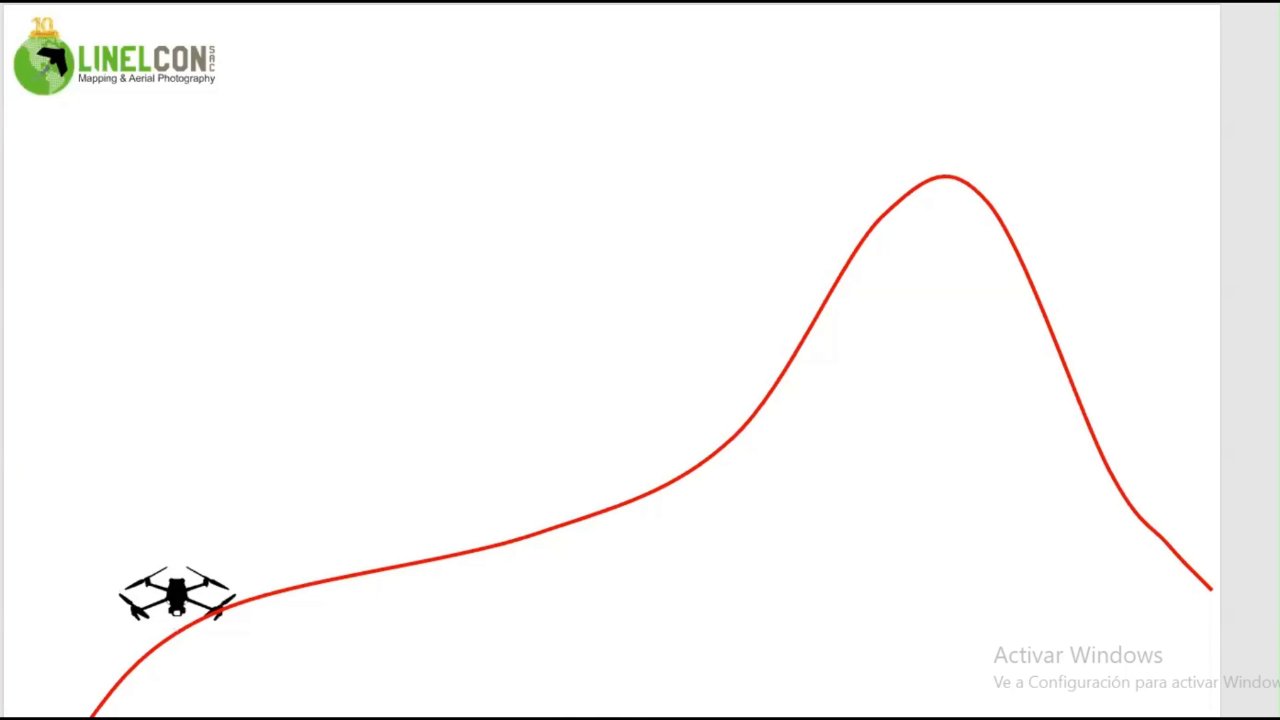
Si despegas desde lo alto y el primer punto de la misión está más bajo (por ejemplo, 300 m más abajo), el dron no sube 100 m antes de ir. Se eleva apenas ~1.5 m y se dirige al inicio de la misión.
20:22 – 21:457. Distancia máxima de vuelo
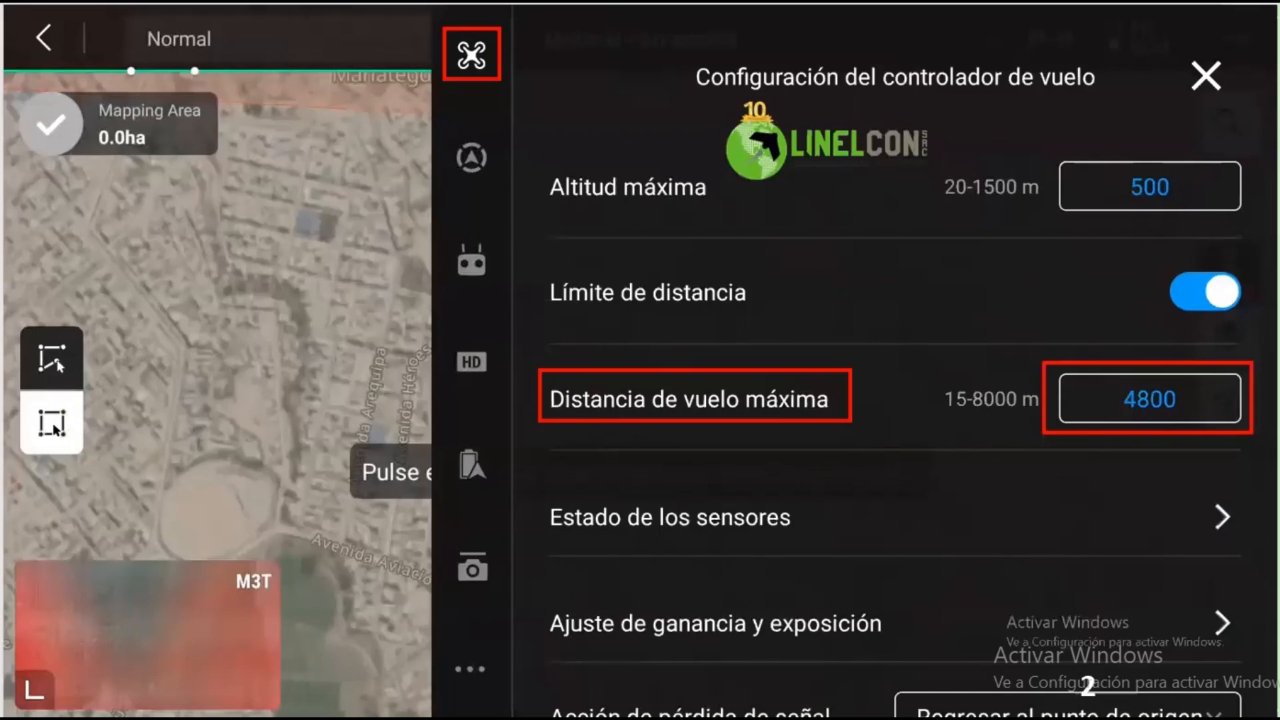
Con el límite en 500 m y una misión que se aleja 1 km, el dron sí despega, pero al llegar a los 500 m se detiene y vuelve a casa. Súbelo según el proyecto; para vuelos lineales de ~3 km, unos 5000 m.
21:45 – 23:228. Estado de los sensores: brújula e IMU
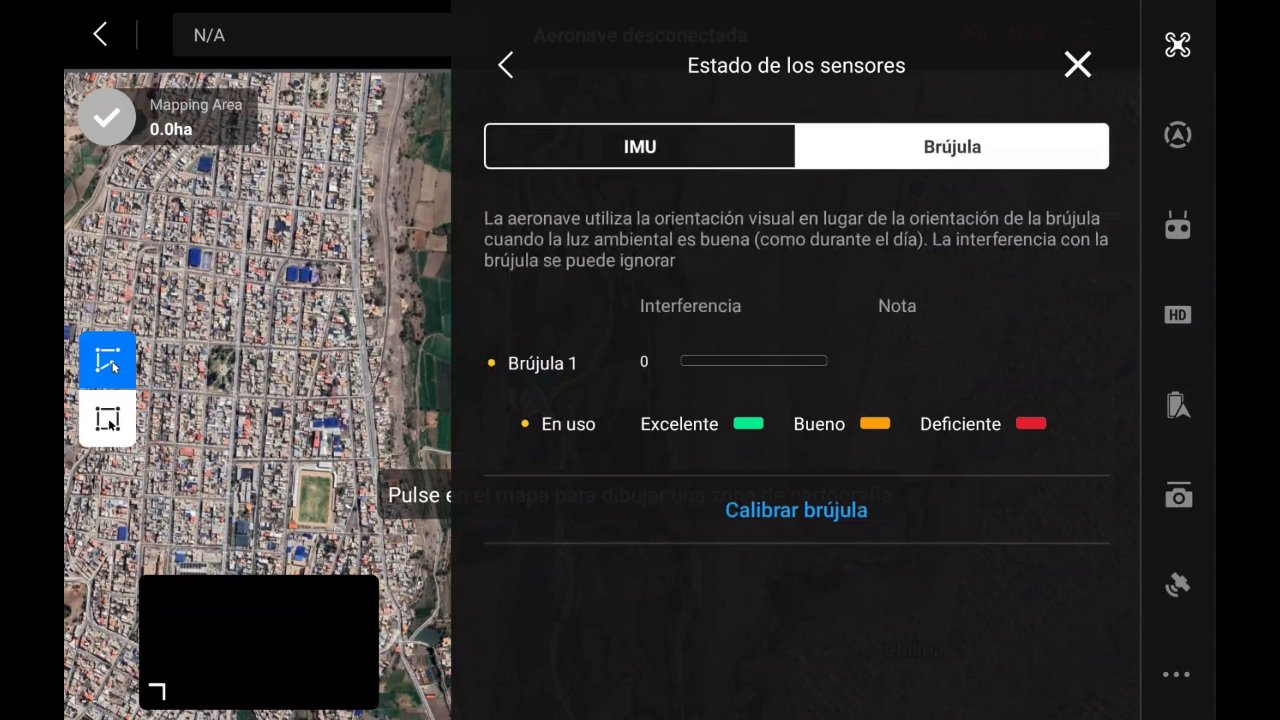
- Calibra la brújula solo cuando el sistema te lo pida y lejos de metal (tema 5). Sigue las instrucciones: girar 360° en horizontal y luego con la cámara apuntando al cielo.
- La IMU solo se calibra si la app lo pide.
23:26 – 25:059. Acción ante la pérdida de señal y GNSS
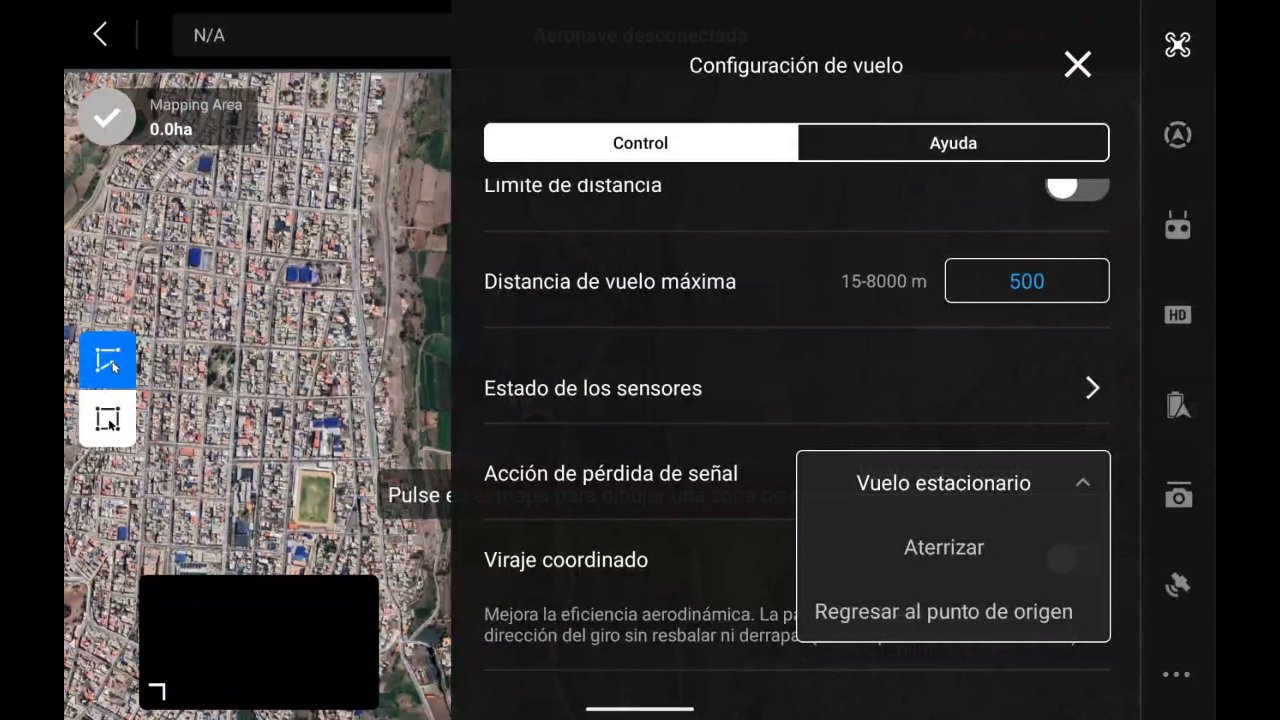
| Opción | Qué pasa ~10 s después de perder la señal | ¿Conviene? |
|---|---|---|
| Regresar al punto de origen | Vuelve a casa | ✔ Recomendado |
| Aterrizar | Aterriza donde está | ✘ Puede caer en un río o una laguna |
| Vuelo estacionario | Se queda flotando | ✘ Gasta batería mientras tú buscas señal |
DJI eliminó la opción "continuar la misión", que causaba accidentes porque el dron volaba sin que el piloto lo viera.
GNSS: GPS + Galileo + BeiDou. Solo se puede cambiar antes de despegar.
25:09 – 26:1010. Detección de obstáculos
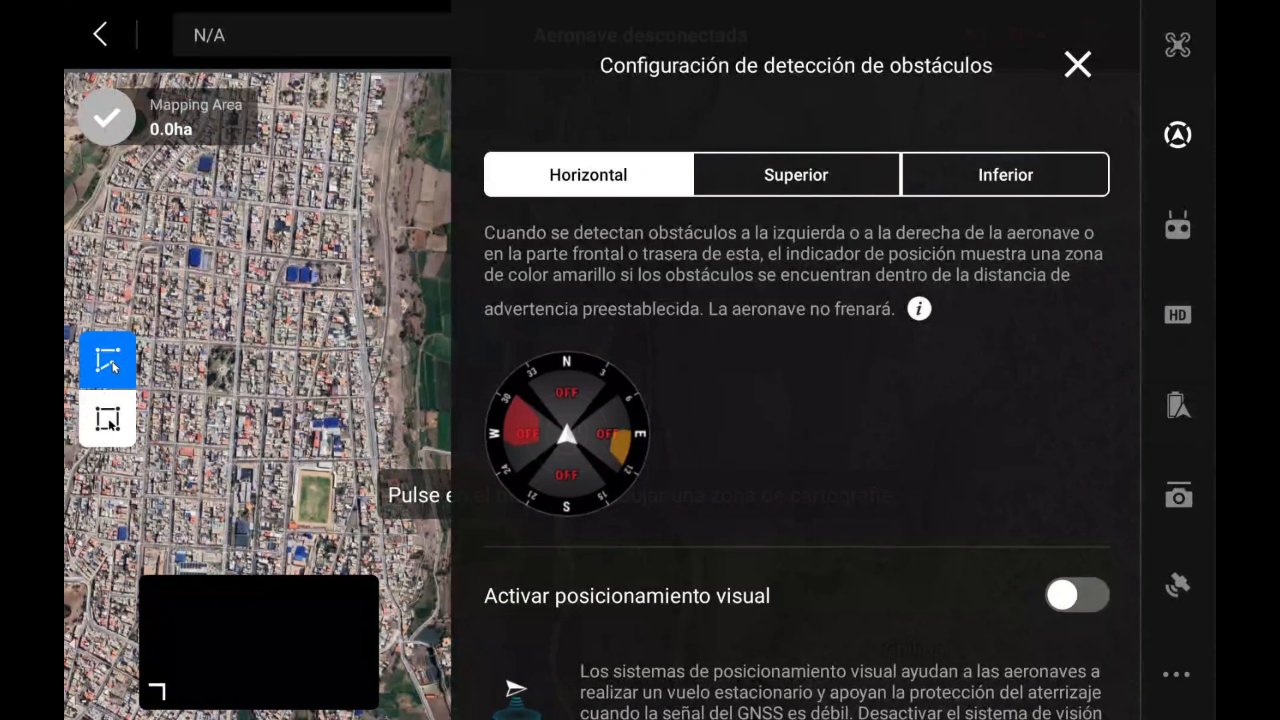
Se pueden desactivar por separado (horizontal, superior e inferior), por ejemplo para volar dentro de edificaciones, donde el dron se frenaría a cada rato.
26:10 – 29:2011. Radio control y transmisión
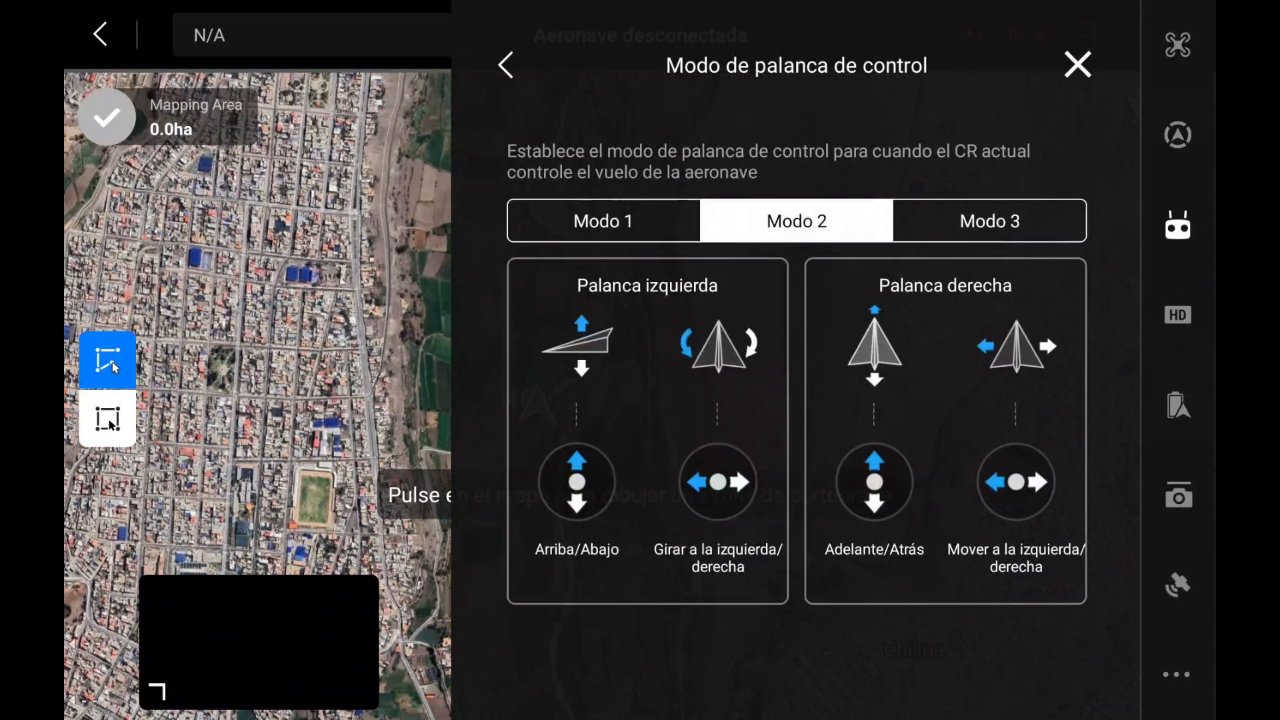
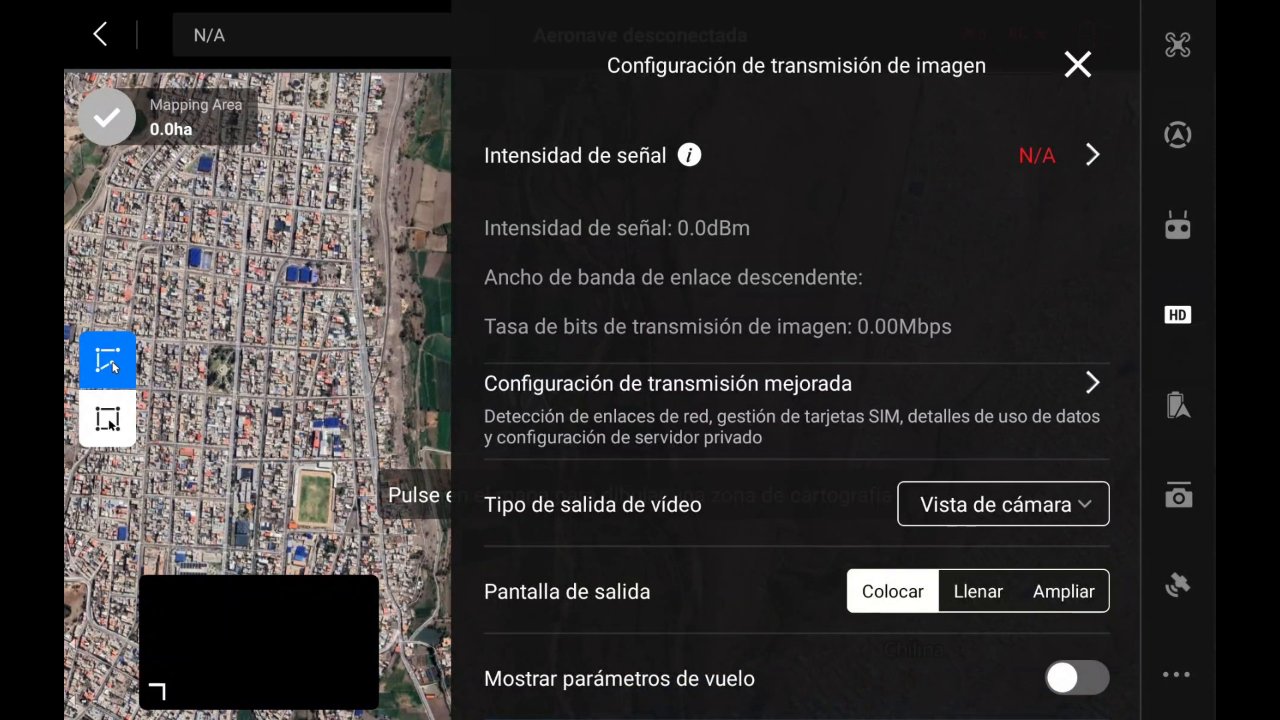
- Modo de palancas: Modo 2 por defecto (tema 5). Verifícalo siempre, sobre todo si otra persona usó el equipo.
- Calibración del control: si lo pide (por ejemplo, después de una caída), mueve las palancas según las instrucciones.
- Transmisión: deja las bandas 2.4 y 5.8 GHz activas a la vez para mejor señal. La transmisión mejorada con 4G necesita el dongle.
29:20 – 31:0312. Batería y cámara
- Regreso inteligente: el dron calcula la batería que necesita para volver y abandona la misión cuando hace falta (tema 1).
- Ciclos de la batería: un ciclo es una descarga y una carga completas del 100 %. Sirve para comprobar el uso real, por ejemplo si prestaste una batería.
- Cámara (estabilizador): se deja con los valores de fábrica.
31:03 – 32:1413. RTK o PPK
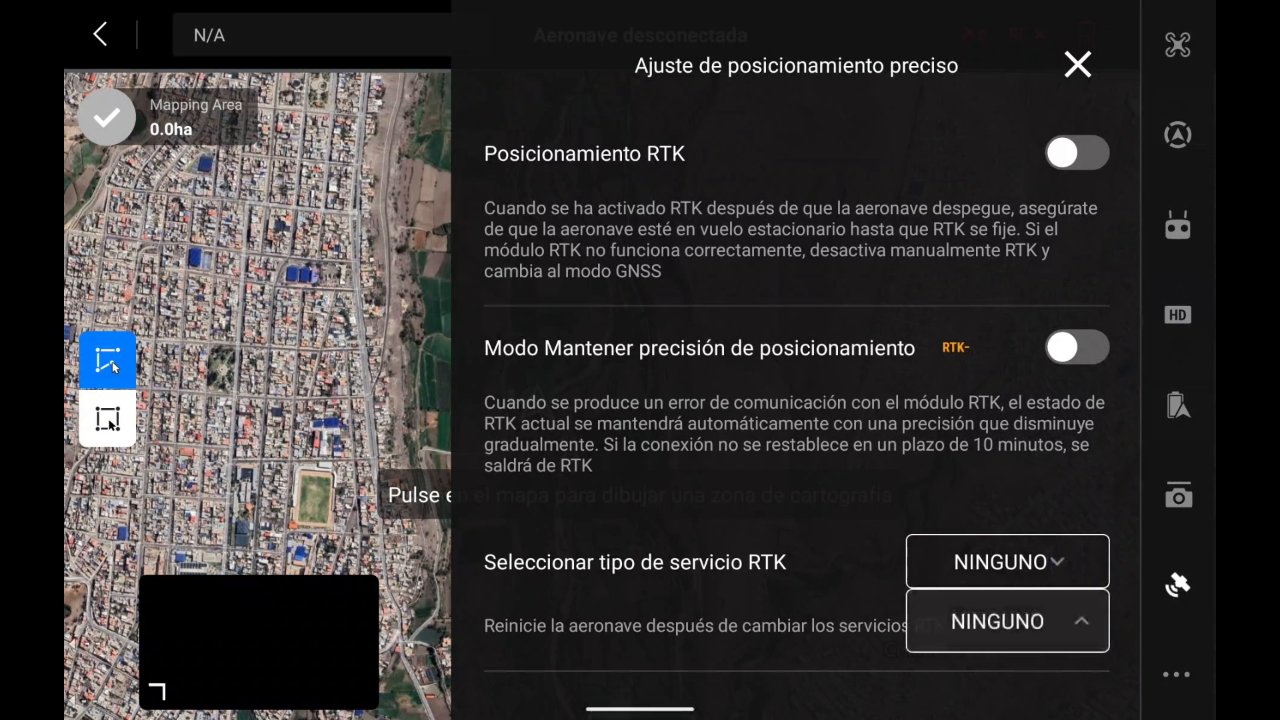
| Opción | Modo PPK | Modo RTK |
|---|---|---|
| Posicionamiento RTK | Apagado | Encendido |
| Mantener precisión de posicionamiento | Apagado | Encendido |
| Tipo de servicio RTK | Ninguno | D-RTK3 o NTRIP |
Resumen: lista de configuración inicial (con el dron vinculado)
- ☐ Unidades: métrico, ha, °C. GNSS mejorado activado.
- ☐ Punto de origen: casa o radio control, según la misión.
- ☐ RTH ~100–120 m, ajustado según obstáculos y desnivel.
- ☐ Altitud máxima ≥ altura de vuelo + desnivel (el instructor usa 500 m).
- ☐ Distancia máxima mayor que el alcance de la misión.
- ☐ Pérdida de señal → Regresar al punto de origen.
- ☐ Sensores de obstáculos activos. Palancas en Modo 2. Bandas 2.4 y 5.8 GHz.
- ☐ RTK o PPK configurado según el modo de trabajo.
Transcripción completa (388 fragmentos)
0:08 Hola a todos vamos a ver acá los primeros pasos para lo que viene a ser la
0:14 programación de los vuelos para fotogrametría. Vamos a irnos a ruta de
0:19 vuelo, ahí tenemos crear ruta, vamos a irnos a ruta de zona 2D, 3D
0:27 y acá lo primero que tenemos que hacer es configurar los parámetros, esta
0:34 configuración va a servir para este vuelo como para los siguientes vuelos que
0:39 tengas que hacer, oblige o lo demás vuelos, lo que sí hay que tener claro
0:44 es que cuando tú cambias la configuración, que vamos a irnos a la
0:48 parte superior derecha esquina, los tres puntitos
0:53 y ahí nos sale toda la información, cuando tú vas a modificar algo
0:59 acá, lo tienes que hacer con el dron conectado, porque si tú lo modificas
1:04 como ahora lo voy a hacer yo solamente con el radio control, eso no va a tener
1:08 efecto, cuando instales el y cuando te enlaces al dron ya no va a estar
1:13 configurado y tú vas a decir, que ha pasado, porque yo lo configure en
1:17 gabinete, le puse 120, le puse 500 y ahora no aparece, porque no has
1:21 estado enlazado, para cambiar las configuraciones de vuelo tiene que ser
1:26 enlazado al dron. Este es el interfaz primeramente de las
1:32 configuraciones, vamos a ver a la parte derecha, ahí los íconos, primeramente
1:37 configuración de vuelo, que es la configuración realmente del dron, por
1:40 eso está el ícono de un dron, de ahí en la parte
1:45 las siguientes, es el ícono de en este caso configurar la detección de
1:51 obstáculos, ustedes saben que este matrix 4 tiene obstáculos
1:56 superior, inferior y horizontal, prácticamente en todo el dron
2:01 está con sus sensores de obstáculos, para detectar
2:05 obstáculos, de ahí tenemos lo que viene a ser el radio control, el
2:09 ícono radio control, que es la configuración del control remoto, para
2:13 qué te va a servir, ahí lo vas a explicar, pero también tenemos que
2:15 configurar, HD que viene a ser la configuración de la transmisión, esto
2:20 para ver la transmisión que queremos tener en el dron, de ahí la
2:25 configuración o el tema de la batería, también lo vamos a configurar acá
2:31 el tema de cámara, también se va a configurar, el tema del gnss
2:38 y acá en los tres puntitos, ya, primeramente vamos a trabajar en lo
2:43 que es los tres puntitos, la parte inferior, que dice acá, cambio de mapa
2:48 está en auto, si yo quiero cambiar un mapa por ejemplo a Mac, van a ver la
2:53 pantalla al lado izquierdo, me dice que no soporta Mac, entonces vamos a
2:59 cambiar a Mac y que es la imagen satelital, y vamos a dejar auto para que
3:05 detecte lo que lo que se está configurando, ahora mostrar trayectoria de
3:09 vuelo, si se dan cuenta que cuando vuelas con el matrix vas a volar, te va
3:14 a dejar la marca, te va a dejar como una marca de que ya el dron ha
3:18 recorrido esa zona, entonces esa zona, porque está activado mostrar
3:23 trayectoria de vuelo, si tú las activas, no se va a mostrar la
3:26 trayectoria, va a estar apagado, pero obviamente va a ser la misión.
3:31 Otro, la unidades de medidas, si tú ves en la parte superior izquierda donde está
3:35 una, un check con un círculo plomo, te dice metros cuadrados el área,
3:41 mayormente nosotros trabajamos por hectáreas cuando hacemos fotogrametría,
3:44 entonces ahí lo vamos a modificar, vamos a cambiar unidad de medidas y lo
3:48 vamos a poner métrica así, eso es lo que trabajamos acá en Perú por
3:52 ejemplo, unidades de área, le vamos a poner HA, que son hectáreas, escala de
3:57 temperatura Celsius y formato GNSS, lo dejamos ahí por defecto, le ponemos
4:01 simplemente X y ya se cambió, ya vamos a poner acá perdón el icono del
4:08 retroceso que es la flechita, y déjame configuración del leg, ahí está no
4:13 estoy no estoy enlazado al dron, pero ahí en configuración del leg
4:16 por ejemplo, te va a salir si es que tú quieres estar, apagar los leg,
4:21 o prenderlo, que es pasar incógnito o algo así, ya, lo puedes hacer en caso
4:27 quieras volar de noche y no quieres que te vean, lo puedes hacer, pero ten
4:30 presente que los leg te ayuda a saber en dónde estás ubicado, porque si va
4:35 a estar apagado no va a saber el dron. Otros parámetros, entramos acá,
4:40 GNSS mejorado, activar esta opción usará señales multifrecuencia para
4:44 determinar la ubicación de la aeronave, la eficiencia busca
4:46 satélites y la precisión de posición aumentará, ya si lo enciendes, no
4:51 gaste energía, nada, desempeñador de objetivos es la
4:55 activa opción, el objetivo se caliente y reduce su empañamiento al
4:59 entorno en mucha humedad, cuando vuelas en mucha humedad obviamente se
5:03 te dice que no vueles el dron cuando hay humedada, cuando hay
5:07 lluvia, lluvias, puedes soportar, pero no es lo recomendable, lo puedes
5:11 dañar también, y acá cerca de, acá la versión
5:15 de la aeronave, control remoto, número de serie del control remoto, número de
5:19 serie del controlador de vuelo y todo eso, esto lo retrocedemos ya, entonces ya
5:26 estamos en el ícono de los tres puntitos y hemos configurado, ahora nos
5:29 vamos a ir al ícono inicial que es configuración de vuelo, en configuración
5:35 de vuelo vamos a tener las opciones control y ayuda, si ponemos ayuda, esto
5:39 acá nosotros vamos a buscar mi dron en caso se pierda y va a
5:43 tratar de buscar la última ubicación, vamos a irnos a control y configuración de
5:48 punto origen está activado dos, o sea hay dos formas, uno es a casa y otro es
5:53 al radio control, how es casa y el otro es el radio control, eso que
6:00 quiere decir por ejemplo cuando tú estás haciendo un vuelo de carretera
6:04 suponemos y tú quieres hacer tres líneas de vuelo, obviamente va a
6:07 iniciar la línea de vuelo donde tú estás y va es una línea de vuelo
6:13 regresa es dos líneas de vuelo y se va son tres líneas de vuelo pero el
6:18 dron va a terminar lejos, por ejemplo has hecho un plan de vuelo
6:22 lineal tres kilómetros, entonces el dron termina lejos porque estás
6:25 poniendo tres líneas de vuelo, entonces lo que tú puedes hacer es
6:29 que lo configures, que el dron aterrice donde está el radio
6:34 control, entonces cuando tú pones eso y digamos lo vas siguiendo con camioneta
6:38 el dron, entonces el dron cuando va a terminar la misión y tú te paras ya en
6:42 el final de la misión de la tercera línea, el dron va a detectar el radio
6:46 control y va a descender ahí, ya no va a ir a how, ya no va a ir a casa, ya
6:50 para eso sirve, ahora vamos a ver lo que viene a ser el rth, el rth de
6:55 altitud que nos viene de 20 a 1500 metros, por defecto nos va a venir
7:01 120 metros, qué pasa si yo no lo configuro esto y hago un plan de
7:06 vuelo 150 metros, te va a salir un mensaje que el dron no puede despegar
7:11 porque ha superado la altura de vuelo, porque tú le has puesto
7:15 120, 150 el vuelo y tiene 120, ya, esa es en altitud máxima, en rth
7:23 en rth va a suceder el retorno del dron, al regresar al
7:30 punto de origen, por ejemplo tú vuelas 50 metros y el dron tú le pones de
7:36 retorno 120 metros, qué va a hacer el dron cuando va a terminar la
7:40 misión va a subir a 120 metros de tu cabeza y va a regresar, va a estar
7:45 encima de tu cabeza 120 y va a aterrizar, pero por qué no aterriza 50 si yo
7:50 le puse porque no las configura, acá en el siguiente vídeo le vamos a
7:53 explicar detalladamente estos dos puntos, rth altitud y altura máxima, ya
8:00 vamos a ver los detalles en este en este vídeo en estas diapositivas ya
8:05 ok estos 100 metros ya y lo voy a explicar en la siguiente gráfica
8:11 van a ver esta gráfica de acá, qué significa lo que le estamos ahora
8:16 este indicando no en el rth y porque es importante que nosotros los
8:21 pilotos de dron o los dueños del dron porque es una inversión que uno hace
8:26 tengamos que tener presente ok entonces el rth va a ser para el retorno del
8:31 dron hacia el punto de inicio entonces por ejemplo tú tienes configurado 100
8:36 metros y tu plan de vuelo es 150 metros, el dron sube hasta 150 metros y va a
8:43 ser su misión ya entonces si ustedes ven esta pendiente este cerro entonces
8:49 yo tengo 150 metros de altura y mi dron va a ser su misión y va a terminar
8:55 150 metros no en altura constante siguiendo el terreno y va a terminar a
9:02 una altura de 150 ya supongamos que sea más 50 metros sería 200 metros 200
9:09 metros más alto al punto de despegue ya pero yo le puse rth 100 entonces el
9:16 dron cuando culmine la misión lo que va a hacer el dron es retornar va a
9:23 retornar en forma diagonal no hasta llegar a la altura de nuestra
9:31 cabeza porque obviamente estamos en el punto de despegue a 100 metros
9:36 va a llegar a 100 metros y va a aterrizar ya a diferencia que hacíamos
9:42 antes que pasaba cuando utilizamos el pantón 4 pro el pantón 4 rtk lo que
9:47 hacía el dron que era por ejemplo no tú tenías un desnivel ya ya no de 150
9:53 exageremos 300 metros desde el nivel más alto del punto del despegue porque
9:57 está has estado haciendo seguimiento en tiempo real ya o seguimiento al
10:01 terreno entonces el dron que hacía iba digamos 300 metros de nuestra
10:07 cabeza y empezaba a bajar y una vez que llegaba ya aterrizaba es nuestro
10:14 punto eso que nos hacía a nosotros que nuestro
10:18 plan de vuelo obviamente teníamos menos tiempo de vuelo porque en la
10:22 planificación consideraba eso ahora con el mavic 3 enterprise hace esta
10:28 opción ya entonces esto nos va a ayudar para cuando nosotros estemos
10:34 realizando nuestra misión y tengamos un poco más de tiempo de vuelo esa es
10:38 una ahora otra opción por ejemplo qué pasa si yo estoy acá y yo tengo un
10:44 desnivel ya por ejemplo yo quiero volar el dron no a no a ciento no a 150
10:51 sino a pongamos 80 metros y la altura del dron acá porque está haciendo
10:58 seguimiento al terreno 80 metros entonces el dron que va a hacer en este
11:05 caso el dron va a hacer su misión va a elevarse 80 metros va a bajar la
11:10 pendiente va a hacer su topografía su vuelo fotogramétrico según la
11:14 topografía del terreno y va a terminar y va a terminar casi al mismo
11:19 nivel o un poco ya vamos supongamos un poco más más bajo que sea casi un
11:25 metro 80 metros perdón ya va a terminar va a terminar en esta parte de acá
11:34 va a terminar acá 80 metros o sea va a terminar acá
11:44 supongamos que has hecho este vuelo seguimiento al terreno va a terminar
11:48 ahí entonces qué va a hacer el dron porque tú lo configuraste este a 100
11:54 metros no y tú estás elevado ya vamos a darle un poco más de realidad ya 80
11:59 metros ahí y tú y tú le has dado 100 metros como dice el rth el dron que va
12:07 a hacer y el dron ahora está unos 20 metros debajo del punto de despegue que
12:12 es este lugar de acá entonces el dron que va a hacer va a elevarse al mismo
12:16 nivel y ahí estamos al mismo nivel nivel 0 punto de lanzamiento pero va
12:21 a tener que elevarse 100 metros más una vez que se eleva 100 metros más ahí
12:27 va a retornar obviamente horizontalmente y va a llegar al punto y una vez que
12:33 llega a los 100 metros que nosotros hemos configurado el rth el dron va
12:37 a descender va a hacer ok entonces de ese modo tú tienes que ver siempre
12:44 cuando haces tus planes de vuelo donde termina y más o menos a qué
12:48 desnivel va a terminar entonces el dron va a hacer eso porque tú puedes
12:52 ir a pero yo quiero que no sea 100 metros por un poco de más de batería
12:56 y quiero ponerlo a 30 metros lo puedes poner pero tendrías que tener mucho
13:02 cuidado mucho cuidado porque puede ser que sea en una zona donde no haya
13:08 arena o zona donde no tengamos nada ningún obstáculo tan bajo no porque
13:14 tal vez estás en ciudad o en un lugar donde hay cables el cable es muy
13:17 difícil que lo pueda que lo pueda detectar el dron entonces puedes hacer
13:22 que el dron se echó ok esa sería para lo que viene a ser el rth ahora para el
13:28 tema de altitud por defecto no va a venir 120 metros no pero tenemos la
13:35 opción de configurar de 20 a 1500 pero va a depender de la zona donde
13:41 estemos no porque dejó de ahí lo tiene bloqueado hasta 500 metros en
13:44 zona urbanas pero en zona donde no hay nada de ciudad nada puedes elevarlo
13:49 hasta 1500 sin problema obviamente nadie hace ese vuelo a esa altura no pero tú
13:56 tienes que configurarlo para que no tengas problema a 500 metros en ciudad
14:01 obviamente se tiene que respetar las regulaciones volar a cierta altura
14:05 pero siempre hay que tenerlo a 500 metros y eso por qué qué va a
14:11 suceder vamos a ver la siguiente diapositiva por ejemplo tú no lo
14:15 configuraste porque te vendieron el dron te dijeron ahí está esto va a ser
14:19 así y tienes que volarlo así y no te enseñaron no entonces lo que tú
14:26 tienes configurado por defecto de 120 metros pero tu vuelo van a ser a
14:31 150 metros entonces si tú tienes tus planes de vuelo a 150 metros y no
14:37 lo has cambiado acá a 120 entonces lo que va a ser el dron es no va a
14:43 despegar te va a salir un mensaje que no puede despegar y tú no vas a saber
14:48 porque obviamente el que te ha vendido el dron es una tienda no te ha
14:52 vendido no no es una empresa que hace servicio una tienda te ha vendido y
14:56 ya bueno ya ni te contesta el celular entonces tú vas a estar
14:59 preocupado porque no vas a poder despegar entonces tú tienes que irte a
15:03 los tres puntitos la opción del icono del dron y poner a 500 metros ya
15:10 peso para referencia porque el dron no va a despegar ahora qué puede
15:15 ocurrir por ejemplo ya le pusiste 500 metros pero tú vas a volar a 200
15:20 metros de altura pero como vas a hacer seguimiento en tiempo real no vas a
15:26 hacer seguimiento en tiempo real entonces tú tienes un desnivel por
15:30 ejemplo de acá hasta la parte alta de acá supongamos que sea 500 metros ya el
15:38 desnivel que hay pero tú le pusiste 500 metros obviamente en tu altitud máxima
15:45 ya entonces qué va a ser 500 más 200 metros que sería tu tu altura de
15:52 vuelo que le estás dando ahí en la ciudad perdón en el cerro 200 metros
15:57 entonces cuánto va a ser el desnivel o cuánto es lo que va a subir del punto
16:02 del punto de despegue va a subir un total de 700 metros
16:09 entonces tú vas a seguir preocupado porque el dron no despega
16:15 vas a seguir preocupado porque el dron no despega y tú obviamente
16:19 dices pues pero si lo he modificado y está 500 yo le puesto 500
16:24 y solamente estoy volando a 200 metros no entonces eso eso te va a hacer te va
16:31 a confundir y no vas a poder desbloquear porque la tienda que te
16:33 vendió te abandonó y ya no te contesta el celular no entonces tú tienes que
16:38 irte a los tres puntitos y configurar ya entonces tienes que configurar
16:43 para que para que todo esta esta este altura ya no sea 500 sino como
16:49 sabes que el desnivel pues se hace planeamiento de vuelo en oficina tienes
16:55 que hacer un planeamiento adecuado no una cosa es ser piloto y otra cosa ser
16:59 digamos un especialista en fotogrametría con dron entonces tú
17:03 tienes que cambiarlo y ahí sí el dron va a despegar ya este es cuando
17:09 hace seguimiento al terreno por eso siempre había este alumno del curso
17:15 que no lo habíamos vendido nosotros el dron estaban preocupados porque no
17:18 despegaba nosotros le indicamos que tiene que modificar ahora esto cuando
17:22 tú vas a modificar lo tienes como que modificar con el dron encendido enlazado
17:28 al radio control si tú pones tu radio control y lo quieres modificar tal vez
17:33 lo puedes modificar pero ya cuando prendes otro y lo enlazas va a estar
17:36 como estuvo anteriormente ok entonces lo tienes que modificar ahora otro
17:41 detalle más que quiero que entiendan acá otro detalle es muy
17:46 importante cuando tú vas a hacer un vuelo seguimiento al terreno y estás
17:51 volando por ejemplo acá en la parte alta y tu misión tu vuelo va a ir por esta
17:57 zona de acá entonces obviamente el dron va a bajar y a
18:01 superar los 500 metros va a ser ya tú tienes tu misión acá tu altura a
18:05 200 metros esta es una recomendación que siempre damos a los
18:09 clientes cuando haces seguimiento al terreno tiene que tener tienes que
18:12 tener en cuenta esto que si tu punto tu punto inicial de tu plan de vuelo es
18:17 negativo hablo negativo que por ejemplo acá tengamos un desnivel de menos
18:22 300 metros y tú le has puesto al dron que vuelve 100 metros no significa que
18:28 el dron acá va a elevarse 100 metros para irse a hacer la misión ya eso
18:36 no va a ocurrir lo que va a ocurrir el dron por eso a los clientes le
18:42 tratamos siempre dar una una capacitación adecuada de que el dron
18:45 que va a hacer acá el dron lo que va a hacer es elevarse no un metro y medio
18:54 muy bajo y de ahí irse irse al punto de donde va a iniciar
19:03 y esto y esto a quien me refiero de que tú tal vez estás en una zona
19:09 donde donde tienes digamos un cerco un cerco de alambre de púas y tú como
19:15 piensas como no te capacitaron y te dijeron bueno y abuelas no más se le
19:19 va a hacer apretas el botón despegas a todo es automático no te indicaron
19:23 no entonces qué va qué va a ocurrir no por ejemplo tú tienes acá este
19:30 tienes acá un cerco de alambre que siempre se concede siempre hay en la
19:35 zona donde donde trabajamos no tienes un cerco de alambre entonces lo que va
19:40 a ocurrir el dron se va a elevar un solo un metro y medio y se va a chocar
19:44 con alambre porque los sensores no detecta a veces son muy delgadas
19:49 entonces se va a chocar entonces también tenemos que tener en cuenta
19:54 eso no se va a levantar si no va a despegar solo un metro y medio si es
19:58 que tu punto es negativo entonces puedes tener cables de alta
20:02 tensión puede chocarse porque dice ah mira el cable está 11 metros al dron
20:07 se va a elevar sin metro no hay problema y se chocó porque porque no
20:12 te indicaron no te capacitaron de ese de ese modo entonces hay que tener
20:16 siempre presente también ese esos detalles que también uno lo tiene que
20:22 ver en los planes de vuelo que uno uno realiza entonces por último vamos a
20:27 ver lo que es la distancia de vuelo máximo en este caso te va a venir por
20:32 defecto 500 metros ya pero acá tú lo puedes configurar eso eso que va a
20:39 pasar si tú tienes 500 metros y tu plan de vuelo por ejemplo tu plan de
20:43 vuelo que estás haciendo va ya es un vuelo polígono un vuelo lineal donde
20:48 tu dron va a ir a una distancia de un kilómetro más o menos o sea se va
20:52 a alejar se va a alejar un kilómetro más entonces qué va a
20:56 ser el dron el dron va va a
21:01 va a despegar si es que yo vuelo si va a despegar va a despegar pero cuando el
21:06 dron está haciendo su misión y llegue al tope de 500 metros se va a detener
21:12 ahí y te va a salir un mensaje retornando a casa
21:16 pero va a despegar entonces nosotros tenemos que estar siempre pendientes
21:20 también de esta distancia de vuelo máximo ya tú puedes poner los 5.000
21:25 hay problema no vas a tener un problema porque tampoco tal vez no lo
21:29 mandan los vuelos lineales mayormente tres kilómetros con cuatro líneas de
21:32 vuelo o un poco más no pero esto de acá también te va a ir
21:38 ok entonces con esto también hay que tener presente nuestro en nuestros
21:43 trabajos que estamos estamos estado de sensores si lo hacemos clic acá este
21:48 va a ser digamos para para calibrar el imu o la brújula ya entonces una
21:55 vez que nosotros calibramos en el imu la brújula o perdón cuando es
22:01 necesario calibrar el imu la brújula mayormente la brújula hay que
22:06 calibrarlo cuando nos salga un mensaje de calibrar brújula y esto por qué
22:12 motivo porque puede suceder que tú has hecho o quieres despegar el dron
22:18 en una zona de metal por ejemplo en un buzón de metal entonces te va a
22:22 salir interferencia electromagnética y la brújula te va a salir el mensaje de
22:28 calibre brújula entonces dónde tienes que ingresar en esta opción de estados
22:32 de sensores y ahí ya siguen las indicaciones de cómo pones calibrar
22:37 brújula te va a decir ponlo de forma horizontal gira 360 60 grados vuelve a
22:43 vuelve a poner a no a mirando mirando al cielo la cámara y de ahí
22:48 vuelve a girar y de ahí ya te va a salir brújula calibrada ya esa es una
22:53 opción que tienes que hacer con la calibración de brújula se calibra imu
22:57 no realmente no te pide no lo calibres si te pide lo calibras pero en
23:01 este caso si no te piden no lo calibra pero siempre no vueles el
23:05 dron en zona con metal ahora si tú prendes el dron en oficina y cada
23:09 rato te va a salir calibración de brújula y vuelve y calibra si no te
23:13 calibra es porque estás en zona con bastante magnetismo tienes que salirte
23:17 a una zona despejada se retrocedemos con la flechita
23:22 y seguimos revisando
23:26 acción de pérdida de señal acaba de haber
23:30 tres acciones vuelo estacionario aterrizaje y regrese al punto de
23:36 origen muchos se preguntan pero por qué no está la opción que tenían
23:40 antes los otros drones que era este que era que continúe la misión o sea
23:47 lo perdíamos la señal de todo de todo el dron se ponía color plomo o color
23:52 negro y el dron seguía haciendo su misión terminaba la misión regresaba
23:56 donde había señal y otra vez aparecía nuestro radio control eso dejó
24:00 ahí algo retiró por el tema de que podía o causaba accidentes del dron
24:05 y no sabíamos qué pasaba porque obviamente no lo tenía vista directa
24:08 entonces cuando el dron pierde señal pasará unos 10 segundos y se
24:11 va a retornar entonces está por defecto regresar al
24:15 punto de origen o sea regresar a casa si tú le pones a aterrizar el dron una
24:20 vez que pierde señal pasa 10 segundos y va a aterrizar ahí eso no es bueno
24:24 porque puedes estar encima de un río o una laguna ya y vuelve estacionario es
24:29 que el dron se quede ahí estacionado mientras tú vas y busca
24:33 señal no entonces obviamente tampoco te conviene
24:36 el dron va a estar parado y tú vas yendo a buscar señal entonces lo recomendable
24:41 regreso al punto de origen ok viraje coordinado mejora la eficiencia
24:45 aerodinámica de la parte frontal de la aeronave bueno eso ya lo dejas por
24:48 defecto no hay problema y lo que es gnss por ejemplo solamente te viene
24:53 gps galileo y vidiu si es que haces ppk si es que haces rtk te va a
24:59 venir ya gps galileo y perdón gnss gps galileo vidiu ya retrocedemos y
25:09 vamos configuración desde detección de obstáculos la detección de obstáculos
25:13 vamos a hacer un pequeño resumen primeramente si es tu dron y aún tiene
25:18 un año de garantía tú desactivas estas opciones de detección de
25:22 obstáculos cualquiera superior inferior o horizontal y se choca pierde
25:28 garantía ya entonces esto lo tienes que hacer con mucho cuidado ahora
25:32 tienes la opción horizontal superior inferior lo puedes activar si lo puedes
25:37 activar también lo desactivas y lo activas este para superior inferior ya
25:43 entonces eso hay que tener cuidado simplemente agarras desactivar y ya
25:48 está no y ya no vas a tener los sensores para eso para qué me va a
25:53 servir por ejemplo vas a volar dentro de una edificación entonces tú
25:57 necesitas definitivamente apagar los sensores porque si no va a estar
26:01 parándose cada rato no entonces eso lo tienes que configurar según lo que
26:05 tengas en tu proyecto pero como ya te dije pierde garantía ahora vamos a
26:10 irnos a lo que viene a ser configuración del control remoto
26:13 acá hay algo muy importante que es bueno indicarles a ustedes ustedes que ya
26:20 vuelan manual no o saben de algo de que cómo se vuela manual siempre
26:26 viene en modo de palancas viene en modo 2 por defecto es un modo
26:31 universal eso quiere decir que todos los drones de j y evo cualquiera si
26:37 tiene un radio control siempre va a estar en modo 2 que significa
26:41 palanca izquierda sube baja y gira y gira a la derecha o la izquierda no
26:49 gira en su posición palanca derecha para adelante para atrás para la
26:55 derecha y para la izquierda ya entonces ese es el modo 2 que pasa si
27:00 tú utilices en modo 1 porque ya ha pasado con otros clientes que por
27:05 casualidad le dieron al ayudante el ayudante jugando con radio control
27:09 cambió a modo 1 y de ahí cuando a él le tocó ir a volar es trataba de
27:13 despegar el dron pero estaba cambiado modo 1 tú cuando cambias
27:17 modo 1 estás cambiando las palancas ahora la palanca izquierda ya nos ya
27:20 no sirve para subir y bajar si no sirve para adelante y para atrás
27:26 entonces hay que tener hay que tener cuidado en eso y hay que tener cuidado
27:33 entonces hay que tener cuidado en eso entonces siempre modo 2 y siempre
27:38 fijense antes de hacer porque bueno si tú eres el que siempre operas
27:42 obviamente ya más confianza pero si cambian a otro o ustedes son
27:46 trabajadores de una empresa y lo maneja en la mañana un topógrafo en la
27:50 tarde maneja otro topógrafo siempre hay que verificar eso
27:54 calibración de control remoto al veces te pide calibrar control remoto ya
27:58 cuando te pide calibrar el control remoto pones abajo quise calibrar y te
28:01 indica que calibres el control remoto y vas a seguir las indicaciones mover
28:06 la palanca para arriba mover para la derecha mover para la izquierda eso
28:09 cuando sucede cuando el radio control se ha caído ya lo tienes que en este
28:14 caso calibrar nuevamente entonces acá retrocedemos y nos vamos
28:18 al ícono de hd que viene a ser de ícono de transmisión la
28:22 transmisión que tiene este este bueno está desactivado pero es la opción 2.4
28:27 y 5.8 tú le vas a decir que trabaje con las dos con las dos con las dos
28:32 intensidad de señal y no no hay ningún problema él va a trabajar con
28:36 las dos y así tú quieres cambiar y trabajar con 2.4 ya sólo puedes
28:40 trabajar con 2.4 pero lo conveniente es que trabaje con las dos para que
28:44 trate tenga buena señal ya configuración transmisión mejorada
28:48 detección de enlace de red gestión de sin este cuando nosotros
28:51 trabajamos con el con el internet ya con el dongle que se pone detrás del
28:58 matrix 4e todavía no llega al perú para poder hacer una prueba pero para
29:03 eso sirve no necesitas estar en una red 4g pudo utilizar eso en mi ciudad
29:08 aunque no tengo 4g no tiene que 4g tipo de salida de vídeo vista cámara
29:16 pantalla salida colocada llenar ampliar mostrar parámetros de vuelo
29:20 entonces ya no hay mucho que configurar no vamos a batería
29:24 acá batería este regresa al punto de la gente está por defecto cuando esto va
29:30 a estar prendido regreso al punto de origen que pasa cuando el dron
29:35 se va a acabar la batería el dron va a regresar a casa por su inteligencia
29:39 que tiene el autopiloto el dron cuando va a detectar que está a una
29:43 distancia y calcula con el tema del porcentaje batería el dron va a
29:46 abandonar misión y va a regresar a casa no le interesa que tú le pongas
29:49 y continúa misionada él va a regresar por su seguridad acá también tú vas a
29:54 poder ver cuántos ciclos tiene la batería de tu dron no pues un ciclo un
30:00 ciclo es cuando se descarga al 100% y se carga al 100% un vuelo de que
30:08 duró tu plan de vuelo 50% y de ahí lo vuelves a cargar esos 50% va a
30:14 seguir que está cero ciclos porque no ha cumplido no digamos una
30:17 batería nueva no ha cumplido el 100% descarga y el 100% de carga ya tú lo
30:23 quieres alquilar la batería y le alquilaste a un amigo le diste con 10
30:27 ciclos y de ahí cuando él te lo retorne después de tres días y tiene
30:31 20 ciclos significa que ha volado más de 10 veces
30:36 no tal vez 15 y él te dijo no solamente volado dos veces nada más no
30:39 acá están los ciclos entonces ahí te va a salir la información de la
30:44 batería acá ya sólo cuando estamos conectados al dron ya no va a salir esa
30:47 información en el tema cámara también cuando estamos conectados al
30:51 dron ya no va a salir la configuración de la cámara la configuración de la
30:55 cámara es el tema del estabilizador más que todo ya entonces eso también
30:59 mayormente se deja por defecto no se modifica se deja por defecto de
31:03 fábrica el ícono de satélite es el ícono del rtk antes que se usaba
31:09 es donde yo voy a configurar mi modo en rtk posicionamiento rtk modo
31:17 precisión apagado apagado y ninguno qué tipo de modo de trabajo es este
31:22 modo ppk para trabajar modo ppk tenemos que estar apagado todos estos
31:26 sistemas para manejar para trabajar en modo rtk que tengo que hacer prendo
31:32 el posicionamiento rtk prendo precisión de posicionamiento
31:36 rtk y acá donde dice ninguno voy a configurar según lo que yo requiero la
31:41 base de rtk 3 un n trick no entonces acá es donde yo voy a configurar ya
31:48 entonces de este modo acá tenemos toda esta información tenemos que
31:51 tener en cuenta que los cambios que tengamos que hacer acá lo tenemos que
31:55 hacer con el dron prendido enlazados y no no va a tener ningún
31:59 efecto ya entonces este es importante antes de realizar tus planes de vuelo
32:05 cualquier plan de vuelo tus primeros trabajos es que tú puedas configurar y
32:09 entiendas para qué nos sirve todas estas configuraciones
32:14 entonces eso eso sería todo muchas gracias