Importar nube de puntos y PCP a Global Mapper
Cómo cargar en Global Mapper la nube de puntos (LAZ/LAS) exportada de Metashape o DJI Terra: ver su densidad, colorearla por altura o clase, filtrar por clasificación, sacar perfiles, reclasificar a mano e importar los puntos de control.
Teoría: densidad de una nube
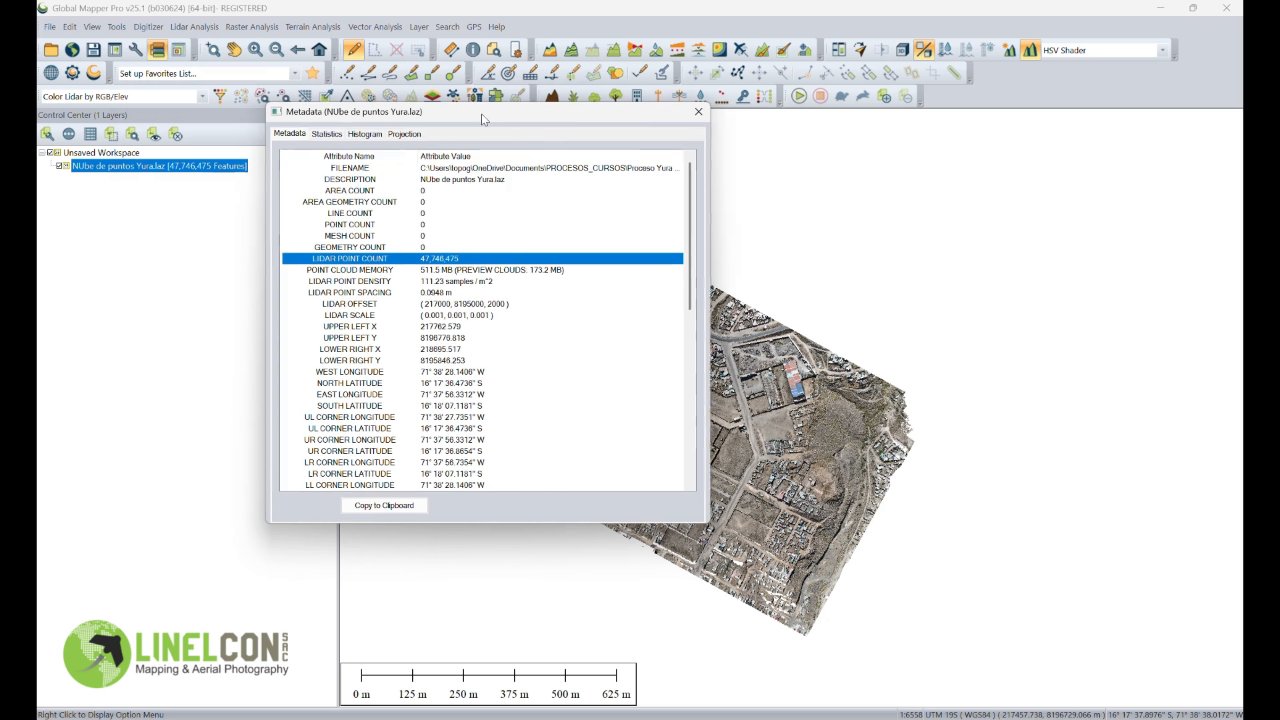
Al cliente le suele interesar cuántos puntos por m² tiene la nube o cuál es la separación media entre puntos. Las dos cosas están relacionadas: separación ≈ 1/√(densidad).
| Dato del ejemplo | Valor |
|---|---|
| Puntos | 47 746 475 |
| Densidad | ~111 puntos/m² |
| Separación | ~9.5 cm |
| Área | 86 ha |
| Sistema | UTM zona 19 |
0:11 – 1:561. Cargar la nube y leer su metadata
- Arrastra el
.laza Global Mapper. LAZ es el LAS comprimido. - Clic derecho → Metadata: ahí están la cantidad de puntos, la densidad y la separación. Útil para el informe al cliente.
2:01 – 3:132. Colorear la nube
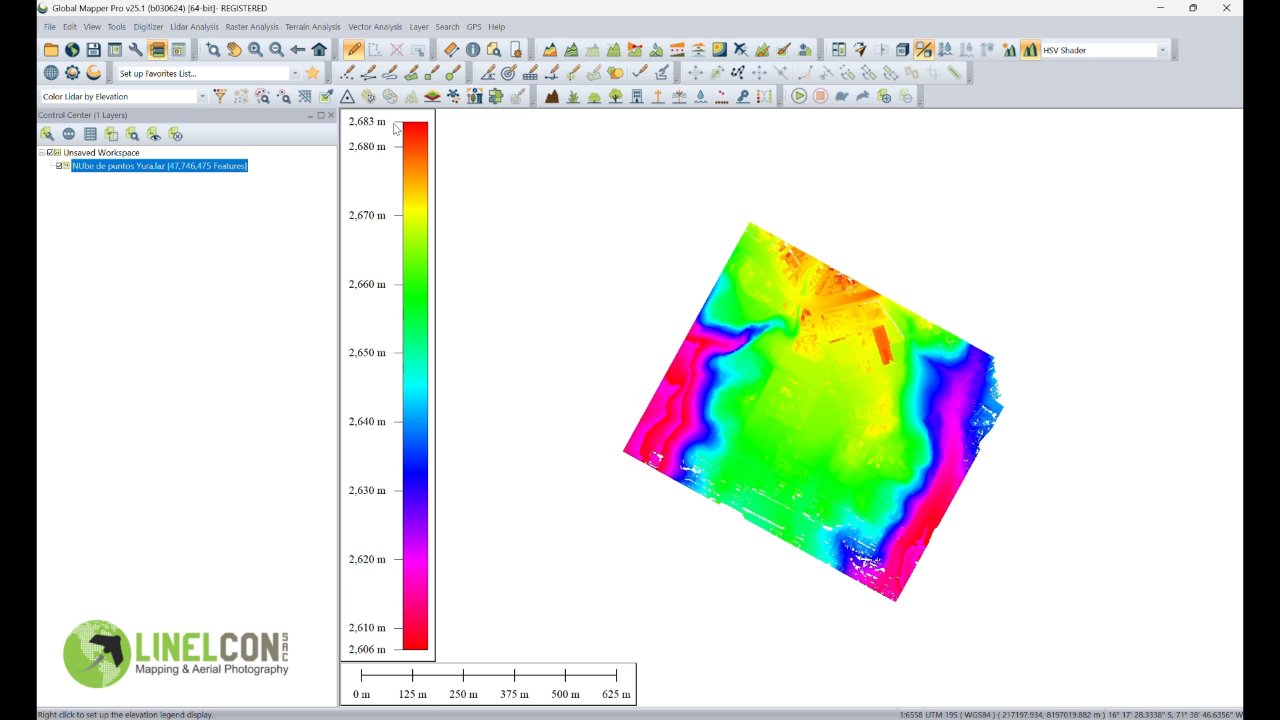
- Color de la nube: RGB, elevación, intensidad o clasificación.
- Con la herramienta de información (i) consultas la cota de cualquier punto.
- La "intensidad" y los "retornos" solo tienen sentido en datos LiDAR, no en fotogrametría RGB.
3:13 – 5:463. Filtrar por clase, perfiles y reclasificar a mano
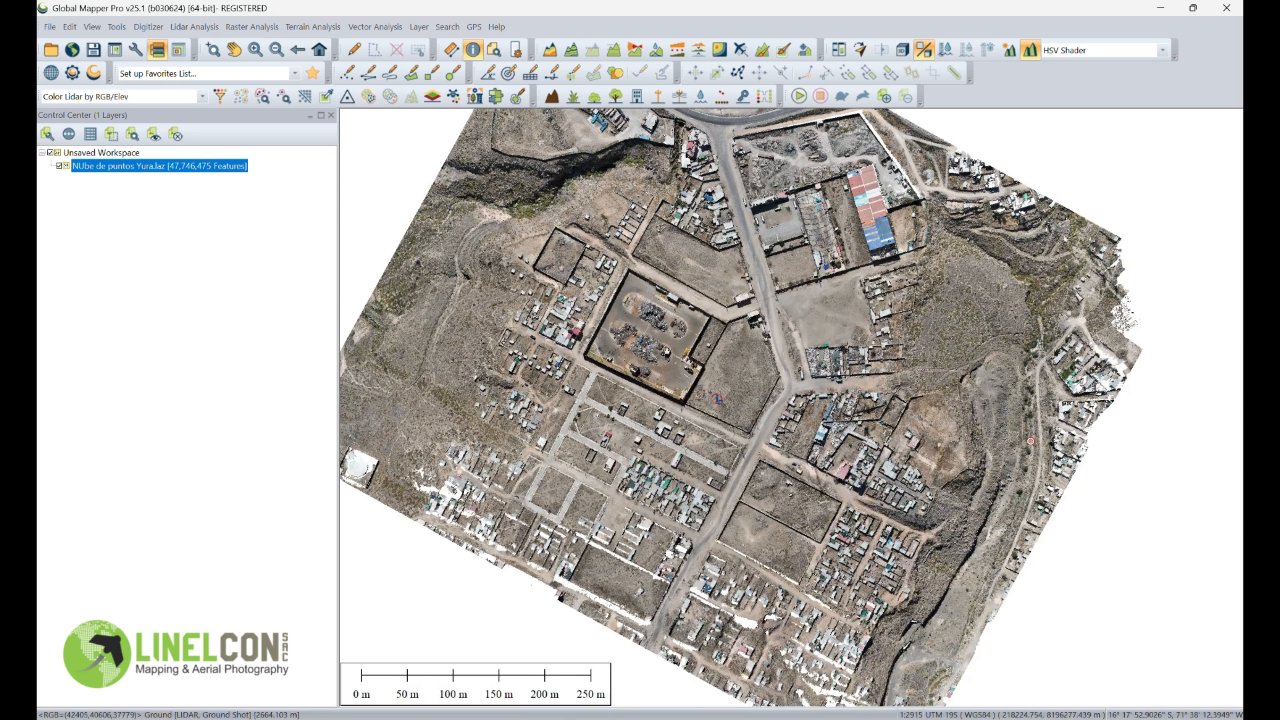
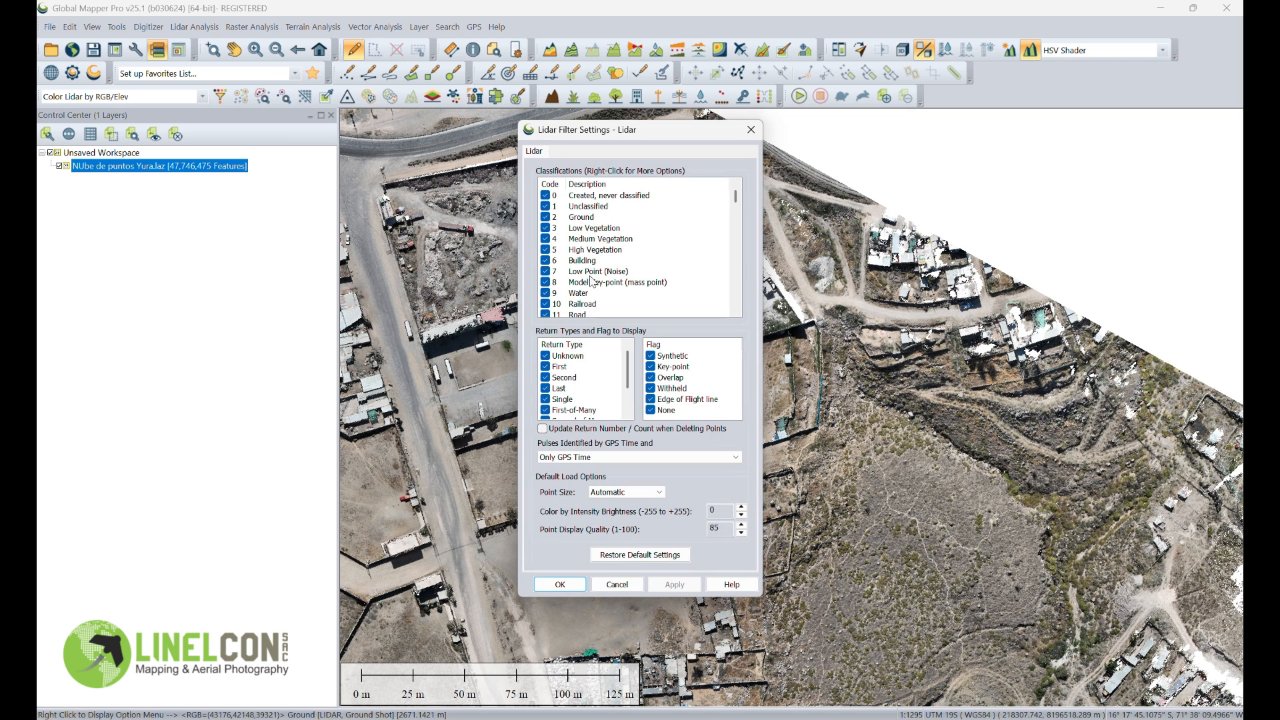
- Con el embudo (filtro) muestras u ocultas cada clase (Ground, Unclassified…).
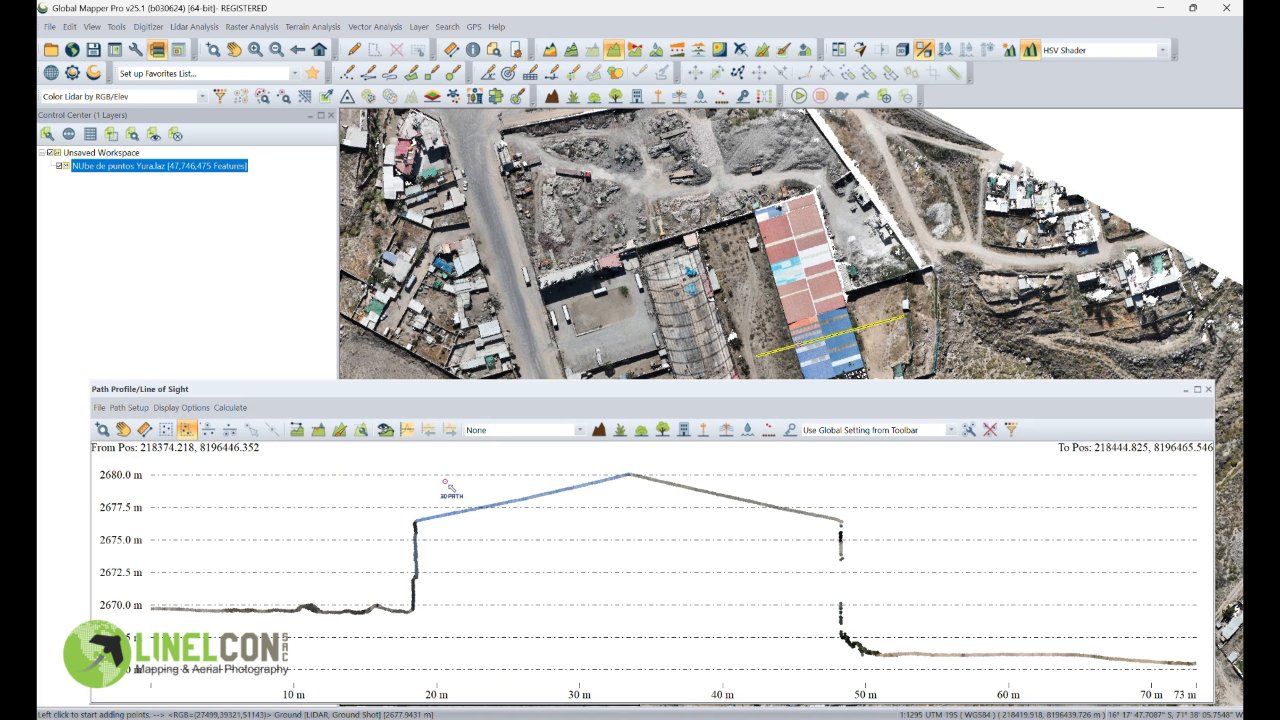
- Con Path Profile dibujas un corte y ves el perfil. Así se detectan errores, por ejemplo un techo clasificado como terreno.
- Selecciona los puntos mal clasificados → clic derecho → asignar clase (por ejemplo, Building).
- Al filtrar solo Ground, desaparecen.
5:46 – 7:534. Importar los puntos de control (PCP)
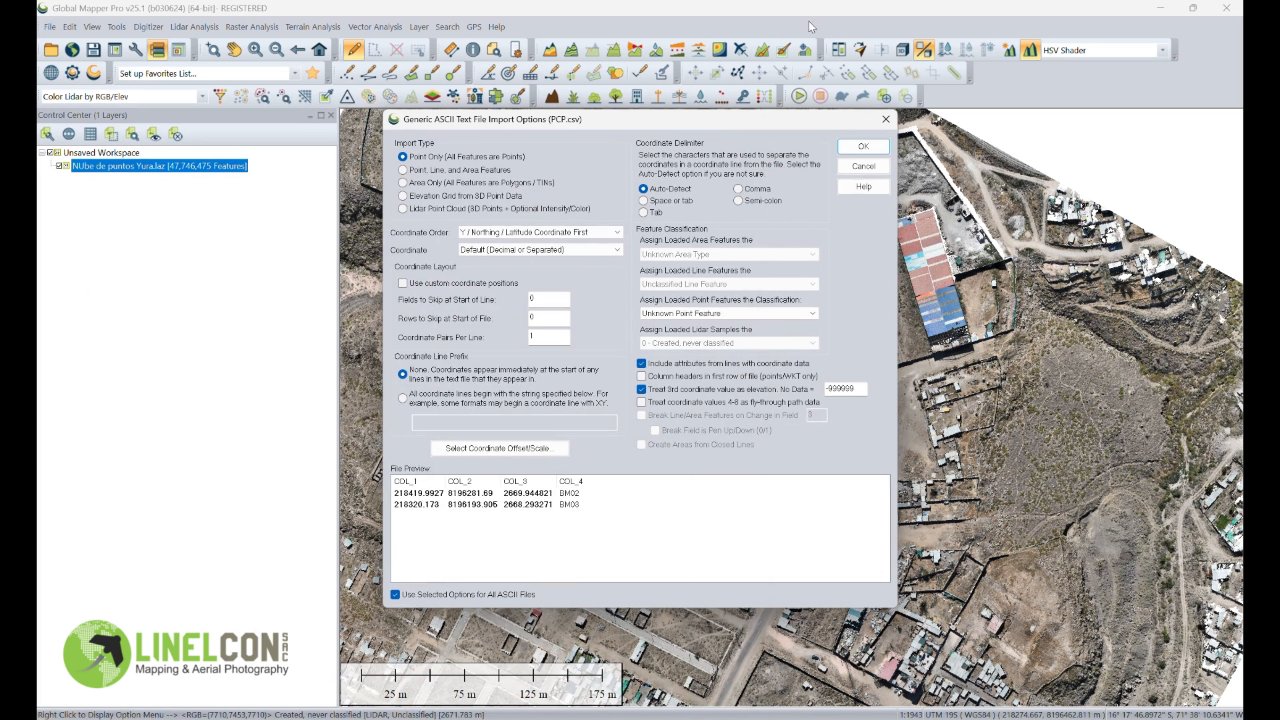
- Arrastra el CSV. En el asistente, indica que la primera columna es X.
- Global Mapper espera las coordenadas primero (X o Y) y el nombre al final. Si tu archivo empieza con el nombre, ajusta el orden al importar.
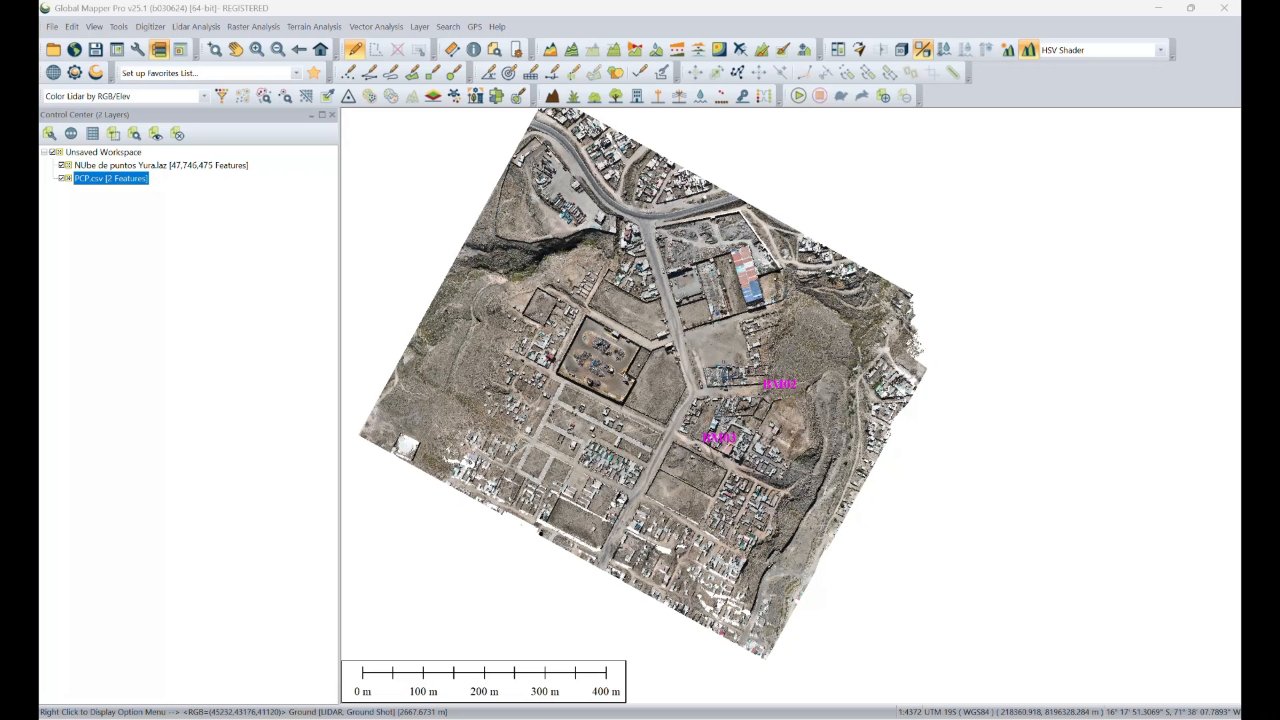
- Reconoce la zona 19. Con POI estilo agrandas las etiquetas (por ejemplo negrita 14) y cambias el color para verlas bien.
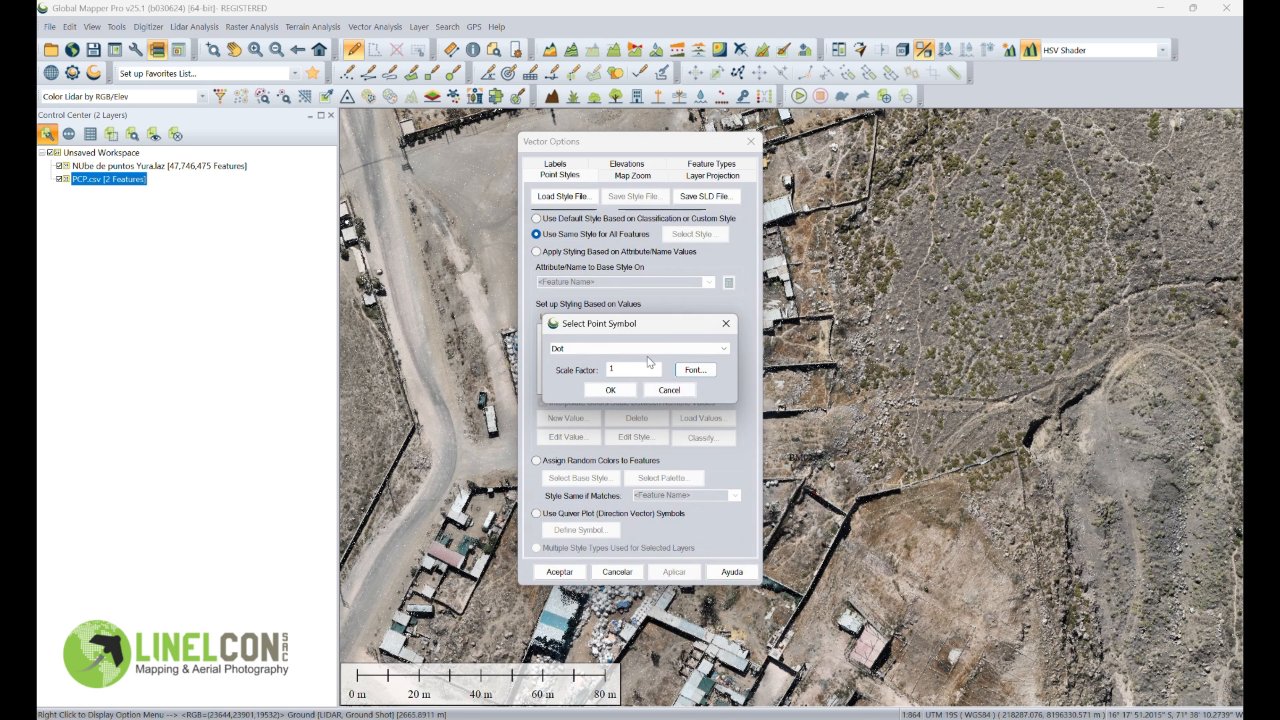
PCP.csv ya viene en el orden que espera Global Mapper: Este; Norte; Cota; Nombre, separado por punto y coma y sin encabezado. Se importa directo.Resumen
- Arrastra el LAZ → Metadata: puntos, puntos/m² y separación.
- Colorea por RGB, elevación o clase; usa la herramienta "i" para las cotas.
- Filtra por clase, revisa con perfiles y reclasifica a mano lo que esté mal.
- Importa los PCP (X, Y, Z, nombre) y destaca sus etiquetas.
Transcripción completa (93 fragmentos)
0:03 Hola a todos, vamos a ver el tema importar la nube de puntos y los puntos de control de precisión.
0:11 Primeramente lo que hemos exportado, por ejemplo del programa Metashape o DJI Terra, vamos a importar al Global Mapper.
0:20 Como no importo, simplemente arrastras el archivo a la pantalla principal del Global Mapper y le pones OK.
0:28 Va a demorar según la cantidad o el peso o el tamaño del archivo de la nube de puntos que tengas.
0:40 Este archivo es un archivo LAS, LAS también es con Z, es un archivo comprimido de lo que es el LAS con S que es más pesado.
0:48 Ya por ejemplo tenemos acá el área, queremos saber cuántos puntos nos ha exportado.
0:55 Aquí está, 47.746.475. Si le doy anticlic me voy a metadatos, en metadatos también voy a ver la misma información, puntos tanto.
1:09 Ah ya, pero yo quiero saber cuántos puntos por metro cuadrado tengo a prox, aquí está tienes más o menos un aprox de 111 puntos por metro cuadrado.
1:20 Ya, la distancia entre puntos es de 9 centímetros, 9.48, esa es la distancia entre puntos.
1:27 Entonces tu cliente te dice, oye cuántos puntos por metro cuadrado se ha generado en este proyecto, ah son más o menos 111 puntos por metro cuadrado.
1:35 También puedes tomarle un pantallazo y enviarles información. Acá también nos dice en qué zona está trabajando, zona 19.
1:44 El área abarcada es 86 hectáreas. De ahí ya tenemos la información, cuándo ha sido creado y todo eso.
1:56 Pero lo más importante es la información de acá de los puntos por metro cuadrado y la separación.
2:01 Entonces la nube de puntos que estamos viendo es una nube de puntos RGB.
2:07 Entonces yo puedo acá, en la opción que nos dice color LIDAR, RGB, podemos modificarlo a elevación por ejemplo.
2:14 Entonces en elevación yo puedo ver acá, según los colores que vemos acá al lado derecho, el punto rojo es la cuota más alta, la altura más alta.
2:27 Le pongo la I, le doy un clic acá y de seguro me sale 2678.26, 2678.26 metros sobre ne del mar.
2:38 Entonces el punto más bajo de esta información es este acá, casi el I, le doy clic acá y 2616.
2:48 Entonces por la altura me está dando esta información.
2:52 De ahí puedo cambiarlo por intensidad, puedo cambiarlo por clasificación.
2:57 Está clasificado, se acuerda que le hemos clasificado ya este en el programa.
3:03 Y cuando le hemos exportado ya nos ha dado dos tipos de clasificación, terreno y no terreno.
3:09 Ya entonces eso ahí tienes que tenerlo presente.
3:13 Ahora retorno no, porque no es un LIDAR, simplemente es un RGB.
3:20 Y tenemos varias información acá.
3:22 Entonces yo esta nube de puntos por ejemplo está clasificado.
3:25 Donde puedo ver apagar o prender la clasificación, acá en el embudo le das un clic.
3:31 Y acá por ejemplo seguro está clasificado terreno y no clasificado.
3:37 Entonces pongo GROUP que es terreno, aplico, todo lo que supuestamente me ha clasificado como terreno lo ha eliminado.
3:47 Pero acá también se acuerdan que vimos el tema de este techado, lo ha considerado.
3:51 Entonces si yo activo esto de acá, desactivo eso, ya ves mira, esto me lo ha activado.
3:57 Pero esto realmente no es terreno.
4:01 Creo que no es ese, es este creo.
4:05 Ahí sí, ese es.
4:08 Me ha eliminado todo, menos esto.
4:11 Porque no le había hecho la clasificación bien.
4:16 Entonces de ese modo yo ya tengo importado acá la nube de puntos porque puedo trabajar de otro modo.
4:23 Puedo también acá crear superficies.
4:26 Puedo crear un perfil, por ejemplo te vas a sacar la opción que dice esta de acá, Paths Profile.
4:33 Le haces un corte así y vas a tener la información.
4:40 Acá también la información.
4:43 Ha salido bien. Acá también, vamos a ver.
4:48 Tiene la casa.
4:50 Entonces de ese modo yo puedo ver los perfiles.
4:53 Puedo eliminar también los perfiles, por ejemplo este no me...
4:57 No puedo seleccionar así con este de acá.
5:01 Y le digo que está toda esta edificación que está acá.
5:06 Da un anticlic y acá le pongo, por ejemplo, le puedo poner que me lo clasifique en...
5:13 Edificación.
5:15 Bulding.
5:17 Me dice sí, sí, ya está clasificado en...
5:22 Ya está clasificado en listas porque voy acá, voy a apagar el bulding.
5:29 Lo voy a aplicar.
5:32 Ya lo eliminó.
5:34 Solamente queda como terrain.
5:37 Entonces de ese modo acá yo también puedo trabajar la nube de puntos.
5:40 Tal vez necesitas un mejor acabado para que lo comience a hacer perfiles y vas eliminando ya.
5:46 Ahora, ¿cómo importo los puntos de control de precisión?
5:50 Los puntos de control de precisión por ejemplo lo tenemos acá.
5:53 Ya, lo tenemos como pcp si no me equivoco.
5:56 Lo principal que tienes que hacer cuando vas a importar un punto es ver la información que tienes.
6:02 Por ejemplo, siempre tienes que ir x o siempre tienes que ir y.
6:07 Nunca va acá, por ejemplo, bm2, bm3.
6:10 Ya, siempre va a ir.
6:12 La primera columna va a ser x o y.
6:16 Ya, este o norte.
6:18 Acá está por este.
6:20 Ya, y ccb delimitado por comas.
6:23 Ahora, esto yo lo arrastro también.
6:26 Y acá me va a decir ¿cómo está ordenados tus coordenadas?
6:31 Ustedes han visto que estaba primero x o y.
6:34 Estaba x.
6:39 Ya, entonces le pongo x que ven acá la columna.
6:42 6 dígitos, 7, este norte cota y la columna del dato.
6:47 Le pongo ok.
6:49 Automáticamente me va a reconocer esta zona 19.
6:52 Y listo.
6:53 ¿Dónde están esos puntos?
6:55 Si lo ves están acá.
6:59 No se logra ver muy bien.
7:00 Vamos a cambiar los datos.
7:01 Yo puedo cambiar acá, me voy a esta opción.
7:04 Poi estilo.
7:06 Y acá lo voy a poner, por ejemplo, negrita, 14.
7:18 Y también lo puedo cambiar color.
7:20 Selecciono el color.
7:24 Pongo este.
7:28 Yo creo que se puede ver nada más.
7:34 Entonces el bm, el punto está acá.
7:36 Justo donde tenemos el hit.
7:39 Ya, entonces de ese modo yo ya importo mis puntos de control de precisión.
7:44 Para poder verificar en el siguiente video cómo vamos a hacer la verificación de cada uno.
7:53 Ya, vamos a ver en el siguiente video.