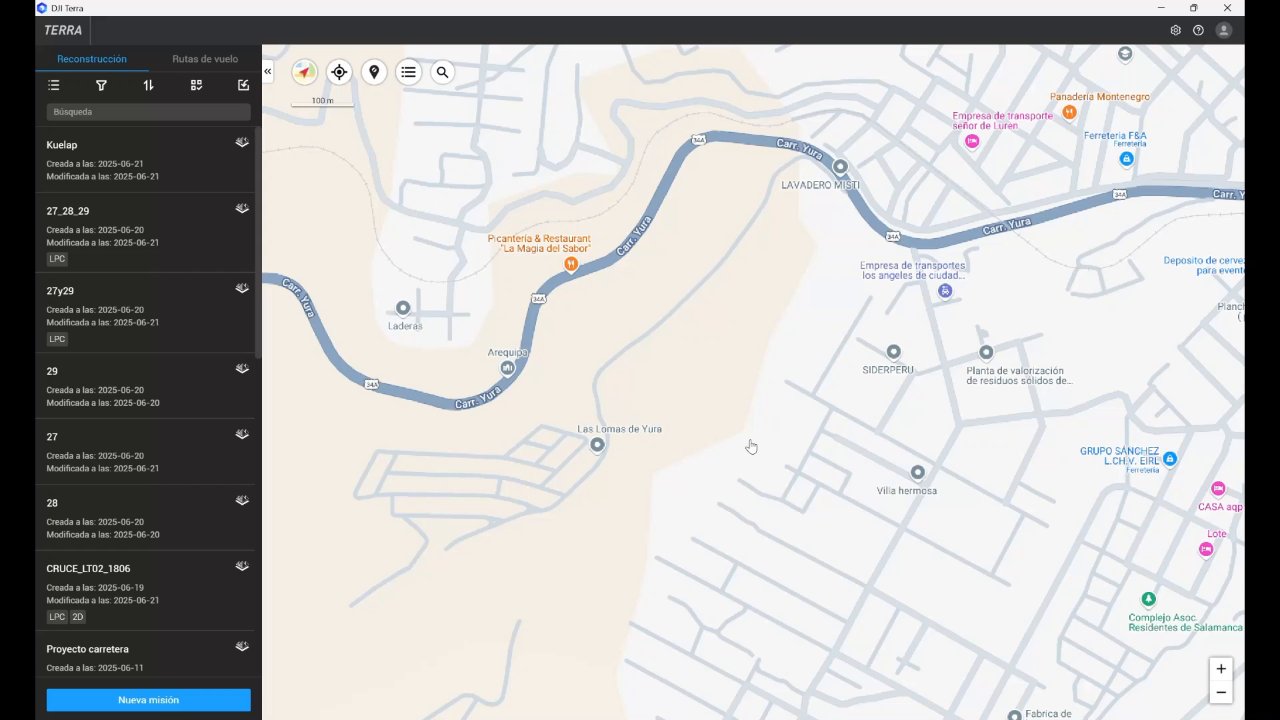
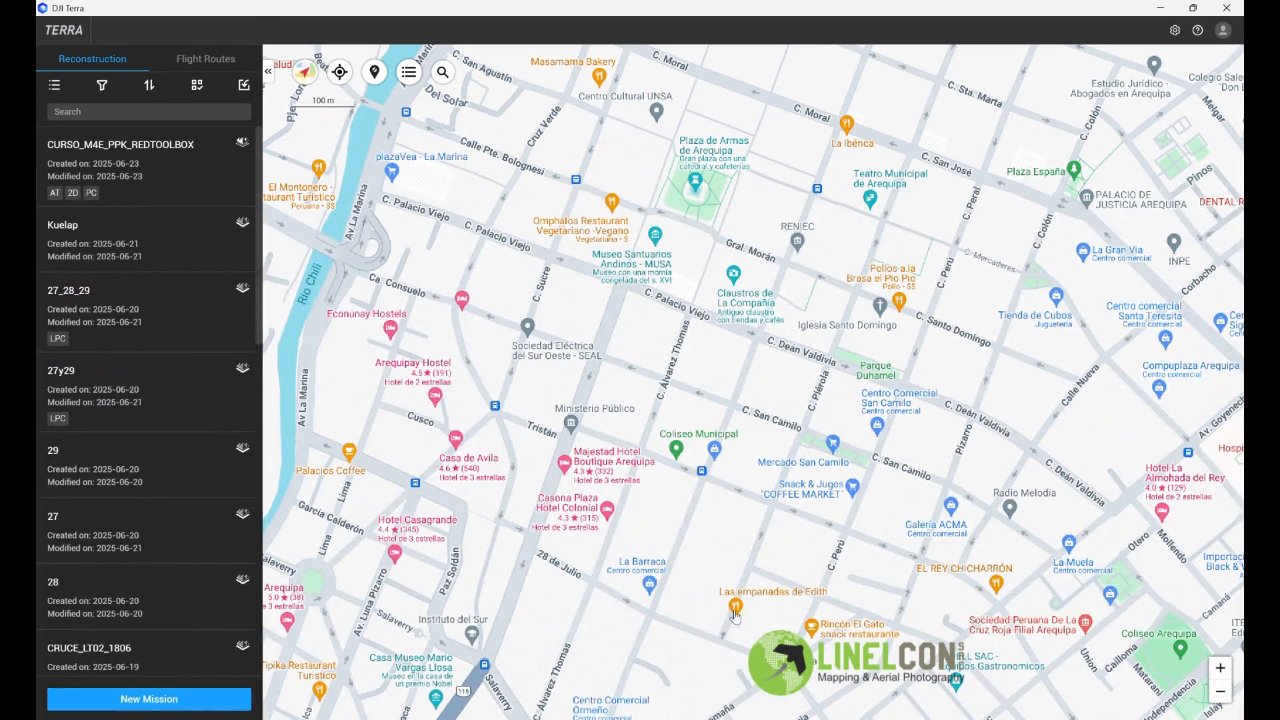
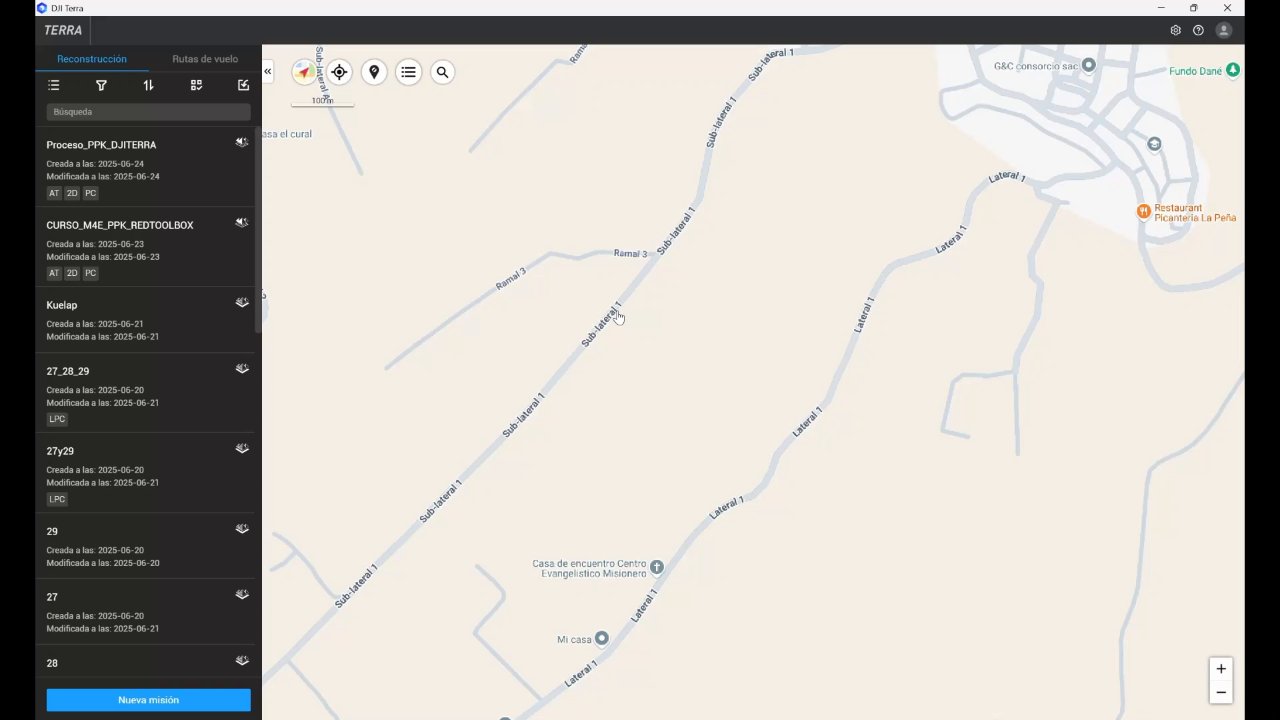
Introducción y opciones de procesamiento en DJI Terra
DJI Terra: cómo instalarlo, cómo activar el año gratis que viene con el M4E, los ajustes iniciales y todas las opciones de procesamiento (aerotriangulación, mapa 2D y modelo 3D).
Teoría: el software de procesamiento de DJI
DJI Terra procesa fotogrametría RGB, multiespectral (NDVI, agricultura) y LiDAR (L1/L2), y también sirve para planificar vuelos. Su flujo tiene 3 bloques:
| Bloque | Qué genera | Equivale en Metashape |
|---|---|---|
| 1 · Aerotriangulación | Orientación de las fotos y puntos de paso | Orientar fotos |
| 2 · Mapa 2D | Ortofoto + MDS | MDE + ortomosaico |
| 3 · Modelo 3D | Nube de puntos, clasificación de terreno, MDT, curvas, grilla, TIN y malla (opcional) | Nube densa + clasificación + MDT + curvas |
0:03 – 6:201. Descarga y licencia
- Descárgalo desde la página de DJI. En el curso se usa la versión 4.5.
- Año gratis con el M4E: inicia sesión en DJI Terra con el mismo correo con el que activaste el radio control (tema 3). Luego ve a Centro de usuario → Administración de licencias → Vincular.
- Esa licencia gratuita solo procesa datos del Matrice 4.
- Si compraste una licencia: Activar licencia → código.
3:09 – 4:232. Ajustes
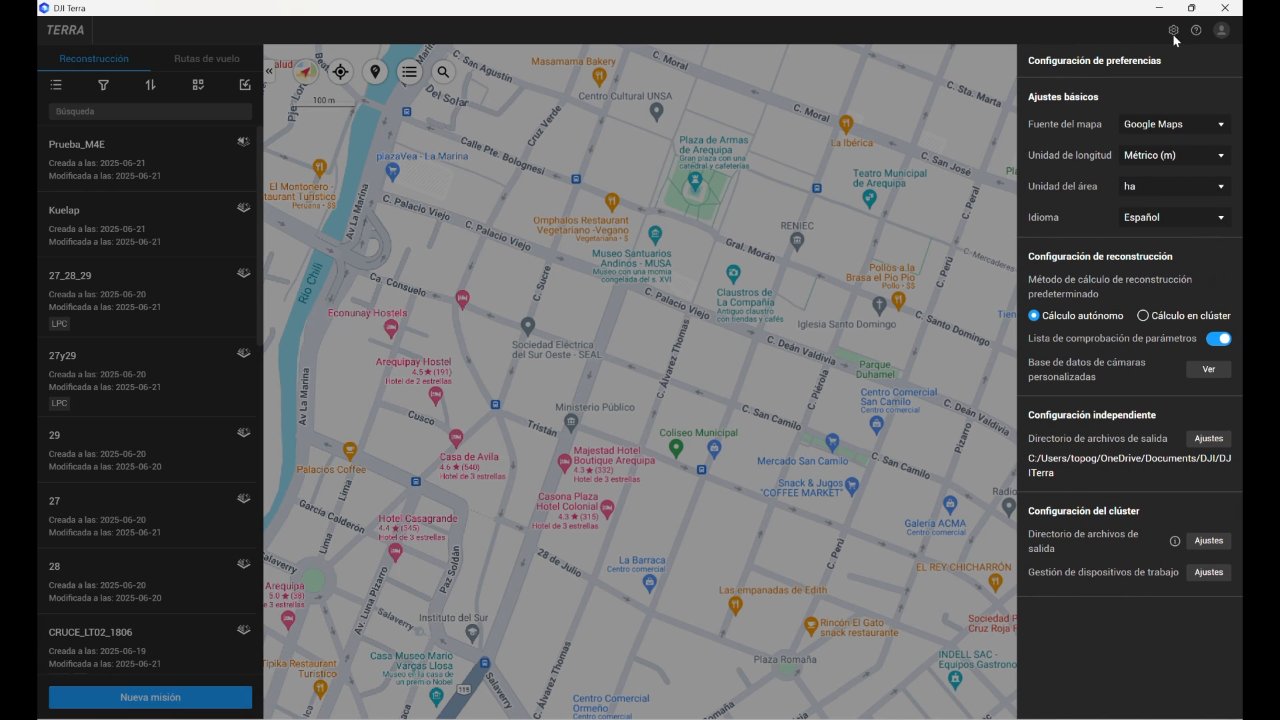
- Unidades: métrico y hectáreas. Idioma español.
- Cálculo autónomo (en tu PC), no en clúster.
- Lista de comprobación: actívala.
- Carpeta de trabajo: por defecto en
Documentos\DJI. Ahí quedan todos los resultados.
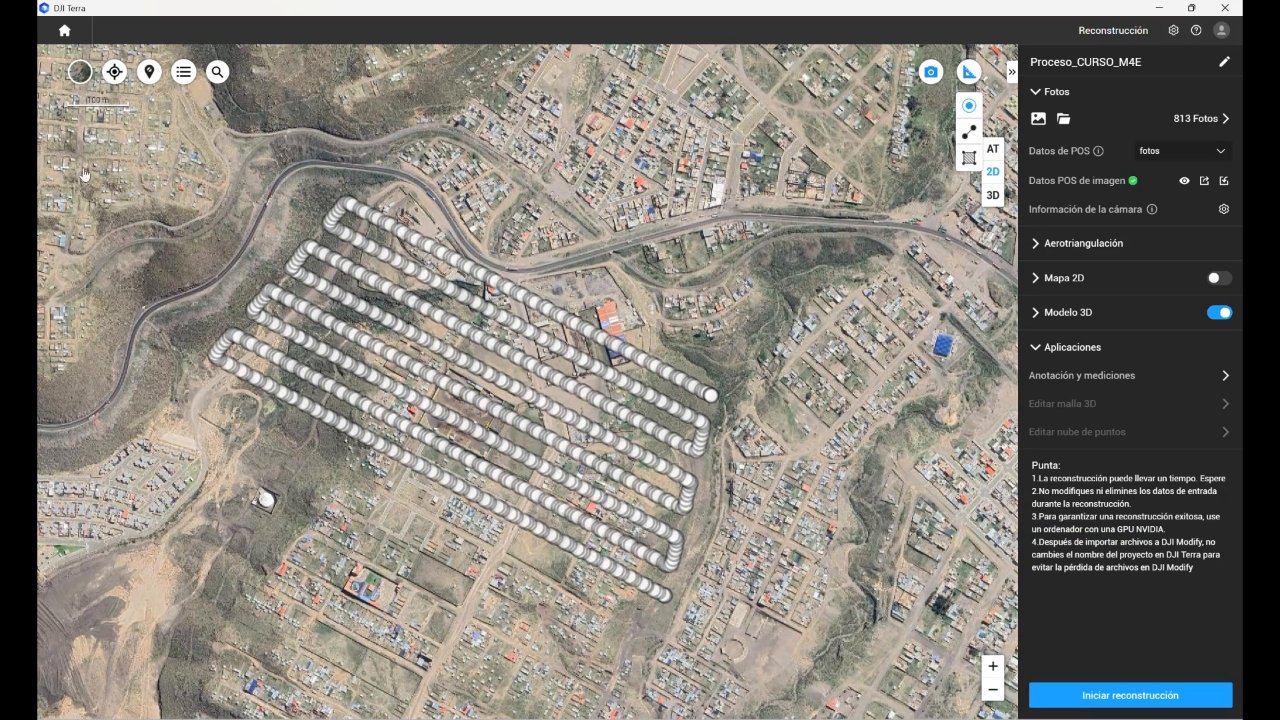
7:09 – 10:393. Nueva misión: luz visible
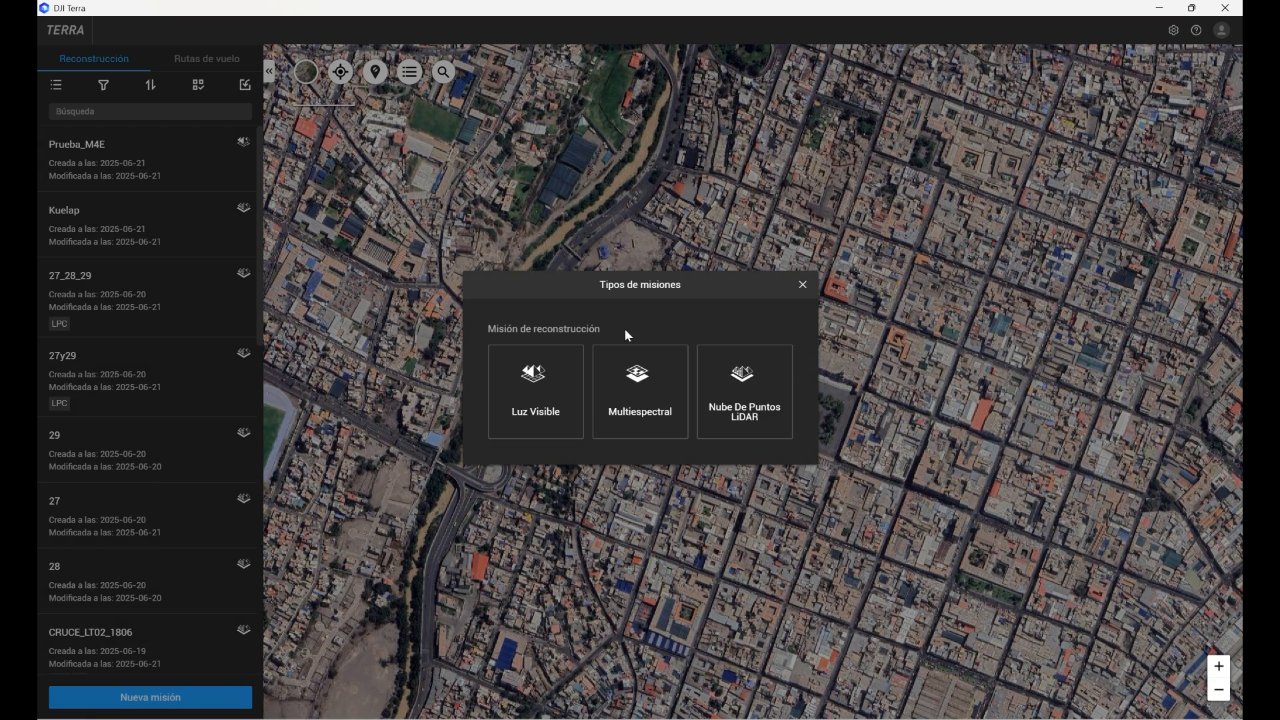
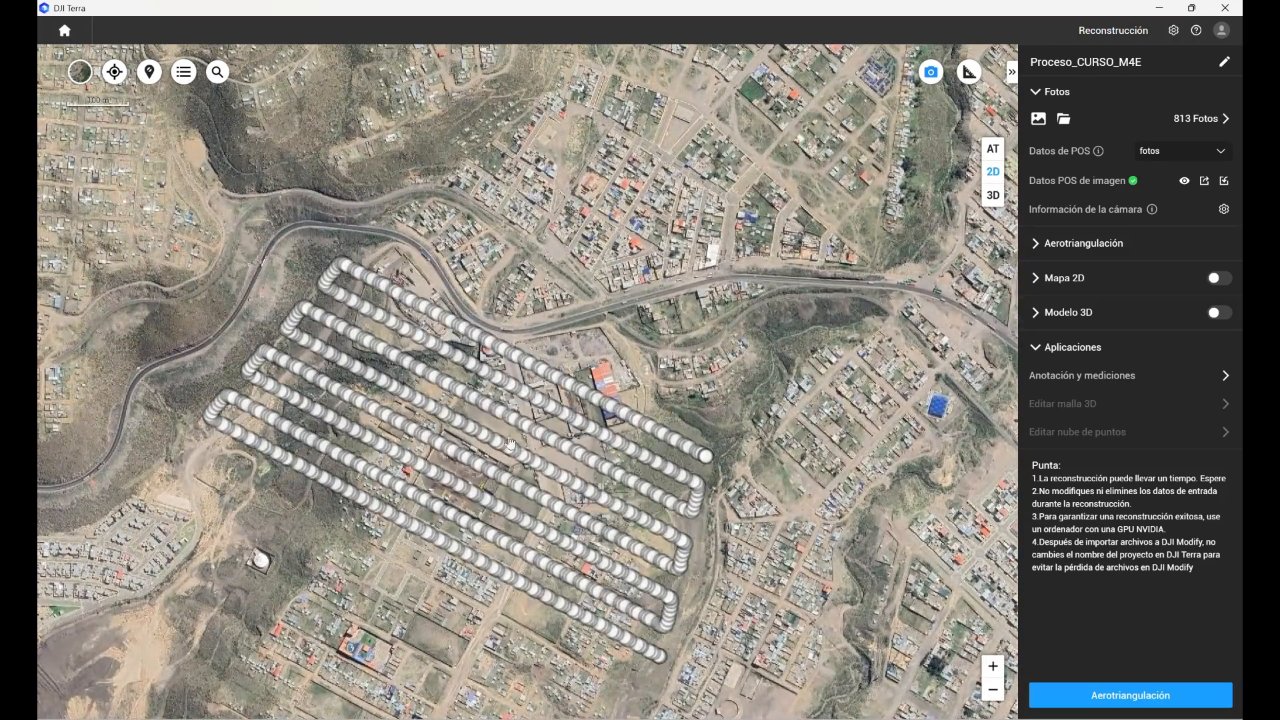
- Elige Luz visible → nombre → cargar las fotos o la carpeta.
- Abajo se elige el tipo: Fotos (para RTK, convencional o PPK importado) o PPK local (PPK hecho dentro de DJI Terra, tema 41).
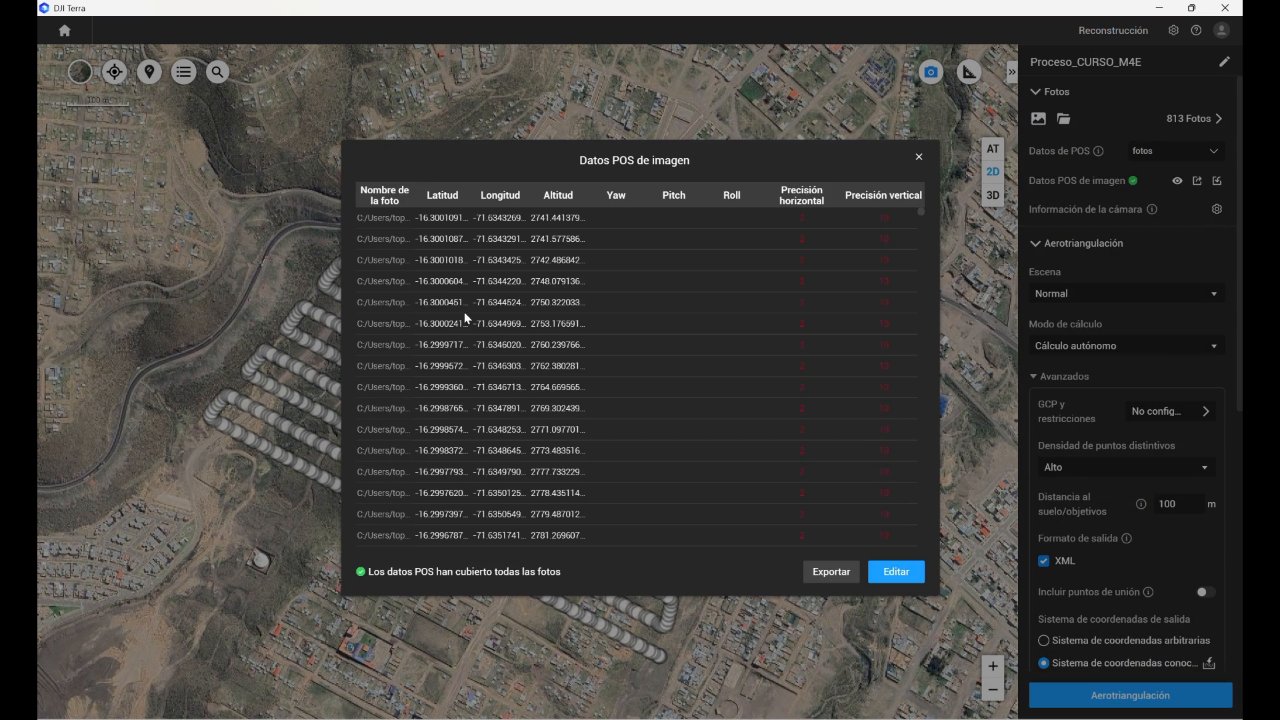
- Datos POS: coordenadas, ángulos y precisión de cada foto. Ahí también se importan los POS que genera REDtoolbox (tema 40).
- Información de la cámara: la reconoce sola.
10:40 – 15:404. Bloque 1: aerotriangulación
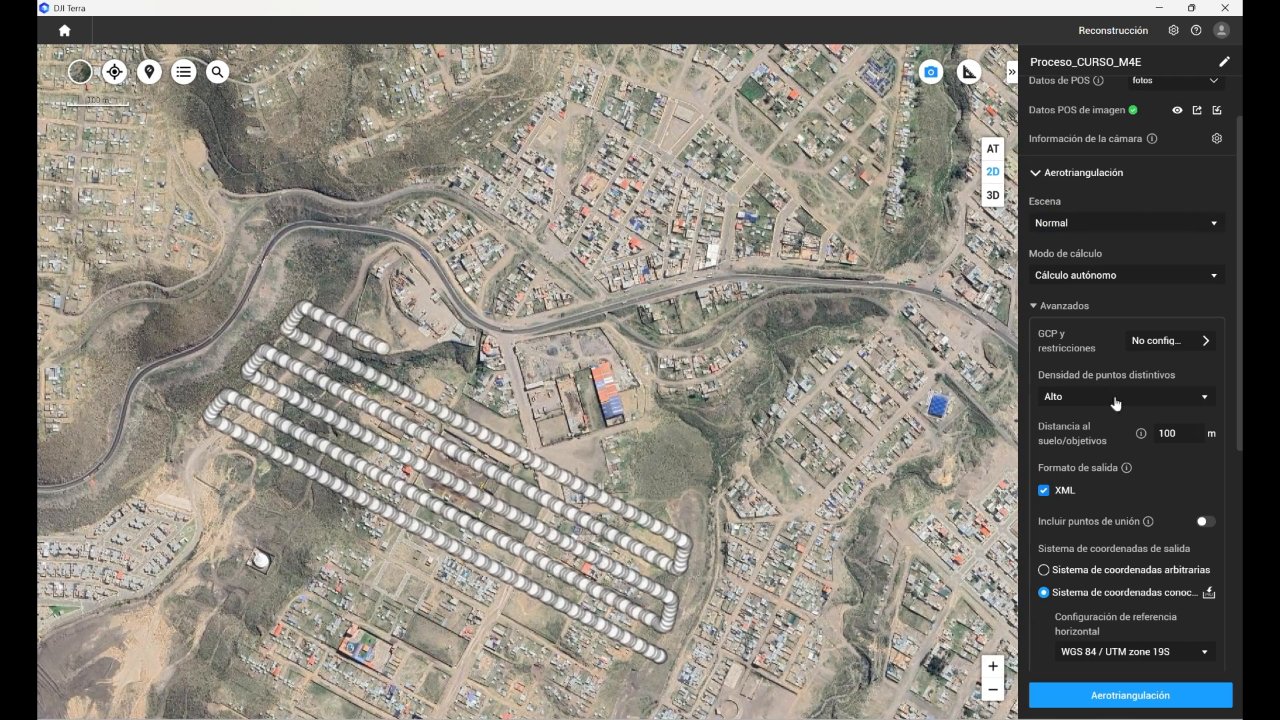
| Parámetro | Valor |
|---|---|
| Escena | Normal (la escena "órbita" es para modelado) |
| Densidad de puntos | Alta |
| Distancia al suelo | 100 m (por defecto) |
| Salida XML | Opcional, para ContextCapture y otros programas |
| GCP y restricciones | Importar los puntos de chequeo (no son de fotocontrol: el M4E trabaja en RTK/PPK) |
| Sistema de coordenadas de salida | UTM 19S + EGM2008 |
- Las fotos de DJI siempre entran en latitud, longitud y altura elipsoidal (WGS84).
- El sistema UTM con EGM2008 se define en la salida. Ahí es donde se configura, no en los datos POS.
Lo recomendable es procesar primero solo la aerotriangulación, verificar los puntos de chequeo y recién entonces lanzar el 2D y el 3D. Si ya estás seguro, puedes activar los tres juntos.
15:40 – 17:085. Bloque 2: mapa 2D (ortofoto y MDS)
- Escena: Cartografía (no "campo de frutales", que es para agricultura).
- Resolución: auto. Calidad: Alta.
17:08 – 23:256. Bloque 3: modelo 3D (nube de puntos, MDT y curvas)
| Opción | Recomendación |
|---|---|
| Escena | Normal |
| Malla 3D | Apagada (solo para modelado; tarda mucho) |
| Nube de puntos | Activada, fusionada en un solo archivo, con optimización de precisión |
| Densidad de la nube | Media (alta solo en proyectos chicos o para modelado) |
| Clasificación de puntos de terreno | Tipo de terreno: plano, pendiente suave o pronunciada. Diagonal máxima de edificios (~20 m), ángulo de iteración 6°, distancia de erosión 0.5 |
| DEM (MDT) | Escala 1:500 |
| Curvas de nivel | Intervalo de 1 m o 0.5 m, longitud mínima de 10 m |
| Grilla de puntos / TIN | Muestreo de 2.5 m (opcional) |
| Salida (avanzado) | UTM 19S + EGM2008 |
Refinar la superficie del agua y la salida a DJI Modify (un editor de mallas y nubes) son opcionales.
23:25 – 25:497. Herramientas de la vista
- Medir distancia: clic izquierdo en cada punto y clic derecho para terminar.
- Área y coordenada de un punto.
- Vistas AT, 2D y 3D, que se activan cuando hay resultados.
Resumen
- Año gratis: inicia sesión con el correo del RC y vincula en Administración de licencias. Cuenta desde la activación del RC.
- Luz visible → fotos → Fotos (RTK o PPK importado) o PPK local.
- AT: escena normal, densidad alta, puntos de chequeo y salida en UTM + EGM2008.
- 2D: cartografía, calidad alta (si no, el GSD empeora).
- 3D: nube fusionada media, clasificación de terreno, MDT y curvas.
Transcripción completa (276 fragmentos)
0:03 Hola a todos, vamos a ver acá el tema introducción y opciones de
0:08 procesamiento del programa DJI Terra. Primeramente vamos a descargar el demo
0:17 de la página de DJI, por ejemplo acá vamos a poner DJI Terra
0:24 y nos va a enviar a esta opción, mío se ha activado por idioma chino pero no
0:30 hay problema, entran ahí DJI Terra, le va a salir esta enlace, le ponen
0:38 descargar directamente y acá le va a salir ya para que puedas descargar y
0:44 ahorita estamos en la versión 4.5 de DJI Terra, lo descargas y vas a
0:50 poder usar el demo para que puedas practicar
0:55 el curso. Una vez que ustedes han descargado van a tener este
1:05 archivo el cual ya le va a permitir a ustedes instalar, ya en este caso yo
1:11 ya lo tengo instalado, el DJI Terra. Ahora si tú recién has comprado tu
1:19 drone y te dice que tienes un año de
1:23 uso gratuito DJI Terra, ya vas a tenerlo esto solamente para el
1:29 proceso del Matrix 4, los reconoce el programa solamente para el proceso del
1:34 Matrix 4, ya entonces tú vas a poder realizar el procesamiento
1:40 fotonamétrico por un año gratis. Ahora tú cómo lo vas a activar, si tú
1:46 eres cliente al activar el radio control has puesto tu correo, tu
1:51 correo de DJI lo has puesto ahí, entonces ese mismo correo tú cuando vas a
1:56 descargar esto de acá, lo vas a descargar y de ahí lo vas a instalar todo
2:01 no va a haber problema lo terminas de instalar y de ahí ya cuando abras el
2:05 programa DJI Terra te va a pedir que inicie sesión, vas a iniciar sesión en
2:12 este caso con el correo que has activado el radio control, al iniciar
2:16 sesión con este correo automáticamente ya se va a activar
2:22 tu licencia por un año, a los que no, a los que están descargando el
2:27 demo simplemente ponen su correo y ahí van a poder utilizar el programa
2:32 para que puedan hacer las prácticas del curso. Ahora este
2:36 programa DJI Terra me procesa datos fotonamétricos también datos
2:42 y también lo que viene a ser el procesamiento de NDVI en el caso de
2:47 agricultura. Este es el interfaz, acá yo tengo a lado izquierdo
2:53 proyectos que he estado creando o trabajando ya y también este mismo
2:58 programa DJI Terra me sirve para hacer rutas de vuelo, en este caso
3:03 nosotros estamos haciendo el curso de fotogrametría con matrix 4
3:09 entonces este es el interfaz del programa, vamos a irnos primero a la
3:14 parte superior esquina derecha, vamos a ir en ajustes, vamos a hacer un clic y
3:19 aquí en ajustes nosotros vamos a como ustedes primeramente van a iniciar el
3:24 programa van a irse a fuentes de mapa, está Google Max que se esté acá
3:29 la unidad de longitud la vamos a poner métrico porque es lo que
3:33 trabajamos bueno en el Perú en este caso, unidad del área vamos a
3:37 trabajar hectáreas, idioma español, cálculo autónomo, lista de comprobación
3:43 lo activamos, la base de cámaras también se va, si tenemos una base de
3:49 cámaras para trabajar podemos crearlo o importarlo acá. Configuración
3:55 dependiente, aquí es donde se va a guardar todo tu proceso
3:59 entonces acá yo le tengo guardo en documento que la carpeta DJI ahí se
4:03 guarda todo. Configuran el clúster, si usas servidores en este caso no
4:07 van a usar, este es en el tema de ajustes, modifican ahora en el tema de
4:12 centro de ayuda van a tener ahí los manuales, preguntas frecuentes,
4:19 videotutoriales, DJI asistente que te puede apoyar en caso tengas
4:23 alguna consulta. Y por último tenemos el centro de
4:29 usuario, en esta opción acá nosotros por ejemplo yo tengo mi cuenta
4:34 acá es donde administración de licencia por ejemplo entras con tu
4:41 correo y acá te va a salir administración de licencia te vas a ir
4:46 acá estos para lo que han comprado dron
4:49 te vas a ir a administración de licencia y en administración de licencia te va a
4:54 salir que tienes gratis un año de terra gratuito, esto vence el 2026 en
5:01 mi caso y lo pones vincular una vez que lo pones vincular ya está activado
5:07 o vinculado realmente el programa. Ahora desde cuándo inicia el año el año
5:16 gratis desde que tú activas el radio control por ejemplo activas ese radio
5:20 control y de acá pasa un año y un mes y dices ah voy a usar el DJI Terra
5:26 que me regalaron hace un año un mes gratis por un año tú cuando te vas
5:31 a dar cuenta ya esa ese DJI Terra que tenías gratito ya caducó ya pero no le
5:38 ha activado no importa si no lo activas el DJI Terra no importa desde que tú le
5:44 has activado el radio control de ese dron desde ese momento ya comienza a
5:48 correr el año gratuito ya en este caso yo tengo mi licencia por un año
5:56 por eso lo estoy trabajando acá normal DJI Terra no lo necesito
5:59 porque también ahorita estamos solamente con lo que es fotogrametría no
6:03 y la licencia que nosotros tenemos es para lo que viene a ser
6:10 gratuito ya ahora si tú has comprado tu licencia y quieres activarlo te vas en
6:15 la parte inferior dice activar licencia pones activar te pide el código y
6:20 activas tu licencia que has adquirido ya este es el interfaz que
6:25 ven acá sale como si fuera google max o bueno es google max si tú quieres
6:30 trabajar con satélite te puedes ir acá pones el mouse encima de ese ícono y
6:35 trabajas con imagen satélita ya entonces tienes eso ahora tú quieres
6:43 centrar posicionamiento no está ya cuando cuando estás haciendo el
6:47 proceso y tanotación de un proceso pero ya cuando vamos a tener proceso
6:50 vamos a poder trabajar acá al lado izquierdo voy a tener los proyectos
6:56 en este caso a ustedes no les sale nada porque todavía no han tenido un
6:59 proyecto en la nueva que están trabajando de ahí le va a salir este
7:05 para que filtres para que ordenes y toda la información para que busques
7:09 ya entonces acá nosotros ya vamos a empezar por ejemplo a ver las opciones
7:19 de procesamiento que tenemos no ponen nueva misión y acá en nueva misión
7:24 le va a salir tipos de emisiones o realmente tipos de procesamiento ya luz
7:29 visible viene a ser fotogrametría rgb multiespectral viene a ser los
7:36 drones de mavi 3 multiespectral el matrix 4 multiespectral no hay aún no
7:43 entonces todo lo que sea multiespectral se procesa acá también y
7:47 procesar datos lidar en este caso del l1 o l2 de dji entonces este
7:53 programa de j y terra puedo hacer estos tres tipos de procesos entonces yo para
7:58 trabajar en este caso tengo que irme en lo que es fotogrametría luz visible el
8:05 luz visible me va a decir que ponga el nombre de mi de mi esto no va a poner
8:09 este pongamos el proceso proceso curso
8:18 mavi bueno matrix 4 entre ya aceptar yo ya le puse acá el nombre del proyecto y
8:27 acá me va a salir que también puedo modificar yo puedo poner el lápiz y
8:31 cambio automáticamente o modificó el nombre no acá tengo dos formas de
8:36 cargar la data primeramente puedo cargar fotos o directamente cargo
8:44 carpetas no ya tú vas a tener las dos opciones lo que hemos los que
8:47 trabajan con metachain es lo mismo no prácticamente también este problema es
8:52 muy intuitivo muy rápido muy sencillo de aprender ya que más tenemos datos
8:57 post de la foto no en este caso por ejemplo vamos a cargar ya vamos a
9:02 irnos acá en proyecto yura vamos a buscar fotos y acá por ejemplo carpeta
9:11 pongo carpeta y ven en la parte inferior dice añadiendo fotos 800 fotos
9:18 ya estas las fotos que estoy agregando y acá me sale 813 fotos
9:28 me sale quiero hacer el proceso fotogramétrico o quiero hacer ppk local
9:35 ya entonces tengo dos opciones entonces eso lo vamos a ver lo vamos a
9:40 ver después no estamos viendo opciones de procesamiento tengo para
9:45 ver los post o que son el tema de cada fotografía en este caso tengo
9:51 precisión de cada foto de 2 a 10 metros no entonces ahí es donde yo veo
9:57 la información de la foto puedo exportar las fotos y puedo importar
10:02 también las los datos post no los datos post son las coordenadas de
10:06 cada fotografía no tu procesas en en recto el box vas a tener que importar
10:13 las fotos y de ahí importar los datos post información de la cámara si tú
10:19 le das clic acá te va a salir la información de la cámara en la
10:23 distancia focal de esta cámara que tenemos o que estamos utilizando esto
10:30 es automático ya dejó ahí lo tiene lo tiene dentro de su sistema
10:34 entonces automáticamente ya nos da la información de la cámara
10:40 el primer paso que va a ser el programa va a ser como lo hace el
10:45 pick for the o metachay aero triangulación ya en la aero
10:50 triangulación es donde el programa va a poder calcular la posición de cada
10:56 fotografía y calcular los puntos de enlace o puntos en común de cada
11:02 fotografía para obtener los primeros puntos de paso no esto hay dos escenas
11:10 escena normal y escena órbita obviamente estos trabajos de
11:14 fotorometría vamos a trabajar en normal no vamos a trabajar en órbita
11:18 que es para modelamiento el modo de cálculo lo vas a hacer autónomo que
11:23 quiere decir en una computadora o lo puedes hacer mediante servidores no
11:28 en este caso autónomo vamos a irnos avanzado y en avanzado yo puedo
11:35 importar no si le doy un clic acá dice gsp y restricciones no en este caso
11:41 yo le doy un clic acá me va a abrir otra ventana donde yo puedo importar
11:46 mis puntos de control de precisión ahora por qué hablamos de control de
11:53 precisión porque nosotros es el curso del matrix 4 enterprise entonces el
12:00 matrix 4 enterprise tiene para trabajar rtk y ppk entonces yo no voy a cargar
12:08 puntos de fotocontrol ya el curso el curso es directamente lo que viene a
12:13 ser el procesamiento en lo que en ser rtk y ppk entonces pero sí debo de
12:19 importar información para verificar la precisión de mi proyecto no como
12:24 hacemos en meta che ya va a ser lo mismo ya pero en este caso yo no voy a
12:30 hacer fotorometría convencional con el programa vamos a irnos de frente a lo
12:35 que viene ser el rtk porque es el trabajo de del dron matrix 4 entre
12:41 para ya entonces ahí no vamos a añadir ese es donde nosotros podemos
12:44 importar ya lo vamos a ver más adelante en el proceso de ahí que
12:47 tenemos acá densidad de puntos en lo que viene ser la triangulación trabajen
12:53 siempre en alta trabajen siempre en alta la distancia al suelo no sale por
12:57 defecto 100 metros mantengamos esa distancia al esto activado xml para que
13:02 lo lleves a otros programas de procesamiento como context capture y
13:06 otros programas que se tiene incluir puntos de unión ya lo dejan
13:11 apagado a esto es importante el sistema de coordenadas de salida
13:15 porque a veces nos confundimos no o los nuevos no no no entienden esto porque
13:22 tú cuando cargas o cuando vas a cargar rtk más adelante el dron cuando hace
13:28 su misión hace su trabajo están trabajando en un sistema de coordenadas
13:32 geográficas que quiere decir latitud longitud y altura el lixo ideal pero
13:40 tú dices pero yo no yo trabajo con geode 2008 porque es el perú y
13:44 coordenadas utm yo quiero que yo quiero trabajar ahí porque por qué pones
13:49 porque por qué pones acá en el post no por ejemplo en el post porque
13:55 porque no lo cambia porque me sale latitud longitud y altitud yo quiero
13:59 trabajar en en x y z y la altura quiero que sea ciudad 2008 no el dron
14:06 ese es su proceso inicial tú cuando ya quieres que información
14:11 decías que que salga o sea de salida ya de tus productos que estás
14:16 procesando ahí es donde tú vas a colocar acá que zona 19 s que es el
14:22 proyecto y acá le vas a poner el gme 2008 de ahí lo que te salga de acá
14:29 la nube de puntos ya te va a salir en zona 19 y va a estar con el geodio
14:34 2008 ya entonces acá es donde se modifica esa información entonces yo
14:41 puedo procesar primeramente la aerotriangulación no hago la
14:47 aerotriangulación está activado y yo acá ve en la parte inferior no dice
14:52 aerotriangulación yo le doy clic y va a ser el proceso de la
14:55 regulación ya así es como también hace el metache ahora mapa 2d está
15:01 desactivado si yo quiero que de frente a la triangulación y me haga
15:06 también el mapa 2d porque estoy seguro que mi proyecto está bien lo haces pero
15:11 ya saben cómo es el flujo de trabajo primero hago aerotriangulación y de
15:17 ahí ya verificó no importando mis puntos de chequeo puntos de control de
15:23 precisión si está correcto si eso está correcto lo que yo tengo que hacer
15:31 en este caso es ya hacer el proceso de mapa 2d ya una vez que he verificado en
15:40 la aerotriangulación ok entonces
15:46 yo al activar el ya terminó la triangulación estoy que estoy correcto
15:50 voy a activar el mapa 2d que me va a crear en el mapa 2d el mapa 2d no va
15:55 a crear lo que viene a ser la ortofoto no ya saben que la ortofoto es una
16:01 imagen el cual tiene solo xy no lleva z ya por eso dice mapa 2d este escena
16:10 vamos a trabajar escena de cartografía ya no vamos a trabajar la
16:15 escena de campo a los frutales no porque ese es más que todo para
16:18 agricultura nosotros vamos a referirnos que también nos sale por defecto
16:22 escenario de cartografía el modo de cálculo va a ser autónomo no necesito
16:28 que sea en servidor el tema de resolución lo va a dejar automático ya
16:35 y el proceso o la calidad de la ortofoto va a ser en alto ojo si tú
16:41 le pones medio bajo en el dejota y terra va a procesar más rápido pero
16:47 digamos si está este este proyecto fue de 2.5 centímetros de píxel si tú le
16:53 pones alto te va a salir 2.5 centímetros de píxel si tú le pones
16:58 medio te va a salir un gcd menor y si tú le pones bajo te va a salir un gcd
17:03 mucho menor o sea de menor calidad entonces tú para el 2d vas a poner en
17:08 alto y de ahí vamos a trabajar el modelo 3d si tú lo activas vamos a
17:15 poder procesar nube de puntos cuáles son los dos los dos insumos principales
17:22 para mi proyecto fotogramétrico como hemos indicado en los vídeos
17:25 anteriores cuál es la nube de puntos que es un es un
17:31 es un archivo que contiene 3d x y z y lo que viene a ser la ortofoto el
17:38 cual me va a servir para lo que viene a ser mi planimetría y lo que
17:43 viene a ser a 9 puntos para mi 3 para lo que viene a ser mi superficie y mi
17:47 curvas del nivel ahora yo una vez que terminó el 2 ya puedo procesar el 3 pero
17:54 también puedo procesar de frente a lo triangular mapa 2d activado modelo 3d
17:58 activado y todo me va a procesar entonces acá en modelo 3d vamos a
18:03 trabajar en normal no en órbita porque no estamos haciendo modelamiento
18:07 también en autónomo no en esto resolución en este caso le vamos a
18:14 poner alta ya ahora en este caso la resolución creo que podríamos
18:20 trabajar en media va a depender del proyecto ya pero igual es igual como
18:25 nosotros cuando hacemos el proyecto de de en meta shape por ejemplo la nube
18:30 punto lo ponemos media no le podemos alta porque es 10 veces más el
18:35 proceso medio y para los proyectos fotogramétrico con medio es suficiente
18:39 ya maya 3d no vamos a utilizar en este ejemplo la maya 3d no lo vamos a
18:49 hacer este es para modelamiento no yo lo que si necesito es la nube de
18:54 puntos ya entonces si yo quiero activar para maya 3d si lo puedo hacer no
19:00 hay problema lo hago acá en y activó los los este las opciones no refina
19:07 superficie de agua salida para dejota y modific dejota y modific es un programa
19:12 que es una extensión de dejota y terra el cual nos permite editar lo
19:17 que viene a ser nube de puntos maya y todo eso no entonces no nosotros en
19:23 este caso no vamos a utilizar la maya porque no vamos a hacer
19:25 modelamiento no usted quieren probar normal lo prueba esto toma tiempo
19:30 bastante para el proceso no tienes acá para exportar en objetos y todo eso no
19:35 ya ahora nube de puntos si lo voy a activar en la nube de puntos voy a
19:41 ver este que extensión un enlace con ese salía nube de puntos fusionados si
19:46 porque si tú si el proyecto es grande y no lo activas esto te puede salir
19:51 10 archivos de nube de puntos no si tú le pones activar fusionar te va a salir
19:56 un solo archivo de esa cantidad de digamos fusionado y a los 10 los 10
20:03 archivos de nube de puntos optimizar precisión de la nube de puntos si le
20:09 pones ok densidad de la nube de puntos acá le vas a poner por ejemplo medio
20:15 alto esto es lo que te decía nosotros trabajamos en medio en meta che ya si
20:23 tú quieres lo pones medio si tú quieres tienes tiempo y es un proyecto
20:26 pequeño puedes poner alto acá también tenemos lo que viene a
20:31 ser la clasificación del punto terreno acá si nosotros activamos acá
20:37 nos va a dar tres opciones el tipo de terreno para clasificar pendiente
20:43 plano terreno plano pendiente suave y pendiente pronunciada en este caso
20:49 podríamos poner acá casi pendiente terreno plano ya esto va a depender del
20:56 tipo de proyecto entonces el logaritmo que tiene el dejó de tierra para la
21:00 clasificación se va a ver acá ya entonces nosotros también podemos lo
21:04 pueden activar de ahí una vez que tú pones acá digamos pendiente suave
21:11 diagonal máximo de edificio no para que tú comiences a trabajar acá también está
21:17 dando información el caso de una edificación mides cuanto mide y le
21:22 pones acá ángulo de interacción 6 y distancia de erosión 0.5 lo puede dejar
21:29 por defecto el logaritmo trata de hacer el tema es que tú el tipo de
21:34 terreno lo clasifique bien porque si tú lo clasificas por ejemplo una
21:38 pendiente con un terreno plano obviamente acá por ejemplo el
21:45 los parámetros se modifican no entonces sólo que tú tienes que tener
21:50 presente ya ahora quiero crear den también lo
21:55 activas para que te vaya a crear el den el den por escala o por gcd no
22:00 lo pones por escala por defecto lo dejas uno en 500 contorno que
22:05 en ese las curva de nivel que te va a salir de donde de la clasificación de
22:09 nueve puntos de lo que viene ser terreno no intervalo ya tú vas a poner un
22:13 metro o 50 centímetros radio descartar también activas no longitud del
22:21 contorno mínimo 10 y así vas trabajando va también puedes crear la
22:27 cuadrícula de puntos o tin no distancia muestreo 2.5 metros cada
22:32 punto ya depende de ti como lo quieras trabajar
22:37 en la opción este en la opción que tenemos acá que es avanzado acá
22:42 nosotros vamos a también colocar la salida no en este caso en este caso
22:46 ejem 2008 son a 19 y acá tenemos la aplicación es que se va a activar
22:52 cuando nosotros este acá la acá por ejemplo la notaciones no que es esto
23:01 que está acá también entonces ustedes se va a poner acá ok entonces ya ya con
23:09 esto nosotros este modifique y por ejemplo sale para editar esto está
23:15 apagado porque no tenemos el modifique que se puede activar para que nos salga
23:20 esa información ya entonces de ese modo yo ya tengo los tres procesos no
23:25 aero triangulación mapa 2d y modelo 3d ese lo que nosotros vamos a tener
23:33 ahora cuán cuán veloz va a ser tu procesamiento va a depender de la
23:40 configuración de tu pc o lacto para que realice el proceso no de eso va a
23:48 depender ahora acá en la parte ya de la pantalla principal nosotros podemos
23:53 ver la cámara que si lo apagamos desaparece en la foto si prendemos
23:57 aparece en la foto tenemos un una notación acá que nosotros podemos
24:02 medir por ejemplo de acá para acá clic anticlic y me sale la distancia
24:10 396 metros obviamente lo deberíamos de medir cuando ya esté procesado la
24:16 aero triangulación para que se vea mejor la 9 puntos
24:20 y podamos medir ya eso me sirve para medir clic izquierdo clic izquierdo y
24:27 clic derecho y me sale la distancia ahora el de acá es para lo que viene
24:31 a ser el área también y acá es para dar unas coordenadas a un lugar que
24:37 necesito por ejemplo acá le doy un clic y me bota las coordenadas no
24:41 ahora este tengo también la opción a t y 2 3d en este caso como no tengo
24:48 no tengo todavía procesado obviamente no me va a salir ya
24:54 qué más tengo el lado izquierdo también también este vamos a tenerla
24:59 acá por ejemplo ya hemos visto el satélite le doy clic acá
25:08 todavía falta el proceso inicial para que podamos trabajar ya para que se
25:12 pueda activar esa opción y tenemos abajo en la parte inferior esquina
25:17 lo que viene a ser el sum no más y menos ya entonces esto es todas las
25:25 opciones de procesamiento que tenemos puedo ocultar esto si acá ven unas
25:30 flechitas dos flechitas hacia la mano derecha lo oculta ya
25:36 entonces vamos a ya en el siguiente vídeo vamos a ver ya el
25:41 procesamiento fotohoramétrico en modo rtk y ppk ya entonces vamos a continuar
25:49 con el curso en el siguiente vídeo muchas gracias