Descargar un DEM por internet al RC Plus 2
Cómo descargar el modelo de elevación directamente desde DJI Pilot 2 por internet, y por qué es más preciso cuando se hace en campo con el dron encendido.
Teoría: el DEM se "amarra" a la posición del dron
El DEM que descarga Pilot 2 viene de la misma clase de fuente global que el de Global Mapper (tema 29), con el mismo problema de altura. La diferencia está en dónde y cuándo se descarga:
| Dónde se descarga | Error de altura |
|---|---|
| En la oficina, sin dron | Igual que con Global Mapper: puede superar los 50–100 m |
| En campo, con el dron encendido y vinculado | Hasta ~10 m (con 100 m programados, vuela entre 90 y 110 m) |
Con el dron encendido, Pilot 2 conoce la posición y la altura reales del dron y ajusta el DEM a esa altura. Así se elimina la mayor parte del desfase.
0:24 – 0:511. Conectar el control a internet
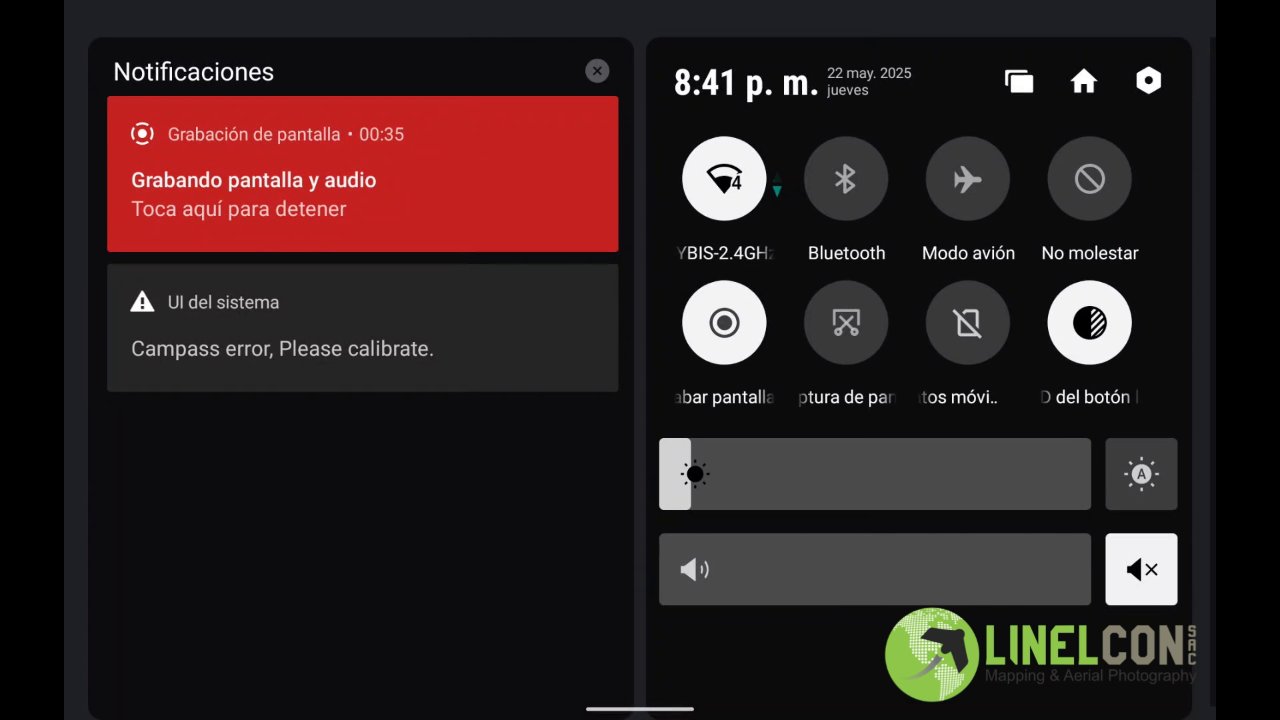
Hace falta una conexión estable. En campo, comparte datos desde el celular (tema 7).
0:51 – 3:232. Crear la misión en modo AGL
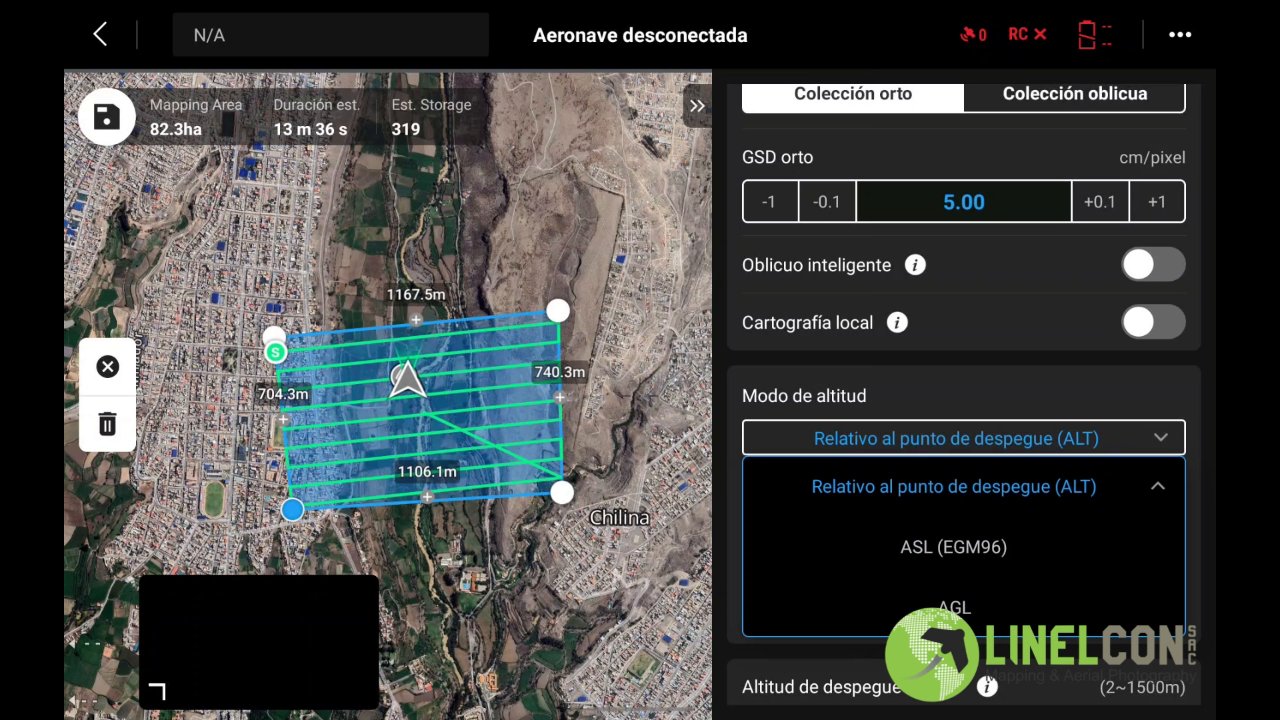
Crea la ruta de zona (tema 21) sobre una zona con desnivel. En Modo de altitud elige AGL y desactiva el seguimiento en tiempo real.
3:23 – 4:263. Descargar el DSM de internet
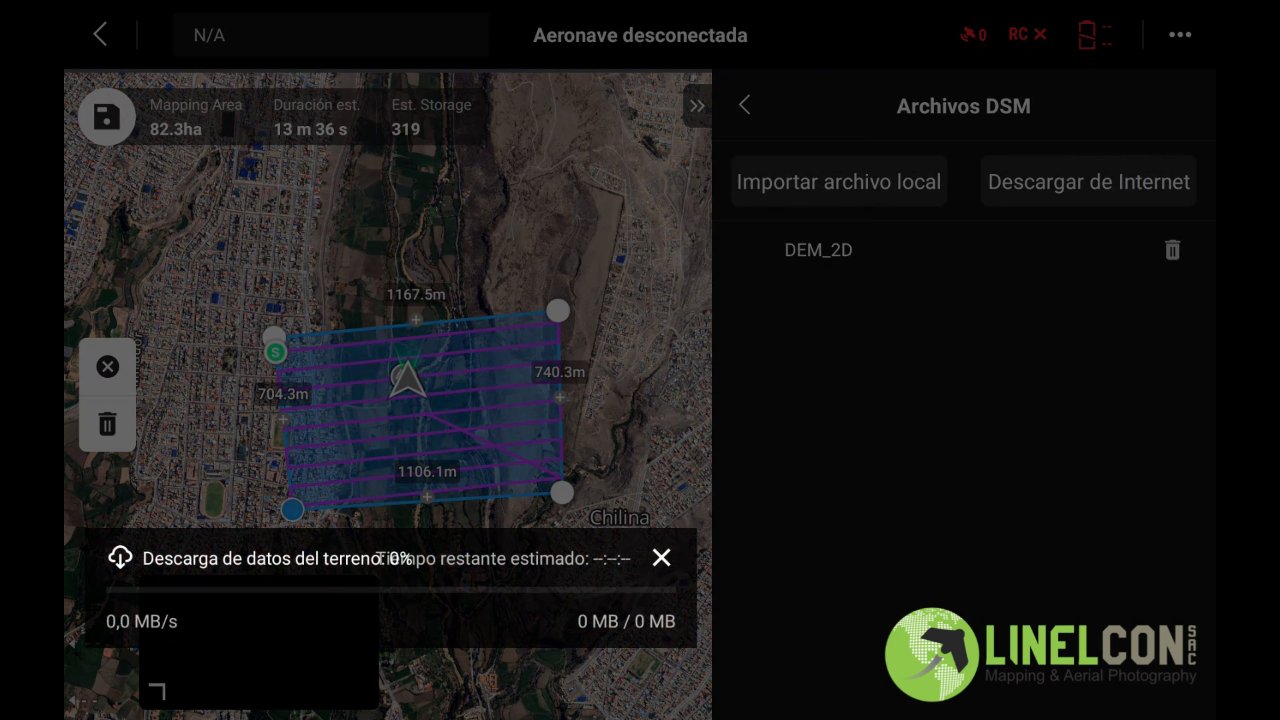
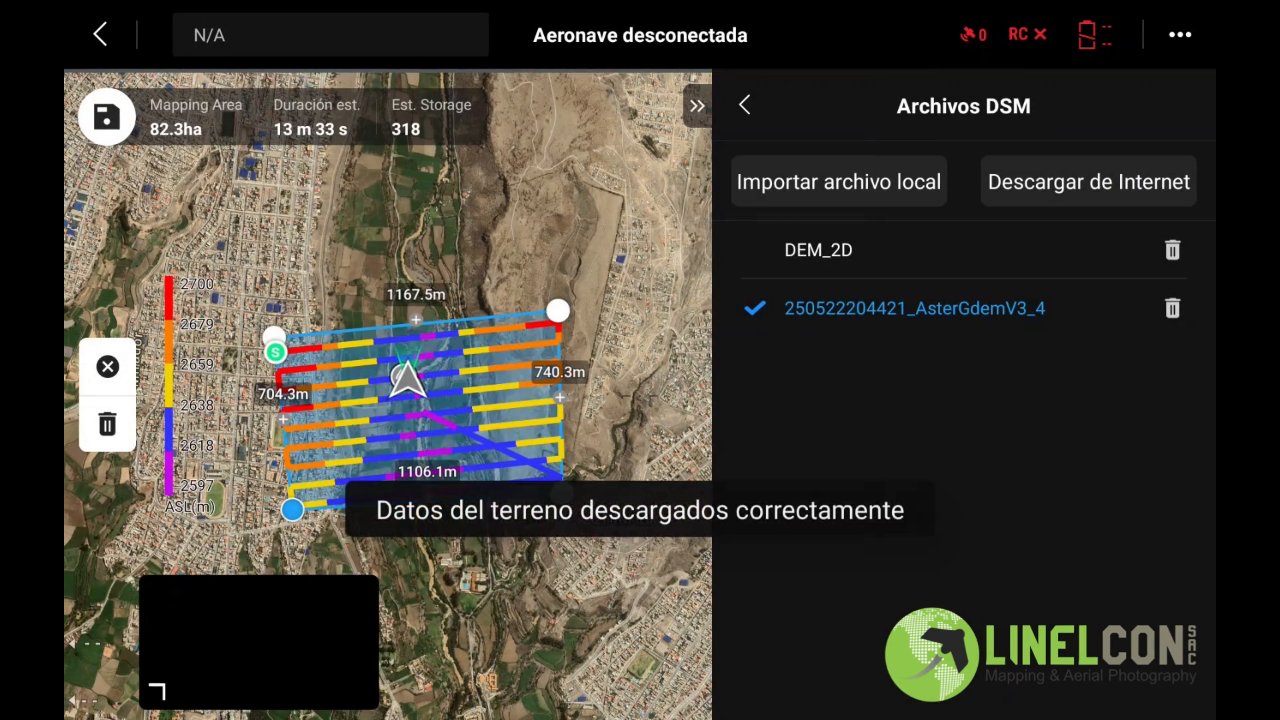
- Toca Archivo DSM → Descargar de Internet.
- Espera el mensaje "Datos del terreno descargados correctamente".
- La zona sombreada es lo que se descargó. Revisa que cubra toda el área con margen.
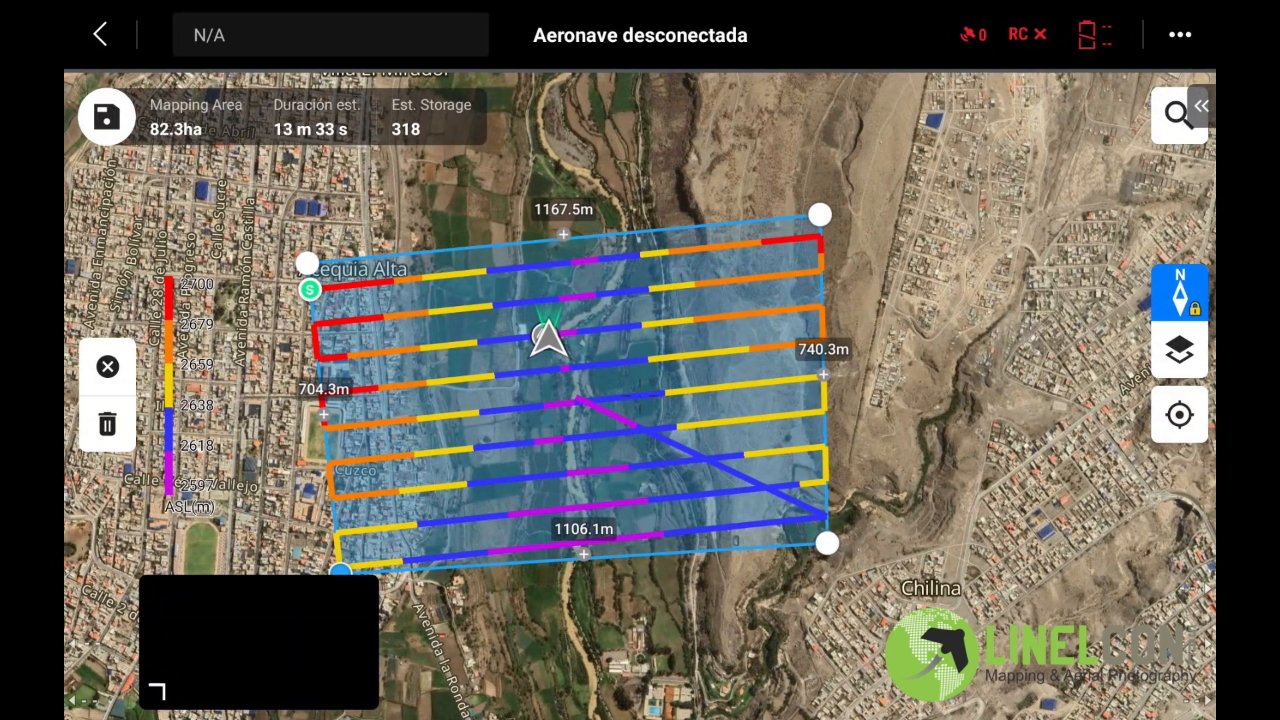
Resumen
- Control con internet → Ruta de zona → AGL → sin seguimiento en tiempo real → Archivo DSM → Descargar de Internet.
- Descargarlo en campo, con el dron encendido, deja un error de ~10 m. En la oficina, el error es igual al de Global Mapper.
- Sin internet en campo, usa los DEM con offset del tema 29.
- En minas o terrenos modificados, ningún DEM global sirve.
| Método de seguimiento | Ventaja | Limitación |
|---|---|---|
| Tiempo real (sensores) | Terreno actual, sin archivos | Arena, agua, nieve; 30–200 m |
| DEM de Global Mapper | No necesita internet | Desfase grande: llevar varias versiones con offset |
| DEM descargado en campo | ~10 m de error | Necesita internet; no sirve en minas |
Transcripción completa (39 fragmentos)
0:04 Hola a todos, vamos a ver en este video el tema de poder descargar un modelo digital
0:17 de elevación de internet, o directamente al radio control.
0:24 Lo primero que tienes que tener en cuenta es que tu radio control tiene que estar conectado
0:29 a internet, para eso deslizas como haces con el celular para activar o desactivar el wifi
0:36 acá en el radio control y activas la opción wifi, acá como ven conectado el mío, igual
0:44 hacen ustedes, y una vez que estamos conectados ya vamos a irnos a lo que viene de ser
0:51 rutas de vuelo, vamos a abrir un proyecto, crear una nueva ruta, 2D, ya por ejemplo
0:59 de acá.
1:00 Ahora, que hay que tener en cuenta, primeramente, lo vimos en el tema anterior, el tema de
1:06 crear y descargar de Global Mapper, había un error, por la resolución de la imagen
1:14 satelital de 30 metros, entonces tenemos errores de altura, que mayormente los solucionamos
1:21 creando varios DCM, cambiando el OXS, cambiando la altura original de esos DCM, pero nosotros
1:30 cuando descargamos directamente de internet como lo vamos a hacer ahora en este ejemplo,
1:35 en oficina, va a suceder lo mismo, entonces en que momento esto es mucho mejor a lo
1:44 que nosotros descargamos el Global Mapper, en el momento que nosotros estamos en campo
1:48 con el Drone prendido y ahí recién descargamos la data, entonces el programa antes de descargar
1:57 reconoce la ubicación del Drone y ajusta el DCM a la altura que está el Drone,
2:04 entonces el error que se tiene mayormente es de máximo 10 metros, o sea, si pones
2:09 100 metros puede volar 90 como puede volar 110, ya no es como el DCM del Global Mapper que en
2:15 algunos lugares puede estar más de 100 metros de diferencia, entonces eso es lo que tienen
2:20 que tener en cuenta, hay que tener en cuenta también si que tú vas a hacer en un tajo
2:25 minero, tajo abierto en mina, estos DCM que se descarga o de Global Mapper o que se descarga
2:34 de internet, no son reales, ya porque ese DCM fue creado seguramente cuando todavía no se
2:41 hacía la explotación de la mina, entonces en algunos lugares también va a suceder lo mismo,
2:47 entonces hay que tener mucho cuidado en qué tipo de lugares vamos a hacer nuestra planificación,
2:54 entonces vamos a crear en esta zona que hay desnivel, vamos a crear nuestro polígono,
3:02 le ponemos parte superior izquierda, ok, seleccionamos, ya saben como estamos en
3:07 gabinete, tengo que seleccionar ahí, ya tenemos este creado, entonces acá donde yo me voy a ir
3:15 va a ser en modo de altitud, AGL y acá yo voy a descargar, ya no voy a hacer seguimiento en
3:26 tiempo real si no voy a trabajar con el archivo DCM, entonces DCM yo voy a poner acá descargar
3:32 de internet, tienes que tener un internet estable para poder descargar, entonces ahí que está
3:37 empezando a descargar y listo ya descargó, ahora que ha descargado, ha descargado el área que
3:46 vamos a ver acá, ya entonces el área que ha descargado es esta que vemos acá, todo lo que
3:54 está asombreado, ya todo lo que está asombreado es lo que ha descargado, él tiene una capa que
4:00 lo descarga pero como ya les dije, si es que no estamos en el campo con el drone prendido,
4:07 entonces esto va a ser prácticamente lo mismo que tenemos con el globa mapper,
4:14 ya va a ser lo mismo que hemos trabajado con globa mapper, hay que tener bastante cuidado,
4:20 entonces ahí ven cómo está ya el área, entonces yo ya tengo para hacer mis planes de vuelo con
4:26 este DCM, muchas gracias.