Planificación de ruta con pendiente
La ruta con pendiente: un plan para fotografiar una sola superficie inclinada o vertical (una fachada, un talud, una presa), con el dron alineado a ella mediante RTK y la vista en vivo.
Teoría: fotografiar "de frente" una superficie
En un vuelo nadir la cámara mira hacia abajo. Si la superficie que interesa es vertical o muy inclinada, ese vuelo la ve de canto, con un GSD pésimo. La ruta con pendiente hace que el dron vuele en un plano paralelo a la superficie, con la cámara perpendicular a ella, a una distancia constante. Así el GSD es uniforme sobre la pared.
Según el instructor, no es para topografía ni fotogrametría de terreno, sino para inspección o modelado de una edificación.
0:30 – 1:281. Paso 1/3: crear la pendiente
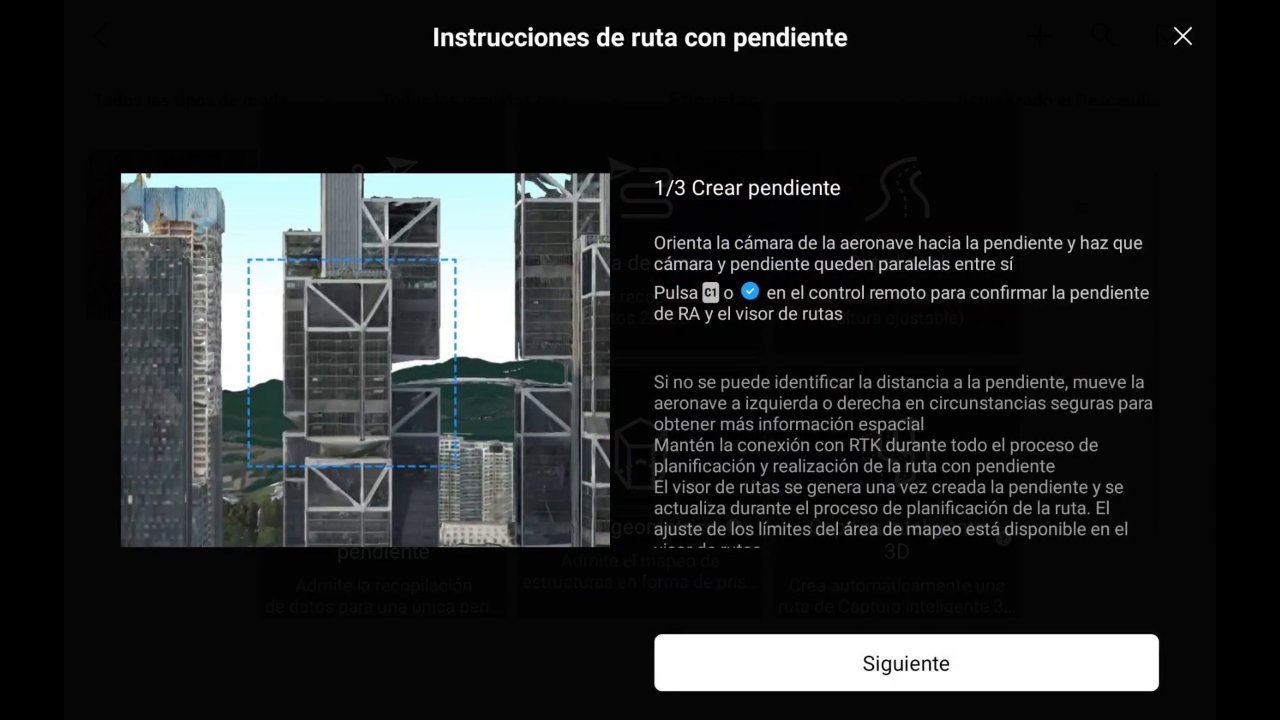
- Vuela el dron frente a la pared u objeto y orienta la cámara para que quede paralela a la pendiente.
- Pulsa C1 (en la parte trasera del control) para confirmar la pendiente en el visor de RA.
- Si no detecta bien la distancia o la pendiente, mueve el dron a izquierda y derecha (con seguridad) para que capte más información espacial.
1:28 – 2:202. Paso 2/3: ajustar la pendiente en RA
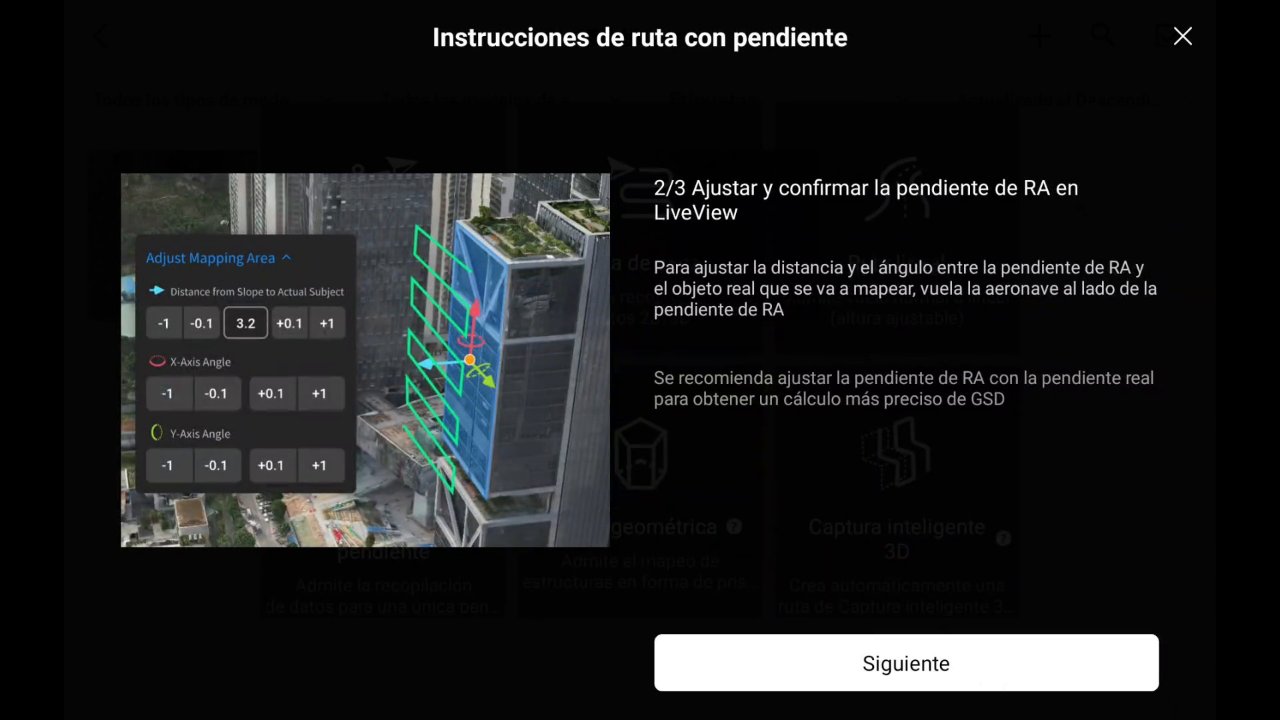
- Ajusta la distancia frontal al objeto y los ángulos en X e Y entre la pendiente virtual (RA) y la real.
- Vuela el dron hacia un costado del objeto para comprobar la alineación.
- Cuanto mejor coincida la pendiente de RA con la real, más preciso será el cálculo del GSD.
2:20 – 2:463. Paso 3/3: parámetros de la ruta
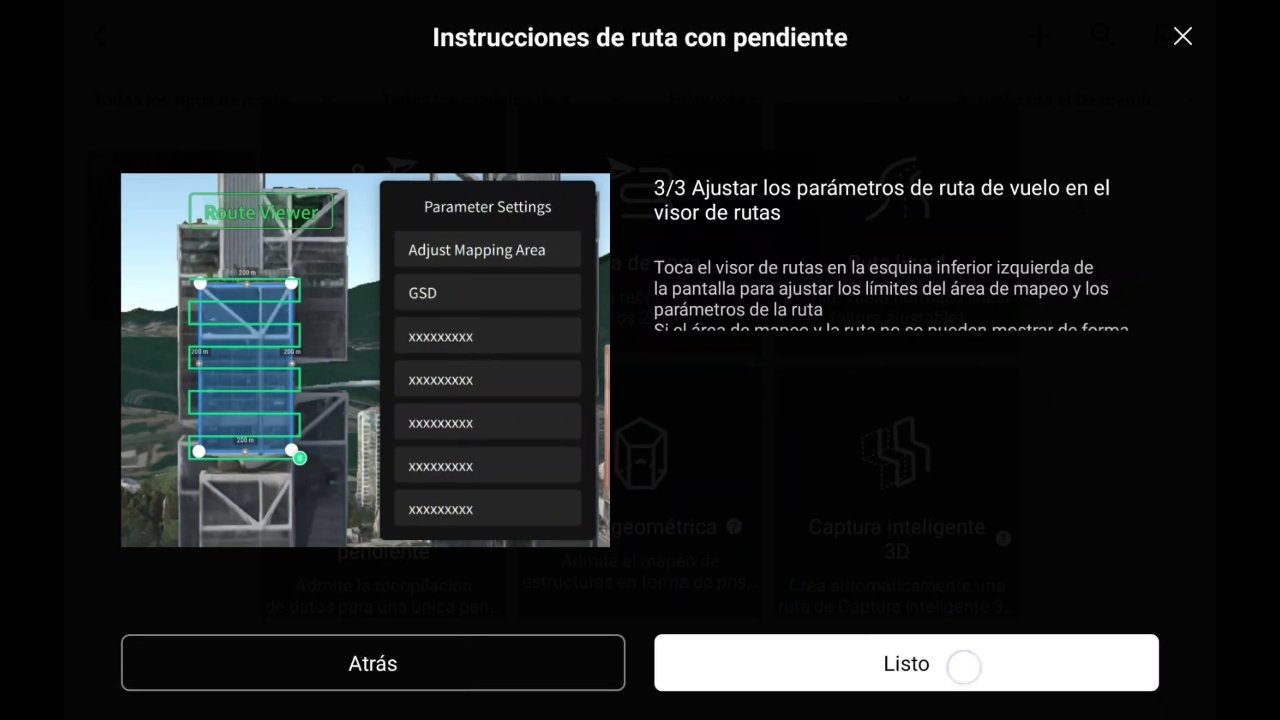
Desde el visor de rutas se ajustan los límites del área de mapeo, el GSD y los demás parámetros. Las líneas de vuelo quedan verticales, paralelas a la pared.
3:08 – 3:364. Precauciones
- Es un vuelo peligroso porque el dron está cerca de la estructura. Usa RTK siempre.
- Evita edificios con vidrios o espejos: los reflejos del sol activan por error los sensores de proximidad.
Resumen
- Ruta con pendiente = vuelo paralelo a una sola superficie inclinada o vertical.
- Orientar la cámara y pulsar C1, ajustar la distancia y los ángulos en RA, y configurar los parámetros.
- Siempre con RTK y evitando las fachadas de vidrio.
- Para inspección o modelado de estructuras, no para topografía. Para el edificio completo, usa la ruta geométrica (tema 26).
Transcripción completa (29 fragmentos)
0:08 Hola, vamos a ver los siguientes planificación de vuelo, crear ruta, vemos lo que es ruta con
0:16 pendiente, para qué te va a servir esta planificación de vuelo, es para
0:23 fotografiar, no en este caso digamos edificaciones, ya vamos a mostrar en
0:30 siguientes diapositivas, primero crear una pendiente, son tres pasos que tienes que seguir,
0:38 en este caso orientar la cámara del aeronave hacia la pendiente, o sea que quiere decir hacia la
0:44 pared de donde vamos nosotros a trabajar de una edificación, una vez que nosotros vamos a
0:54 trabajar en este tipo de edificación, nosotros vamos a pulsar el botón C1 que está en la
1:05 parte trasera del radio control, para confirmar la pendiente y el visor de rutas, si no se puede
1:12 identificar la distancia y la pendiente, mueve la aeronave izquierda y derecha en circunstancias
1:17 seguras para obtener más información espacial, o sea para que el drone pueda detectar, el
1:23 RTK tiene que estar activado siempre para poder hacer este tipo de vuelo, me refiero a este
1:29 tipo de vuelo, ven en la imagen, está la pared que lo llama de J y pendiente, la pared,
1:37 y nosotros vamos a poder realizar el plan de vuelo, ven la ruta de vuelo es vertical,
1:43 la línea de vuelo, acá donde dice ajuste y mapping área, nosotros vamos a poder ajustar
1:49 la distancia, dice distancia frontal, actual al sujeto que viene a ser la pared, y el ángulo
1:58 entre la pendiente y el objeto real, ya, entonces vas a tener para hacer ahí también
2:05 configurar lo que viene a ser el ángulo, se recomienda ajustar la pendiente de RA con
2:13 la pendiente real para obtener el cálculo más preciso en el GCD, y por último ajustar
2:22 los parámetros de ruta de vuelo desde el visor, todo esto de acá, todo este plan de vuelo que
2:30 vas a realizar, es para este tipo de trabajo, te va a servir para topografía, fotogrametría,
2:35 realmente no, esto te va a servir para crear un modelo de o una inspección de una edificación,
2:43 para eso te va a servir este tipo de vuelo, entonces se llama ruta con pendiente,
2:51 hay otros programas que lo hacen también, pero por lo peligroso que es tenemos que trabajar
2:58 con el RTK para saber la precisión centimétrica de cómo estamos a la distancia de la edificación
3:08 y a la distancia del suelo, pues hay que tener siempre cuidado, ahora una recomendación en la
3:14 ruta con pendiente, si vas a hacer esto que no sea en edificaciones con espejos o con lunas
3:22 que tengan espejos, ¿por qué? porque los sensores de aproximación van a activarse
3:29 erróneamente por la señal, por los reflejos del sol, entonces eso hay que tener bastante
3:36 cuidado, entonces ruta con pendiente no es para fotogrametría pero te va a servir.