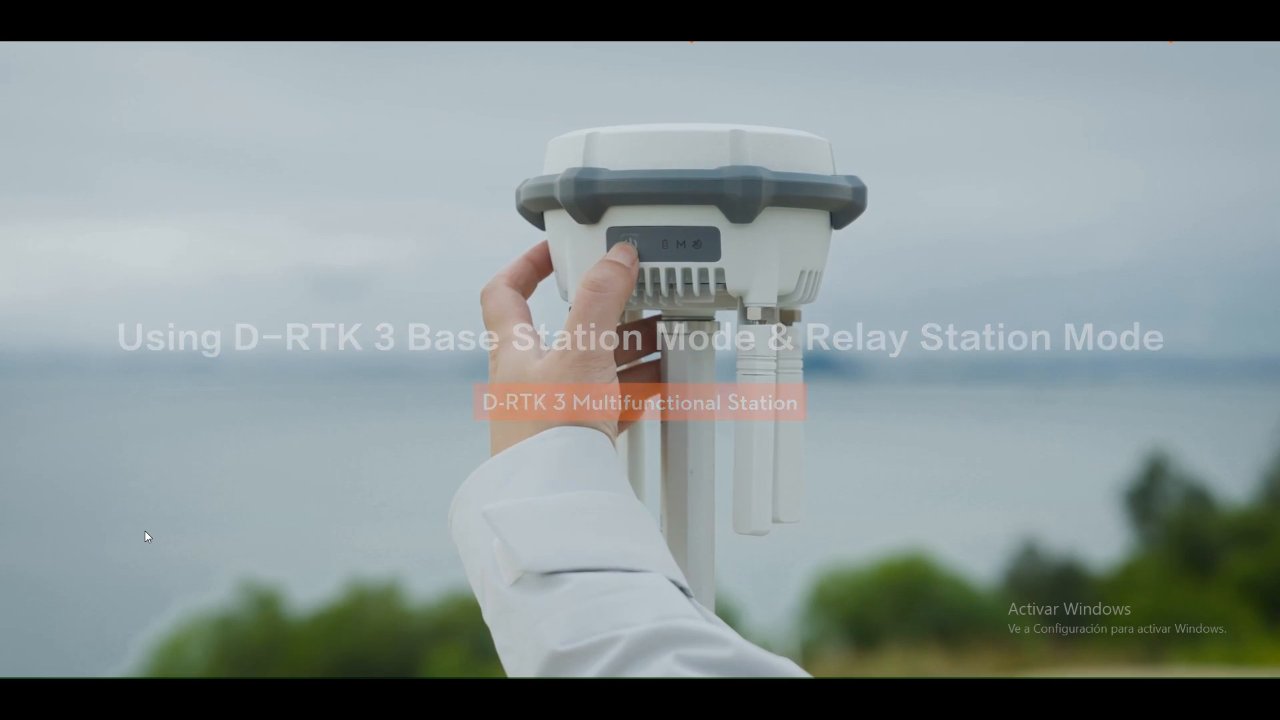
Modo Móvil o Rover con D-RTK3
Uso del D-RTK3 como rover con un celular Android y la app DJI Enterprise: configurar la red RTK, medir puntos (también con inclinación) y exportarlos a DJI Terra.
Teoría: puntos de control y puntos de chequeo
Aunque el dron vuele con RTK o PPK, en un proyecto profesional se miden puntos en el terreno con un GNSS de precisión:
- Puntos de control (GCP): se usan en el procesamiento para amarrar el modelo a coordenadas exactas y corregir desplazamientos (por ejemplo, el de una base calibrada con PPP, tema 16).
- Puntos de chequeo (check points): no se usan en el cálculo. Sirven para comprobar la precisión final comparando el modelo con el terreno (tema 45).
Para medir en modo rover, el D-RTK3 necesita correcciones. Las recibe de una red RTK (NTRIP) por internet, a través del celular.
PCP.csv de la carpeta Catastro tiene 4 puntos de este tipo (PCP01–PCP04, en UTM 19S), y los 4 caen dentro del área del vuelo.0:16 – 0:501. Qué se necesita y preparación
- Una cuenta de red RTK de terceros (NTRIP).
- Un celular Android con la app DJI Enterprise, con Bluetooth y ubicación activados.
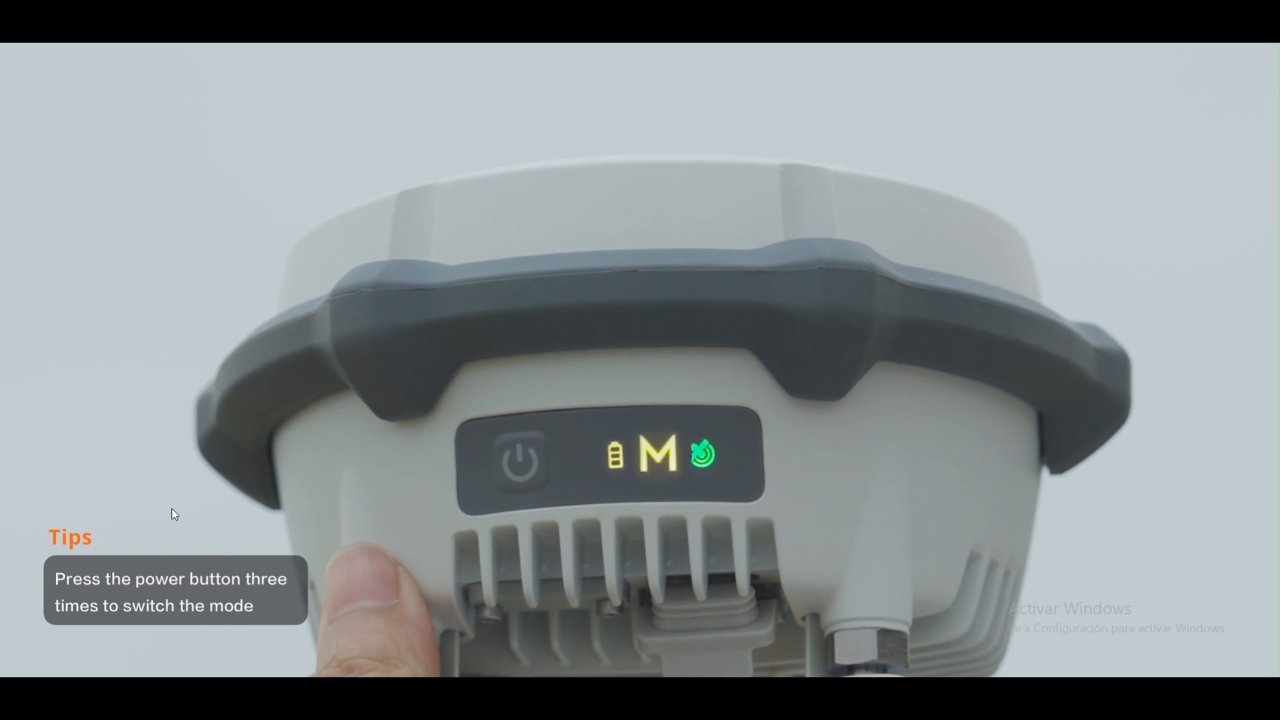
- El D-RTK3 en el poste de medición, en modo Rover (indicador amarillo).
0:43 – 2:022. Conectar y configurar la red RTK
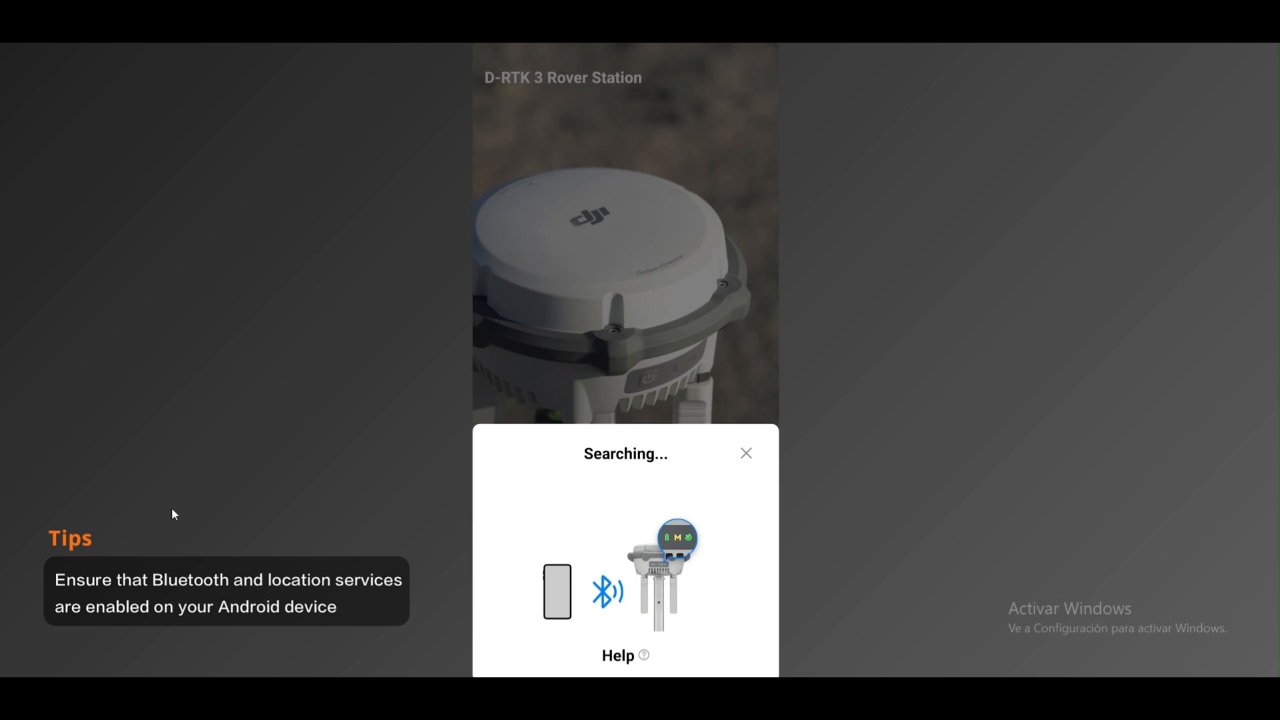
- En la app toca Conectar dispositivo y elige tu D-RTK3.
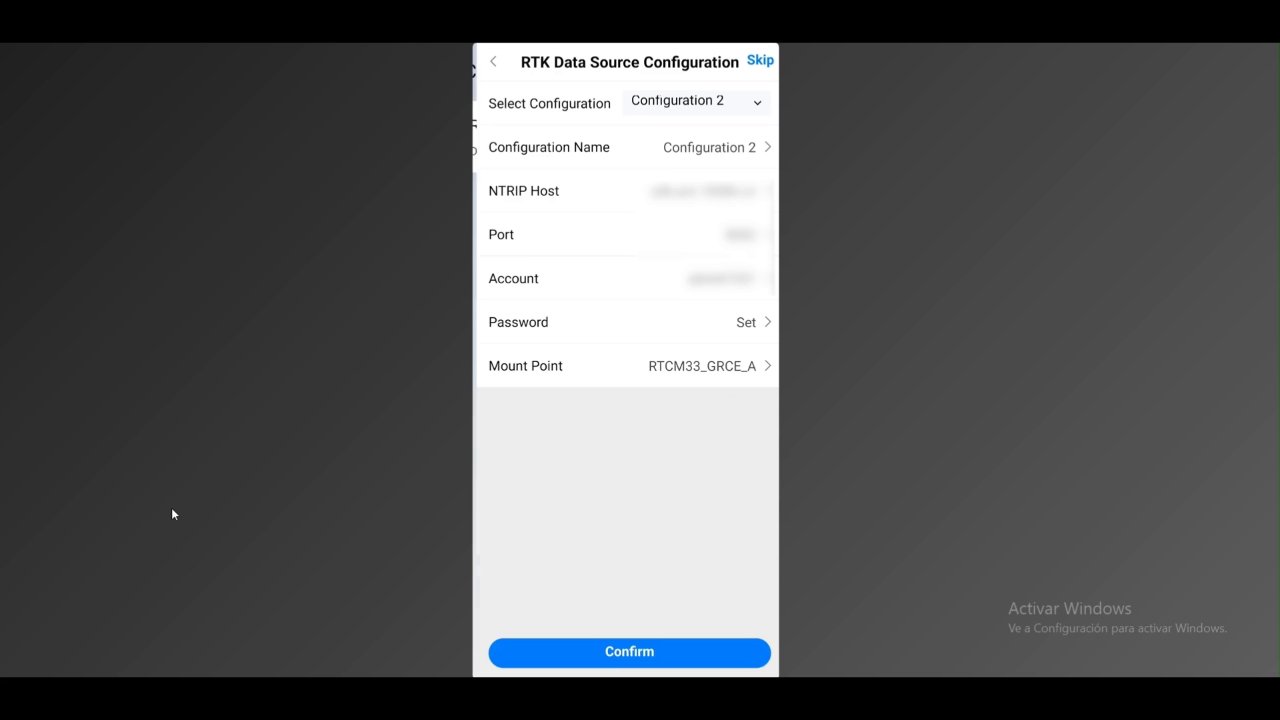
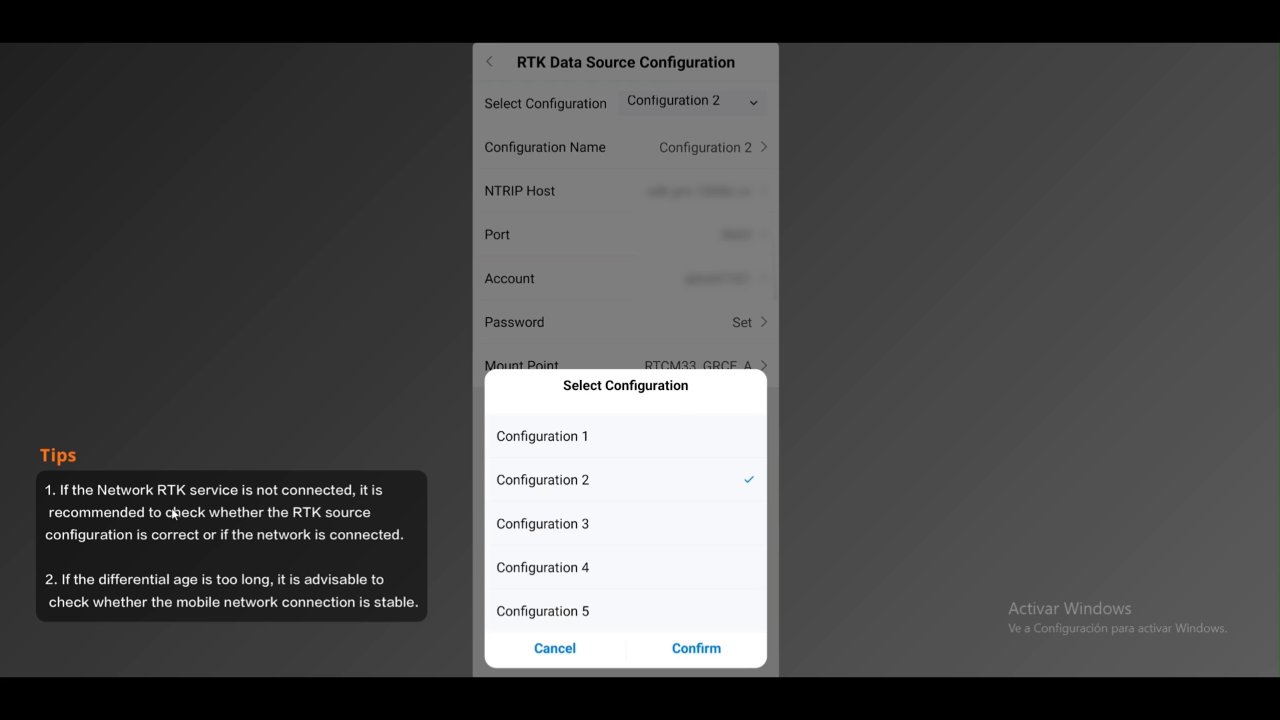
- Ingresa los datos de tu proveedor de red RTK: nombre de la configuración, host o IP, puerto, cuenta, contraseña y mount point. Toca Confirmar.
- La app guarda la configuración. Arriba muestra los satélites, el estado RTK y la batería.
2:07 – 3:213. Crear una tarea y configurar el punto
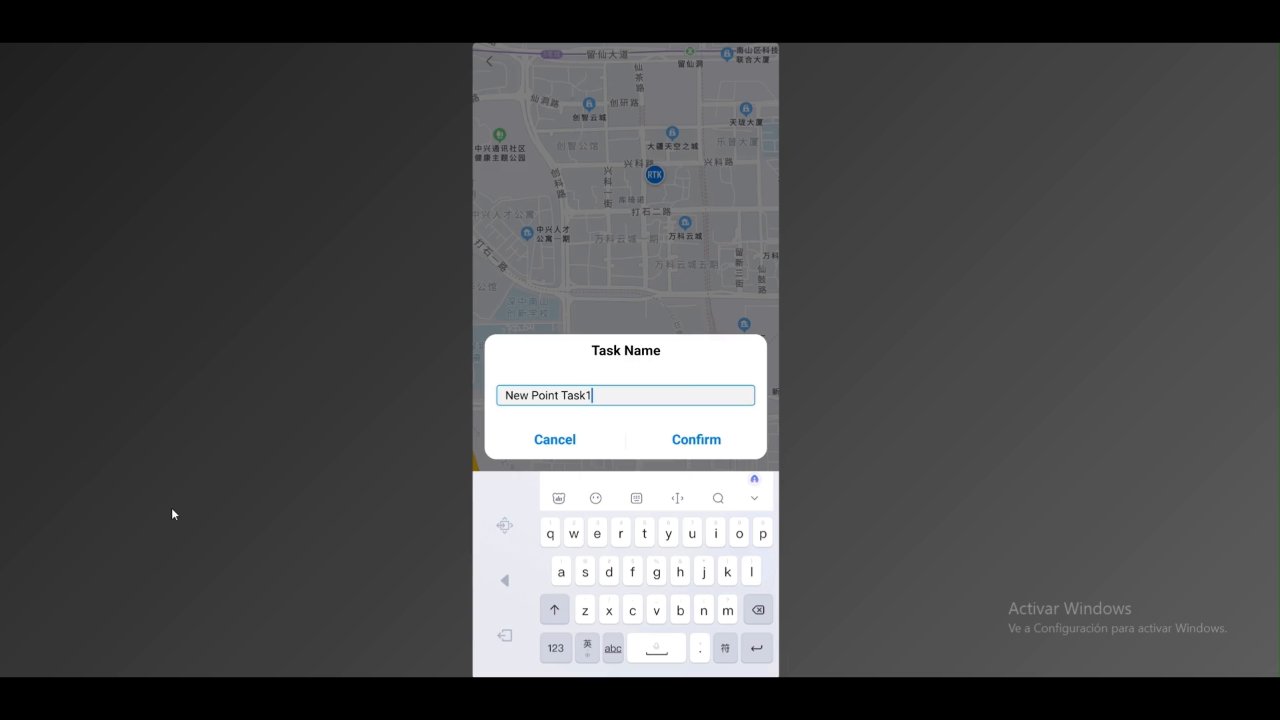
- Toca Crear tarea, ponle un nombre y toca Iniciar. Para seguir una tarea existente, usa Editar y luego Continuar.
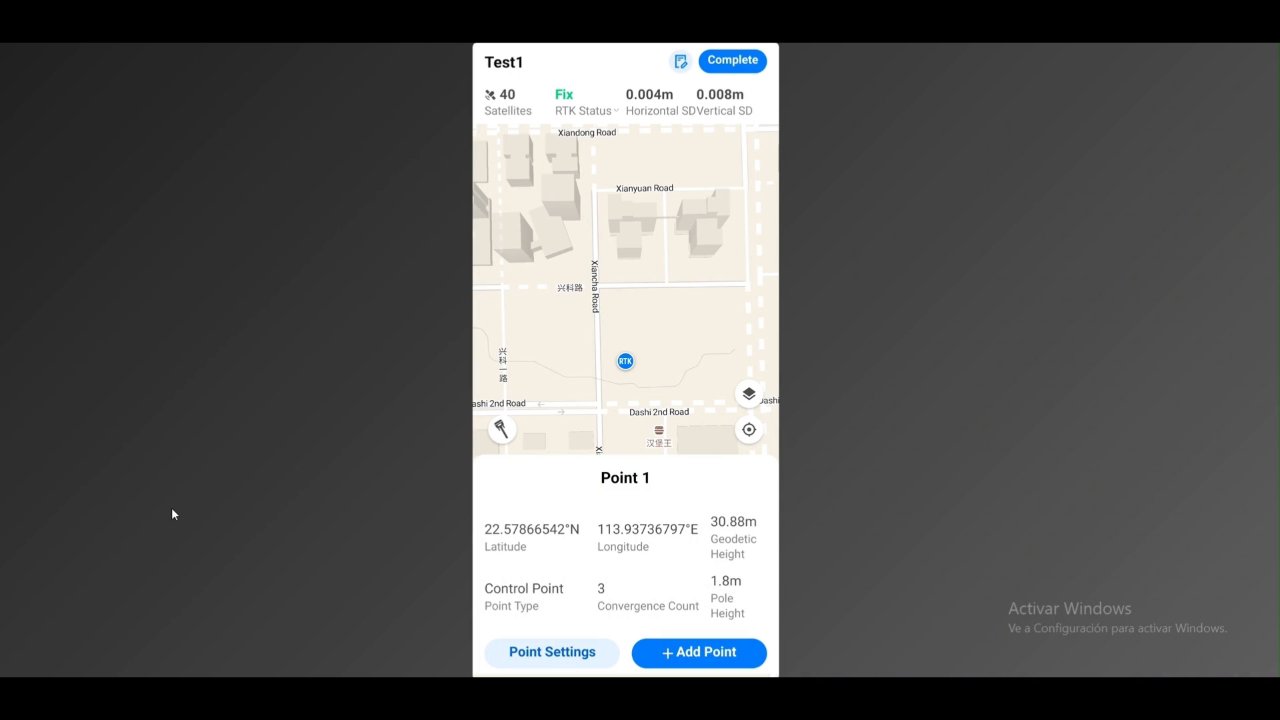
- Arriba se ven los satélites, el estado RTK y la precisión horizontal y vertical.
- En Configuración del punto se definen:
- Tipo de punto: de control o de chequeo;
- Nombre del punto;
- Recuento de convergencia: cuántas lecturas promedia;
- Altura del bastón.
3:45 – 4:364. Medir un punto (bastón vertical)
- Apoya la punta del bastón exactamente sobre el punto.
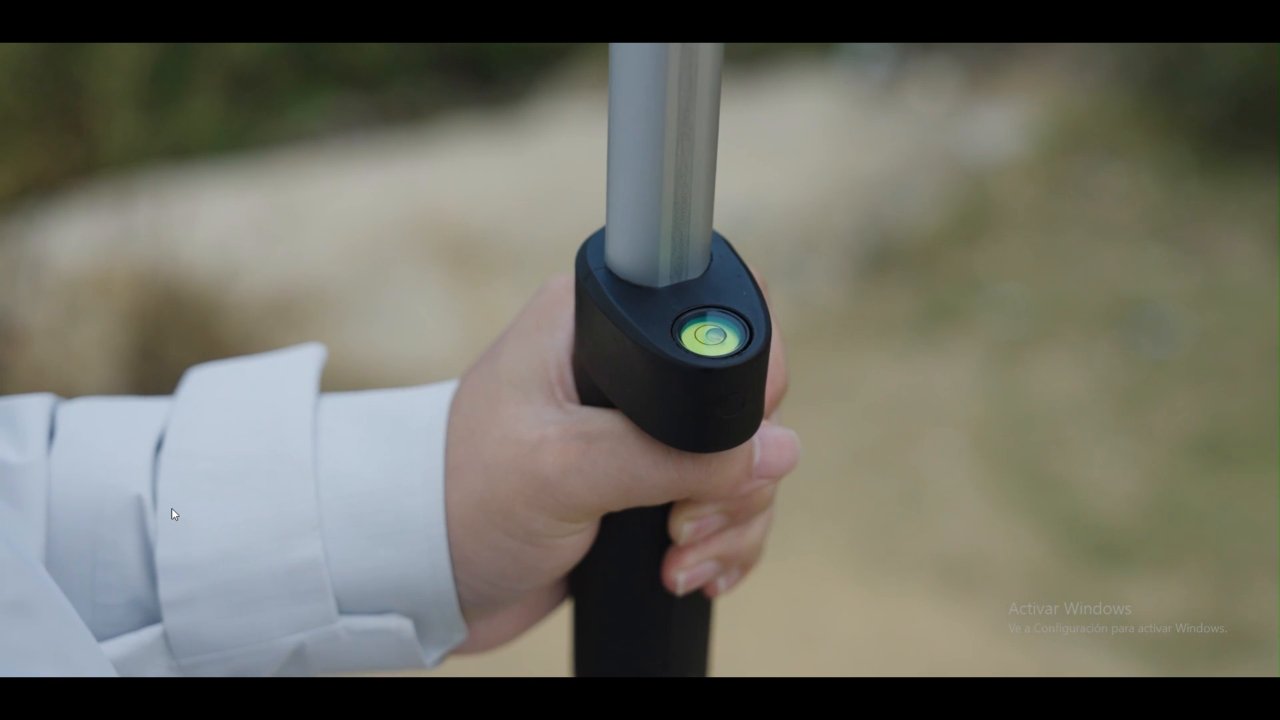
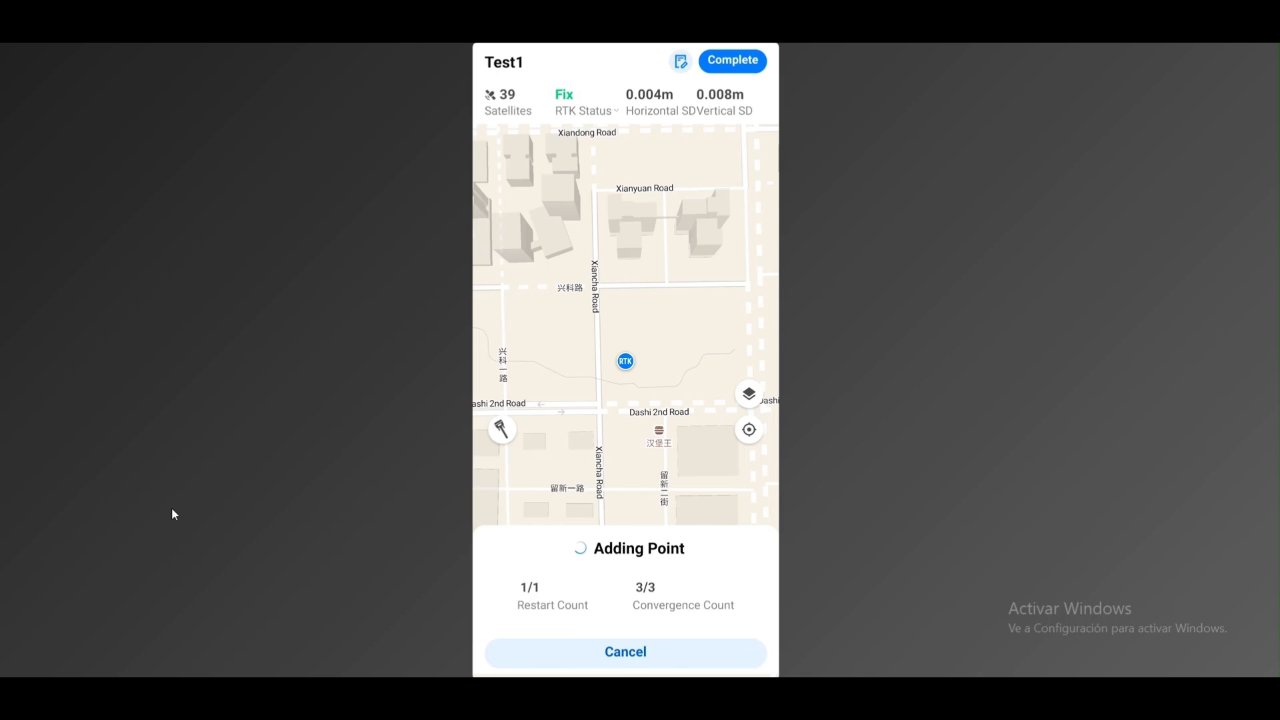
- Toca Agregar punto y mantén el bastón vertical, con la burbuja centrada, hasta que termine.
- Revisa las coordenadas y la precisión horizontal y vertical. Si todo está bien, toca Confirmar; si ves algo raro, toca Restablecer y repite.
- Toca Agregar punto para medir el siguiente.
4:36 – 5:355. Medición con inclinación (IMU)
- Toca el ícono de levantamiento con inclinación y confirma la altura del bastón.
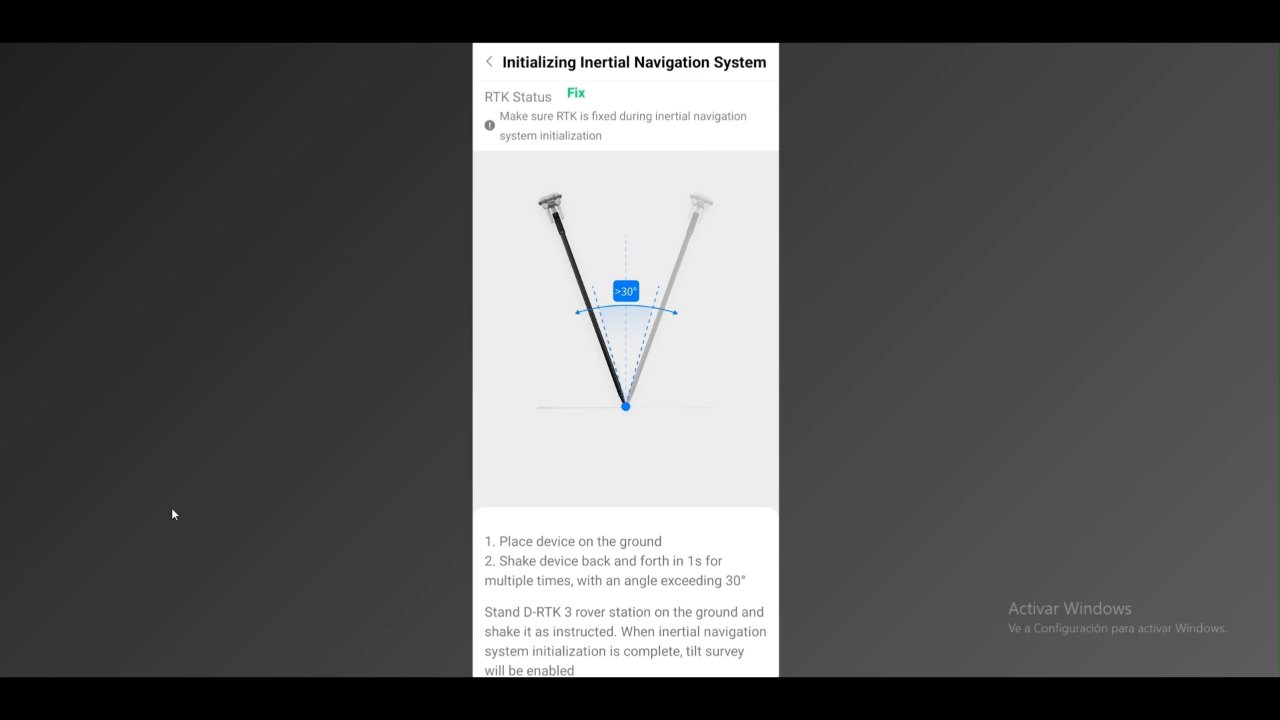
- Toca Iniciar y mueve el equipo de un lado a otro unos 30°, según las instrucciones, para calibrar la IMU.
- Cuando el ícono se pone azul, la IMU está lista.
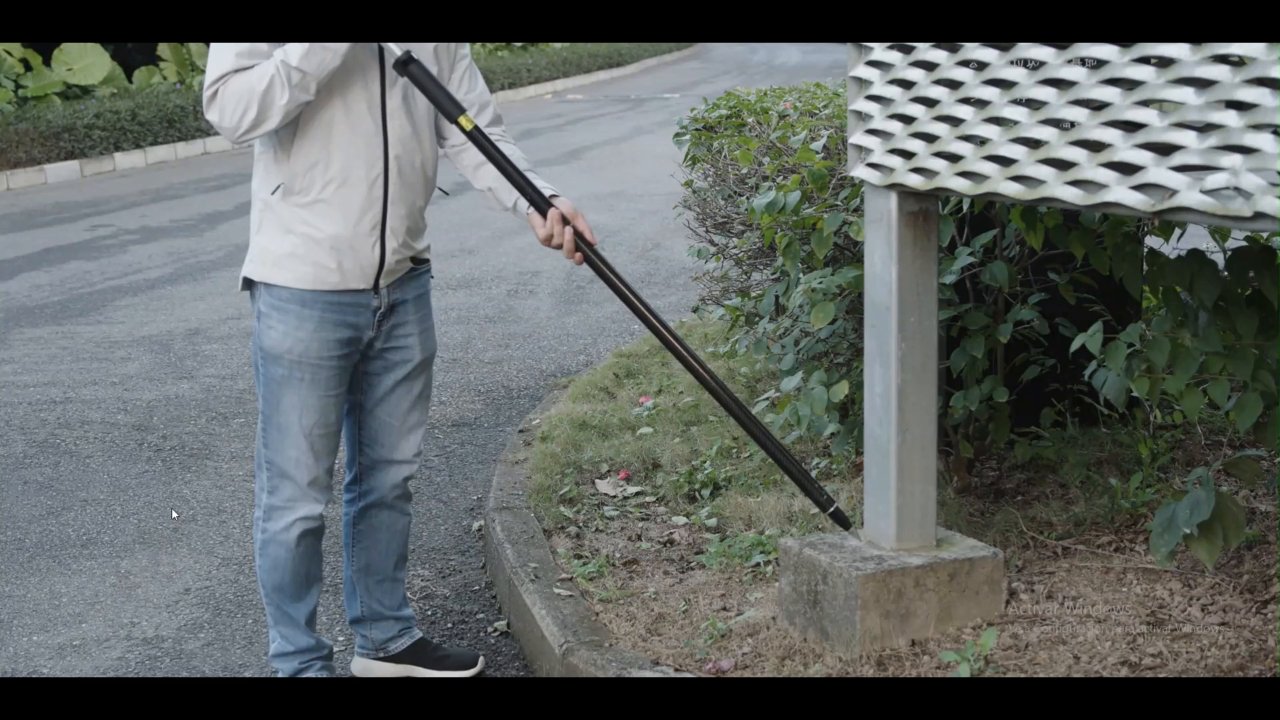
- Apoya la punta en el punto, mantén el bastón quieto y toca Añadir punto. La app calcula sola la posición real de la punta.
5:35 – 6:176. Exportar y usar en DJI Terra
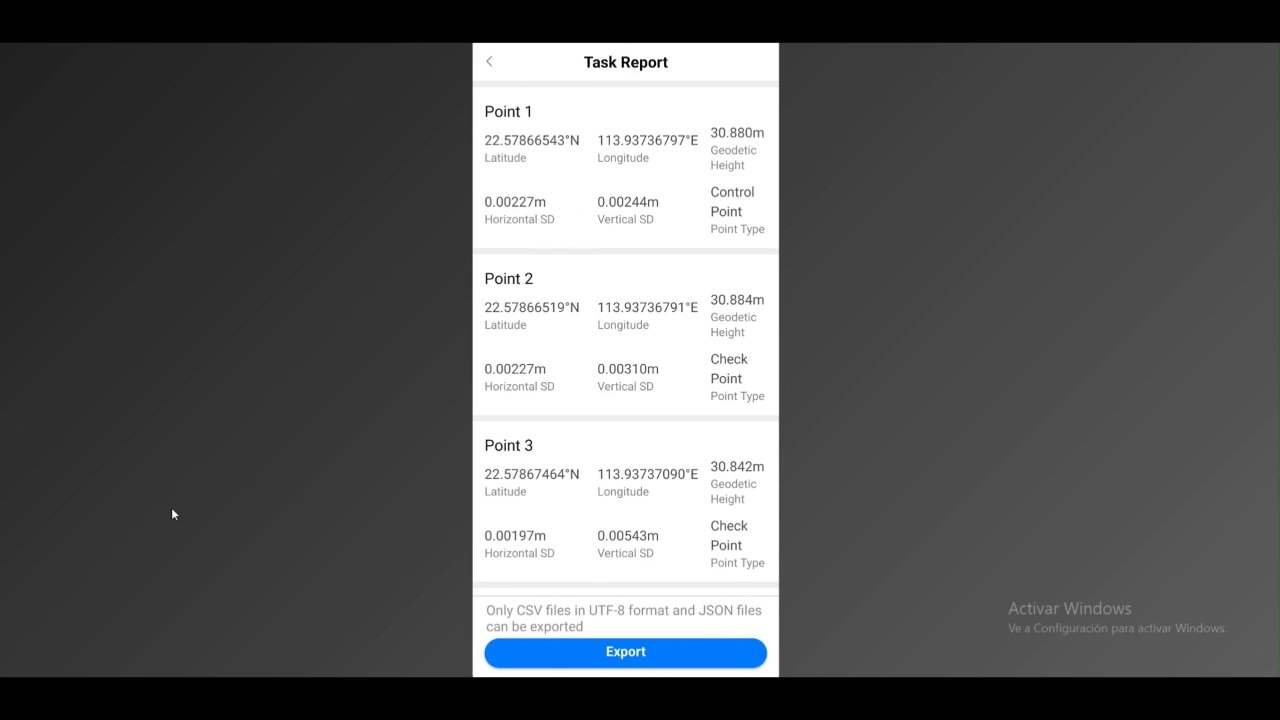
- Entra a Biblioteca de tareas, abre la tarea y toca el ícono de selección para ver los puntos.
- Toca Exportar y elige la carpeta. Se generan archivos CSV y JSON con el nombre de la tarea.
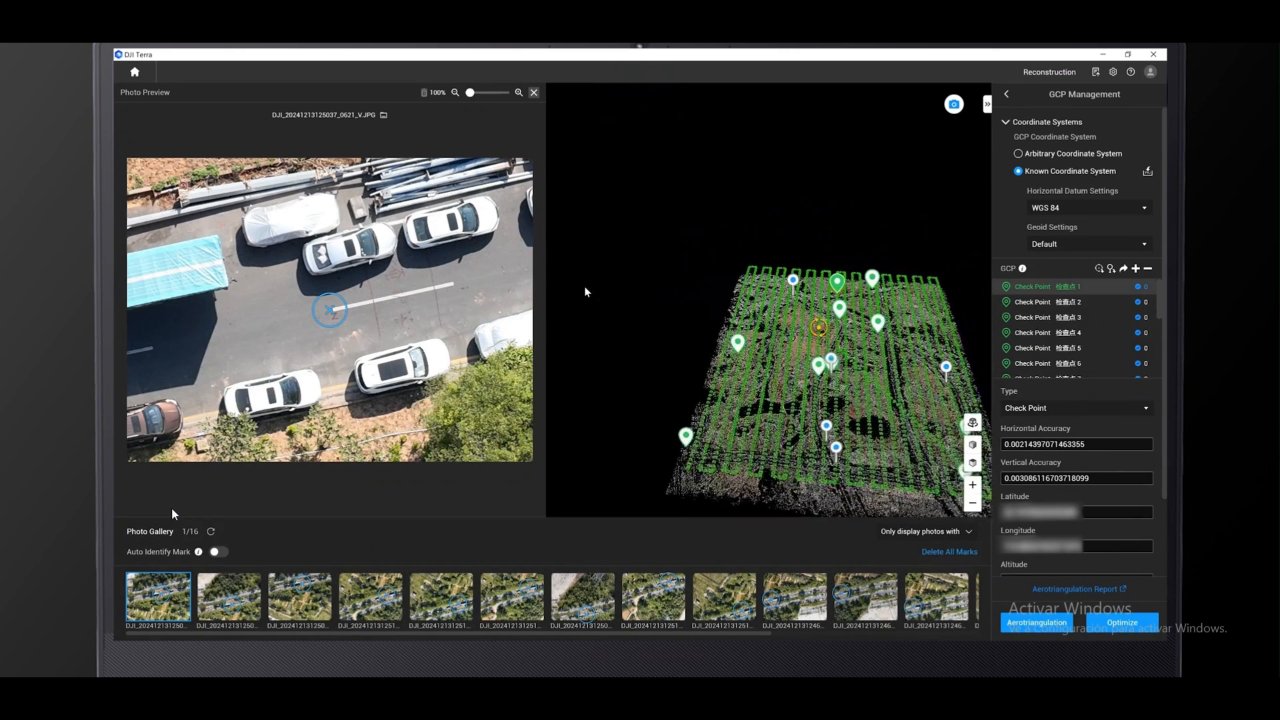
- El JSON se importa en DJI Terra como archivo de marcas (puntos de control), para mejorar la precisión del mapeo.
Resumen
- Necesitas: red RTK (NTRIP), un Android con DJI Enterprise y el D-RTK3 en el bastón con el indicador amarillo.
- Conectar → configurar NTRIP → crear tarea → configurar el punto (tipo, nombre, convergencia y altura del bastón).
- Medir con el bastón vertical y la burbuja centrada, o con inclinación tras calibrar la IMU (ícono azul).
- Exportar en CSV y JSON; el JSON va a DJI Terra como marcas de control.
Transcripción completa (46 fragmentos)
0:07 Hola, les hablamos de Linealcon, en este video les mostraremos cómo usar el modo Rover con el D-RTK3 para mapear y agregar puntos.
0:16 Para usar el D-RTK3 en modo Rover con Android, necesitará una cuenta de REC de terceros, los teléfonos Android y la aplicación a usarse.
0:27 Instale el D-RTK3 en el poste de medición, enciende el D-RTK3 y cambie el modo operativo.
0:36 Al modo Rover, el indicador de modo se volverá color amarillo.
0:43 Inicie la aplicación DJI Enterprise en el celular y pulse Conectar dispositivo.
0:50 En los resultados de búsqueda seleccione el dispositivo D-RTK3 correspondiente.
0:55 Pulse Conectar, elige el dispositivo D-RTK3 deseado en la pantalla principal para acceder a la interfaz de configuración de la REC RTK.
1:06 Consulte los detalles de parámetros proporcionados por tu proveedor del servicio de REC RTK e introduce el nombre de la configuración, parámetros de conexión RTK, cuenta y contraseña y pulse Confirmar.
1:23 Para obtener datos RTK del proveedor de la REC, la aplicación guarda automáticamente la configuración actual y accede a la interfaz del dispositivo.
1:34 La barra de información del dispositivo en la parte superior se muestra el número actual de satélites buscados por RTK, estado de conexión RTK y nivel de batería.
1:48 Toque para acceder a la página de información del dispositivo que muestra el número de serie del dispositivo, la versión del firmware.
1:57 Puede desconectarse el dispositivo y reconfigurar la REC.
2:02 Se necesitan servicios RTK para la estación base.
2:07 Tarea. Pulse crear tarea en la ventana emergente.
2:15 Establezca el nombre de la tarea. Pulse iniciar para completar la creación de la tarea y acceda a la interfaz de tarea.
2:23 Si ya existe una tarea puede pulsar el botón editar en el lado derecho de la tarea para acceder a la interfaz de tarea.
2:33 Pulse continuar para comenzar la tarea en la parte superior de la interfaz de tarea.
2:39 El número actual de satélites, el estado del RTK, la precisión horizontal y vertical se muestran.
2:47 La interfaz del mapa muestra la estación base actual, ubicación, las posiciones de los puntos que se han añadido.
2:55 La interfaz de información del punto muestra las coordenadas de las estaciones base actuales.
3:04 Recuento de convergencia del tipo de punto. Altura del bastón.
3:10 Toque Poiseiting para establecer el tipo del punto, el nombre de punto, el reencuentro de convergencia y la altura de bastón.
3:21 Para recopilar el punto de control selecciónelo desde el tipo de punto y establecer el reencuentro de reinicio al agregar el punto.
3:33 Verifique la altura del poste para que coincida con la altura actual del poste de medición para garantizar una información de elevación precisa.
3:45 Después de la configuración aline la punta del poste de medición en la parte inferior con el punto que se desea medir.
3:53 Toque agregar punto para comenzar la operación.
3:58 Durante el proceso asegúrese que el poste de medición permanezca vertical al suelo y que la burbuja de nivel esté centrada.
4:10 Después de agregar el punto la aplicación mostrará las coordenadas del punto horizontal y vertical.
4:16 Después de confirmar que no hay ningún error toque confirmar.
4:21 La precisión horizontal si se detecta alguna anomalía toque restablecer y realice la operación de nuevo.
4:30 Toque agregar punto para continuar con la adición al siguiente punto.
4:36 La estación móvil de RTK3 admite el levantamiento con IMU.
4:42 Toque el ícono de levantamiento de inclinación y después confirmar la altura del poste esté configurado correctamente.
4:53 Toque iniciar.
4:55 Chiga las instrucciones para agitar el dispositivo de un lado a otro en 30 grados para la calibración de navegación inercial.
5:06 Una vez completada la calibración el ícono de inclinación se volverá azul.
5:11 Aligne el jalón de medición con el punto objetivo y mantenga el jalón de medición estable.
5:19 Pulse añadir punto para comenzar a añadir un punto.
5:24 Después añadir el punto.
5:28 La aplicación calculará automáticamente la posición real del punto actual.
5:35 Exportación de la tarea.
5:37 Toque biblioteca de tareas en la pantalla principal o marque la tarea guardada en el interfaz del rover.
5:43 Toque el ícono de selección en la esquina superior derecha de la tarea para ver los puntos añadidos para esta tarea.
5:49 Toque exportar y elija la ubicación de la carpeta donde desea almacenar el contenido en la ventana emergente.
5:56 La aplicación exporta la información de los puntos en formato CSV y JSON con el nombre de la tarea como nombre de archivo.
6:06 Para usar como archivo de marca en DJI Terra puedes importar el archivo MAR en formato JSON a DJI Terra para mejorar la precisión de mapeo.