Configuración del D-RTK3 en modo Base
Caso práctico del instructor: configurar el D-RTK3 como base desde el RC Plus 2 y darle coordenada con PPP cuando no hay internet ni punto conocido.
Teoría: elegir la fuente de coordenada
El tema 8 presentó las tres fuentes (red, PPP y manual). Aquí la pregunta es cuál usar en cada situación de campo:
| Situación | Fuente | Precisión absoluta |
|---|---|---|
| Hay internet y una cuenta en una red RTK (NTRIP) | Red personalizada | ~2–5 cm |
| Tengo un punto geodésico medido | Manual | La del punto (cm) |
| Sin internet, sin punto y con permiso de vuelo solo por hoy | PPP | 20–100 cm, según lo que elijas |
Ingreso manual: se cargan latitud, longitud y altura elipsoidal del punto más la altura del instrumento (el bastón del D-RTK3).
0:11 – 0:281. Encender la base en modo verde
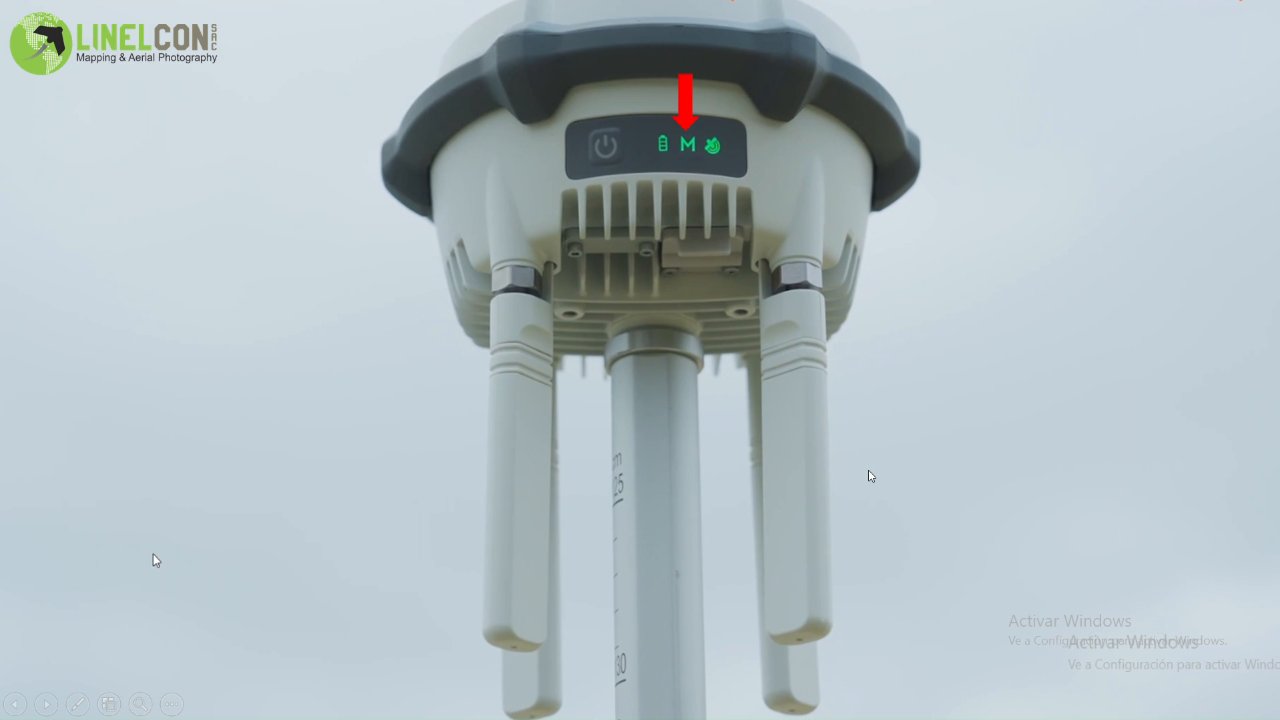
Toque corto + toque largo. El indicador de modo debe quedar en verde.
0:28 – 1:532. Activar RTK y conectar la base
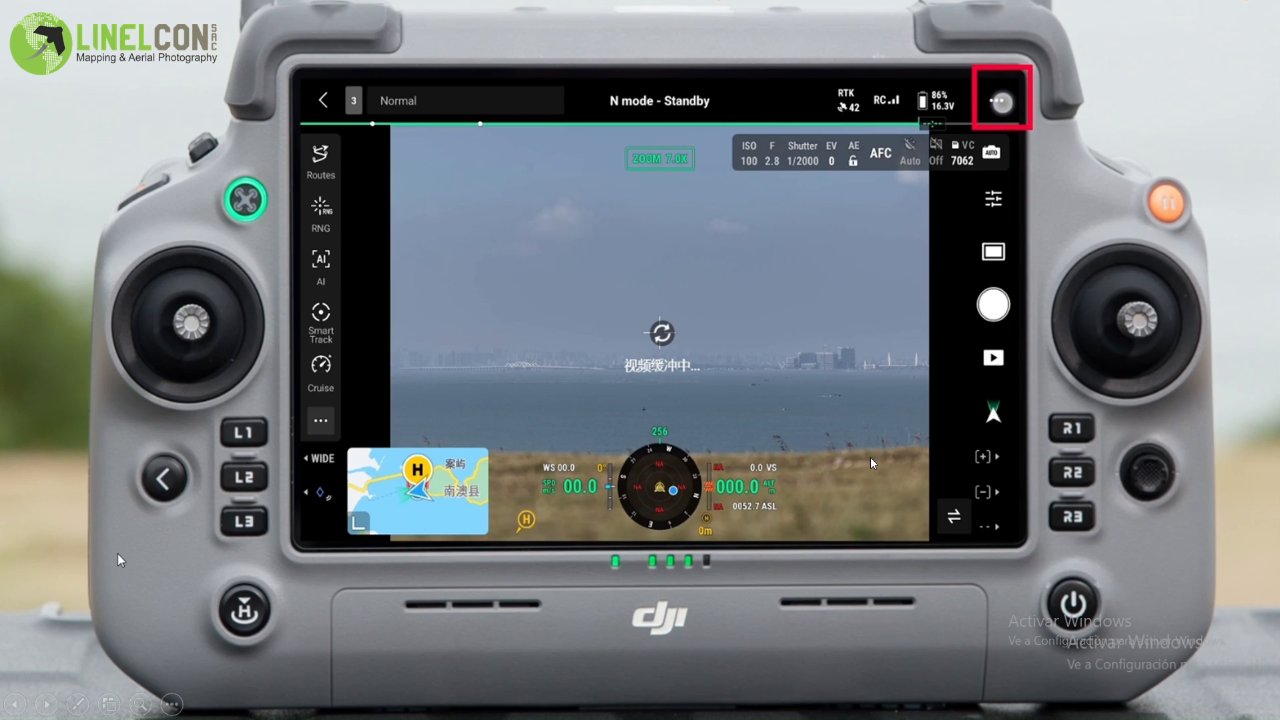
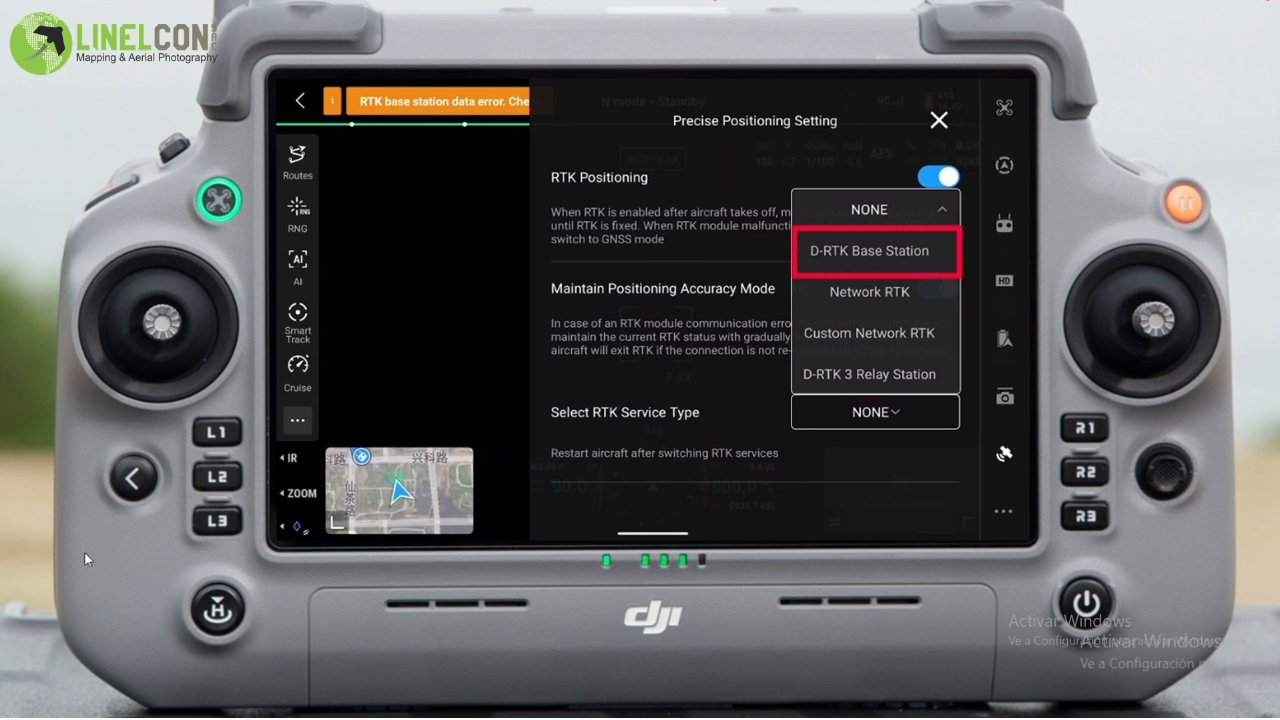
- En el RC Plus 2, toca los tres puntos (arriba a la derecha) y luego el ícono de satélite.
- Activa el RTK.
- En posicionamiento elige Estación base D-RTK. Las otras opciones son Rover y Repetidora.
- El estado dice "No conectado" y arriba a la izquierda aparece una alerta amarilla. Toca "No conectado".
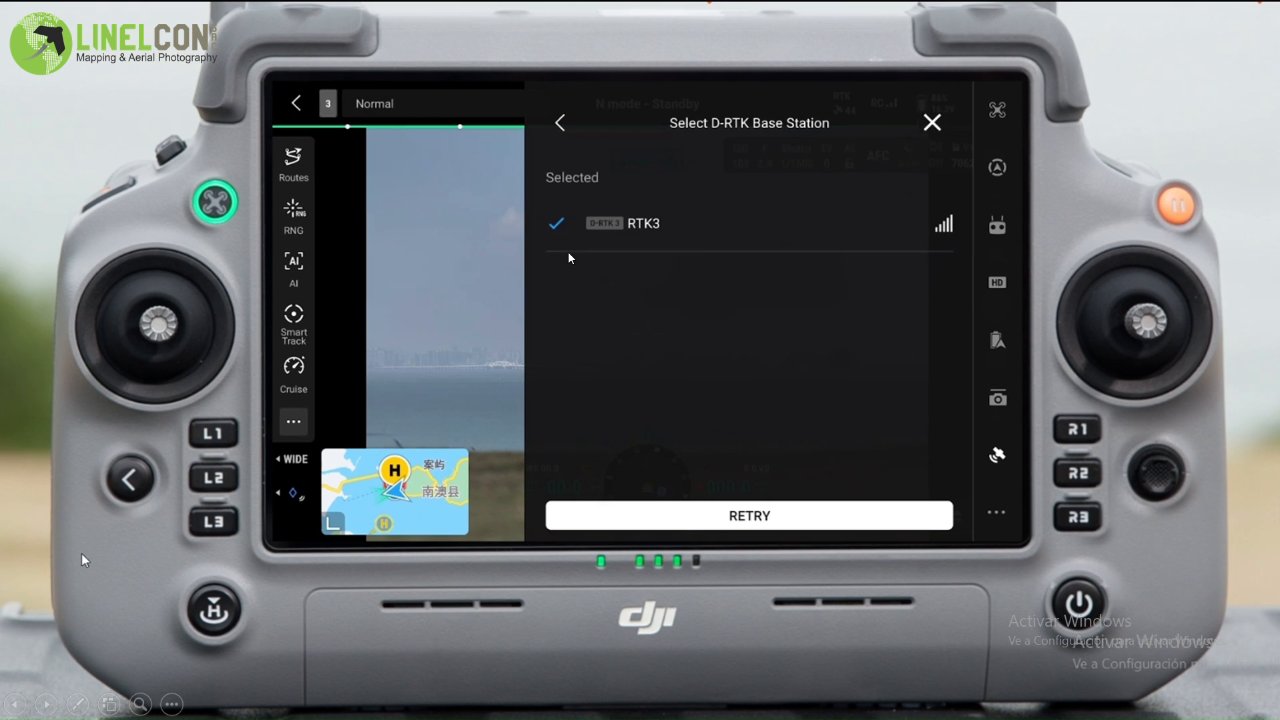
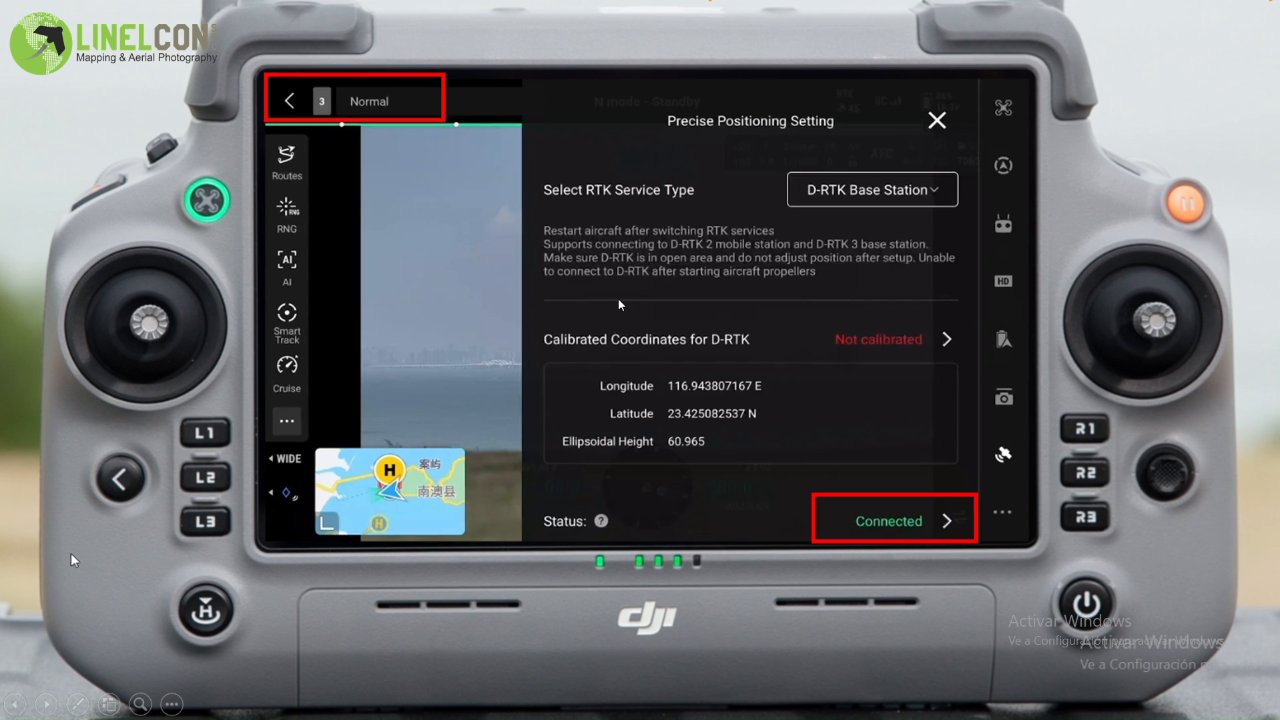
Elige el D-RTK3, espera el ✓ y vuelve atrás: el estado dice Conectado y arriba aparece "Normal".
1:53 – 3:393. Elegir la fuente de coordenada
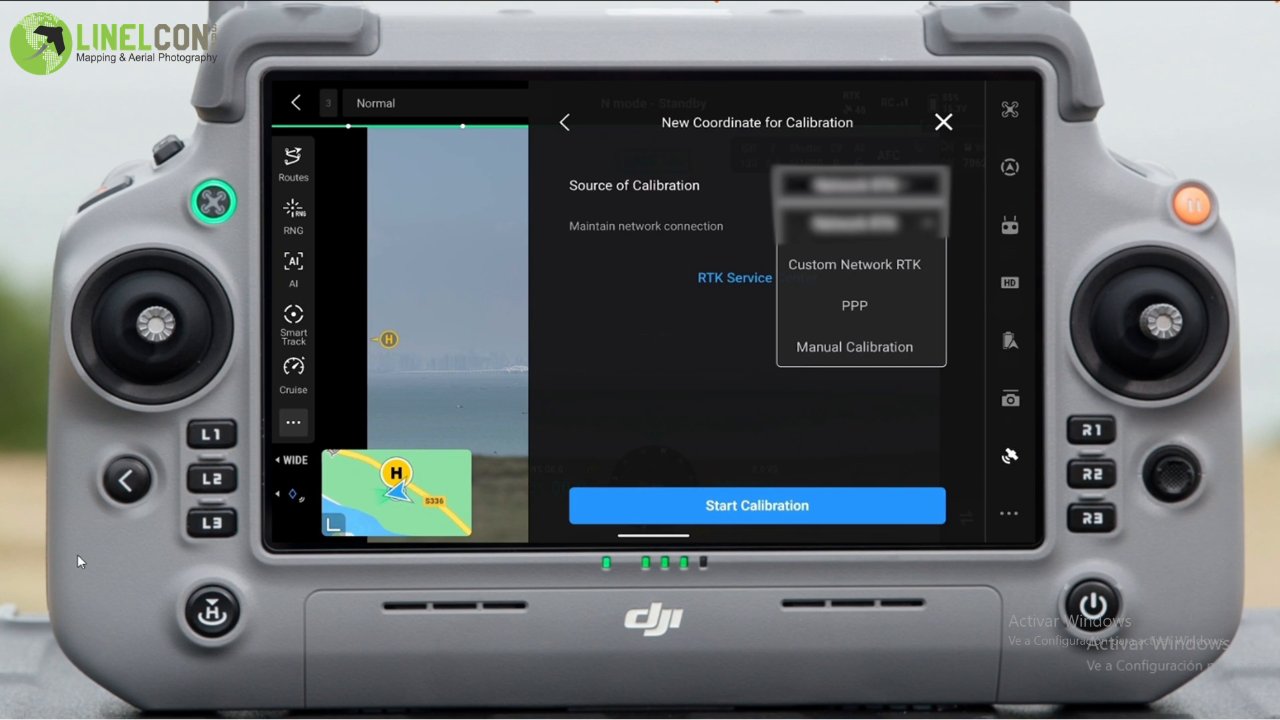
- Red personalizada (cuenta NTRIP): solo funciona con internet. Según el instructor, en Perú la empresa puede facilitar el acceso.
- PPP: en Perú y Sudamérica solo funciona con la constelación BeiDou.
- Manual: latitud, longitud y altura elipsoidal del punto, más la altura del bastón.
Lo que se dice en el audio
"…qué pasa si yo llego a campo y no tengo el punto, pero solamente tengo permiso para volar ese día… no tengo internet y no tengo punto. Entonces, ¿qué de estas tres opciones me es más favorable? En este caso te va a ser el PPP."
4:02 – 6:174. Calibrar con PPP
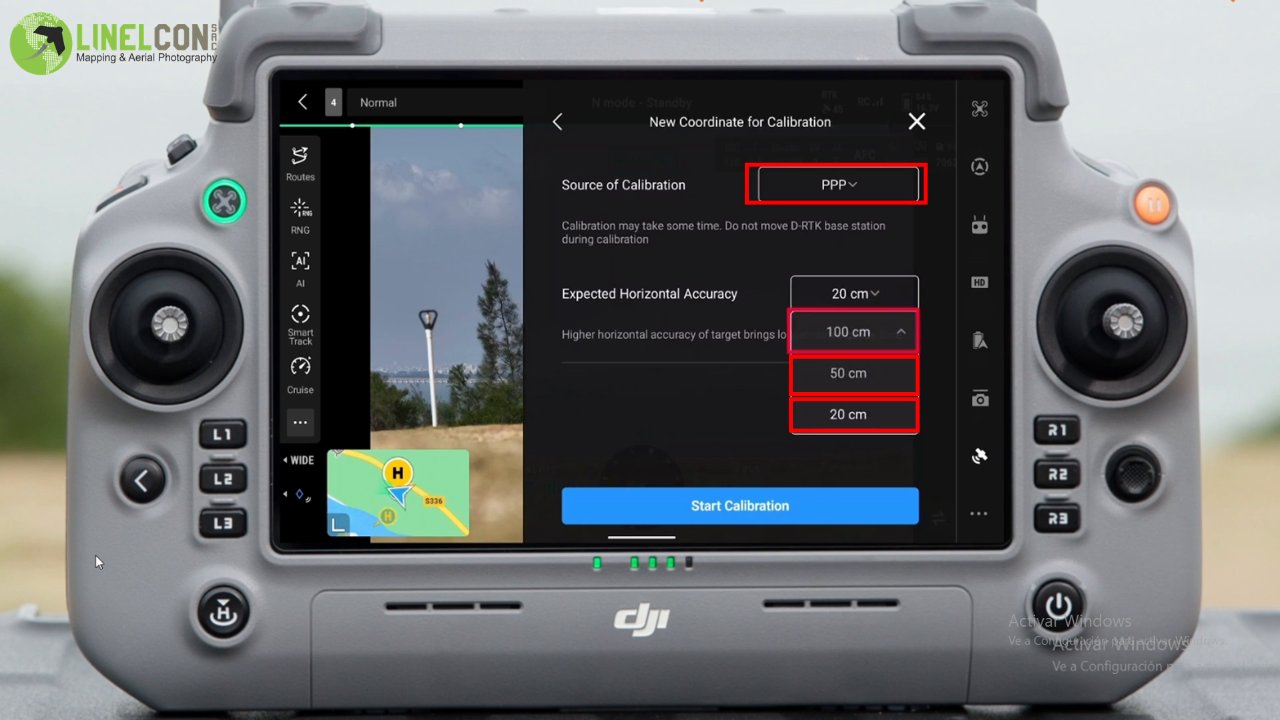
- Elige PPP y una precisión objetivo. El instructor usa 50 cm.
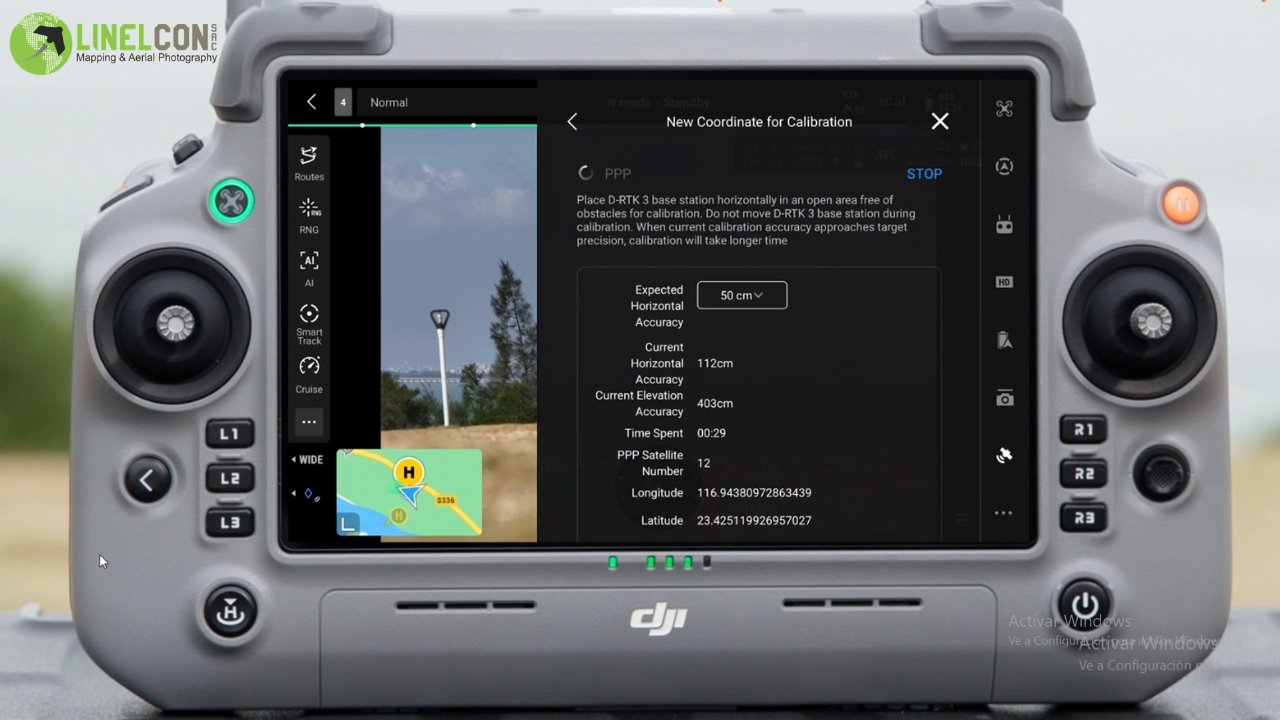
- Toca Iniciar calibración. Empieza a correr el tiempo mientras se calcula la posición con los satélites.
- La precisión baja poco a poco. En el ejemplo llega a ~11 cm en horizontal y ~40 cm en vertical.
- Al alcanzar el objetivo, la pantalla cambia sola y ofrece guardar las coordenadas y usarlas para la base.
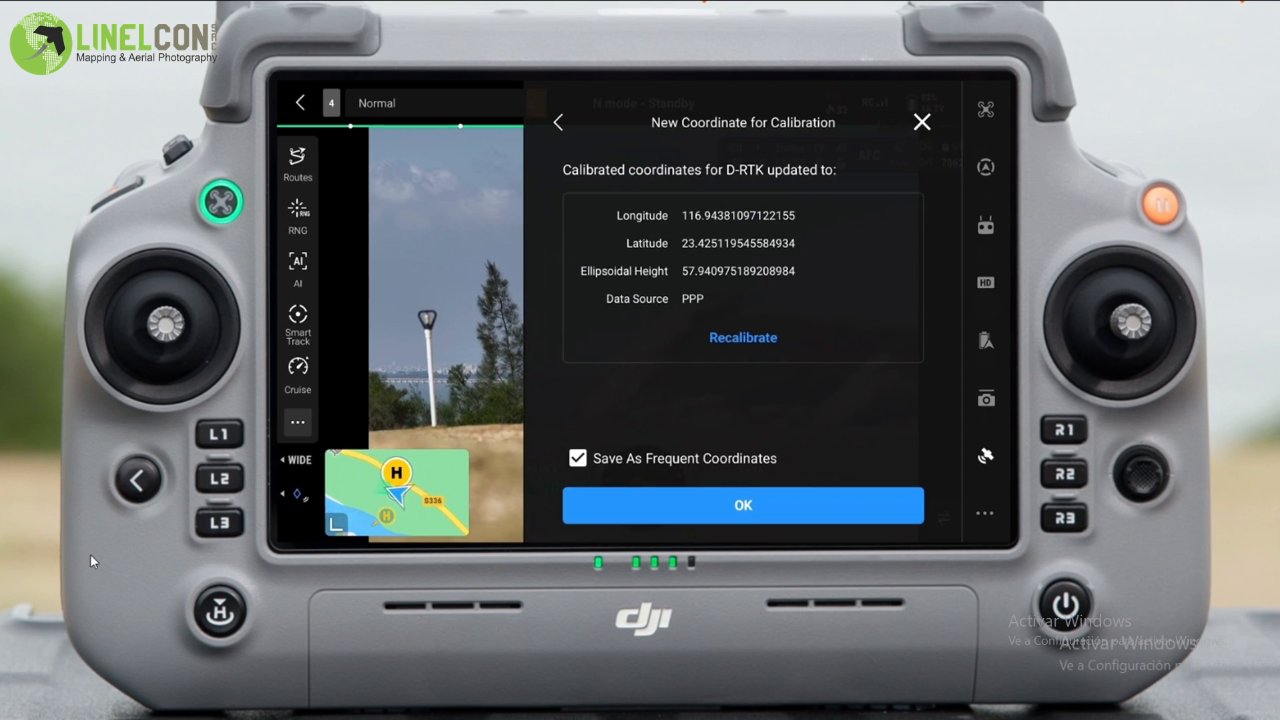
| Objetivo | Tiempo aproximado | Cuándo elegirlo |
|---|---|---|
| 100 cm | Rápido | Pruebas, o trabajos donde solo importa la precisión relativa |
| 50 cm | Pocos minutos | El equilibrio que usa el instructor |
| 20 cm | 10–15 min | Cuando hay tiempo y se necesita más precisión absoluta |
6:17 – 7:225. Confirmar el FIX y volar
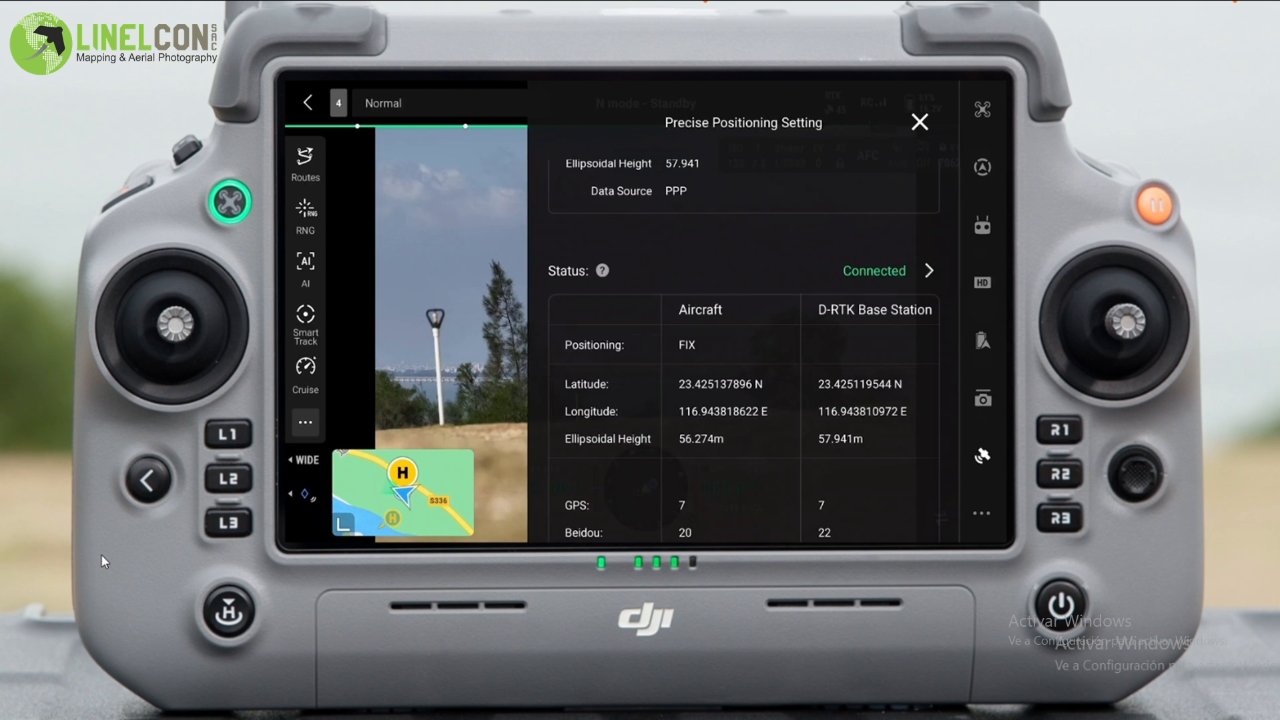
Toca OK. La pantalla muestra el estado conectado y las coordenadas de la aeronave y de la base. Verifica que la aeronave diga FIX.
Desde ese momento, cada foto se guarda corregida por RTK.
Resumen
- Base encendida con el indicador en verde.
- RC: ⋯ → satélite → activar RTK → Estación base D-RTK → "No conectado" → elegir el D-RTK3.
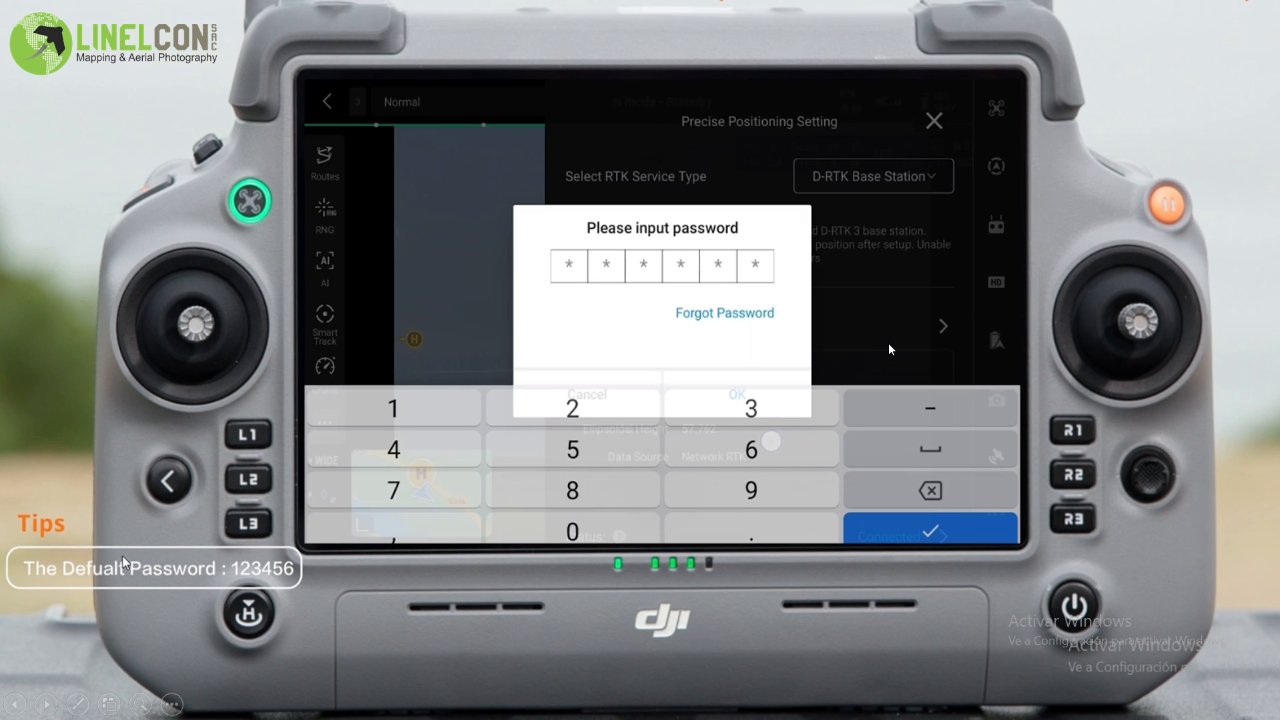
- "No calibrado" → 123456 → elegir la fuente: red (con internet), manual (con punto) o PPP (sin nada).
- PPP: elegir el objetivo (50 cm suele bastar; 20 cm tarda 10–15 min) → Iniciar → guardar → OK.
- Confirmar FIX y volar.
Transcripción completa (59 fragmentos)
0:00 Hola a todos, en este vídeo le vamos a enseñar cómo configurar el D-RTK3 en modo base
0:06 para enviarle correcciones en tiempo real al drone.
0:11 Primeramente vamos a encender nuestra base D-RTK3, como saben toque corto, toque largo
0:19 y tiene que estar en modo color verde, que ya saben que el modo color verde viene a ser para base, ¿ok?
0:28 De ahí vamos a irnos al radio control en el RC Plus 2 y vamos a irnos a la
0:35 parte superior derecha donde están los tres puntitos y de ahí vamos a irnos al
0:42 ícono de satélite. En el ícono de satélite vamos a encender lo que viene a ser el RTK
0:52 y de ahí en posicionamiento vamos a tener para trabajar en base o lo que viene a ser
1:03 rover o repetidora. Ya, nosotros vamos a irnos a lo que viene a ser D-RTK base estación,
1:10 le vamos a dar clic ahí y de ahí nos va a salir esta pantalla que sale estado no conectado
1:17 y la parte superior izquierda nos sale color amarillo que hay un error, es porque no estamos
1:23 conectados. Vamos a poner no conectado y de ahí vamos a esperar que busque y va a encontrar el
1:30 D-RTK3 que está encendido, le vamos a dar clic ahí y de ahí ya nos va a aparecer que está
1:39 un check que todo está ok y le vamos a poner ya la flechita para atrás y nos va a salir que
1:46 ya estamos conectados y la parte superior izquierda nos sale que ya está todo normal. Ya,
1:53 entonces ya estamos en D-RTK como base estación conectado y normal. ¿Qué es lo que falta? Lo
2:00 que falta es ingresar las coordenadas de donde está nuestra base D-RTK3. Ya, entonces vamos
2:09 a poner donde dice no calibrado, si nosotros le damos clic en no calibrado nos va a pedir
2:15 una contraseña, ustedes le van a poner la contraseña 1 2 3 4 5 y 6 y le dan ok,
2:22 después nos va a salir le vamos a dar clic ahí y nos va a salir tres opciones para ingresar la
2:30 coordenada de la base, uno que viene a ser mediante una cuenta por internet que viene ser
2:38 D-RTK3. Este caso solamente te va a servir cuando tú vas a tener internet, sin internet no te va
2:47 a servir. Entonces si tú quieres que nosotros acá en el Perú te ofrecamos el tema D-RTK3,
2:53 igual nos solicitas y te lo vamos a facilitar. También podemos hacerle por PPP, pero cuál es
3:00 el detalle del PPP en Perú o en Sudamérica que solamente va a trabajar con la constelación
3:07 video. Y también manual, o sea ingresar manualmente nuestras coordenadas porque tal vez yo ya tengo
3:15 las coordenadas de ese punto geodésico, entonces lo ingreso manualmente. Ahora,
3:20 qué coordenadas voy a ingresar, coordenadas latitud, longitud y altura elixoidal más la
3:29 altura del instrumento que viene a ser el bastón del D-RTK3. Entonces tengo estas tres opciones,
3:39 pero qué pasa si yo llego a campo, por ejemplo, y no tengo el punto, pero solamente tengo
3:46 permiso para volar ese día, para el otro día ya no tengo permiso, entonces no tengo internet
3:53 y no tengo punto. Entonces, ¿qué de estas tres opciones me es más favorable? En este caso te
4:02 va a ser el PPP, va a ser lo que tú vas a poder trabajar. Entonces le ponemos PPP y nos va a salir
4:11 esta opción que tenemos de precisión en PPP, porque también le digo que es como le dije
4:20 tenemos 100 centímetros, 50 centímetros y 20 centímetros. Pero yo puedo poner de frente 20
4:27 porque obviamente es más preciso, sí, pero va a demorar más tiempo en lecturar, en llegar a
4:33 esa precisión. Le vamos a poner 50, ya nos sale PPP, 50 y estar calibración. En estar
4:42 calibración va a comenzar el tiempo, como ven ahí 001 segundos, a comenzar a buscar,
4:47 a triangular los satélites hasta que lleguemos a la precisión deseada. Entonces, una vez que
4:54 nosotros automáticamente, automáticamente el radio control te va a decir que estás dentro de
5:00 los parámetros, ven ahí la elevación 403 centímetros, que viene a ser 40 centímetros y
5:09 en horizontal 11 centímetros, que 11.2. Estamos hablando de 50 centímetros, sí,
5:21 ya entonces nos dio esa precisión. Entonces, una vez que ya llega a la precisión que tú
5:27 has colocado, automáticamente, como está en un pantallazo no ha bajado hasta los 50,
5:33 pero en la siguiente pantalla sí bajaba hasta los 50. Una vez que ya ha llegado a la
5:38 precisión que tú has puesto, 50 centímetros como tope, automáticamente el programa te va a
5:45 mandar a esta pantalla y te va a decir que ya ha llegado a la precisión y te va a dar la
5:54 opción para que tú puedas guardar las coordenadas y utilizar o que la base de RTK3 lo utilice
6:00 para lo que viene a ser el vuelo. Pero como le dije, esto va a depender mucho. Si tú le
6:07 pones 20 centímetros, esto va a demorar unos 10 minutos, 15 minutos hasta que encuentre esa precisión.
6:17 Es el detalle que por el momento solamente está trabajando con nuestra instalación video.
6:23 Esperamos más adelante, nos puede trabajar con GPS o con glona, que va a ayudar bastante a
6:27 esto. Entonces le ponemos ok y ya está, como ven ustedes, ya el estado está conectado.
6:37 Y también nos da las coordenadas de la posición de la aeronave y de la base de RTK3.
6:44 Y siempre tenemos que fijarnos que de la aeronave diga que está fixa. Y ahí tenemos
6:51 las coordenadas. Entonces esto ya está en PPP y yo ya puedo realizar mi vuelo en ese
6:58 momento porque le puse en PPP. Ya entonces, yo ya tengo ya este colocado todo ok y ya puedo
7:10 aprender el dron y volar. Ya hacer mi vuelo y ya cada fotografía que tome el dron va a estar
7:22 ya corregida por método RTK. Entonces de ese modo sería el proceso PPP con la base de RTK3.