Planificación de vuelo 2D
Paso a paso para crear una misión de mapeo 2D (ruta de zona) en DJI Pilot 2: dibujar el área, elegir el GSD, el modo de altitud y el seguimiento del terreno, la velocidad, el rumbo, los traslapes, el margen, el modo de disparo y el punto de inicio.
Teoría: los parámetros que definen un vuelo fotogramétrico
Todo se deriva de un número: el GSD (tamaño del píxel en el terreno). La altura de vuelo se calcula a partir de él, y de la altura y los traslapes salen el número de líneas, de fotos y el tiempo.
| GSD | Altura de vuelo (M4E, gran angular) | Efecto |
|---|---|---|
| 2 cm | ~74 m | ~4 veces más fotos y tiempo que con 5 cm |
| 4 cm | ~149 m | — |
| 5 cm | ~186 m | Lo que usa el ejemplo del video |
| 6 cm | ~223 m | — |
- Traslape frontal (entre fotos de una misma línea) y lateral (entre líneas): aseguran que cada punto del terreno se vea en varias fotos, algo indispensable para la aerotriangulación (tema 13).
- Tiempo de exposición: a menor altura, el terreno "pasa" más rápido por la imagen. Por eso el sistema limita la velocidad para que las fotos no salgan movidas.
0:12 – 1:151. Crear la ruta de zona
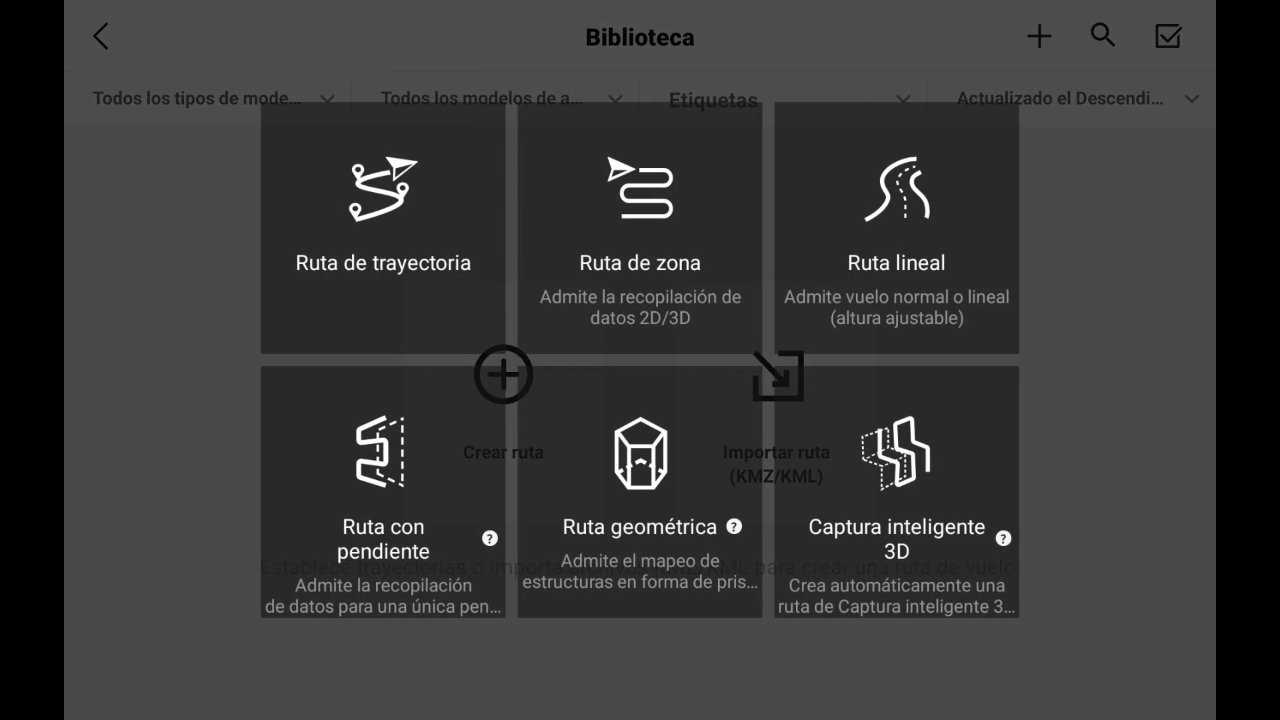
El área se puede definir dibujándola sobre la imagen satelital o importando un KML/KMZ (tema 28).
1:15 – 2:052. Mapa satelital
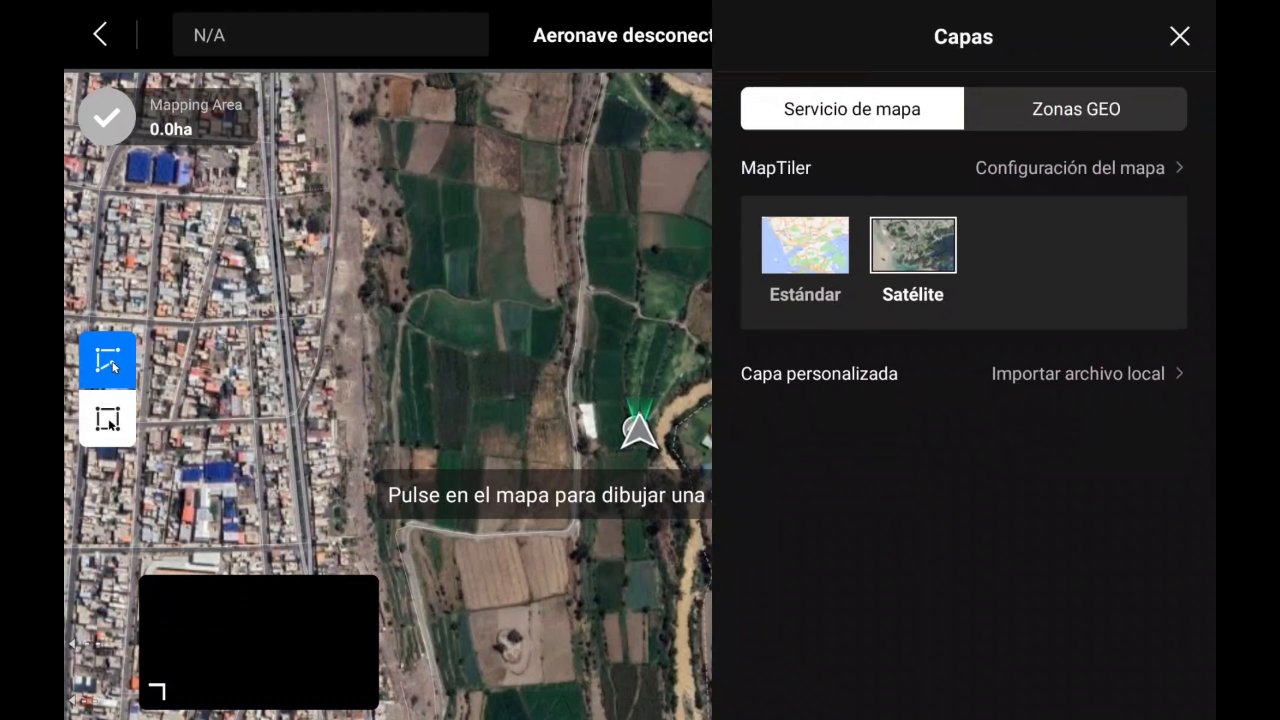
Hace falta wifi o datos para que se carguen las imágenes. Si ves el mapa estándar, cámbialo a Satélite desde el ícono de capas.
2:05 – 4:333. Dibujar el polígono
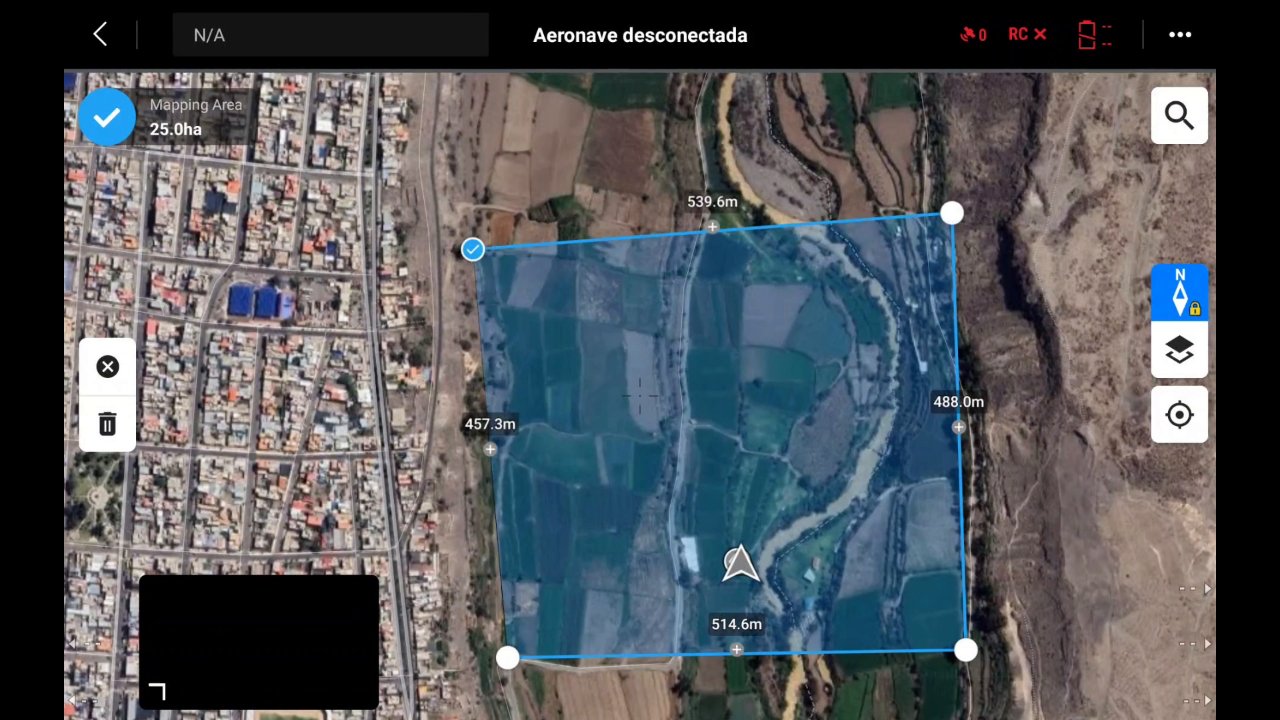
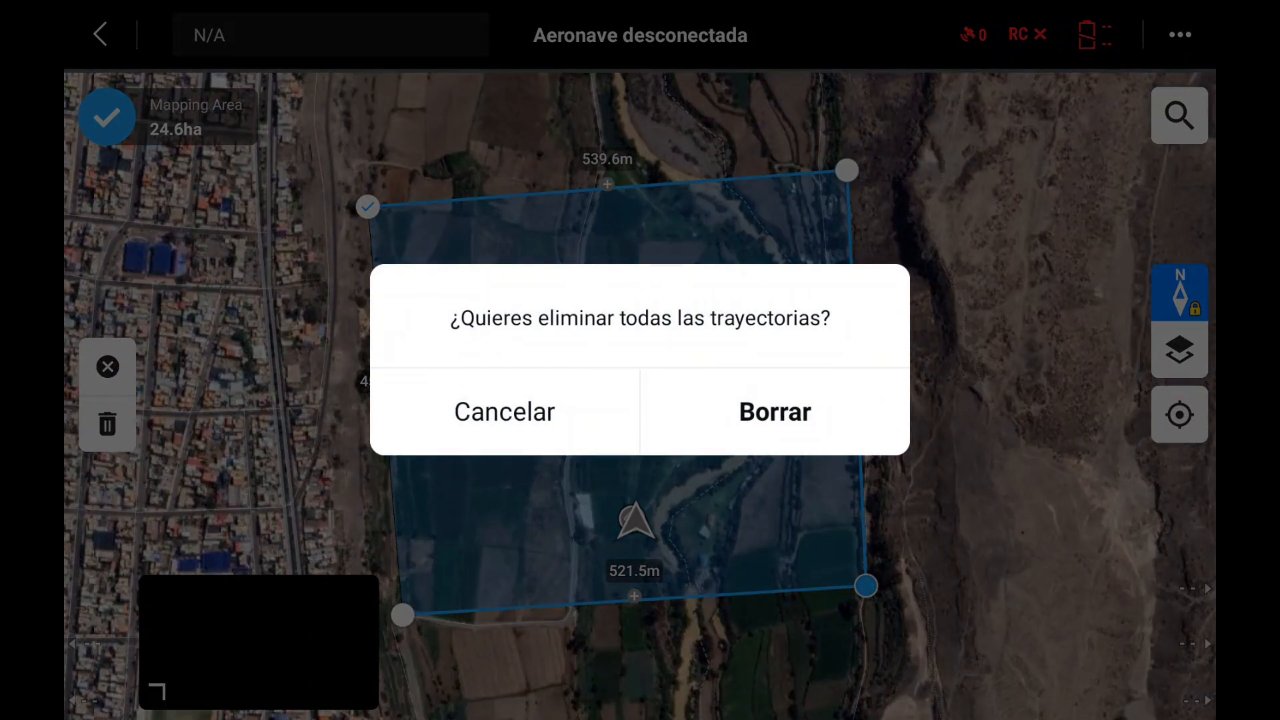
- Agregar un vértice: toca el mapa. Aparece un círculo azul y la distancia del lado (por ejemplo, 514.6 m).
- Mover: mantén el dedo sobre el vértice y arrástralo.
- Borrar un vértice: selecciónalo (✓ azul) y toca la papelera.
- Borrar todo: toca la X y luego "Borrar".
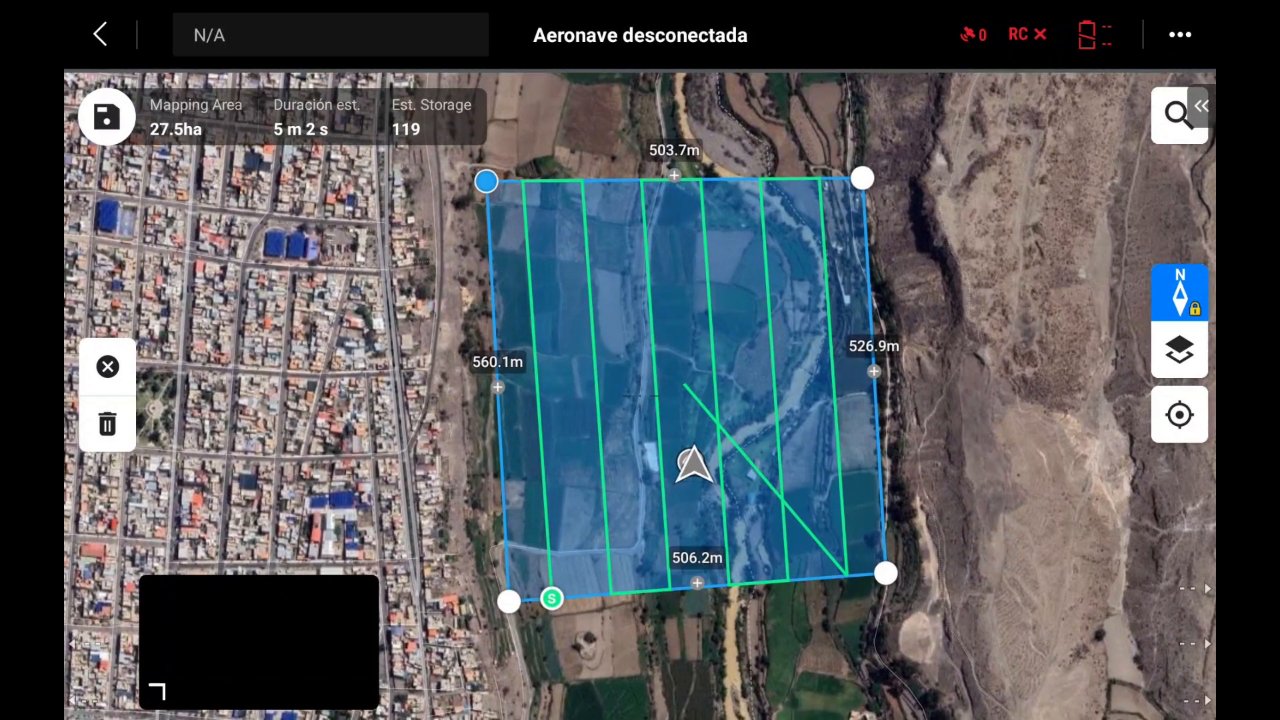
Arriba a la izquierda aparece el área en hectáreas (27.6 ha en el ejemplo).
4:33 – 6:264. Elegir dron y cámara (en gabinete)
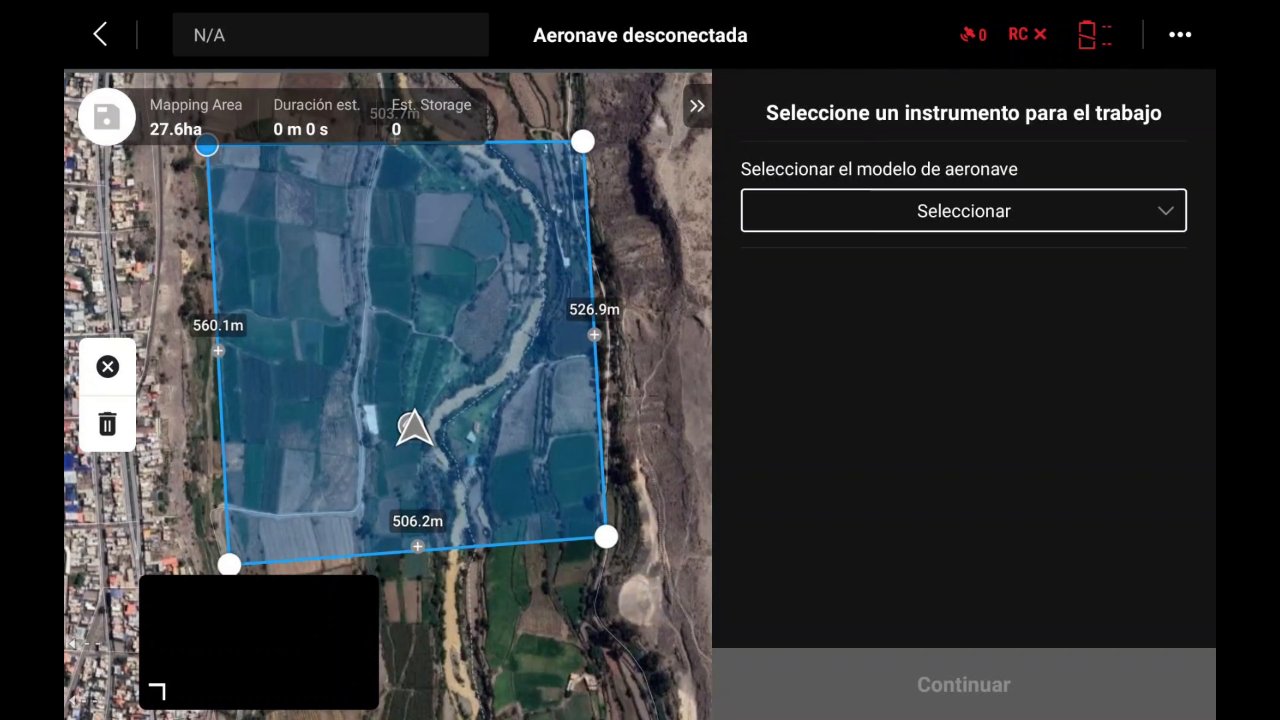
Toca el ✓ junto al área. Si no hay dron vinculado, elige Serie Matrice 4 → Matrice 4E → Gran angular y toca Continuar. Si el dron está conectado, se elige solo.
6:26 – 10:365. El tiempo estimado no es real
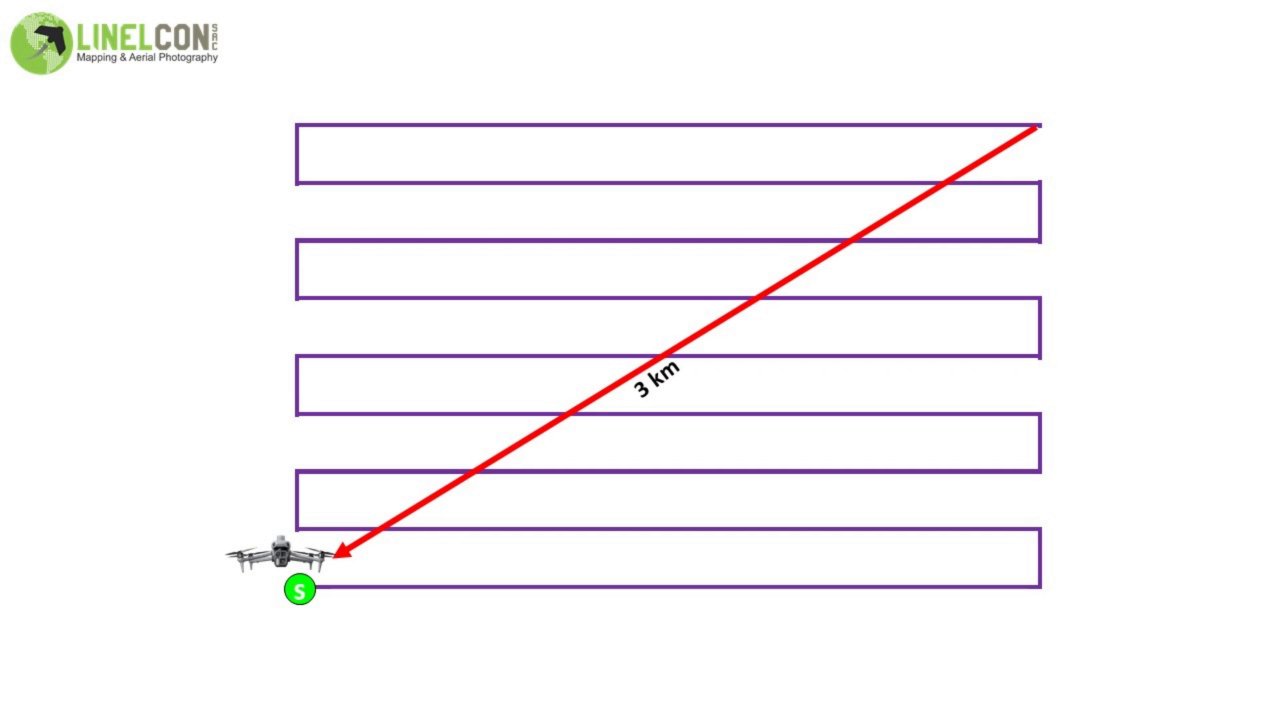
En el ejemplo: 27.5 ha, 5 min 2 s y 119 fotos. Ese tiempo asume:
- viento cero: con 20–30 km/h puede llegar a duplicarse;
- vuelo a 0–500 m sobre el nivel del mar: a 4000–5000 m puede ser el doble;
- que se mide desde el despegue hasta la última foto, sin contar el regreso.
10:41 – 13:506. Nombre, colección orto y GSD
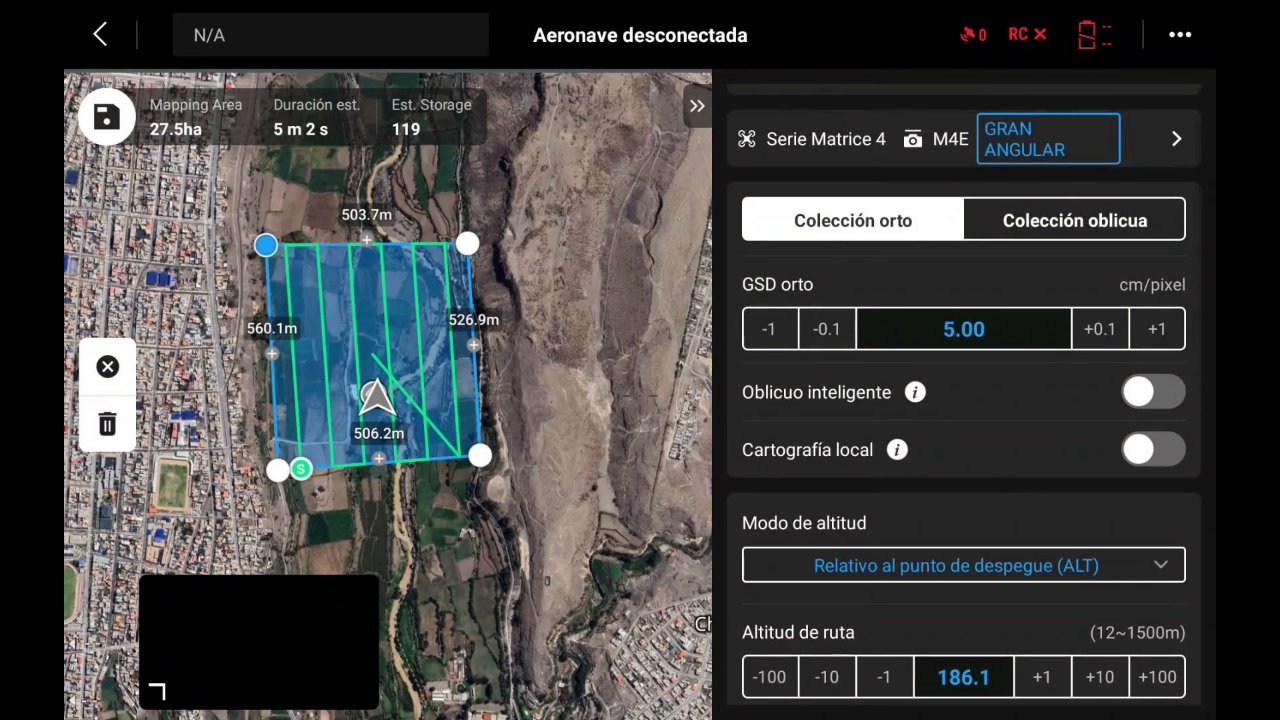
- Nombre de la ruta, por ejemplo "Curso2D". No se admiten caracteres especiales como el espacio.
- Colección orto: el vuelo cartográfico normal, con la cámara a 90° (nadir).
- GSD: el que exija el proyecto, con margen.
- Si el cliente pide 5 cm, vuela a 4–4.5 cm.
- Si pide 3 cm, vuela a ~2 cm.
- Si entregas 3.5 cm cuando pidieron 3, te lo pueden rechazar.
| GSD | Tiempo | Fotos | Líneas |
|---|---|---|---|
| 5 cm | 5 min 02 s | 119 | 6 |
| 4 cm | 6 min 30 s | 191 | 8 |
| 2 cm | ~4 veces más | ~4 veces más | — |
Es decir, el GSD define el costo: tenlo en cuenta al cotizar.
13:50 – 15:507. Oblicuo inteligente
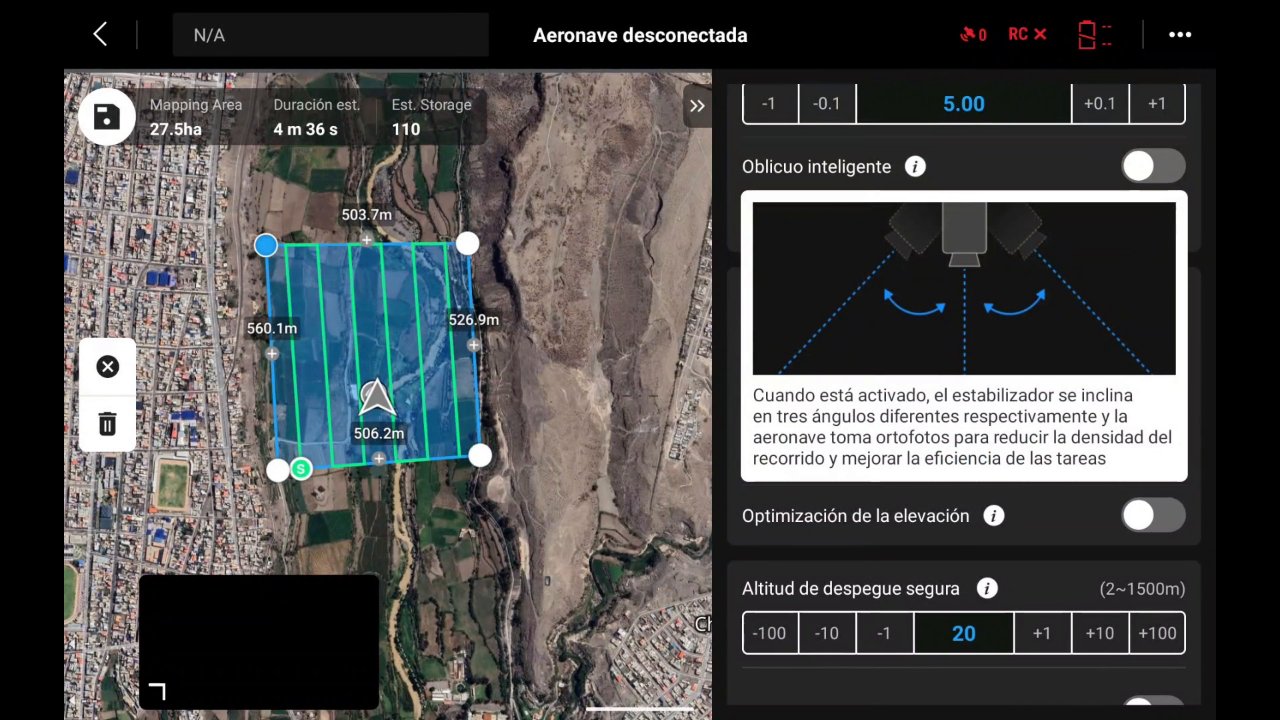
Activado dentro de una colección orto, el gimbal toma 3 fotos en cada punto: nadir, inclinada a la izquierda e inclinada a la derecha. Con los mismos traslapes (70/80), la app considera que basta con la mitad de líneas (3 en vez de 6). Baja el tiempo y sube el número de fotos.
El instructor dice que lo probarán para evaluar la precisión. En el ejemplo de 2D no se activa. Lo ves en detalle en el tema 22 (y en tu material de práctica: Vuelo_Oblicuo_Inteligente_2D).
15:56 – 16:408. Cartografía local
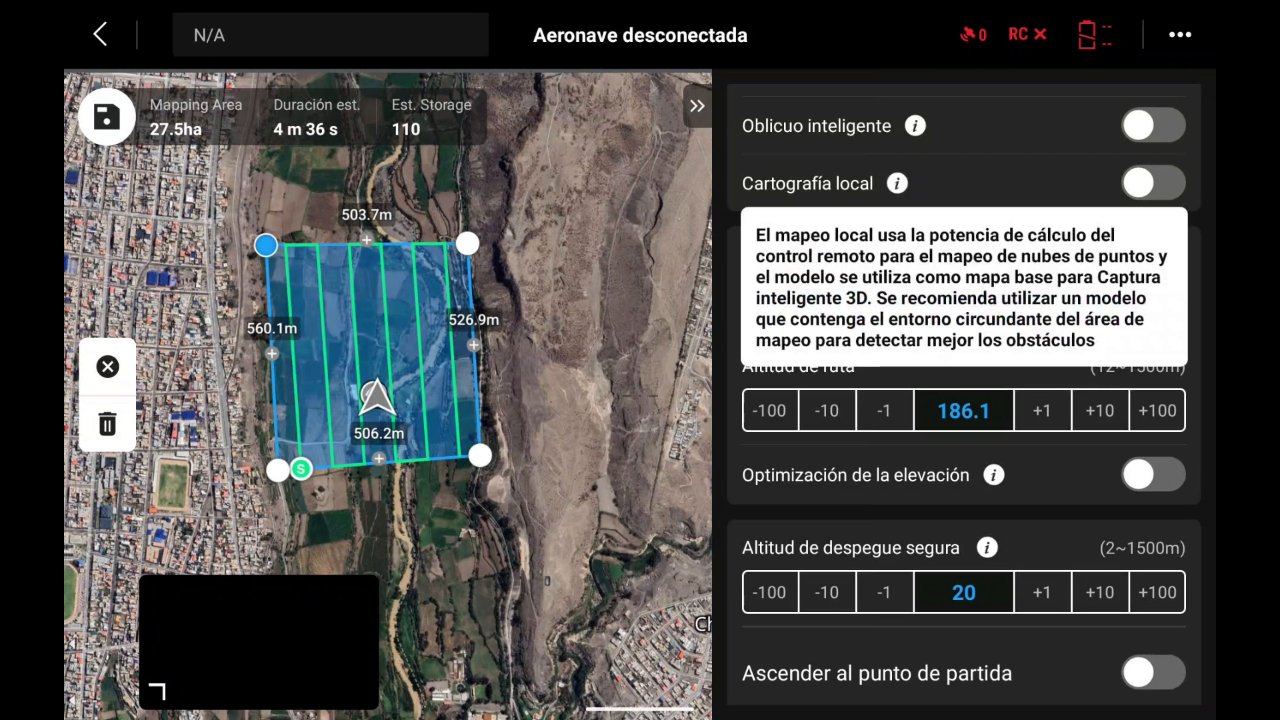
Usa la capacidad de cálculo del RC Plus 2 (tema 6) para generar un modelo inicial. Sirve, por ejemplo, para volar primero una iglesia en 2D y después planificar un vuelo 3D alrededor de ella (tema 27). En 2D no se usa.
16:40 – 19:309. Modo de altitud y seguimiento del terreno
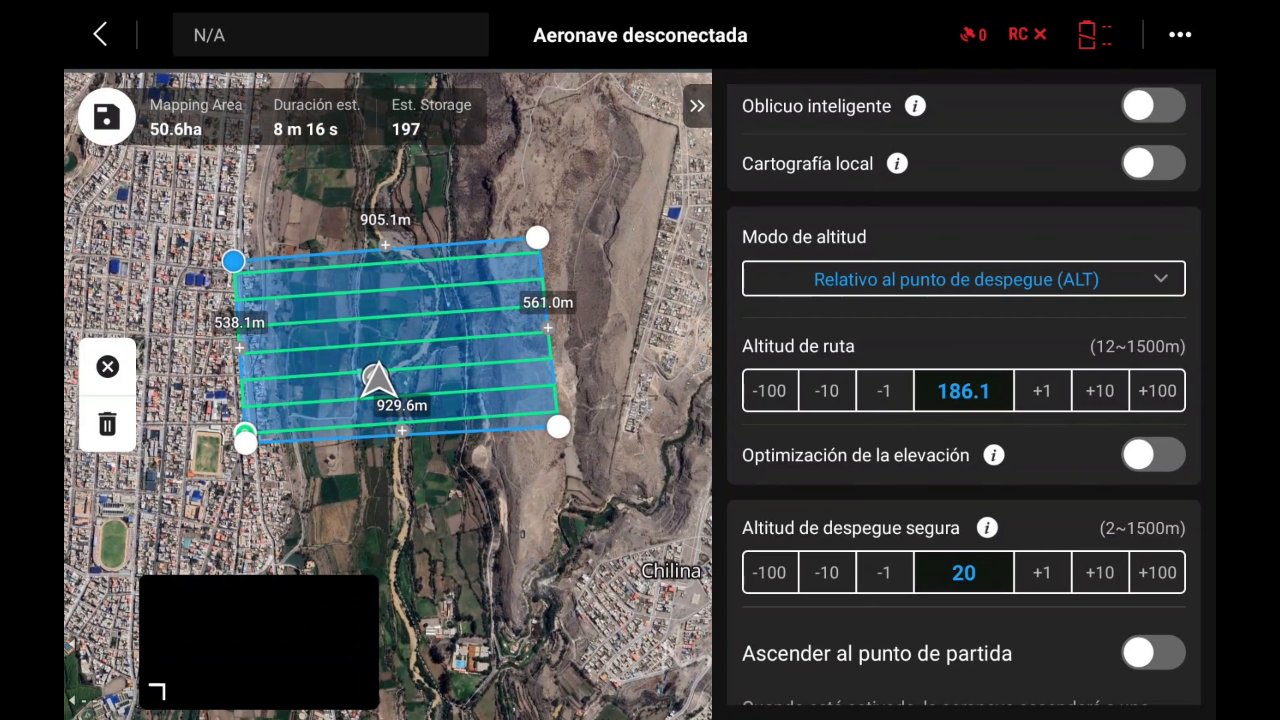
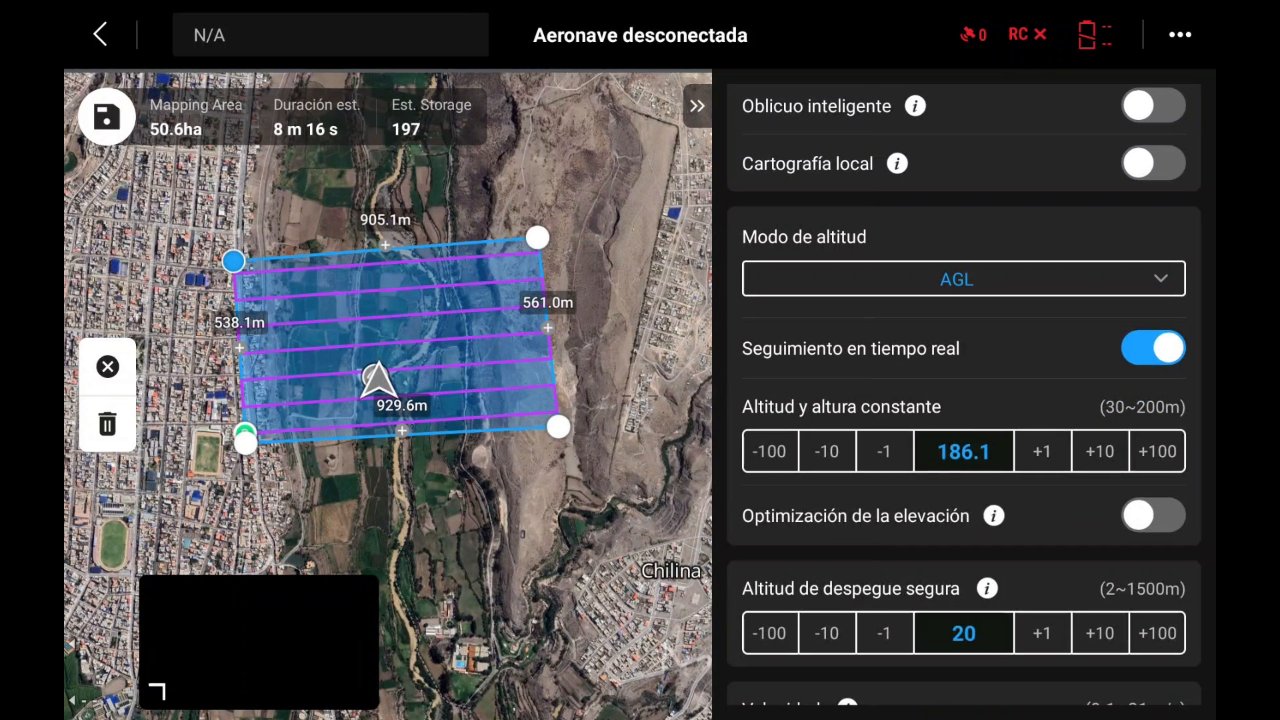
| Modo | Cómo vuela | Cuándo usarlo |
|---|---|---|
| Relativo al despegue (ALT) | A altura constante sobre el despegue, sin seguir el relieve | Terreno plano |
| AGL + seguimiento en tiempo real | Sigue el terreno con su sensor 3D, sin necesidad de DEM | Relieve accidentado (quebradas, cerros) |
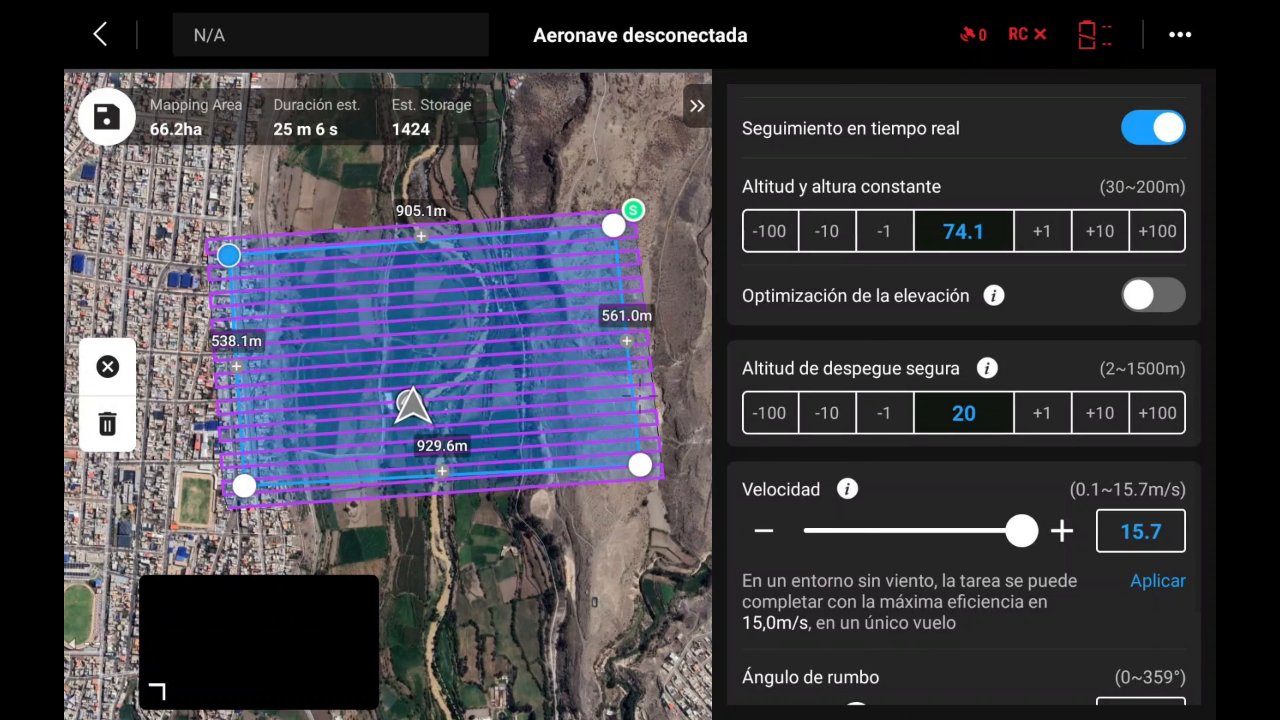
DJI garantiza el seguimiento en tiempo real entre 30 y 200 m. El instructor recomienda 50–180 m y no llegar al límite. A 186 m (GSD de 5 cm) ya estás en el borde.
19:34 – 21:4510. Optimización de elevación y altitud de despegue segura
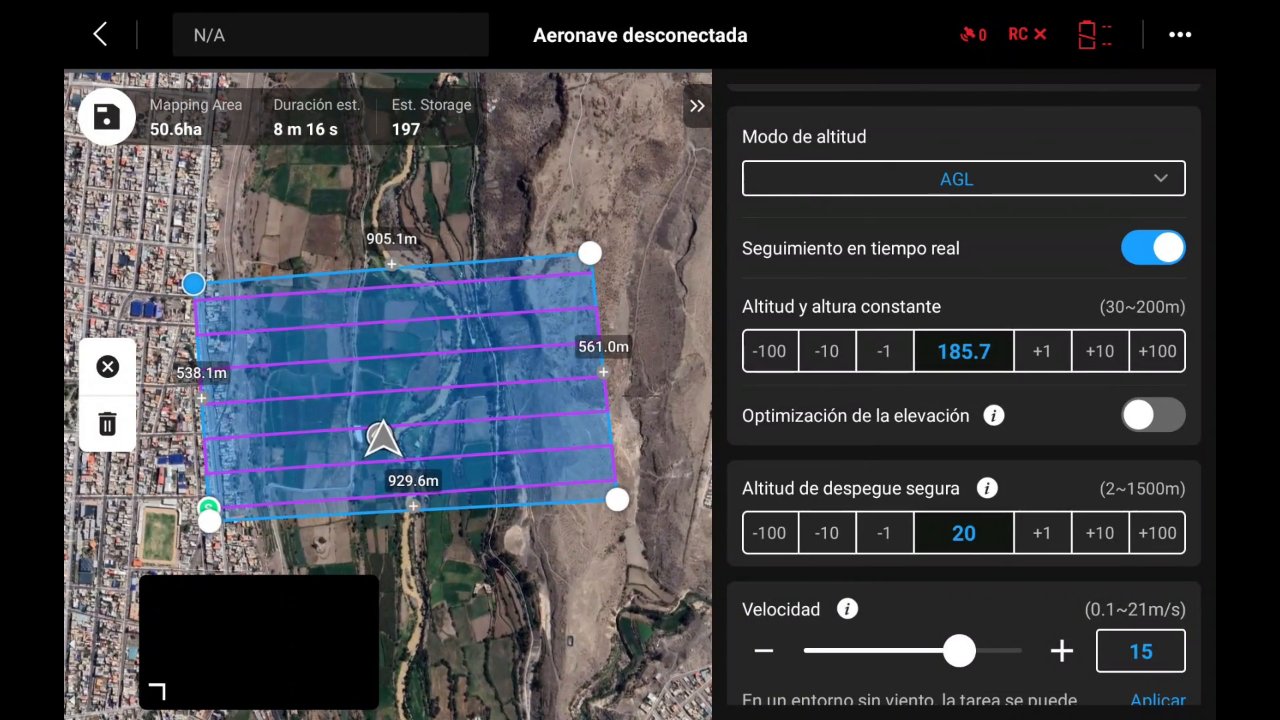
- Optimización de elevación: agrega una línea extra hacia el centro para mejorar el procesamiento. Es opcional.
- Altitud de despegue segura: lo que el dron sube antes de ir al primer punto.
- Si la misión está más arriba que tú, unos 20 m bastan.
- Si la misión está más abajo (despegas en lo alto y vuelas la quebrada), el dron solo sube ese valor y luego se dirige al inicio. Ojo con los cercos y cables (tema 20).
- Un valor alto, como 100 m, es más seguro, pero hace perder tiempo cuando la misión está abajo.
21:45 – 23:5411. Velocidad, rumbo y al finalizar
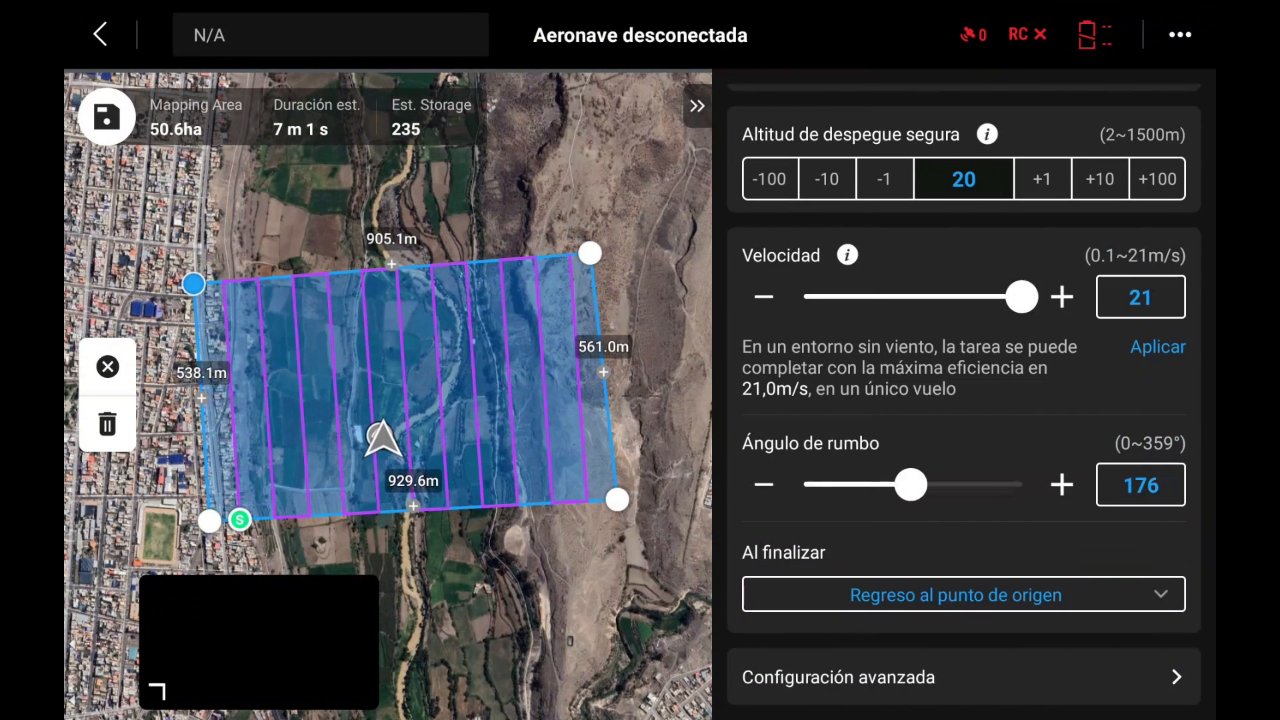
- Velocidad: de 0.1 a 21 m/s. En el ejemplo, de 15 a 21 m/s el tiempo pasa de 8 min 21 s a 6 min 26 s. Con viento fuerte, bájala: con viento a favor el dron puede ir a 24–25 m/s y las fotos salen movidas.
- Ángulo de rumbo: orienta las líneas a lo largo del lado más largo del área. Menos líneas y menos giros significan menos batería.
- Al finalizar: regresar al punto de origen.
23:54 – 26:2912. Configuración avanzada: traslapes, margen y modo de foto
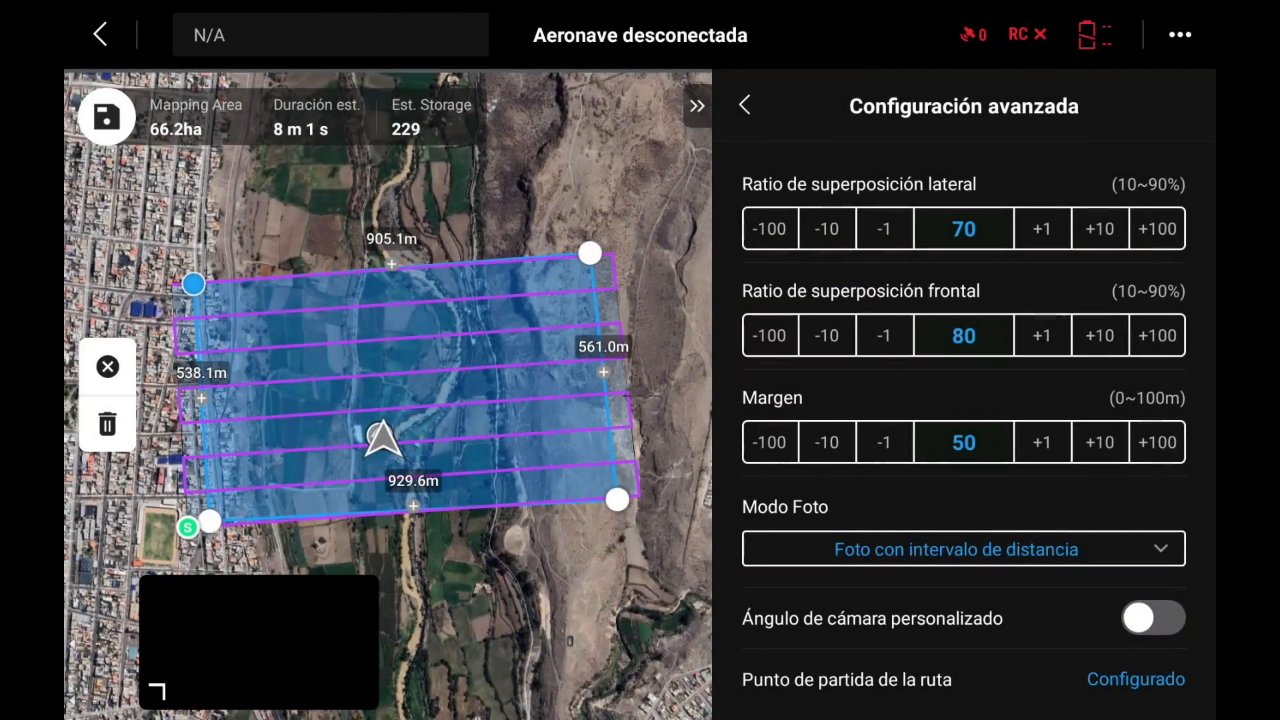
| Parámetro | Por defecto | Recomendación |
|---|---|---|
| Traslape lateral / frontal | 70 / 80 % | Según el proyecto. Para volúmenes, 80 / 80 %. |
| Margen | 0 m | ~50 m fuera del polígono del cliente. Los bordes tienen poco traslape y salen distorsionados (ortofoto y nube). |
| Modo de foto | Por temporizador | Por intervalo de distancia cuando hay viento |
26:29 – 28:1813. Ángulo de cámara y punto de partida
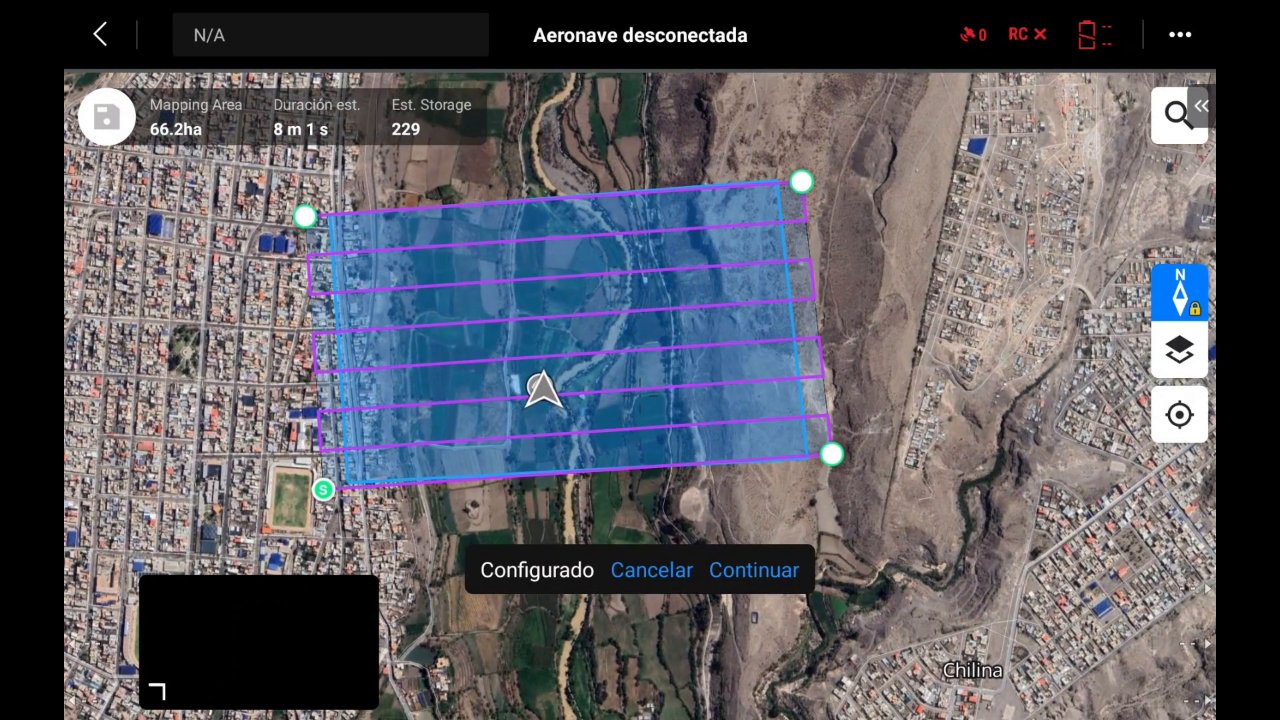
- Ángulo de cámara personalizado: por ejemplo 85° en lugar de 90°. Para zonas verticales, mejor usa el oblicuo inteligente.
- Punto de partida: el instructor recomienda empezar lejos y terminar cerca. Si al final de la misión el dron tiene 25 % y está cerca, la completa; si está lejos, la abandona.
28:18 – 30:2614. Guardar y usar en campo
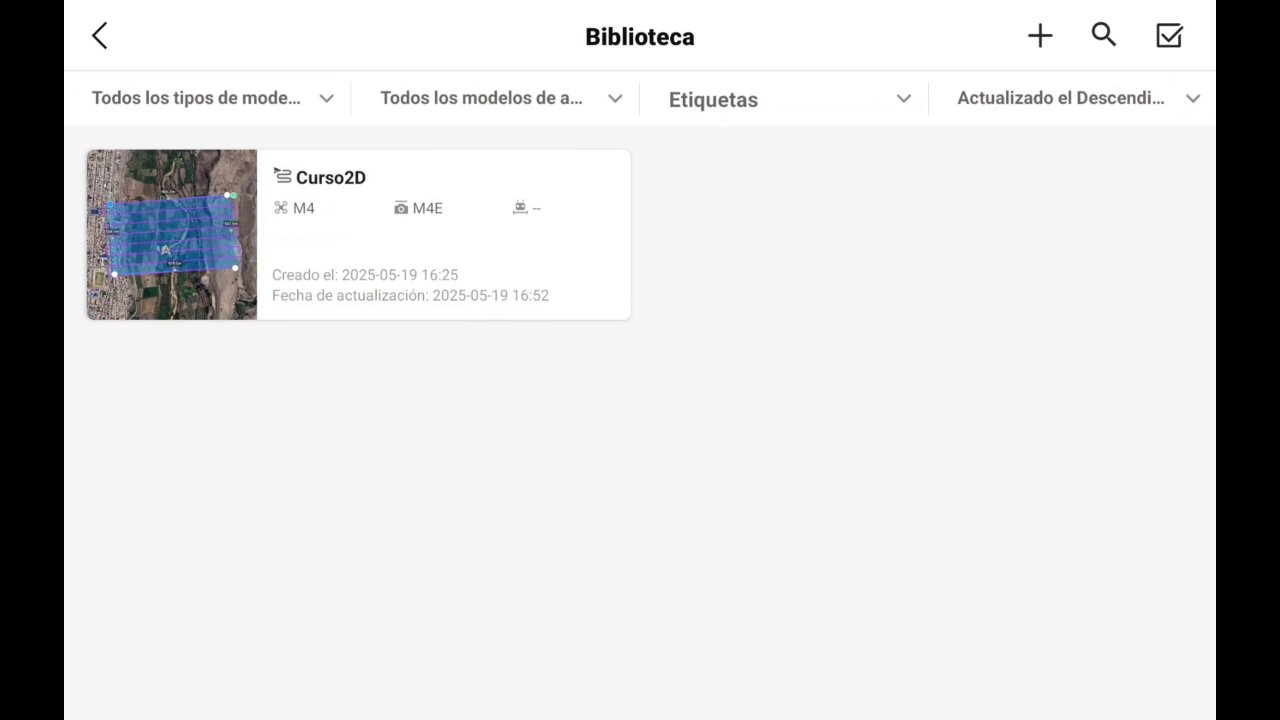
Guarda con el ícono de disquete. Resultado final del ejemplo: 66.2 ha, GSD de 4.99 cm, 8.68 km de recorrido, ~10 min y 228 fotos. En campo, con el dron conectado, abres la misión desde la Biblioteca y la ejecutas.
Vuelo_2D/…PRUEBA40HAS2D es justamente un vuelo de este tipo: 423 fotos en unas 40 ha.Resumen: lista para planificar un vuelo 2D
- ☐ Ruta de zona → dibujar o importar el área → M4E, gran angular.
- ☐ GSD con margen respecto a lo que pide el cliente; evaluar el tiempo y las fotos para cotizar.
- ☐ Altitud: ALT en terreno plano, AGL con seguimiento en relieve (50–180 m; ojo con arena, agua y nieve).
- ☐ Altitud de despegue segura según dónde empieza la misión.
- ☐ Velocidad hasta 21 m/s, menos si hay viento. Rumbo a lo largo del lado más largo.
- ☐ Traslapes 70/80 (80/80 para volúmenes), margen ~50 m, foto por distancia si hay viento.
- ☐ Empezar lejos y terminar cerca. Guardar.
- ☐ Recuerda que el tiempo estimado es optimista: sin viento, a baja altitud y sin contar el regreso.
Transcripción completa (301 fragmentos)
0:12 Hola, vamos a realizar el plan de vuelo en gabinete, lo que viene a ser el tipo de
0:21 plan de vuelo cartografía o 2D, vamos a irnos a rutas de vuelo,
0:27 vamos a crear ruta, acá nos da ruta trayectoria, ruta de zona, ruta lineal,
0:35 ruta con pendiente, ruta geométrica y ruta captura inteligente 3D, la ruta de
0:42 zona que es amig de recopilación datos 2D, 3D, este es el plan de vuelo el común,
0:48 el cartográfico, vamos a darle clic a esa opción
0:54 y ya nos aparece en la pantalla principal, este plan de vuelo por ejemplo
1:00 lo estamos haciendo en gabinete, como vimos en el curso el flujo de
1:05 trabajo, entonces en gabinete tenemos que definir nosotros, vamos a definir
1:09 nuestra área según la imagen satelital o también se puede importar un KML o
1:15 un KMZ que lo vamos a explicar en los siguientes vídeos, vamos
1:21 primeramente a hacer mediante la imagen satelital, obviamente que tienes
1:27 que guiarte que tú estés conectado a una red wifi para que puedas tener
1:32 internet y se pueda actualizar los mapas, qué pasa si tú no tienes el
1:37 mapa, la imagen satelital y tienes la imagen de google max, entonces tú
1:42 puedes irte al lado derecho donde dice N, abajito hay dos rectángulos
1:49 uno sobre otro, le vamos a dar clic y ahí te va a aparecer, porque tal vez te
1:54 aparece el estándar y es eso de ahí como ven a lo izquierdo y tal vez te
1:58 aparece ahí, en satelital, entonces lo cambias a satelital y ahí
2:05 ya empiezas a ser tú bueno, ok vamos a supongamos a definir este polígono,
2:10 cómo voy a definir el polígono, por ejemplo van a tocar la pantalla al lado
2:15 izquierdo, perdón, van a tocar la pantalla con
2:19 tu dedo, no tocas digamos acá en el vértice de este acceso y ya te va a
2:24 aparecer un círculo color azul, significa que ya tienes un vértice de
2:30 tu polígono, entonces tú quieres volar el otro lado, entonces ahí vas creando te da la
2:35 distancia de esa, entre el vértice y vértice, 514 metros punto 60, de ahí
2:42 defines otro vértice más, si quieres hacer un polígono de 4 y si quieres
2:48 hacer más obviamente puedes poner otro vértice ahí, ya entonces de esa forma
2:54 tú ya viendo la imagen satelital ya vas a hacer tu polígono, tu área de vuelo,
3:01 qué pasa si yo me equivoco en un polígono, cómo puedo hacer, por ejemplo en el
3:07 polígono que está ahí, uno de las esquinas está seleccionado que es el
3:11 que está más al lado izquierdo, está seleccionado un check color azul, que
3:15 significa que está activado en ese vértice, entonces yo tengo la opción 1
3:21 de eliminar vértice por vértice, por ejemplo me equivoqué, entonces agarro
3:26 está seleccionado ese vértice color azul y aprieto el tachito de basura que está
3:31 al lado izquierdo, le doy un clic ahí y se borra ese vértice, bien, pero yo quiero borrar
3:37 todo, cómo hago, entonces encima del tachito hay una X, se va a borrar todo,
3:42 pero yo quiero mover uno de los vértices ya creados, cómo hago, allá
3:46 simplemente pones tu dedo encima del vértice, lo tienes apretado y lo
3:51 mueves, lo mueves, los deslizas hacia arriba hacia abajo como quieras, ya, pero yo
3:57 quiero eliminar todo, cómo hago, allá el X, aprietas, borrar todas las
4:03 trayectorias y se borró todo, ya, entonces de vuelta hacemos un clic ahí,
4:10 tocamos la pantalla según mi polígono y ese es mi área, ahora esta
4:14 información que ves, son cuatro vértices, en la parte superior
4:19 izquierda te dice cuánta hectárea estás abarcando ahí, te dice 27.6A que viene
4:27 a ser hectáreas, ya, entonces yo ya tengo supuestamente definido mi área de
4:33 vuelo, yo le voy a dar clic en el círculo azul que está con el
4:39 check color blanco al lado de las hectáreas y una vez que le doy clic ahí
4:43 me va a aparecer, ojo, está en gabinete, me va a parecer que seleccione
4:48 una aeronave, estoy en gabinete, si no estuviese en gabinete
4:55 tendrías que modificar, no, perdón, si no estuvieses en gabinete estuvieses en
5:00 campo y estuviese enlazado al dron ya simplemente
5:05 te va a parecer, ya no te va a aparecer este mensaje y te va a
5:08 aparecer el Mavic 3 enterprise, Matrix 4 enterprise, ya, entonces esa es la
5:14 diferencia, entonces yo como esté en gabinete voy a seleccionar que dron voy
5:20 a utilizar en este caso el Matrix 4, serie Matrix 4, ya, seleccionar modelo de la
5:26 cámara, estoy trabajando con el enterprise, no el thermal, entonces Matrix 4
5:31 enterprise, seleccionar objetivo a gran angular, lo dejas y pones continuar
5:36 listo, una vez que tú pones continuar ya te ha salido el área con
5:42 las líneas de vuelo, ya, voy a cerrar la pantallita al lado derecho ahí
5:46 ven una ruta de zona y dos como flechitas aprieto ahí y se esconde el
5:52 esto, entonces acá yo ya tengo para que vean
5:55 primeramente la imagen, ya tengo la línea de vuelo, yo tengo mi polígono y
6:00 tengo mis líneas de vuelo, ¿cuántas líneas de vuelo tengo? 3, 6 y tengo una
6:04 línea que va al centro, esa es la opción de optimización de elevación
6:08 que lo puedes activar como desactivar, después la información que te
6:13 sale es que tienes 27.5 hectáreas y tienes un tiempo de duración de 5
6:20 minutos y 2 segundos, cantidad de fotos 119 fotos
6:26 ¿la duración de tiempo estimado es real? no, no, porque hay muchos factores el
6:35 cual va a influir de que ese tiempo que te da el programa calculando el
6:40 área de vuelo sea real, entonces por ejemplo los parámetros que utiliza para
6:49 calcular este tiempo de vuelo es con viento cero y obviamente tal vez tú
6:56 estás volando en una zona donde el viento está 20 kilómetros por hora, 30
7:00 kilómetros por hora, entonces obviamente ya ese tiempo que
7:05 tienes ahí tal vez se duplique, ya entonces eso hay que considerar, también
7:11 tienes que considerar la altitud, el planeamiento de vuelo que te hace el
7:17 tiempo de vuelo o la estimación de vuelo de ese área es con respecto a
7:24 un nivel de 0 a 500 metros sobre el nivel del mar,
7:29 que quiere decir eso, que si tú vuelas a 4000, 5000 metros sobre el
7:33 mar la estimación de vuelo realmente no va a ser esa y va a ser el doble,
7:40 entonces tú cuando vas a hacer tus planes de vuelo tienes que estar
7:45 evaluando esa situación ya que tú puedes llegar al límite, por ejemplo
7:50 dices ya bueno voy a volar, me dijo que en costa puedo llegar hasta 35
7:55 minutos, vuelas 35, pones tu plan de vuelo 35 y al fin y al cabo lo que vas
8:00 a volar simplemente es 25 o 24, ah pero el que me vendió me dijo que era 49
8:07 minutos, bueno realmente no hacen trabajos, venden nomás los
8:12 drones, no sabe lo que ocurre en un lugar en diferentes zonas, entonces
8:17 eso es lo que tú tienes que considerar, ahora si cumple todo el tema de que
8:23 vuelas sin viento, vuelas en altitud de 100 metros sobre el medio del
8:29 mar, entonces también tienes que considerar que ese tiempo de vuelo
8:34 estimado viene desde que el drone despega hasta que el drone toma su
8:40 última foto de tu plan de vuelo, eso que quiere decir, por ejemplo le voy a
8:45 mostrar en esta imagen, el drone empezó su misión cerca a ti y va a
8:51 terminar lejos, supongamos que la distancia de ese
8:55 vuelo sea 3 kilómetros de la última foto al punto de aterrizaje, el drone
9:02 no considera ese retorno, entonces ¿qué va a pasar? que el drone
9:09 cuando antes que culmine la misión, digamos dos líneas antes que termine y
9:14 está en un 30%, el drone va a retornar porque está muy lejos y él
9:20 calcula por su seguridad el retorno, ah pero a mí me dijo el que me vendió
9:25 que al 15% ya se regresa, ¿por qué al 30? ¿por qué al 35? porque él
9:31 calcula el retorno según la distancia, si él ve que está muy lejos y la
9:39 batería no le va a alcanzar él te va a abandonar a 30%, 35, ahora tú
9:45 también cuando hagas tus planes de vuelo tú tienes que considerar eso en
9:49 la altitud que tú estás, ¿por qué? porque puede ser que tú termines a 3
9:54 kilómetros y dice 30% y se regresa, ah y el drone normal va a regresar y va
10:00 a llegar, pero ¿qué pasa si tú estás a 5000 metros a la unidad del mar? ¿qué
10:05 pasa si es que tú vienes en contra del viento también a esa altitud?
10:10 tal vez el drone no llega y a 10% va a aterrizar en cualquier lugar, ¿por
10:16 qué? porque por su seguridad 10% aterriza en cualquier lugar, así
10:20 tengas agua debajo del drone donde va a aterrizar, lo va a hacer porque ya no le
10:25 queda otra, entonces todo eso lo tienes que considerar también en tus
10:31 planes de vuelo, entonces el tiempo, el tiempo estimado es un tiempo
10:36 aproximado que tenemos cuando realizamos nuestros planes de vuelo,
10:41 ¿de ahí qué más tenemos? vamos a nuevamente a desplegar el lado derecho
10:46 las dos flechitas que están al lado de la lupita para que no salga
10:50 la información del lateral, ¿qué no dice? ruta de zona, crea ruta zona 1, ya vamos a
10:55 poner, podemos poner un nombre para guardarlo, lo vamos a poner curso
11:04 curso 2d, así lo vamos a llamar, lo ponemos ok, listo
11:14 ¿qué no dice acá? serie 4, si gran angular es lo que hemos seleccionado
11:19 colección orto está activado, ¿qué significa? que va a ser el vuelo el vuelo
11:25 común, el vuelo cartográfico, el vuelo orto, el vuelo 2d, es el vuelo
11:31 común, que la cámara está a 90 grados mirando hacia
11:35 hacia nadir, no hacia el suelo, el gcd, ¿qué gcd vas a necesitar ingresar?
11:41 va a depender del proyecto que te piden, como ya le hemos explicado en temas
11:46 anteriores de la precisión que te genera mediante el gcd, entonces tú vas a
11:51 configurar ahí, si el cliente te dice 5 centímetros de píxel, tú no lo hagas
11:55 5, hazlo 4 y medio, o hazle 4, si te pide 3 trata a hacerle 2
12:04 porque al fin y al cabo te pide 3 y sale 3.5, tal vez te lo rechaza, eso
12:10 hay que tenerlo en cuenta, ya supongamos que sea 5 centímetros de píxel, puedo
12:15 subir los píxel mediante más 1, sube a 6, bajo menos 1, baja 1 y acá le pongo
12:24 puedo poner 5.1 y entonces le subo más 1, si tú cambias mira 5 gcd 27
12:31 puntos 5 hectáreas, 5 minutos de vuelo 119, si yo bajo 4 gcd miren 5
12:37 minutos 2 segundos 119, 6 minutos 30 segundos aumentó 1 minuto con 28
12:44 segundos y aumentó de 119 fotos a 191 fotos, ¿por qué? porque también
12:50 aumentó la línea de vuelo, si acuerdan que sólo había 6 líneas de vuelo ahora
12:54 hay 8 líneas de vuelo, ya entonces la altura del gcd, la altura de vuelo
13:03 que viene a ser el gcd, va a influir en la duración del tiempo de vuelo y en la
13:09 cantidad de fotos que vamos a tomar, entonces eso tú tienes que evaluarlo
13:15 cuando vas a hacer una cotización porque obviamente mayor gcd,
13:19 hablamos en calidad 3 centímetros o 2 centímetros de píxel, va a ser mayor
13:24 tiempo de vuelo, mira 5 minutos ya le pongo 2 centímetros de píxel
13:30 era inicialmente 4 minutos 16, le pongo 2 centímetros de píxel, son casi
13:39 cuatro veces más el tiempo de vuelo y cuatro veces más la cantidad de fotos,
13:44 entonces eso tienes que evaluarlo, entonces vamos a mantener los 5 para
13:50 este ejemplo, no vamos a activar oblicuo inteligente,
13:53 ¿qué va a hacer? el oblicuo inteligente cuando trabajas en orto, en
13:58 orto cuando tú trabajas en planificación orto, no en oblicuo, en planificación
14:03 orto, ¿qué va a hacer el dron? ven en la imagen, el dron acá es donde va a
14:08 tomar tres fotos, cuando está activado el estabilizador se
14:11 inclina en tres ángulos, abajo, a la derecha y a la izquierda,
14:18 entonces si yo trabajo ahí sería fantástico,
14:25 y qué pasa si yo activo en ese oblicuo inteligente para 3, miren miren cómo el
14:31 traslape ya cambia, el traslape ya ha cambiado definitivamente, ven ahí es 3 y
14:38 acá en el normal tengo 6, ¿por qué? porque si ponemos en un oblicuo
14:43 inteligente, veamos ahí primero en colección orto, si no vamos abajo al
14:48 último que dice configuración avanzada, me va a dar por defecto la
14:54 superposición lateral que es el traslape lateral, overlaque lateral, me da 70 y
15:00 80, ¿qué pasa si yo le pongo 70 y 80? ¿qué pasa si yo le pongo oblicuo
15:05 inteligente? ¿cuánto va a ser? vamos a irnos acá, 70 y 80, lo sigue
15:14 configurando 70 y 80, lo sigue configurando pero
15:21 él considera de que ya no necesitamos 5 líneas de vuelo sino solo
15:30 necesitamos 3 líneas de vuelo, ya no 6 sino 3 y el tiempo se reduce, la
15:36 cantidad de fotos aumenta, ya, entonces esta opción es muy bueno porque al
15:43 fin y al cabo te va a ayudar a que tengas menos tiempo de vuelo y abarque
15:47 más área, vamos a hacer una prueba de vuelo con eso para ver cómo va con
15:50 la precisión, ya, entonces tú vas a trabajar en el normal supongamos, ahora
15:56 configuración local, el mapeo local usa una potencia de cálculo de control
16:00 remoto para mapeo de nube puntos y modelo se utiliza como mapa base para
16:05 capturar inteligentemente en 3d, se recomienda utilizar el modelo que
16:10 contenga el entorno circundante el área de mapeo para detectar mejor los
16:15 obstáculos, esto es cuando nosotros queremos volar digamos una una iglesia
16:21 entonces tú haces un mapeo primero y de ahí utilizas ese mapeo para que
16:27 puedas generar un vuelo oblicuo alrededor de la iglesia y puedas
16:34 obtener esa información, lo vamos a ver en el 3d, ahí está 2d, para 2d
16:40 no activamos el oblicuo aún, ya vamos a trabajar normal, ahora modo de
16:45 altitud relativa al punto de despegue, ¿qué opción hay? ASL y AGL,
16:52 ¿qué significa eso? que cuando yo tengo, tengo que trabajar en una zona con una
16:58 topografía complicada, necesito hacer seguimiento al terreno, vamos a
17:03 engrandar, ven acá, este es un área donde hacemos prácticas y ¿por qué?
17:08 porque tiene la topografía complicada, vamos a hacer ahí, ese de ahí es una
17:12 montaña y este también es una quebrada, vamos a tenerlo ahí, entonces si yo
17:20 pongo relativo al punto de despegue y le pongo 100 metros, el dron va a volar
17:25 100 metros horizontal, no va a subir ni bajar la topografía del terreno, ya
17:30 entonces si yo le pongo AGL, entonces en AGL me da opción a que yo trabaje
17:37 siguiendo la topografía del terreno, le puedo trabajar con el seguimiento en
17:43 tiempo real, con los sensores de aproximación que tiene el dron, si yo
17:48 le activo esto, yo ya no necesito cargar ni un DCM, nada, ni descargar de
17:53 internet, nada, porque va a trabajar con los sensores, lo que sí tienes que
17:58 tener en cuenta que DJI nos dice de 30 a 200 metros garantiza,
18:05 el seguimiento en tiempo real con los sensores. ¿Qué te recomiendo? que lo
18:09 utilices a partir de 50 hasta 180 metros, o sea que tu plan de vuelo no
18:15 exceda los 5 centímetros de píxel, ¿ves? 5 centímetros de
18:20 píxel, 186 metros de altura, ya, entonces hasta ahí no más, no llegar al
18:26 límite 200 porque tal vez no lo reconoce. Ahora, el seguimiento en
18:30 tiempo real también hay problemas en algunas zonas que ya nos ha pasado, por
18:37 ejemplo en arena, en arena el dron seguía el terreno pero como el sol
18:43 reflejaba en la arena se hacía como espejo en arena del mar y eso llegaba
18:48 a los sensores y los sensores hacía que el dron se eleve cuando
18:56 no había nada, era plano o baje cuando no había nada, entonces eso
19:01 ocasiona esos detalles también en zona donde hay agua, si vas a
19:07 volar una laguna trata del seguimiento al terreno que no pase por la laguna,
19:12 ¿por qué? porque va a suceder lo mismo, ya va a subir, va a bajar el
19:16 dron, va a tomar fotos y se va a complicar mucho, en nieve también
19:21 sucede lo mismo, es como si fuera un espejismo que cae a los sensores y
19:25 hace que ocurran estos problemas, entonces hay que tenerlo presente, no
19:30 utilizarlo o tratar de siempre estar atento en esas zonas.
19:34 Altitud de vuelo es 186.1 metros porque estamos colocando a 5, van a
19:42 ver si yo cambio a 6, cambia a 200, la altura de vuelo está
19:50 sujeto al tiempo de la altura de vuelo, el gcd está sujeto a la altura de vuelo,
20:06 optimización de elevación, se acuerda que había uno que iba, mira si lo prendo,
20:10 una línea hacia el centro, bueno para tratar de mejorar en los procesos,
20:16 si deseas no lo actives, altitud de despegue segura, ¿esto qué es?
20:22 Por ejemplo, si yo le pongo 20 metros, si mi despegue es positivo,
20:30 que quiero decir, si yo estoy abajo donde ven en la quebrada y va a empezar en la
20:35 parte que ven ahí, en la parte S, significa que está hoy en la parte alta,
20:41 o sea que el dron va a subir para empezar a hacer la misión ahí,
20:45 si yo le pongo 20 no hay problema, el dron va a subir y va a llegar a la
20:51 misión ahí, pero qué pasa si yo empiezo arriba y la misión es abajo en el fondo de la quebrada,
20:59 entonces el dron se va a elevar solo 20 metros y de ahí va a ir a dirección al punto de despegue,
21:05 si yo le pongo 100 metros el dron va a elevarse 100 metros y de ahí recién va a ir al punto
21:13 de inicio y obviamente el punto inicio es negativo, va a perder tiempo en elevarse tanto,
21:22 entonces esto, la altitud de despegue segura tienes que configurarlo según lo que tú
21:28 necesitas, mayormente si tú vuelas 185 y todo va a volar siempre a un desnivel donde no es
21:36 más alto de donde tú estás, trate de poner lo mismo, no hay problema, 185-100 ya,
21:42 pero cuando ya es negativo ya cambia la situación, ahí es donde tú tienes que
21:45 tener presente esto de la altitud de despegue segura. Velocidad del dron,
21:50 tiene desde 0,1 hasta 21 metros por segundo, este es lo que le da un plus al Matrix 4
22:01 de que tú puedes configurar hasta 21, y tú al tener mayor tiempo de vuelo obviamente vas a
22:11 tener menos tiempo de vuelo, vas a abarcar más área por vuelo, 15.2, 8 minutos 10 segundos,
22:21 le pongo 21 metros por segundo, ¿cuánto es el tiempo? 8.21 ahora es 6.26, casi 2 minutos
22:28 menos, en un entorno sin viento la tarea se puede completar con máxima eficiencia a 21 metros por
22:35 segundo en un único vuelo, o sea donde no hay mucho viento, si hay mucho viento trate de bajarle
22:41 porque ese viento cuando está en contra del dron, perdón a favor del dron ya no se vuelve 21
22:48 metros por segundo el dron, sino el viento sopla y el dron ya agarra velocidades de 24-25 y
22:54 puede que por ahí la foto no salga en distorsionado, hay que saber dónde usarlo,
23:00 ángulo de rumbo es en las líneas de vuelo, ¿ven cómo está ahorita? 86 grados, el norte
23:06 hacia la parte de arriba nos da 86 grados, ¿qué pasa si yo le pongo por ejemplo más 90?
23:12 ¿cuánto sería? 176, voy a poner 176, miren las líneas cómo se ponen ahora,
23:21 esta línea está bien volada así, no porque hay muchas líneas, hay muchos quiebres y donde hay
23:28 más líneas de vuelo es donde el dron gasta más baterías, yo tengo menos líneas de vuelo es mucho
23:36 mejor, entonces este tipo de plan de vuelo o de las líneas es lo correcto. Al finalizar
23:45 regreso al punto de origen, sí, esto es lo que tiene que hacer el dron, que cuando termine regrese
23:54 al punto de origen. Configuración avanzadas, acá es donde yo tengo que configurar el traslap,
24:01 está 70 por defecto, entonces yo tengo que hacer según mi tipo de proyecto, yo puedo volar
24:10 80 y 80 porque tal vez voy a volar un cálculo de volumen y necesito mayor información,
24:16 entonces puedo trabajar con 80 y 80, entonces yo voy a trabajar 78. Margen, ven que está cero,
24:26 ¿qué significa? si el cliente te da este polígono como un KMZ y tú estás volando
24:32 exactamente al borde del polígono, está mal, ¿por qué? porque la información que tú tienes
24:38 a los bordes de este polígono es mayormente información que no es la correcta, o sea como
24:46 no hay traslap en el borde, entonces se sale distorsionado la ortofoto, la nube,
24:51 puntos te salen mal, entonces lo mejor es que si tú vas a hacer ahí, aumente 50 metros,
24:57 ves cómo sobrepasa el área, el polígono azul, entonces esto es lo correcto. ¿Va a
25:03 aumentar tu tiempo? Sí, va a aumentar el tiempo de vuelo, pero es lo correcto,
25:08 lo que tienes que hacer siempre, pasarte el área que te da tu cliente, ¿va a aumentar la foto?
25:14 Sí, pero es así, ¿ya? Modo de foto por temporizador o por intervalo de distancia,
25:21 tiene dos opciones, por temporizador que viene a ser que va calculando según la
25:26 superposición frontal, dice cada foto a 80 por ciento, voy a tomar cada foto, 5 segundos,
25:32 5, pero ¿qué pasa cuando hay mucho viento? Entonces, que decía 21 metros por segundo,
25:41 tal vez hay 30 porque el viento sopla a tu favor, entonces el dron va a tomar fotos ya
25:46 más lejano, tal vez no sea 80, realmente va a ser a 60, ¿por qué? Porque como tomó fotos cada
25:53 cinco y a esa velocidad comienza a tomar más lejos, más separado las fotos, entonces te va
25:59 a salir realmente un traslap de 50 o 60, que no te vas a dar cuenta, ¿no? Entonces eso hay
26:05 que considerar. Entonces, ¿qué se recomienda? Que cuando hay mucho viento trabajes con foto,
26:10 intervalo de distancia, ¿por qué? Porque ahí ya te calcula 80 por ciento, me va a tomar
26:16 fotos según mi GPS del dron, cada 30 metros, así haiga velocidad fuerte o no haiga el dron,
26:23 cada 30 metros va a tomarte una foto, ya, entonces eso es lo que va a hacer. Ahora,
26:29 ángulo de la cámara personalizado, bueno, como no estoy afiliado al dron ahorita, no puedo
26:34 cambiarlo, ya, pero cuando estás, tú puedes cambiar, nadir, vuelo 2D, 90 grados, tú puedes
26:41 mover 85, quieres un poco más inclinado porque hay zonas un poco vertical, va a depender,
26:46 ¿no? Pero sí, vas a modificar, mejor haces el vuelo oblicuo con tres fotos tomadas, la que
26:51 explicamos anteriormente. Punto de partida de la ruta configurado, tú puedes configurar dónde
26:56 empezar, por ejemplo, yo pongo configurar y le digo mira, ¿dónde está iniciando? Está iniciando
27:02 ese color verde, ese círculo es donde va a iniciar, ya, y dónde va a terminar obviamente más
27:08 arriba, ¿no? Entonces, si yo digo no, yo no quiero que empiece ahí, yo quiero que empiece
27:12 en el punto más lejano, que es esta x que está acá arriba, ahí le pongo s y le pongo
27:18 continuar. ¿Cómo vas a definir tu, cuál va a ser tu esto para que definas dónde quieres que
27:27 inicies o qué te recomendaría? Yo te recomendaría que inicie siempre más lejos para que termine
27:34 más cerca, porque si tú empiezas más cerca y el dron termina un kilómetro, un kilómetro y
27:40 medio lejos, el dron va a retornar por la tema de la batería, va a retornar antes de que,
27:46 de que acabe la misión, porque tal vez está lejos y le falta 25%, entonces el dron ¿qué va a hacer?
27:54 Va a retornar, pero si el dron empieza de lejos y cuando está cerca a ti y tiene 25 y todavía le
28:02 queda una línea y vuelo, lo va a continuar porque calcula que está muy cerca a ti y que le va a
28:06 dar tiempo para que la, para que llegue y aterrize, entonces eso también lo tienes que
28:12 evaluar, mayormente que empiece más lejos y termine más cerca. Entonces ahí yo ya configure
28:21 todo, tengo todo listo, he puesto 21 metros por segundo. Ahora, 21 metros por segundo no siempre
28:28 vas a tener, por ejemplo, ¿qué pasa si yo vuelo 2 centímetros de píxel? ¿Cuánto es la
28:39 velocidad que te permite? Mira, la velocidad máxima a 2 centímetros de píxel te permite 15.7
28:46 metros por segundo, ¿por qué? Porque vuela más bajo y la velocidad calcula con la velocidad
28:53 del obturador y ya no le permite volar 21 metros por segundo, eso hay que tenerlo presente
29:00 también. Entonces ya estaría configurado todo y ya simplemente yo voy a guardar curso 2D se llama,
29:10 voy a apretar donde ahora está un disque y le voy a poner guardar, listo, ya guardo. Ahora
29:19 ya tengo ya configurado, me sale que tengo ya más abajo me dicen área, 66.2 hectáreas,
29:30 4.99 centímetros de píxel, 8.68 kilómetros que va a recorrer, duración estimada del tiempo,
29:39 9.59 segundos, fotos 228. Ya entonces yo tengo esa información donde yo ya puedo empezar a hacer
29:49 mi vuelo, ya entonces yo tengo acá ya lo guardé en gabinete, sé dónde voy a poner mis puntos,
29:55 sé cuánto tiempo va a volar, todo y yo ya lo guardo. Como ya está guardado porque me gusta
30:00 apretar el disque, yo me retiro en la parte superior esquina izquierda, le aprieto click y
30:05 ven ahora ya sí me aparece el plan de vuelo que se llama curso 2D. Si yo le doy click acá
30:13 cuando ya voy a estar en campo, automáticamente esto se va a abrir ya con el drone conectado
30:18 simplemente para cargar la misión y empezar a volar. Ya entonces de ese modo yo ya he realizado
30:26 mi plan de vuelo en 2D. Eso sería todo, muchas gracias.