Planificación 2D oblicuo inteligente
El modo oblicuo inteligente dentro de un vuelo 2D: el dron toma 3 fotos por punto (nadir, izquierda y derecha), así necesita la mitad de líneas y la mitad de tiempo para cubrir la misma área.
Teoría: más fotos por punto, menos líneas
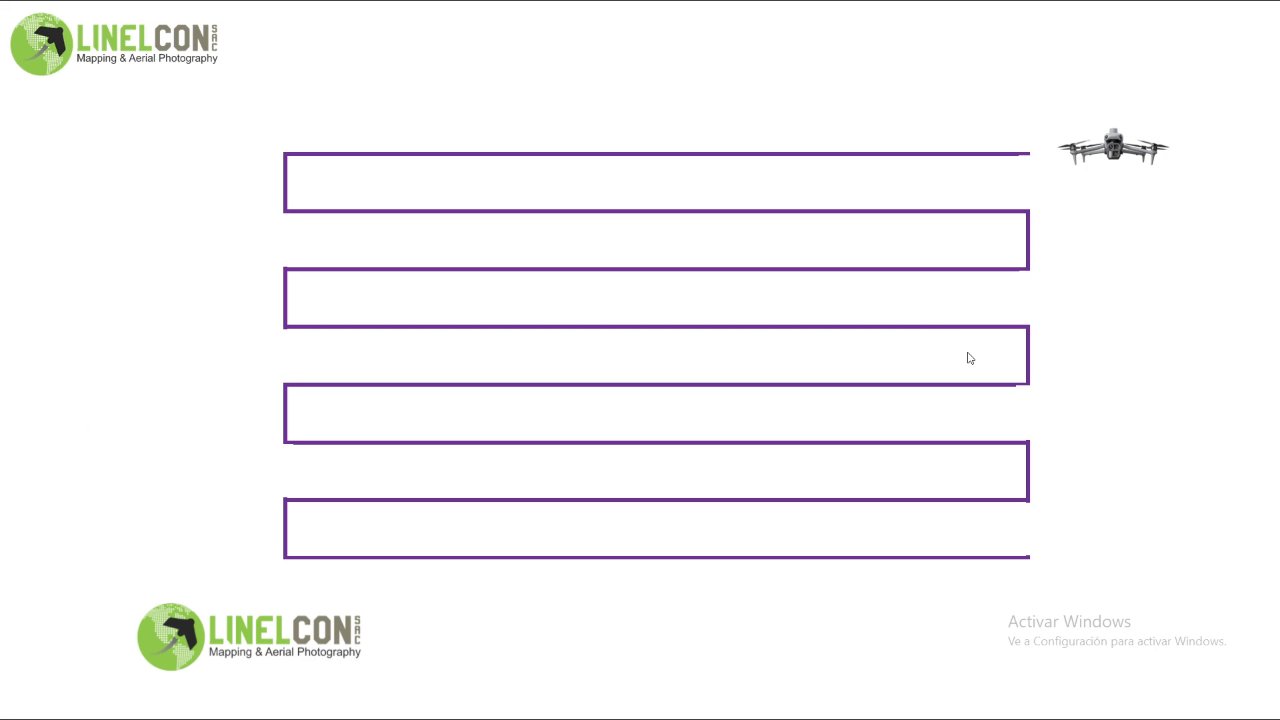
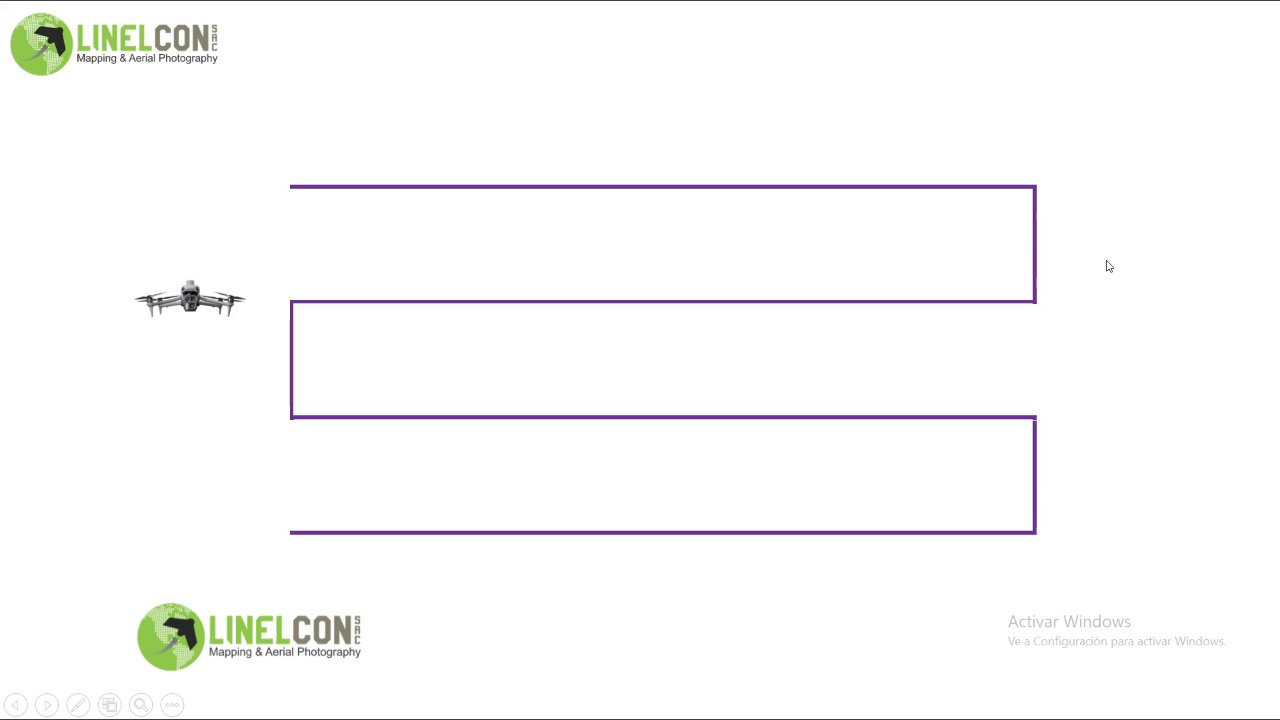
En un vuelo nadir, el ancho que cubre cada línea depende del campo de visión de la cámara. Si en cada punto la cámara también mira a los costados, cada línea cubre una franja mucho más ancha, así que se necesitan menos líneas para mantener el mismo traslape lateral.
| Dron | Cómo es su "oblicuo inteligente" |
|---|---|
| Mavic 3E | Inclina hacia adelante y atrás: adelante 45°, nadir, atrás 45° |
| Matrice 4E | Inclina hacia los costados: nadir, izquierda y derecha |
Vuelo_Oblicuo_Inteligente_2D vienen en tríos: una con GimbalPitch −60°, Roll +90° (un costado), otra con −60°, Roll −90° (el otro costado) y una nadir (−90°). Es decir, las fotos laterales están inclinadas 30° respecto a la vertical, no 45° como dice el audio. En el vuelo Vuelo_2D todas las fotos son nadir (−90°).0:07 – 1:321. Crear una ruta de zona normal
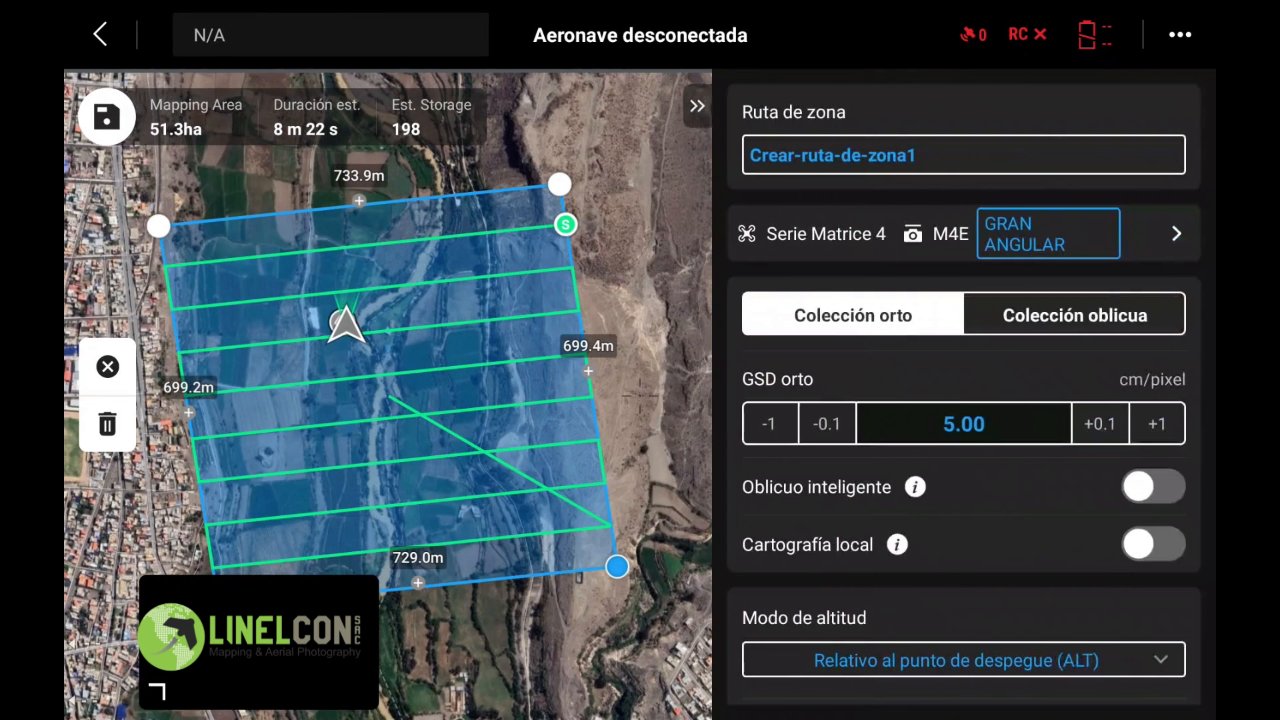
El procedimiento es el mismo del tema 21: Ruta de zona → dibujar el área → M4E → Continuar. Empezamos con la colección orto normal (nadir, 90°).
5:05 – 7:182. Activar el oblicuo inteligente y comparar
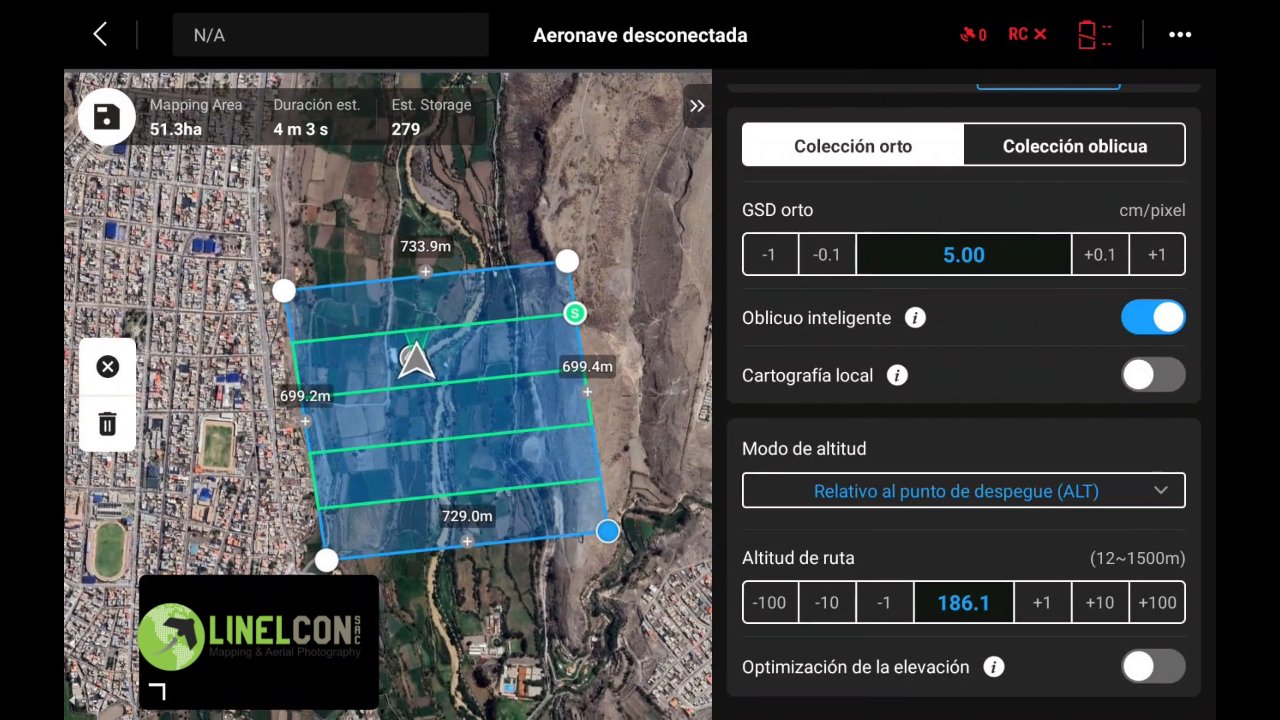
| Colección orto | + Oblicuo inteligente | |
|---|---|---|
| Área | 51.3 ha | 51.3 ha |
| Líneas | 8 | 4 |
| Tiempo | 7 min 49 s | 4 min 03 s |
| Fotos | 186 | 279 |
| Traslapes configurados | 70 / 80 | 70 / 80 (no cambian) |
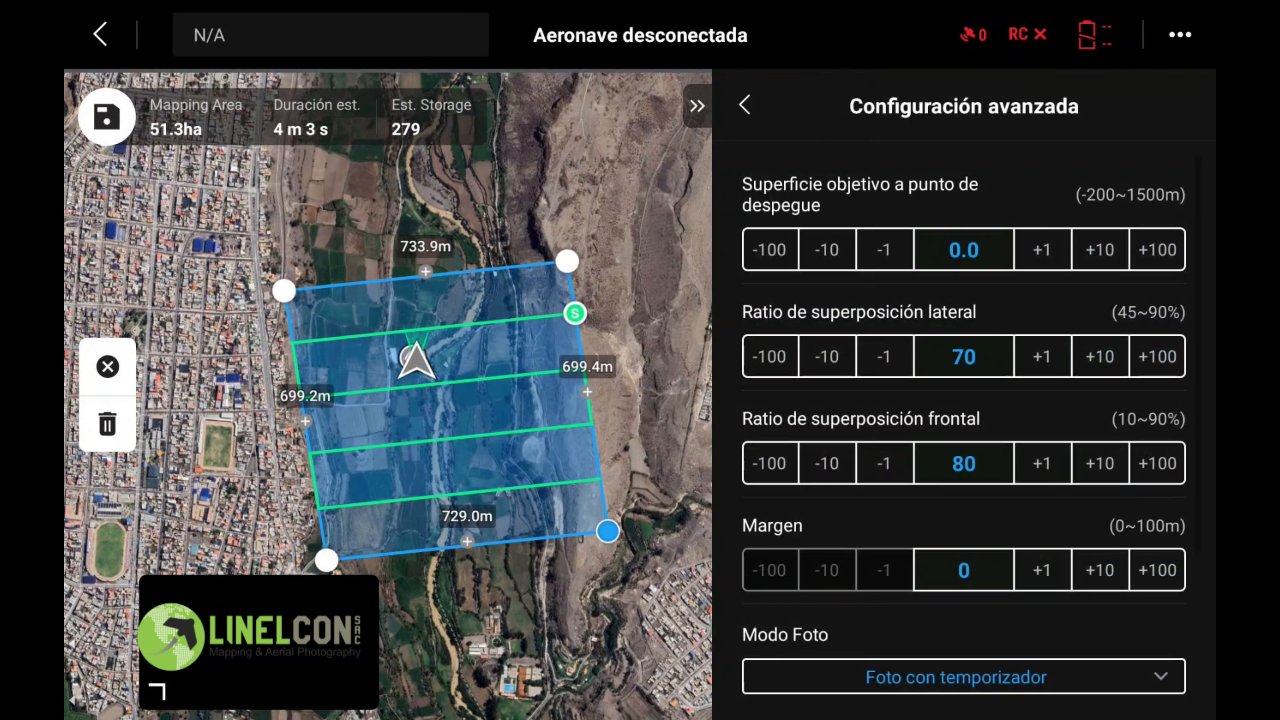
El traslape no baja a ~40 %, como uno esperaría con la mitad de líneas, porque las fotos laterales cubren el espacio entre líneas.
7:18 – 9:043. Altitud, seguimiento y velocidad
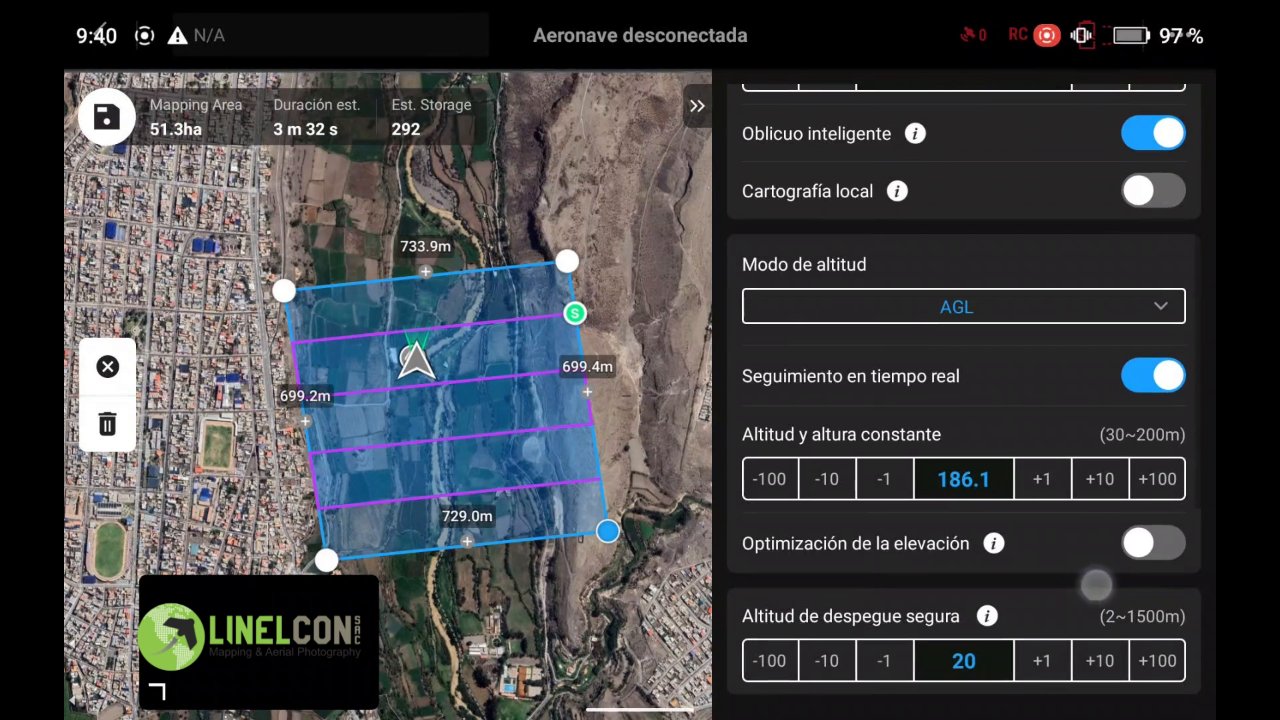
- Admite AGL con seguimiento en tiempo real, igual que el 2D normal.
- La velocidad puede llegar a 21 m/s. El gimbal gira muy rápido para tomar las 3 fotos en menos de un segundo. Aun así, el instructor prefiere no volar al límite.
3:53 – 4:45 · 9:19 – 9:494. Lo que todavía hay que validar
El instructor es prudente: la técnica es nueva y hay que probarla en campo.
- ¿La precisión es igual a la del nadir? Verificar con puntos de control.
- ¿La ortofoto sale con la misma calidad?
- ¿Se pueden bajar los traslapes (por ejemplo a 70/70) para tener menos fotos?
Vuelo_2D (423 fotos nadir) y Vuelo_Oblicuo_Inteligente_2D (513 fotos en tríos) se volaron el mismo día (23-05-2025), con 20 minutos de diferencia y sobre la misma zona de ~40 ha. Procesarlos por separado en Metashape y comparar los resultados es justo el ensayo que propone el video.0,Q, con índices que se repiten con fotos reales). Elimínalos antes de procesar en REDtoolbox o DJI Terra.Resumen
- Oblicuo inteligente = en cada punto, 1 foto nadir y 2 laterales (en tus datos, a 30° de la vertical).
- Con la misma área y los mismos traslapes: la mitad de líneas, la mitad de tiempo y ~50 % más fotos.
- Admite seguimiento del terreno y hasta 21 m/s.
- Valida la precisión y la ortofoto con puntos de control antes de usarlo en proyectos.
Transcripción completa (72 fragmentos)
0:07 Hola a todos, vamos a ver en este vídeo lo que viene a ser la planificación 2D,
0:13 pero en oblicuo inteligente. Vamos a irnos a ruta de vuelo, vamos a irnos ahora al signo
0:20 más, parte superior derecha, crea ruta y ruta de zona, ruta de zona o vuelo 2D y vamos a ingresar
0:31 vamos a dibujar, vas a dibujar tu área ya, son 43 hectáreas, vamos a ponerle ok que es en el círculo
0:44 color celeste, listo, seleccionamos, serie 4, 4E, continuar y acá, vamos a ver, vamos a ver cómo
0:57 funciona esto, vamos a hacer un poquito más grande, listo, 1, 2, 3, 4, 5, 6, 7, 8 líneas de vuelo.
1:15 Este es el plan de vuelo normal, la colección Orto que toma las fotos Nadir mirando la
1:24 cámara 90 grados, ese es el vuelo normal, el común el que siempre se ha realizado. Ahora
1:32 en el Mavic 3 Enterprise había el vuelo oblicuo inteligente, que hacía tomaba una foto adelante,
1:39 una foto Nadir y una foto atrás, adelante 45 grados, Nadir 90 y atrás 45 grados,
1:47 eso es lo que hacía el vuelo inteligente en el Mavic 3 Enterprise. Ahora en el Mavic,
1:58 en el Matrix 4 Enterprise, el vuelo oblicuo inteligente es de otra forma, ya lo vamos a ver
2:06 en el siguiente vídeo. Vamos a ver en estas imágenes radioapositivas como es que esto del
2:15 oblicuo inteligente nos va a funcionar, entonces primeramente un vuelo Nadir viene a ser un
2:24 vuelo 2D con este tipo de líneas de vuelo, total 8 líneas de vuelo, es un vuelo Nadir que
2:30 tiene la cámara 90 grados y comienza a tomar fotos, toma una foto, toma otra foto con un
2:39 traslapes supongamos de 70%, toma otra foto y así va tomando las fotos en modo 2D y el
2:49 vuelo normal, entonces de esa forma el dron comienza a hacer todo su recorrido en las
2:56 8 líneas de vuelo tomando de ese modo. Entonces en el tema del oblicuo inteligente ya cambia
3:05 la situación, 4 líneas de vuelo, la misma cantidad de área en los dos tipos, pero ya
3:13 menos líneas de vuelo, entonces acá cómo va a tomar la fotografía hacia el dron, primero toma
3:19 una foto Nadir y de ahí toma una foto con la cámara 45 grados a la izquierda y 45 grados
3:28 a la derecha, de ahí vuelve a tomar otra foto Nadir y de ahí nuevamente 45 grados a la
3:36 izquierda 45 grados a la derecha, entonces de ese modo ya comienza a hacer su misión,
3:45 obviamente vamos a tener más fotos pero vamos a tener menos líneas de vuelo que eso viene a
3:53 significar menos tiempo de vuelo que también significa más área abarcada, entonces esto es
4:03 la forma ahora tenemos que comparar la foto porque la foto Nadir sale bien pero a ver vamos
4:11 a ver cómo sale con el oblicuo inteligente para ver también verificar la precisión y de ahí
4:18 ya una vez que estemos o conozcamos el flujo de trabajo real porque ahí tenemos que validar
4:25 también si el traslap que se mantiene 70 80 para los dos o puedo en este caso para
4:31 tener menos fotos bajarle a 70 70 no pero eso lo tenemos que comprobar ya siempre es bueno que
4:39 comprueben verifiquen con punto de control de prisión y todo eso no pero así funciona la
4:45 toma de fotografías del oblicuo inteligente entonces entendiendo lo que le acabamos de
4:58 explicar entonces ese es el oblicuo inteligente esa es la forma que va a tomar entonces yo
5:05 donde donde activo el oblicuo inteligente si ven en la parte de abajo de gsd orto 5 hay
5:13 la opción oblicuo inteligente si yo le doy clic se va a encender cuál es cuál es lo que lo
5:21 que le está lo que cambia en mi plan de vuelo lo que cambia es que prácticamente tengo la
5:27 mitad de líneas de vuelo no porque mira si lo apagamos cuántas líneas de vuelo teníamos
5:33 teníamos ocho líneas de vuelo ya ahora cuánto tiempo o duración de tiempo era 7 minutos 49
5:41 segundos con 186 fotos para abarcar 51.3 hectáreas eso es lo que nosotros tenemos en un
5:51 vuelo colección orto con la cámara nadir no 90 grados ahora si yo prendo anoten 7 minutos
5:59 49 segundos ahora es 4 minutos 3 segundos la mitad de tiempo y también la mitad de
6:07 líneas de vuelo pero tú te preguntas pero qué pasa con el solapé si yo trabajando en normal
6:16 en 2d mi solapé mi traslapé mío mi overlock vamos a poner opciones avanzadas es 70 y 80
6:25 cuando yo pongo orto entonces yo me imagino que como tengo cuatro líneas de vuelo el traslapé
6:32 ya no es 70 lateral no que son las distancias entre línea de vuelo sino debe ser 40 vamos a
6:38 ver vas a aprender oblicuo inteligente cuatro líneas de vuelo y vamos a ir a ver 70 y 80
6:46 eso es lo que le acabamos de explicar en el vídeo que le hemos mostrado de las diapositivas
6:51 ya entonces se mantiene el traslapé porque porque la foto que toma al costado es 45 grados ya
6:59 ahora cuántas fotos tiene ahora 279 cuánto tenía anterior 186 entonces aumentó más fotos
7:09 ya aumentó más fotos y la duración de tiempo sigue sigue si es menor no es la mitad entonces
7:18 de ese modo yo voy a hacer mi plan de vuelo ahora veamos si el modo altitud en este tipo
7:25 de oblicuo inteligente si tiene el seguimiento en tiempo real si tiene el seguimiento en tiempo
7:31 real entonces no hay problema la altitud puedo manejarlo optimización de relación no lo
7:37 voy a colocar acá la velocidad miren la velocidad del la velocidad del dron todavía
7:48 puede podemos reducirlo no hemos trabajado a ver once si si en vuelo 2d está por defecto 15
7:55 metros por segundo si y si lo pongo a oblicuo inteligente va a seguir 15 metros por segundo
8:03 entonces no hay mantenemos la velocidad del dron entonces el tiempo es menor ahora
8:09 esto es importante porque si te das cuenta puedo llegar hasta 21 no entonces vamos a ver
8:17 vamos a sumar llega 21 no ya 21 si llega 21 entonces qué quiere decir que la velocidad que toma
8:25 las fotos el matrix 4 con oblicuo inteligente rápido es porque la cámara es 5 metros por
8:34 segundo y y el dron mueve la cámara rápidamente para obtener las tres fotos prácticamente me
8:45 imagino que debe ser en menos de un minuto perdón menos de un segundo no entonces esto no hay
8:51 problema acá sí trataría de bajarle un poco no trabajar al límite pero lo vamos a ver eso
8:58 en la práctica ya entonces acá ya tú configuras lo mismo no altura y vuelos 5 5 centímetro de
9:04 píxel a gl modo de altitud seguimiento en tiempo real lo vamos a activar para que nos
9:12 muestre y de ahí ya vamos a poder realizar el vuelo traslapete no dejamos entonces este
9:19 este plan de vuelo oblicuo inteligente te va a ayudar a reducir un tiempo de vuelo a reducir
9:26 el tiempo de vuelo no y y ver porque definitivamente tendríamos que comprobar
9:35 la precisión ahora la calidad del ortofoto también tendríamos que comprobar cómo nos
9:42 está quedando entre nadir y entre el oblicuo inteligente no entonces eso es eso se tiene que
9:49 probar en campo pero así es como manejamos el plan de vuelo 2d con oblicuo inteligente ok