Planificación de captura inteligente 3D
La captura inteligente 3D: primero el control genera un modelo aproximado de la zona (cartografía local) y luego, sobre ese modelo, crea una ruta que envuelve el objeto siguiendo su forma.
Teoría: planificar sobre un modelo 3D
Los planes anteriores usan formas simples: un polígono, una pared o un prisma. Para objetos irregulares (una iglesia antigua, una zona arqueológica, una estatua grande o un cerro) hace falta conocer antes su forma.
- Vuelo de reconocimiento (2D u oblicuo) con cartografía local activada.
- El RC Plus 2 procesa un modelo aproximado de baja resolución (tema 6).
- Sobre ese modelo, Pilot 2 calcula una ruta 3D que rodea el objeto manteniendo una distancia segura.
0:45 – 2:451. Paso 1/4: crear el modelo aproximado
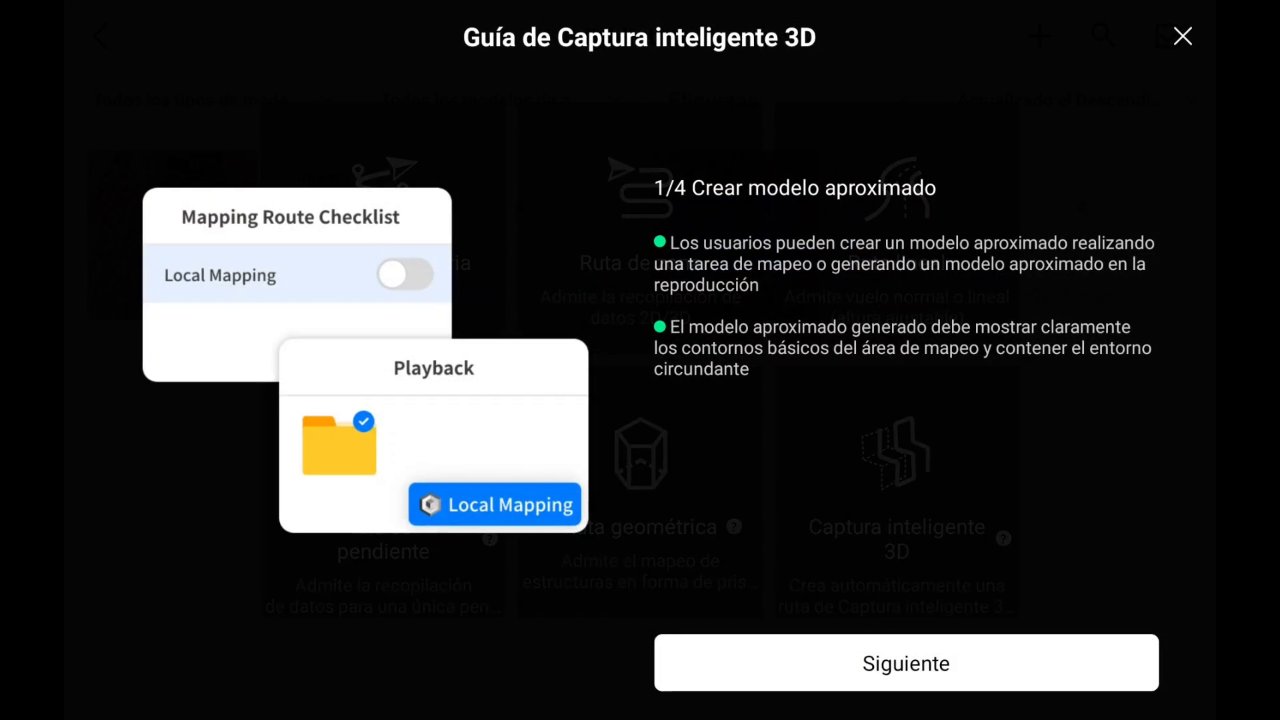
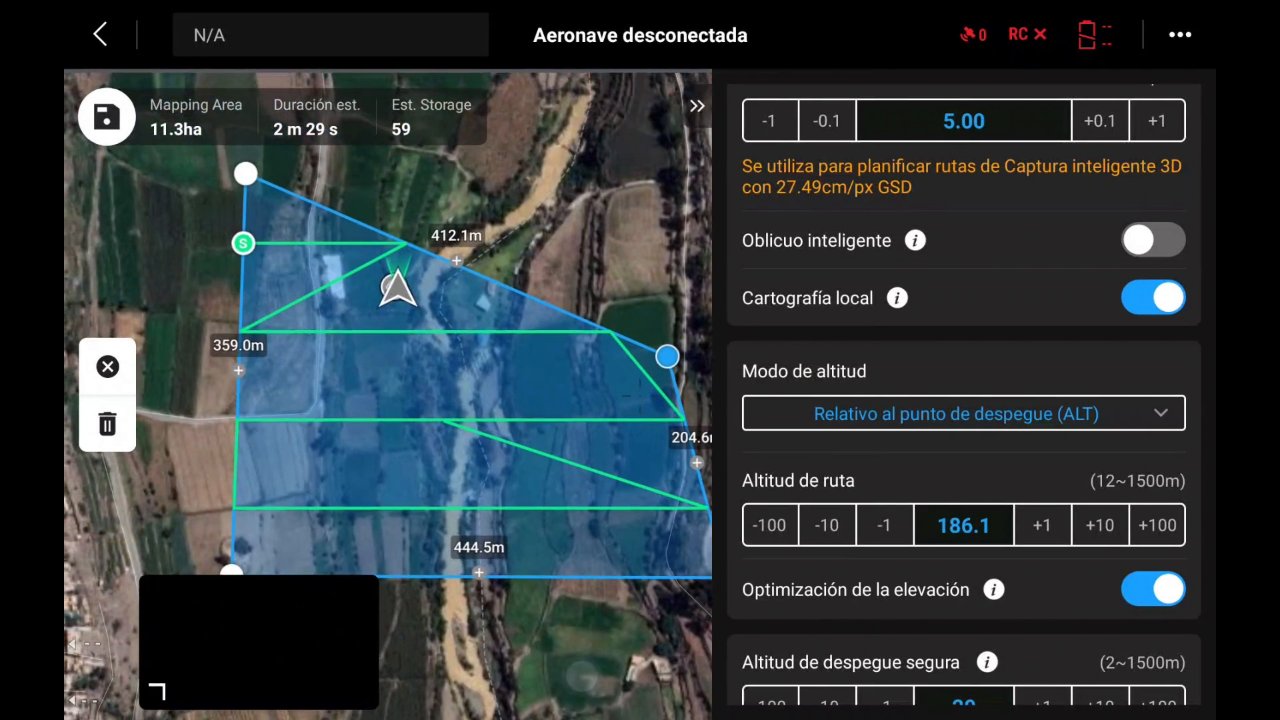
- Crea una ruta de zona sobre el área (tema 21).
- Activa Cartografía local.
- Vuela la misión. Al terminar, el control procesa y guarda el modelo.
Conviene que el modelo incluya el entorno alrededor del objeto, para que la app detecte mejor los obstáculos.
2:45 – 3:562. Paso 2/4: elegir y recortar el modelo
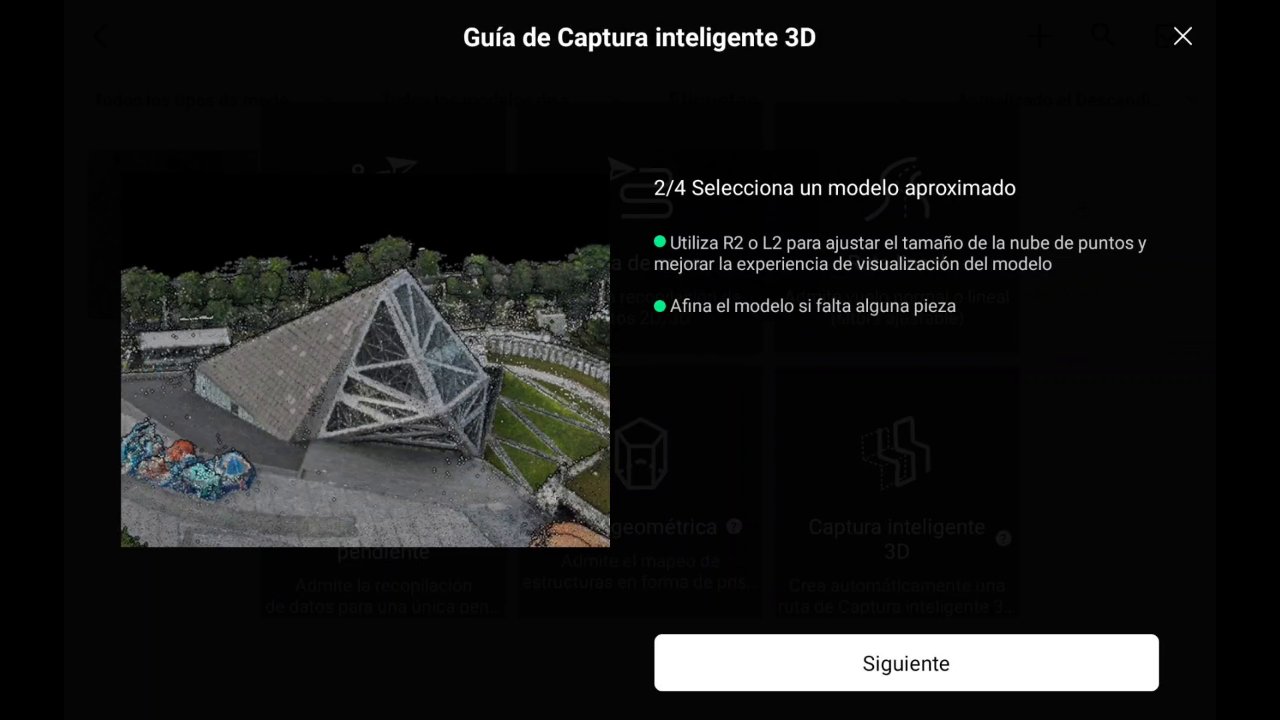
- En Captura inteligente 3D, elige el modelo guardado.
- Usa R2 / L2 del control para ajustar el tamaño de la nube y verla mejor.
- Dibuja solo el objeto de interés: la iglesia, la antena o el perímetro.
- Si al modelo le falta alguna parte, amplíalo con otro vuelo antes de seguir.
La app genera una ruta que no es de líneas horizontales: gira alrededor del objeto según su forma.
4:02 – 4:373. Paso 4/4: parámetros y seguridad
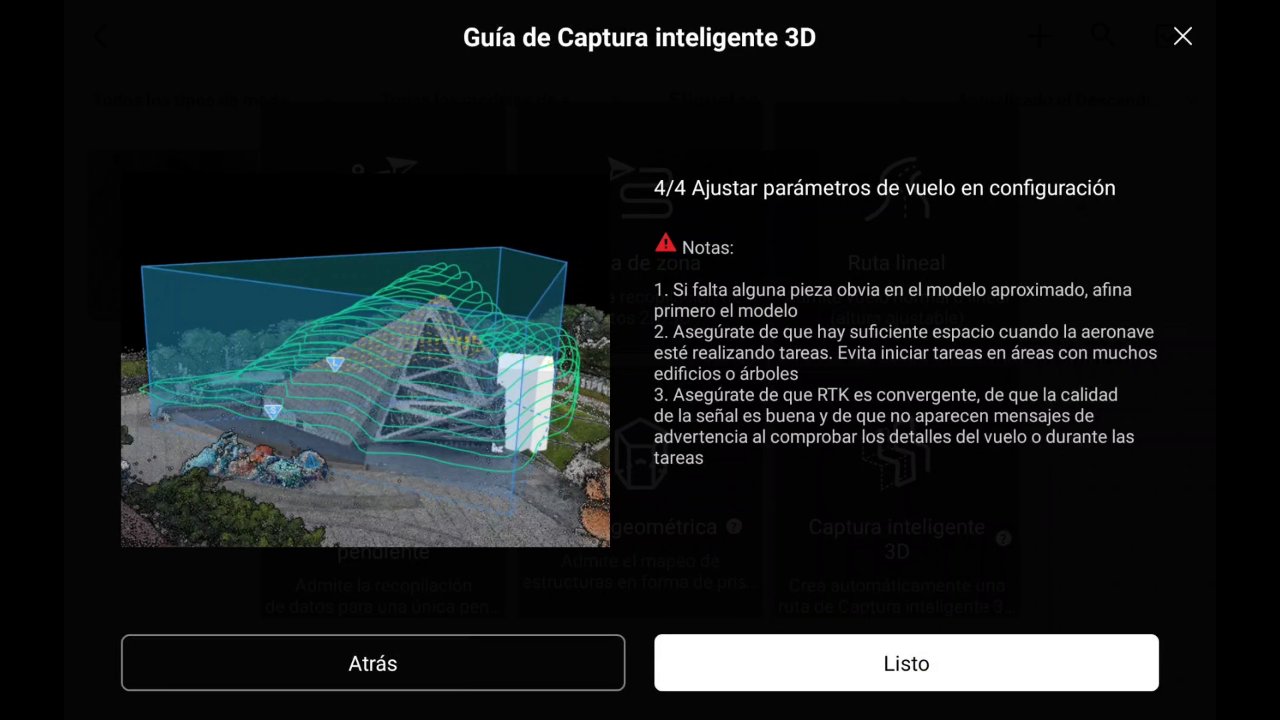
- Si falta alguna pieza del modelo, no te confíes: puede provocar un choque.
- Verifica que haya espacio libre alrededor (sin edificios ni árboles pegados).
- El RTK debe estar convergido y con buena señal durante toda la tarea.
4:39 – 5:454. Sin modelo no se puede continuar
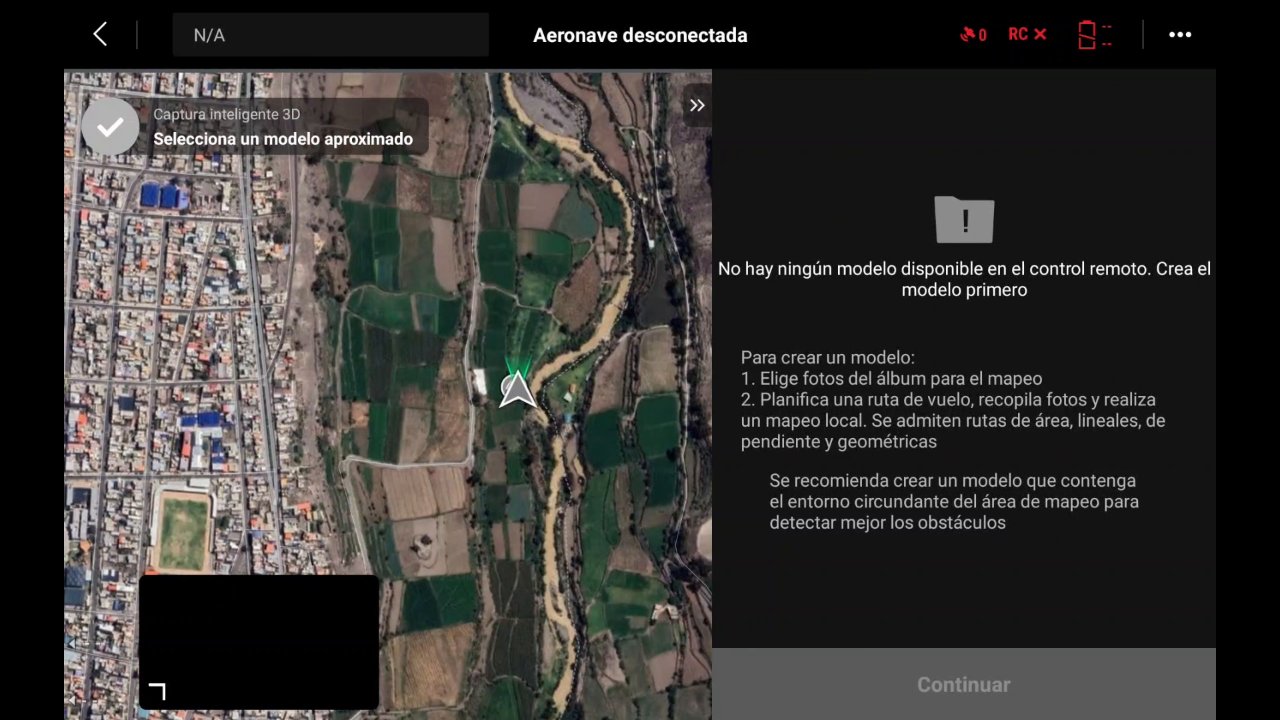
Si no hay un modelo creado, el botón Continuar queda desactivado. La app indica cómo crearlo: elegir fotos del álbum para el mapeo, o planificar una ruta de zona, recolectar las fotos y activar la cartografía local.
Resumen
- Vuelo de reconocimiento con cartografía local → modelo aproximado (~27 cm/px) en el control.
- Captura inteligente 3D → elegir el modelo → recortar el objeto (R2/L2) → la ruta se genera sola.
- Comprobar que el modelo esté completo, que haya espacio libre y que el RTK esté convergido.
- Para iglesias, zonas arqueológicas, estatuas y estructuras complejas.
| Objeto | Plan recomendado | Tema |
|---|---|---|
| Terreno o área | Ruta de zona 2D | 21 |
| Corredor | Ruta lineal | 23 |
| Ciudad o modelo 3D general | Colección oblicua | 24 |
| Una pared o talud | Ruta con pendiente | 25 |
| Edificio prismático o cilíndrico | Ruta geométrica | 26 |
| Objeto irregular | Captura inteligente 3D | 27 |
Transcripción completa (51 fragmentos)
0:07 Hola a todos, vamos a ver el siguiente planeamiento de vuelo que es captura inteligente, esta
0:15 captura inteligente nos va a permitir volar según la topografía del terreno de un área
0:24 de interés, por ejemplo una edificación antigua, una iglesia, una zona arqueológica
0:31 donde tú necesitas generar un vuelo según la topografía del terreno, entonces como ustedes
0:38 saben el radio control del Matrice 4 Enterprise nos permite hacer un post proceso de nuestros
0:45 planes de vuelo, vamos a ir a captura inteligente a ver más detalles. Crear un modelo aproximado,
0:51 nosotros vemos cuando hemos hecho el plan de vuelo 2D había una opción debajo de la opción
0:57 inteligente que era cartografía local, si nosotros encendemos cartografía local el programa
1:04 va a generar el modelo de esa área y lo va a guardar, lo va a almacenar, entonces de ahí
1:11 nosotros cuando ingresamos a este plan de vuelo nosotros vamos a poder realizar nuestro
1:19 vuelo o captura inteligente 3D, lo voy a mostrar en el vídeo, vamos a retroceder,
1:27 vamos a rutas de zona, tú haces tu plan de vuelo en ruta de zona supongamos acá le pone
1:33 ok siguiente cámara, entonces tú vas a seleccionar acá en esta opción que dice acá
1:42 configuración local, tú cuando vas a encender esta configuración local esta área va a ser
1:49 procesada por el programa, por el programa DJI Terra que viene instalado ya en el radio control
1:55 pero cuál es el detalle porque tú dices hoy cómo puede procesar este DJI Terra la información que
2:03 yo estoy haciendo en el radio control cuando eso también me puedo demorar en hacer en mi
2:09 lacto, es que el detalle es que no es un procesamiento full, porque si te das cuenta
2:17 se utilizará para planificar rutas captura inteligente 3D con 27 centímetros de píxel
2:23 prácticamente casi seis veces el GCD, el GCD viene a ser cinco centímetros de píxel pero
2:30 él te va a procesar casi seis veces más 27.41 centímetros de píxel, una vez que termina
2:38 el vuelo él va a guardar esa información y nosotros vamos a poder importarlo en nuestro
2:45 plan de vuelo que tenemos acá que es captura inteligente, entonces ese modelo nosotros lo
2:52 vamos a importar acá, y acá nosotros en el modelo aproximado vamos a utilizar R2 o L2 de
3:01 tu radio control los botones para ajustar el tamaño de la nube mejorando la experiencia de
3:05 habilización, o sea obviamente va a abarcar mucho más área de lo que te interesa pero tú
3:10 vas solamente a dibujar el área de tu interés, sea una antena, un perímetro, una iglesia,
3:18 algo que te pueda servir para hacer estos tipos de modelo inteligente, al fin el modelo si
3:24 falta alguna pieza, de ahí que vamos a hacer, miren una vez que nosotros hemos ajustado el
3:29 área de mi interés automáticamente el programa te va a dibujar, ya te va a dibujar, te va a
3:35 generar la ruta y ven como no es una ruta como el anterior que vimos sobre la identificación
3:42 que se ve una ruta bien líneas horizontales en este caso no, él va a girar esa ruta según la
3:50 topografía del terreno con la nube de puntos que nosotros hemos generado acá en el radio
3:56 control, entonces obviamente te va a crear un modelo casi perfecto y como último ajustar
4:04 los parámetros de vuelo, acá nosotros vamos a ajustar los parámetros de vuelo, primero si
4:09 falta alguna pieza obvio tenemos que hacer un modelo aproximado, si falta tienes que ampliar ya
4:15 no nos confiemos porque al fin y al cabo puede ocasionar accidentes, asegúrate que hay suficiente
4:21 espacio cuando la aeronave esté realizando las tareas que quiere decir que no tengas
4:26 edificaciones al lado o árboles al lado, asegúrate que el RTK es convergente o sea que
4:33 esté activado de que la calidad de señal sea buena y que el mensaje de RTK comprobará detalles de
4:37 vuelo durante las tareas, entonces de ese modo yo voy a realizar mi plan de vuelo, entonces yo
4:46 ya ingreso acá a seleccione un modelo aproximado, como no tengo no puedo continuar
4:53 porque no tengo creado ningún modelo ya entonces eso solamente se va a activar cuando
4:58 ya tengo creado un modelo para realizar el trabajo, para crear un modelo elija la foto
5:04 del álbum para el mapeo, planifique la ruta, recopila información, activamos el cartografía
5:09 local y ya vamos a trabajar, se recomienda crear un modelo que contenga el entorno circundante
5:16 al área de mapeo ya para el tema de obstáculos, entonces este es porque obviamente puede pasar
5:24 algún accidente, entonces esto de captura inteligente para qué tipo de proyecto lo voy a
5:31 lo voy a usar para modelamiento, modelamiento como te digo de zonas arqueológicas de que
5:38 quieres tú también una estatua algo grande que quieras realizar, entonces lo puedes hacer
5:45 con el captura inteligente 3d, entonces eso sería todo.