Importar un KML/KMZ al RC Plus 2
Cómo preparar áreas y ejes en Google Earth, guardarlos en KML o KMZ, pasarlos al RC Plus 2 por micro SD y convertirlos en misiones del M4E.
Teoría: planificar en gabinete con KML/KMZ
El KML (Keyhole Markup Language) es un archivo de texto que guarda geometrías (puntos, líneas y polígonos) en coordenadas geográficas WGS84. El KMZ es lo mismo, pero comprimido en ZIP. Google Earth, los SIG y DJI Pilot 2 los leen.
- El cliente puede entregar el área en KMZ, o en CAD: en ese caso la dibujas en Google Earth a partir del plano.
- Es más cómodo planificar en la PC y llevar el plan listo al campo (temas 15 y 18).
| Geometría en Google Earth | Se importa como |
|---|---|
| Polígono | Ruta de zona (2D u oblicua) |
| Ruta (línea) | Ruta lineal |
0:03 – 2:111. El polígono del cliente y el margen
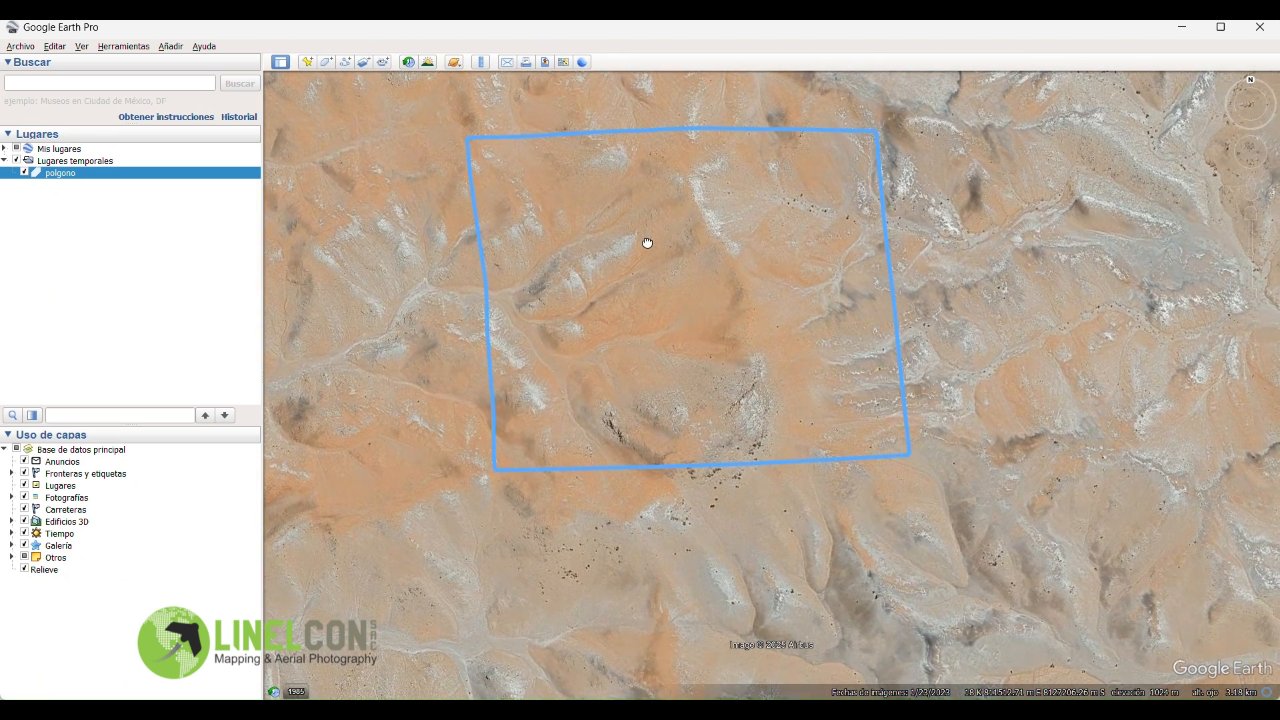
El polígono que entrega el cliente es el área que él necesita. Si vuelas exactamente sobre su borde, en los bordes no hay traslape y la ortofoto y la nube salen deformadas. Tienes dos opciones:
- importar el polígono y agregar ~50 m de margen en Pilot 2 (tema 21);
- dibujar desde el inicio un polígono más grande.
2:11 – 4:562. Rutas lineales: el primer vértice es el inicio
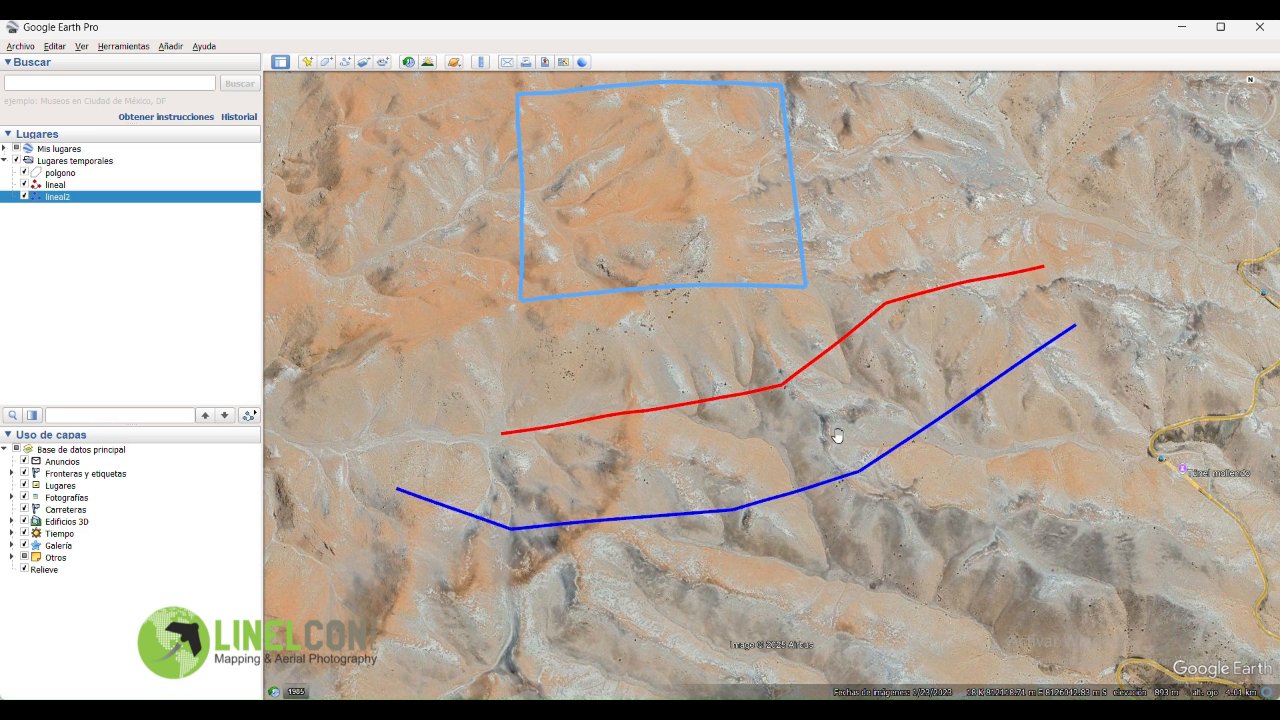
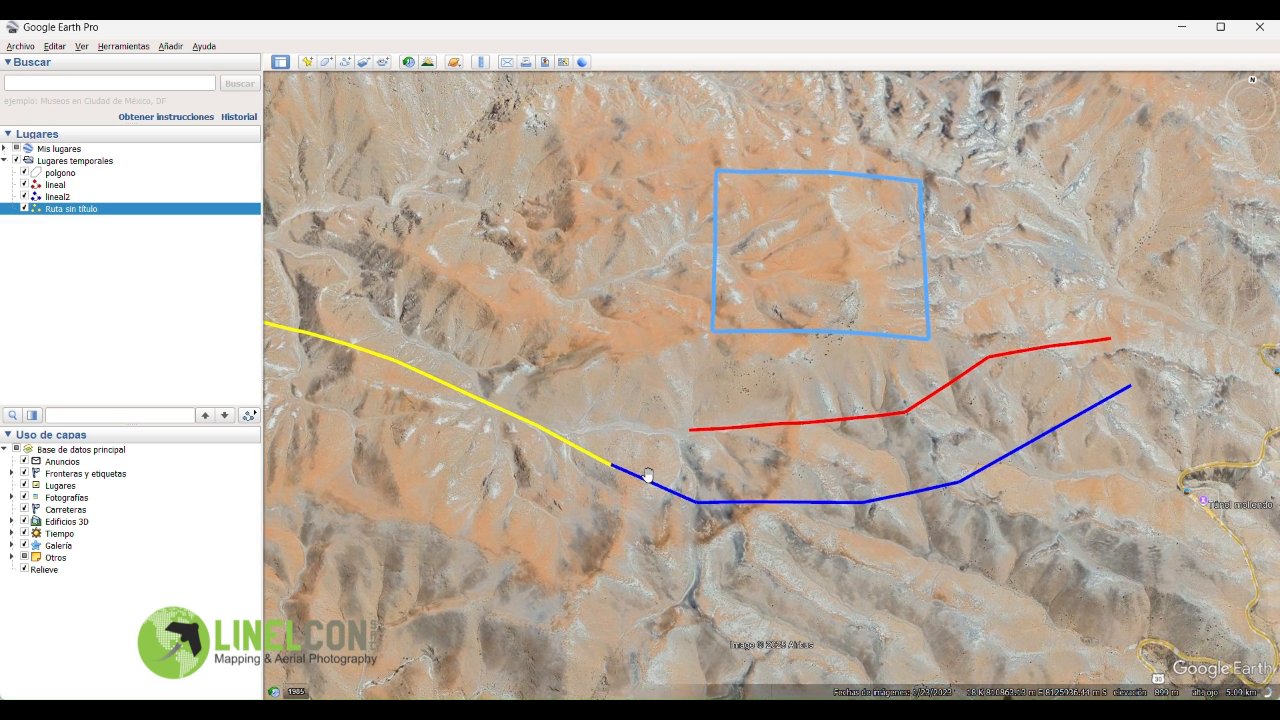
Los ejes lineales se dibujan con Agregar ruta, no con Agregar polígono.
- Dibuja los dos ejes empezando en el punto medio, uno hacia atrás y otro hacia adelante.
4:56 – 6:303. Guardar y copiar a la micro SD
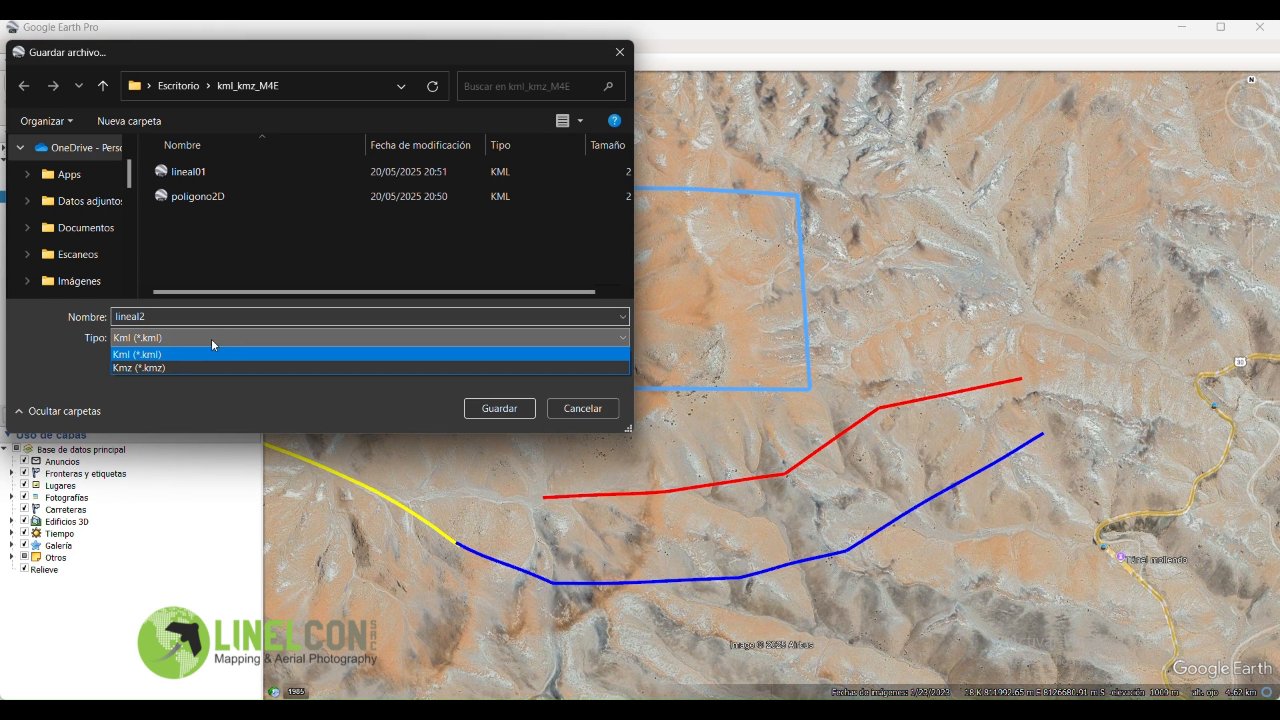
- En Google Earth: clic derecho sobre el elemento → Guardar lugar como → KML o KMZ. Los dos formatos funcionan.
- Cópialos a una micro SD para el radio control. El RC Plus 2 no trae una; basta una barata de 16–32 GB.
- No uses la micro SD del dron.
6:36 – 9:154. Importar en DJI Pilot 2
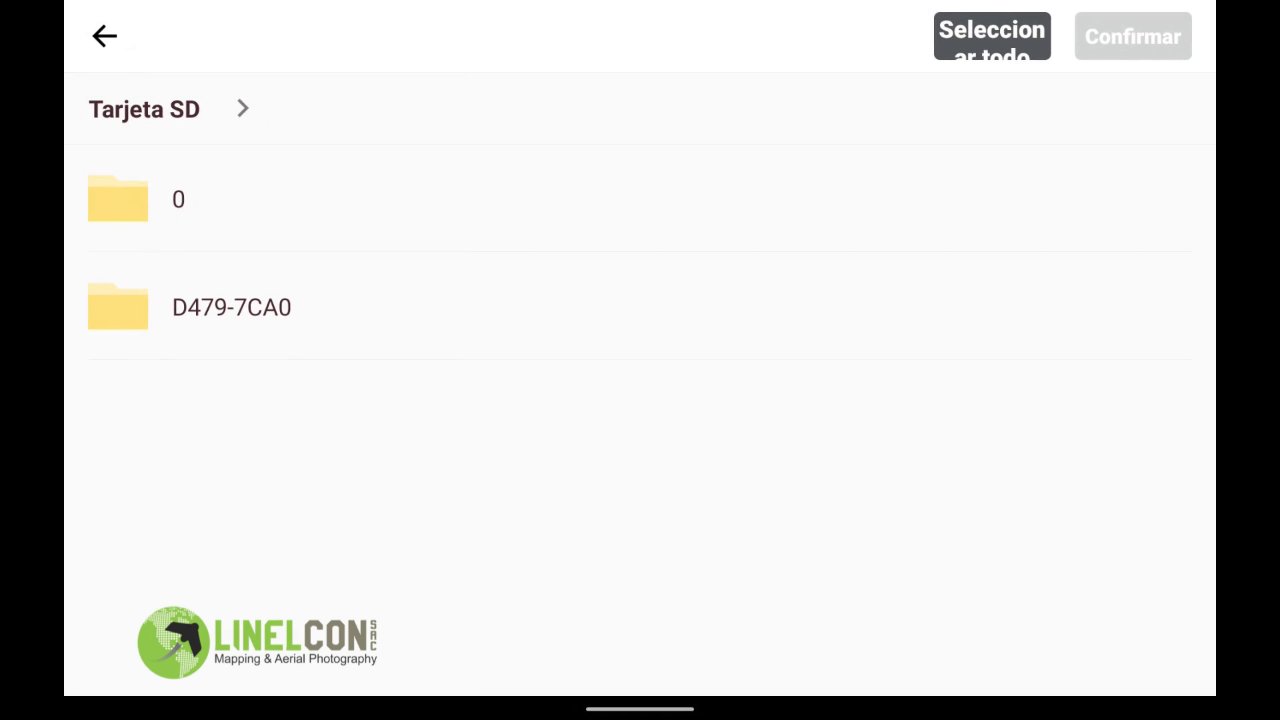
- Pon la micro SD en la ranura inferior del control.
- Ve a Ruta de vuelo → + → Importar ruta (KMZ/KML) → Tarjeta SD → la carpeta.
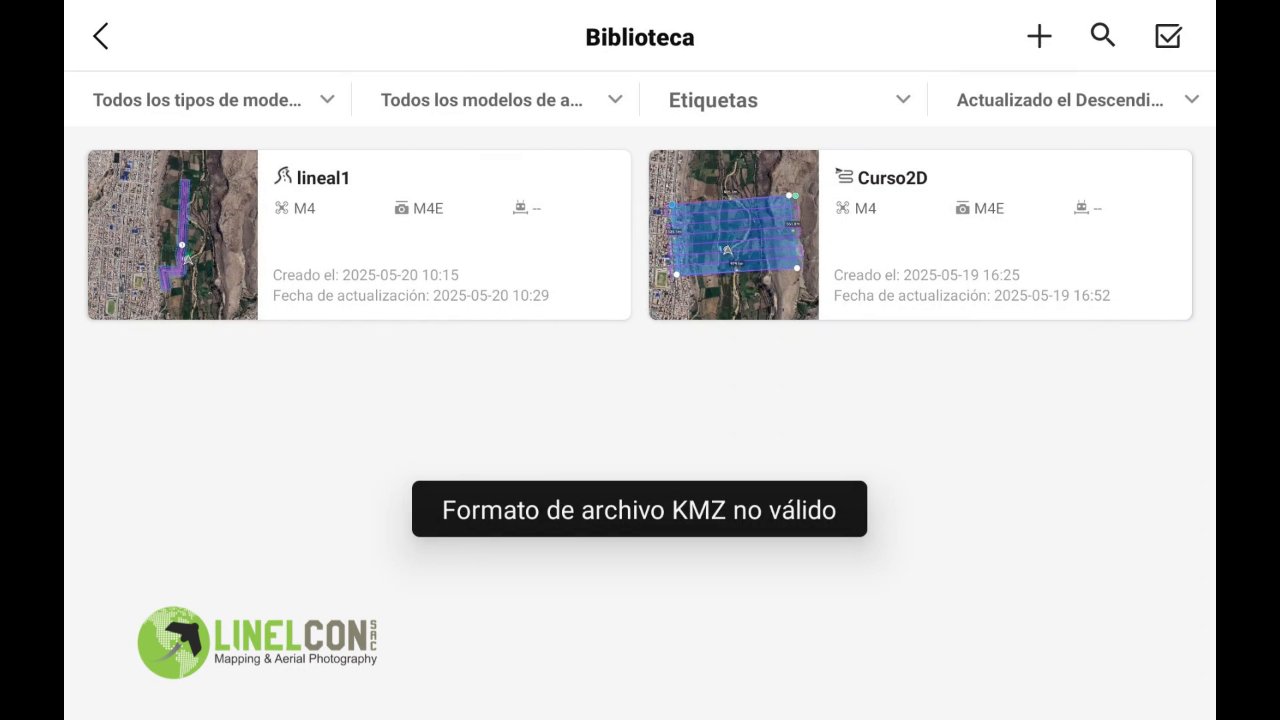
- Selecciona solo los polígonos y elige Ruta de zona.
- Repite con solo las líneas y elige Ruta lineal.
9:22 – 12:525. Editar la misión importada (¡cambiar el dron!)
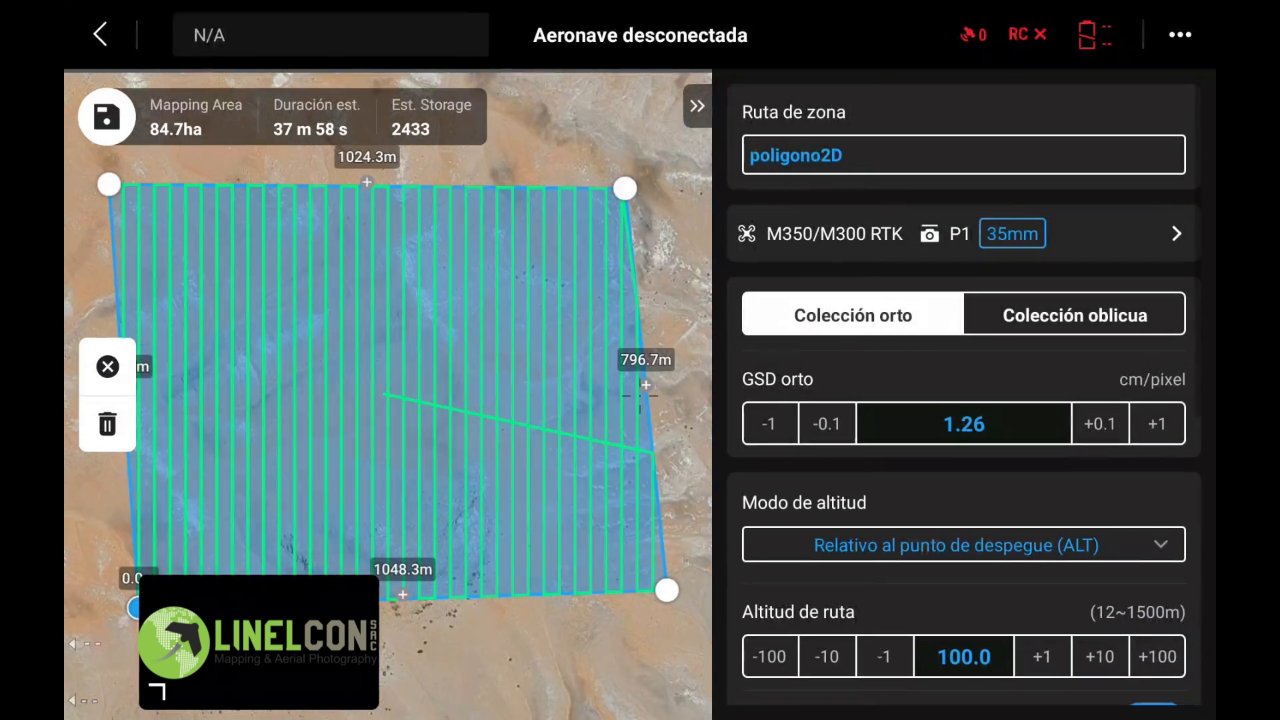
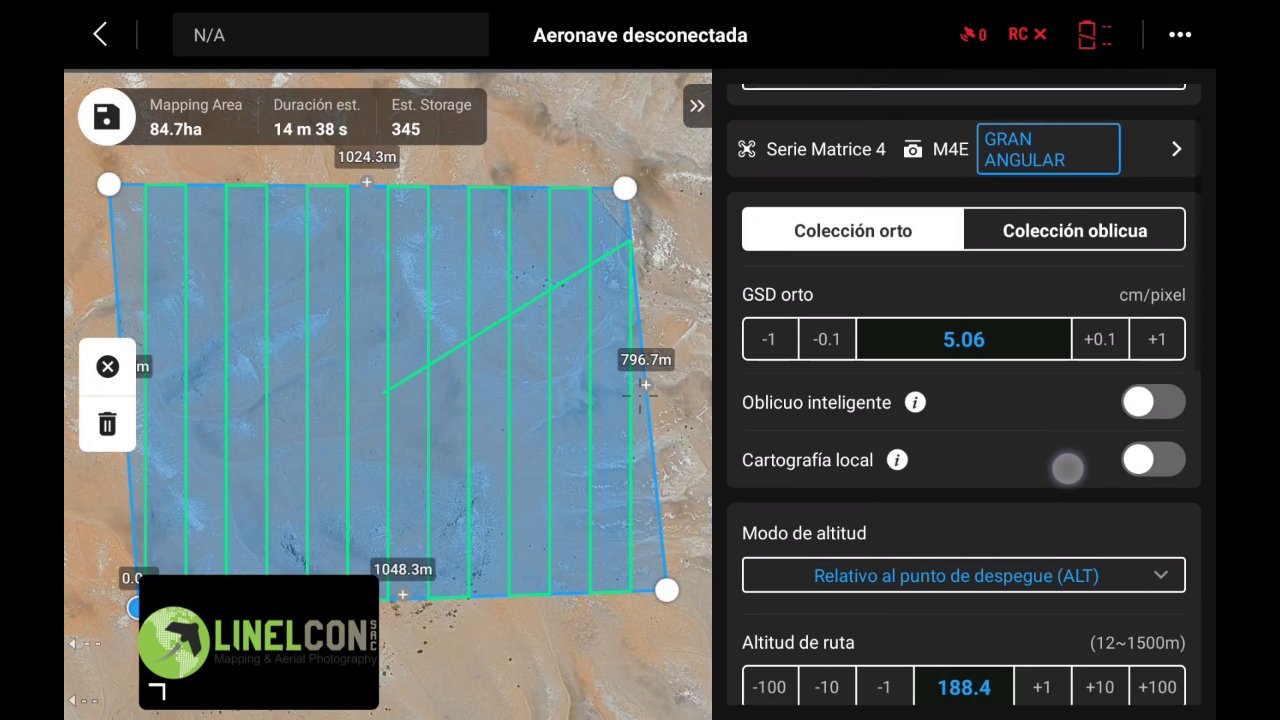
- Abre la misión, despliega su información (flecha ▼) y toca el lápiz.
- La misión importada viene configurada para el M300/M350 con P1. Cámbiala a Serie Matrice 4 → M4E → Gran angular.
- Ajusta los parámetros (tema 21): GSD de 5 cm, AGL con seguimiento en tiempo real, velocidad, margen de 50 m y rumbo (en el ejemplo, 350°).
- Guarda con el ícono de disquete.
Si no se carga la imagen satelital, conecta el control al wifi (tema 7).
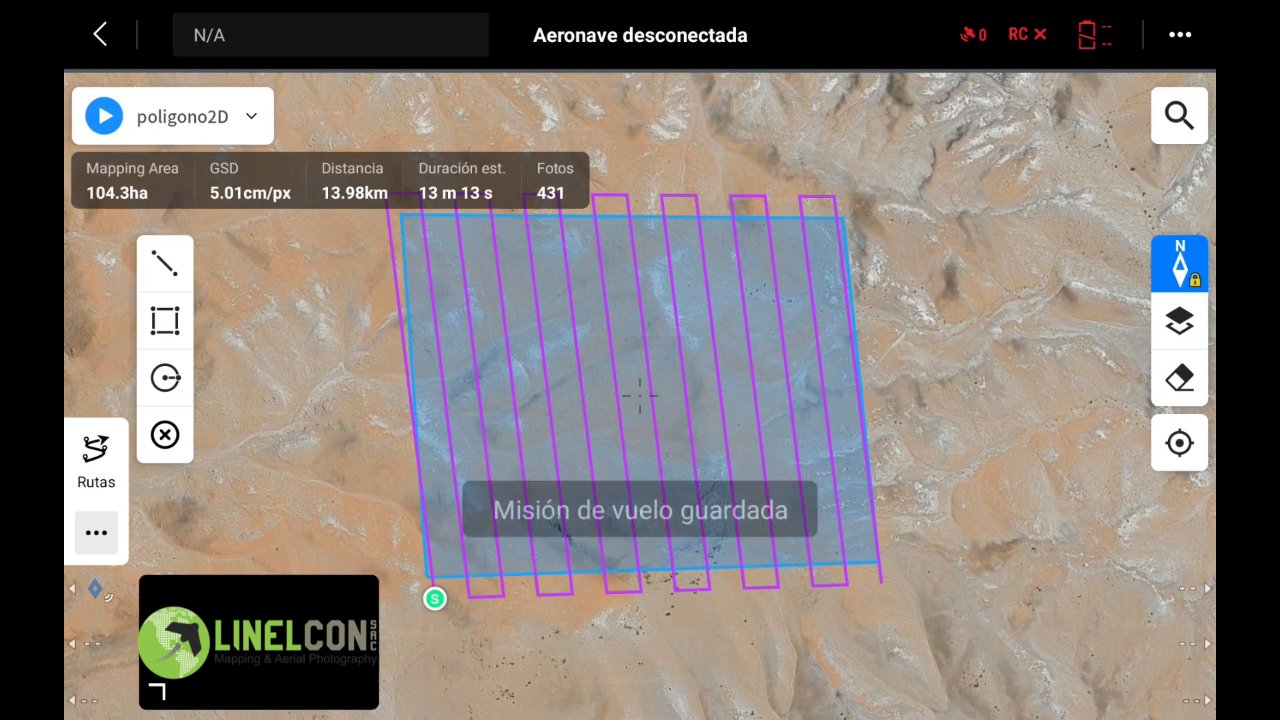
12:52 – 15:496. Editar las rutas lineales importadas
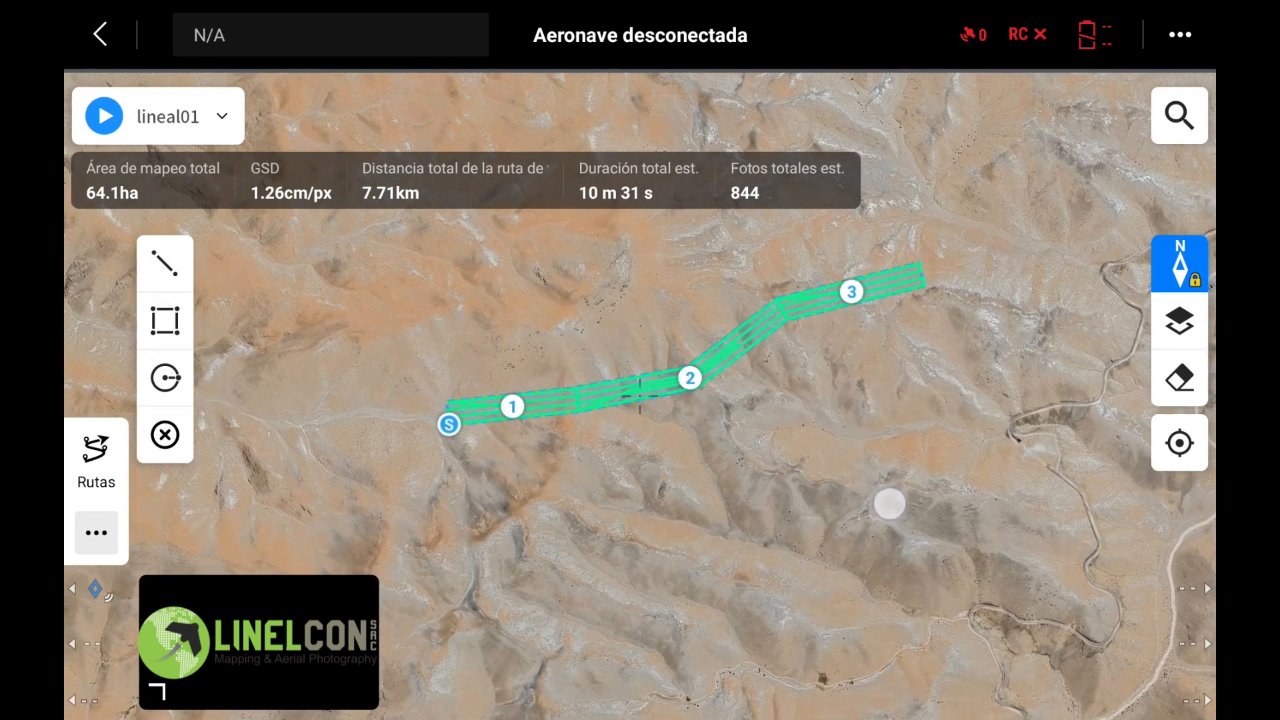
- Cambia el dron a M4E. GSD de 2 cm, sin optimización de elevación.
- Distancia de corte: súbela (por ejemplo a 3000 m) para que no se divida en varios vuelos (tema 23).
- Traslapes 80/80 con 4 líneas.
- Comprueba que el inicio (vértice 1) esté donde vas a estar tú.
Resumen
- En Google Earth: polígono para las áreas y ruta para los ejes. Dibuja los ejes empezando donde vas a estar.
- Guarda en KML o KMZ y cópialos a una micro SD propia del control.
- Pilot 2 → Importar → polígonos como ruta de zona y líneas como ruta lineal, por separado.
- Edita cada misión: cambia el dron de M300 P1 a M4E, agrega 50 m de margen, ajusta la distancia de corte y guarda.
Transcripción completa (112 fragmentos)
0:03 Bueno continuando con el curso, vamos a ver cómo importar un archivo KML o KMZ al radio
0:12 control para trabajar con nuestro Matrice 4 Enterprise. Primeramente, tal vez el cliente
0:21 le da a ustedes ya definido un polígono para que ustedes puedan realizar los trabajos en esa
0:31 lo que tienen que tener presente que ya es fotogrametría básica o
0:38 de principiante, es que el polígono que le da el cliente o lo van a generar ustedes,
0:46 supongamos que sea esto, total de 84 hectáreas,
0:51 ese polígono que le da el cliente es lo que él quiere como información de esta área, cuando
1:03 tú vas a realizar el vuelo vas a tener dos opciones, uno de que importes este mismo
1:09 polígono y ya en el radio control hagas el borde unos 50 metros más, porque si los otros
1:21 volamos exactamente como indica el polígono, los bordes va a ser información que no va a estar
1:31 digamos correcta, la ortofoto se sale distorsionado, la nube de puntos tal vez
1:36 te sale más abajo más arriba, porque no hay un traslap en esos bordes, eso es lo que hay
1:42 que considerar, entonces yo puedo importar, puedo hacer un vuelo o me da el cliente mi
1:51 polígono ya yo lo trajo, si me lo da en CAD ya yo lo agarro y lo traigo acá y lo dibujo y hago
1:57 mi polígono, ya porque es más fácil hacer este tu plan de vuelo en gabinete y si tienes el
2:03 KMZ lo haces, ahora un polígono ya este es para un área un vuelo 2D, pero supongamos
2:11 tenemos un vuelo lineal, para un vuelo lineal que necesito, para un vuelo lineal ya no lo
2:16 vas a hacer con la opción que hemos hecho primero de agregar polígono, sino agregar ruta,
2:21 ahora hay que tener presente que cuando tú hagas tus planes de vuelo, tu donde piques al
2:29 inicio, ahí por ejemplo, ahí es donde el drone va a empezar la misión, ya por ejemplo
2:39 yo lo estoy haciendo ahí, otro acá, otro acá, otro acá, ya entonces este de cuánto es, es casi
2:48 dos kilómetros, dos 400 lineal, entonces acá donde va a iniciar el drone el vuelo, el drone
2:57 va a iniciar acá, porque yo pique primero acá, entonces si yo agarro y hago el otro plan de vuelo
3:09 inicio de acá, por ejemplo mi vuelo lineal, entonces el drone donde va a empezar,
3:20 donde va a empezar la misión, acá, acá es donde va a empezar la misión, ya entonces no es como
3:32 como el que tenemos acá, por ejemplo el de acá, nosotros tenemos la opción en vuelo 2D donde
3:37 dice define el punto de inicio, entonces tú puedes definir esta esquina, esta esquina,
3:42 esta o esta, entonces en temas lineales es diferente, tú vas a donde comiences a picar,
3:49 es el inicio de tu misión, entonces qué pasa si tú tienes dos vuelos y en gabinete estás acá,
3:58 por ejemplo estás acá y tienes otro vuelo hacia acá, que sigue la carretera supongo,
4:08 y tú dices, sabes que yo voy a lanzar mi drone desde este punto, voy a lanzar para acá adelante
4:20 y para atrás, pero cuando tú vas a hacer el plan de vuelo acá, te vas a llevar con la
4:27 sorpresa que el drone no va a iniciar en este punto, tú estando acá con tu aeronave, el
4:34 drone va a iniciar acá, por qué, porque en gabinete tú comenzaste a picar acá, acá,
4:39 acá y acá, entonces va a gastar batería y ir hasta el último punto y regresar y tal vez
4:45 a un cuatro lineas de vuelo, entonces empieza lejos y termina lejos, obviamente el drone no
4:49 va a terminar la misión, por eso es importante que en el vuelo lineal de tu KMZ o KML lo
4:56 trabajes de ese modo, entonces vamos a guardar la información, vamos a guardar la
5:05 información, primero vamos a guardar el nombre acá, le he puesto polígono,
5:12 entonces esto lo vamos a guardar, anticlick, guardar como, ya lo tenemos seleccionado en una
5:18 carpeta, polígono 2D le vamos a poner guardar, puedo guardarlo como KMZ o KML, vamos a guardar
5:29 como KML, lineal 1, lineal 01, KML y lineal 02, lo voy a guardar como KMZ para que vean la
5:45 diferencia, listo ya tengo guardado y ahora lo que voy a hacer es guardar estos planes de vuelo
5:58 en el micro SD, ya no en el micro SD del drone, ya ojo se traen se compran un micro SD de
6:07 cualquiera de baja gama normal y eso lo van a tener en su radio control, usted cuando compra
6:13 no le viene micro SD en el radio control, entonces usted se compra un Sandy de 32 gigas 16
6:20 gigas no hay problema algo barato no más para que tú puedas guardar ahí los polígonos y
6:27 lo puedas ya este ingresar al radio control y de ahí importarlo, ya entonces vamos a continuar
6:36 con el vídeo ya este ingresando al radio control, vamos a ingresar el micro SD en la ranura del
6:51 radio control que está en la parte inferior que ya lo hemos mostrado en las partes del
6:56 radio control o conociendo el radio control entonces ahí ingresamos el micro SD ya lo
7:02 he ingresado no te sale realmente ningún mensaje, vamos a irnos a ruta de vuelo y
7:09 en ruta de vuelo vamos a irnos al signo más parte superior derecha y vamos a poner importar
7:18 ruta KMZ KML, acá me dice que voy a importar de la tarjeta micro SD ya entonces a ver en micro
7:31 SD me da dos carpetas vamos a ver en la primera que hay, bueno la primera no hay nada y solo
7:36 esto y en la segunda está acá, en la segunda ven que nosotros creamos una carpeta que decía
7:43 KML KMZ Matrix 4 Enterprise ya entonces está acá le doy un clic y acá tengo los vuelos,
7:50 el polígono 2D que viene a ser el área que el área grande que hicimos en el imagen satelital
7:58 en google art lo seleccionamos y seleccionamos estos tres ya vamos a confirmar y vamos a
8:12 acá hay algún detalle ahí vamos a ver si nos acepta ya, rutas de zona ya no dice archivo no
8:19 válido por qué porque hemos importado un vuelo lineal y uno de zona vamos a ir nuevamente
8:25 acá solamente voy a seleccionar polígono 2D confirmar y voy a irme a rutas ahí si me
8:31 acepta ahora para lineal voy a ir nuevamente y voy a seleccionar los dos confirmar y me voy
8:39 a seleccionar la ruta lineal se dan cuenta que no aparece los otros planes de vuelo porque
8:46 obviamente no trabaja con KML o KMZ, rutas lineal y ya importó lineal 1 y lineal 2 ahora
8:55 qué pasa que lineal 1 yo ya lo tenía yo ya lo tenía creado entonces vamos a tener que modificar
9:01 acá o eliminar para que me para que me lo pueda importar lo tengo apretado un rato y
9:08 me sale ese mensaje le pongo el tachito de basura eliminar ahora sí voy a importar el
9:15 lineal número 1 confirmar y ahora sí tengo los tres que he trabajado primeramente vamos a ver
9:26 lo que es el polígono 2D le vamos a dar clic y nos va a abrir ahí esto nos ha abierto por
9:34 defecto vamos a editar ya vamos a editarlo vamos a editarlo vamos a ver si estamos conectados
9:43 a internet creo que sí vamos buscando rec vamos a poner la clave para que nos prenda la imagen
10:17 satelital ya porque esto estaba en otro lugar conectados ya ahora vamos a editar 2D donde dice
10:33 parte superior izquierda 2D le vamos a apretar donde está la flechita hacia abajo hacemos un
10:40 clic y nos sale la información del vuelo no pero vamos a poner el lápiz porque vamos a
10:45 editar porque porque miren si se dan cuenta está con matrix 300 con la cámara P1 lo vamos
10:52 a modificar y vamos a poner nuestra serie en matrix 4 con cámara 4 listo ahora sí el esto
11:01 va a ser a unos 5 centímetros de píxel y acá yo también ya puedo definir no me oblico
11:11 me oblico normal con seguimiento al terreno en tiempo real altura de vuelo va a ser 186 5
11:26 centímetros píxel voy a apagar la optimización de elevación la ruta va a poner casi lo mismo
11:32 120 velocidad vuelo 21 y de ahí este lo que les decía era el tema de acá de los bordes no
11:42 dice margen no cero tú se lo va a poner ve como se va engrandando le voy a poner ahí este 50
11:54 metros ya ángulo de cámara personalizado no estoy conectado configuración punto de partida
11:59 ya lo veo lo veo eso no entonces este a ver qué pasa si prende este me dice allá del obstáculo
12:07 vamos a retroceder y vamos a girar el rumbo a poner 350 ahí está mejor listo 353 ya entonces
12:29 de ese modo yo ya tengo mi plan de vuelo modificado no para simplemente cargarlo
12:35 y hacer mi misión de vuelo del polígono entonces voy a al icono de disque parte
12:43 superior izquierda le pongo ok y ya se guardó ya entonces ya lo puedo llevar al campo y
12:50 trabajar ahora vamos a importar el vuelo lineal el vuelo 1 que fue un kml le damos clic ven y
12:57 ya nos apareció nuevamente lineal 1 la flechita hacia abajo apretamos apretamos lápiz modificamos
13:04 350 pues estamos en gabinete si es que estás conectado de frente te va a reconocer matrix 4
13:10 continuar vamos a trabajar con 2 centímetros a altitud de ruta vamos a pagar el esto
13:21 tenemos dos líneas de vuelo acá mire tenemos cada 1000 metros el tema del recorte por eso
13:34 ven que se ha formado un recorte se vamos a editar y acá le vamos a poner 3000 ya ponemos
13:41 el check ya desapareció son cuatro líneas de vuelo vamos a gcd trabajar el mismo pero
13:54 vamos a ver el traslape lateral traslape lateral configuración avanzada y el traslape lateral va
14:02 a ser 80 80 ya entonces 80 80 a cuatro líneas de vuelo y bien acá donde empieza el donde
14:14 empieza el vuelo vieron cuando lo hicimos en google de acá el lineal 1 empezaba acá el
14:21 lineal 2 lo hemos hecho a este lado entonces ves que no ves que acá empieza acá con cuatro
14:26 líneas eso es lo que yo me refiero que cuando hagas tu plan de vuelo en tema lineal donde tú
14:33 piques primero es donde va a iniciar tu plan de vuelo ya tengo ese también configurado y lo
14:39 guardo ese es un kml creo que acá en el kml kms en vuelos lineal creo que no interfiere
14:45 mucho vamos a ver si se ha modificado lineal 2 vamos a bajar vamos a editar
14:54 m4 matriz
14:59 la expansión vamos a modificarlo siempre porque si no te va a generar varios vuelos guardar
15:07 listo en 2 centímetros apagamos ya ahora vieron dónde va a empezar ahora empieza acá
15:16 porque acá es donde yo he picado miren si quieres le ponemos igual las cuatro líneas
15:21 de vuelo ya están las cuatro líneas vuelo y empieza ahí porque porque ahí es donde yo he
15:27 iniciado ya entonces ya tengo mi plan de vuelo y le voy a poner guardar listo y ya tengo mis
15:36 misiones que ya aparecen como mapa porque han sido modificado ya parece que son del matrix
15:41 del matrix 4 enterprise también entonces de ese modo yo ya puedo trabajar en en el drone
15:49 en campo lo llevo ya con mis parámetros hechos ya eso sería todo gracias