Descargar fotos de la micro SD del dron a la PC
Cómo pasar las fotos de la micro SD del dron a la PC, cómo están organizadas las carpetas y qué archivos del vuelo no se deben perder porque son necesarios para el PPK.
Teoría: una carpeta por misión
El M4E guarda todo en DCIM. Cada misión crea una carpeta con este nombre:
DJI_AAAAMMDDhhmm_NNN_NombreDeLaMisión
Por ejemplo, DJI_202505231059_001_PRUEBA40HAS2D = 23-05-2025 a las 10:59, misión n.º 001, llamada "PRUEBA40HAS2D". Las fotos manuales y los panoramas tienen sus propias carpetas, sin nombre de misión.
Material para practicas tiene exactamente esta estructura. Las carpetas Vuelo_2D/DJI_202505231059_001_PRUEBA40HAS2D y Vuelo_Oblicuo…/DJI_202505231120_002_PRUEBA40HAS2Dobli son las mismas que muestra el video.0:03 – 1:351. Sacar la micro SD (y llevar una de repuesto)
- Saca la micro SD del dron y ponla en la PC con un adaptador. También se puede descargar por USB-C con el dron encendido, pero es menos práctico.
- La tarjeta que usa el dron es de gama alta (rápida) y no se consigue en cualquier pueblo. Lleva una de repuesto, porque se puede caer, romper o perder.
1:38 – 4:212. Qué hay en la tarjeta
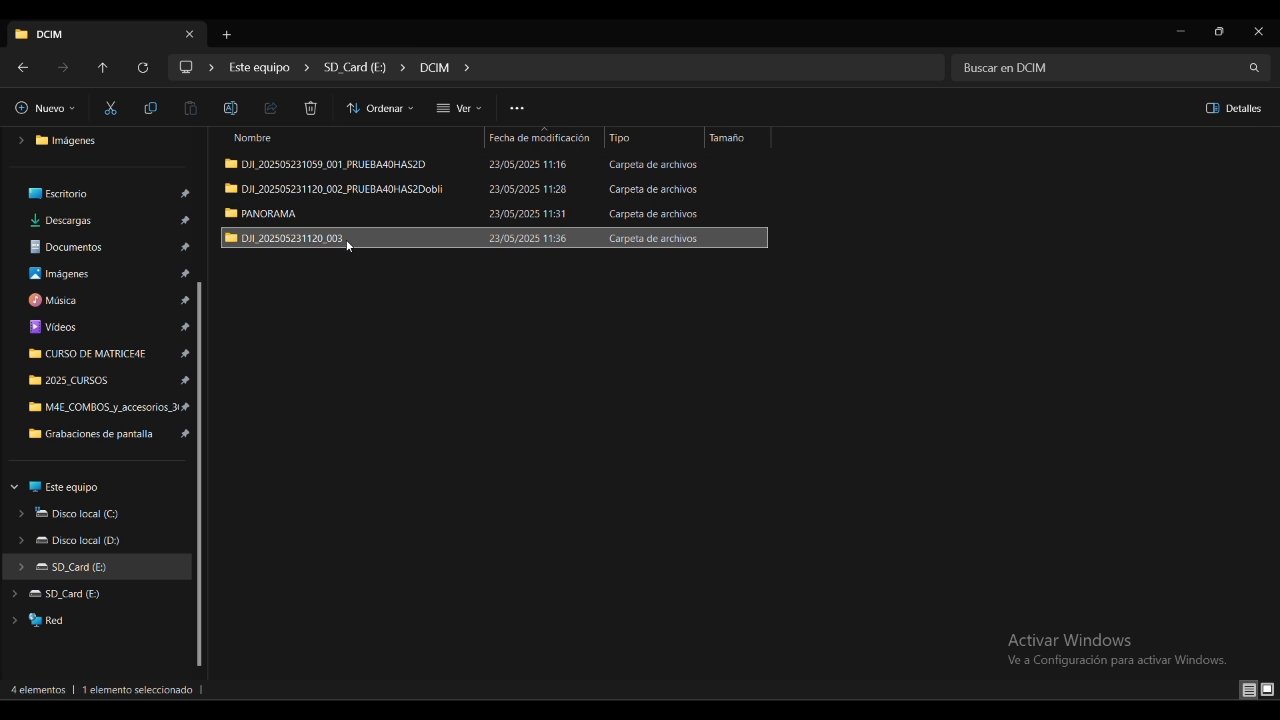
- En la raíz están el instalador de DJI Terra, unas instrucciones y una carpeta "MISC". Nada de eso hace falta.
- DCIM contiene:
- las carpetas de misión (con fecha, hora y nombre);
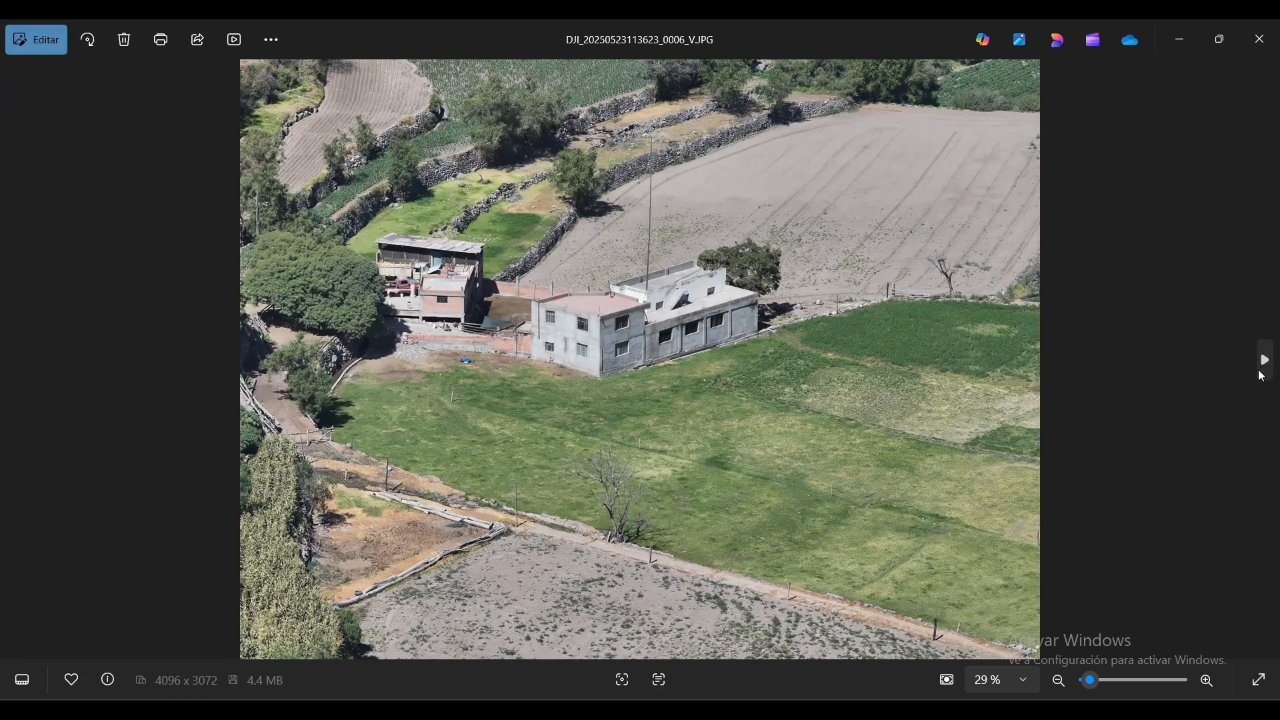
- las fotos manuales (oblicuas, con zoom…);
- PANORAMA: las fotos que el control une en un panorama 360°.
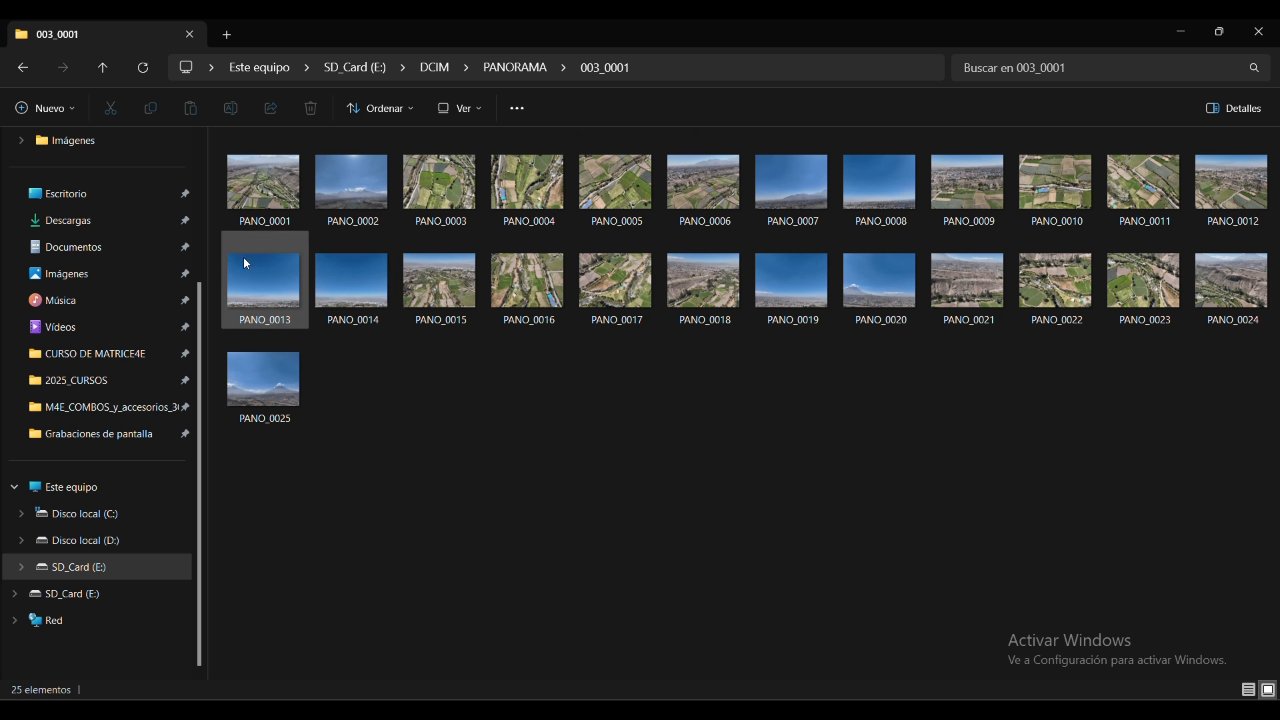
4:21 – 7:043. Carpeta de una misión: fotos más 5 archivos clave
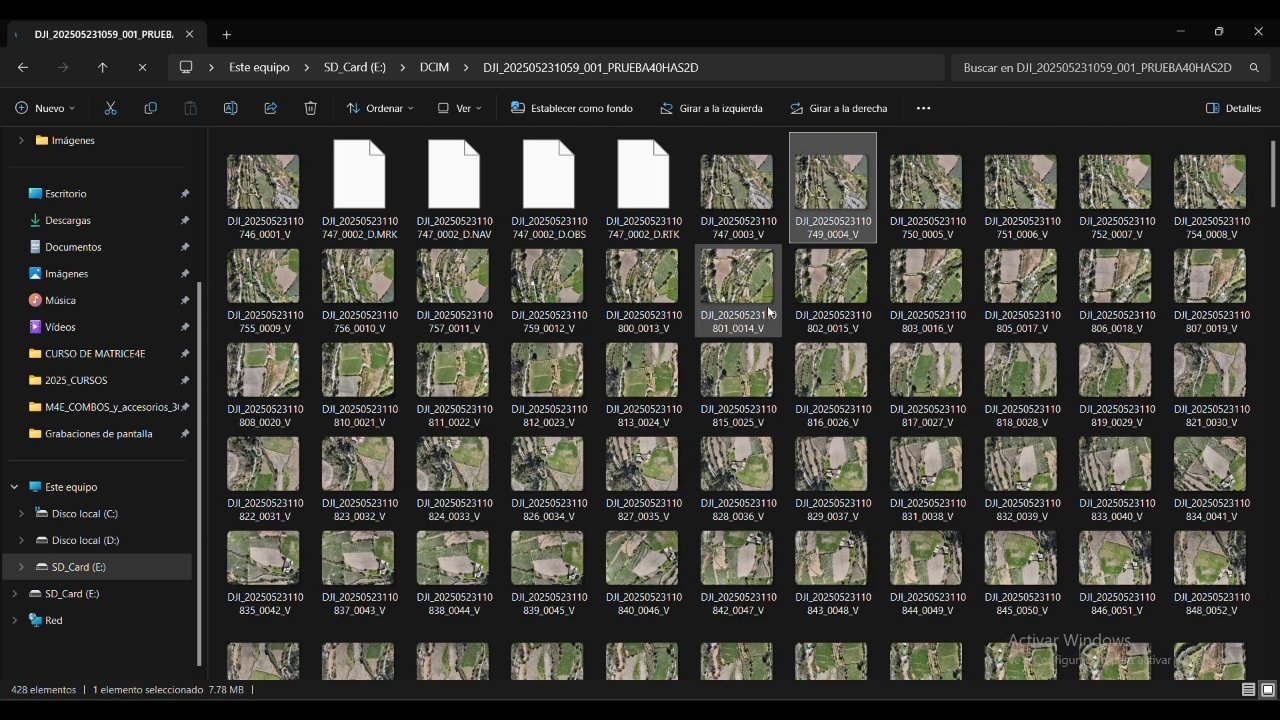
| Archivo | Qué contiene | Lo usa |
|---|---|---|
*_V.JPG | Las fotos | Todo el procesamiento |
.MRK | Hora exacta y posición de cada foto | PPK (REDtoolbox y DJI Terra) |
.OBS | Observaciones GNSS crudas del dron (RINEX) | PPK |
.NAV | Efemérides de navegación | PPK |
.RTK | Datos GNSS en formato DJI | PPK (REDtoolbox) |
ppk_file_name.pbk | Índice que apunta al .RTK | PPK en DJI Terra |
Para contar las fotos, resta los 5 archivos que no son JPG. En el ejemplo: 428 − 5 = 423 fotos (vuelo 2D) y 518 − 5 = 513 fotos (oblicuo).
Vuelo_2D tiene 423 JPG y Vuelo_Oblicuo tiene 513. También comprobé que cada MRK tiene una línea por foto. La única excepción son las 7 líneas corruptas del vuelo oblicuo (ver tema 22).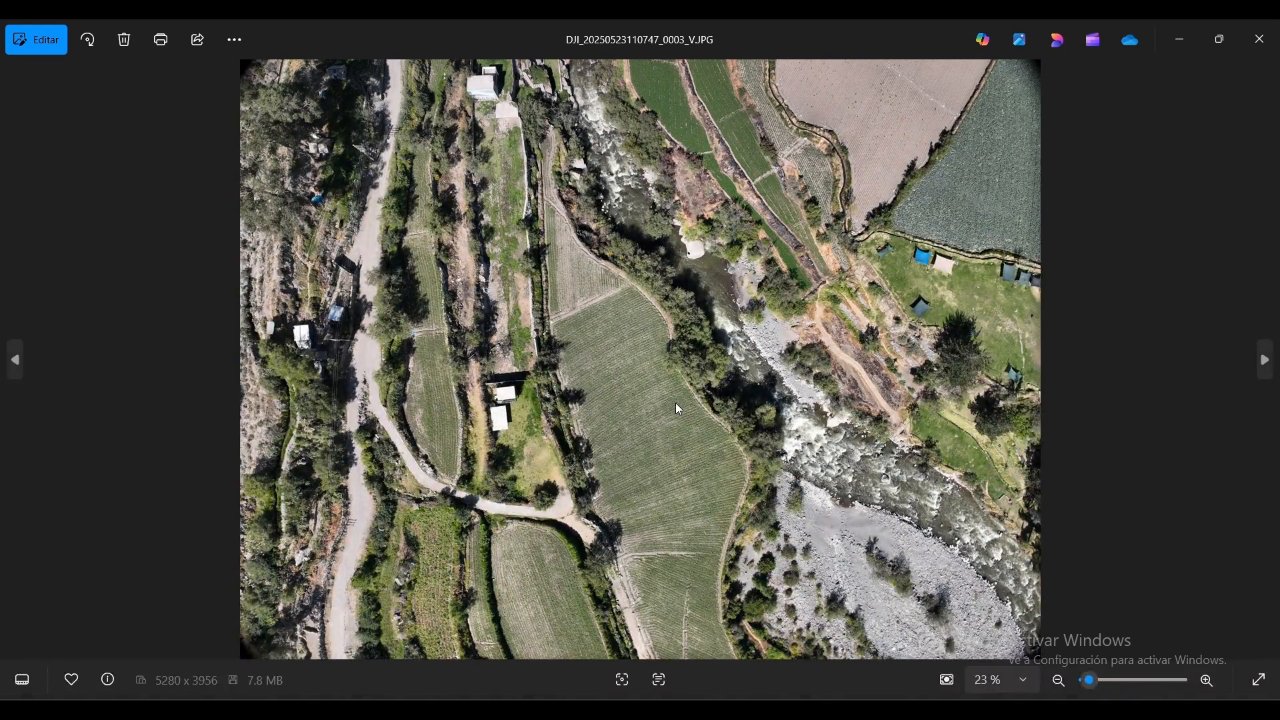
7:04 – 8:024. Copiar, verificar y recién entonces borrar
- Copia las carpetas al disco de la PC. Lo que se borra de la micro SD es muy difícil de recuperar.
- Descarga al volver de cada jornada. No acumules 4, 8, 12 o 16 carpetas en la tarjeta.
- Copia → compara el número de archivos → haz una segunda copia (disco externo o nube) → formatea la tarjeta en el dron.
Resumen
- Saca la micro SD (y lleva una de repuesto de gama alta).
- En
DCIMhay una carpeta por misión con el nombreDJI_fecha-hora_NNN_nombre. - Conserva MRK, OBS, NAV, RTK y .pbk junto a las fotos para el PPK.
- Fotos = total de archivos − 5.
- Descarga a diario y con respaldo antes de borrar.
Transcripción completa (147 fragmentos)
0:03 Hola a todos, vamos a ver el tema para descargar datos del micro SD del drone.
0:11 Primeramente van a retirar el micro SD del drone y van a colocarlo en un adaptador
0:17 para que lo pongan en su portátil o en su PC.
0:22 Hay que tener en cuenta de que también puedes descargar colocando el cable en el drone,
0:29 y de ahí directamente sin sacar el micro SD.
0:33 Pero ese es un problema porque tienes que prender el drone y todo ese tema.
0:38 Entonces, más sencillo es retirar el micro SD.
0:40 Ahora, una recomendación con el tema del micro SD.
0:44 El micro SD es un micro SD de nivel avanzado.
0:49 Entonces, este micro SD es difícil de encontrar en pueblos.
0:53 Entonces, si nosotros vamos a ir a hacer un proyecto y queremos, por ejemplo,
0:59 en Arequipa, no vamos a Chivaya a hacer un proyecto, se mal logró
1:03 porque lo retiré y salió muy fuerte, se cayó el micro SD, se mal logró.
1:08 Entonces, va a ser difícil que yo pueda encontrar ahí un micro SD con esas características
1:15 porque no es cualquier micro SD.
1:18 Entonces, la recomendación sería que tengas uno de resguardo.
1:23 Porque también puede ser que tanto retirar lo puedas dañar.
1:27 En caso de que lo tengas en oficina, te olvidaste y de ahí está alguien lo agarró,
1:32 se cayó, lo pisaron y todo ese tema.
1:35 Entonces, hay que tener bastante cuidado.
1:38 Entonces, cuando ponemos el micro SD nos va a salir esta información.
1:42 Por defecto nos va a salir, tenemos el instalador de DJI Terra,
1:47 instrucciones para instalar en inglés y en chino, no nos interesa.
1:52 Una carpeta Mix que tampoco nos interesa.
1:55 Y la información está guardada en el micro SD en la carpeta DCIM.
2:01 Hacemos doble clic y acá nos va a aparecer, por ejemplo,
2:05 hemos hecho una prueba de vuelo,
2:08 nos aparece el nombre de la marca DJI,
2:12 nos aparece el año, el mes y el día.
2:17 Y la hora y minutos.
2:20 Acá nos dice 23 de mayo el 2025 a las 10 y 59.
2:26 La carpeta 1 que hemos volado ese día
2:29 y le hemos puesto como nombre prueba 40 hectáreas 2D.
2:34 Acá lo mismo, pero acá ven ya cambia la hora.
2:37 11 y 20, prueba 40, haz 2D.
2:43 Panorámico, porque hemos tomado una foto panorámica.
2:47 Y de ahí nos aparece también una carpeta que no es vuelo de dron,
2:52 sino es toma de fotos manual.
2:54 Entonces, cuando hagas tu misión o tomes fotos manuales te va a salir así.
2:59 Ya no va a tener una extensión de nombre.
3:02 Simplemente te sale carpeta.
3:05 Vamos a ver primeramente esto de acá.
3:08 La carpeta que es fotos manual.
3:10 En este caso hemos tomado una foto oblicua, una foto al horizonte.
3:15 Por ejemplo, esta es una foto oblicua.
3:19 De ahí hemos tomado una foto con el zoom activado.
3:24 De ahí otra foto con el zoom activado.
3:28 Fotos manuales tomados manualmente.
3:30 Entonces, ahí es donde te va a...
3:33 Este también con el zoom.
3:35 Entonces, ahí es donde te va...
3:38 Vas a tener todas estas fotos.
3:40 En la siguiente carpeta que es panorámico es todas las fotos.
3:44 Te sale otra carpeta.
3:46 Panorama, que es el panorámico.
3:49 Carpeta 1, porque hemos vuelado ese día.
3:51 Si todavía hubiésemos hecho otro panorámico,
3:53 no es carpeta 003 y 11002.
3:56 Entonces, acá nos sale todas las fotos que ha podido tomar
4:01 para generar el panorámico 360.
4:04 Ese que aparece de un mundito y se une.
4:07 Entonces, ahí va en varias posiciones.
4:10 Y de ahí el mismo radio control lo fusiona.
4:15 Y eso lo puedes exportar.
4:17 Entonces, ese es para lo que viene a ser el panorámico.
4:21 Ahora ya, estos son los vuelos fotográmicos.
4:25 Bueno, el vuelo 2D.
4:27 Vamos a ver.
4:28 Acá nos va a venir la información.
4:30 Primeramente, las fotos que ha tomado el Drone en JPG.
4:35 JPG, JPG.
4:37 Ya, vamos a ponerlo acá.
4:39 Ver, iconos grandes.
4:41 Y vamos a tener acá.
4:43 Ya, todas las fotos que tomó el Drone.
4:45 Tenemos acá un total de 428 archivos.
4:51 ¿Por qué?
4:52 Porque acá tenemos el archivo MRK,
4:55 el archivo extensión NAC,
4:57 el archivo extensión de observación
4:59 y el archivo extensión RTK.
5:01 Para nosotros, para el proceso PPK
5:03 que vamos a hacer en el programa Rectalbox,
5:06 vamos a necesitar el archivo MRK y el archivo RTK.
5:10 Cuando tú compartas una carpeta,
5:13 si vas a procesar, trata o haz que estas carpetas,
5:17 que estos archivos no se pierdan.
5:19 Ya, ¿por qué no vas a poder procesar los datos PPK?
5:23 Si lo llevas a procesar directamente
5:25 como un flujo de trabajo fotolométrico convencional,
5:28 no necesitas los archivos estos, ¿no?
5:31 Estos cuatro archivos.
5:35 Ahora, si tú vas a, vamos a procesar los datos PPK
5:39 en el programa DJTERRA,
5:41 tenemos un archivo más que es PPK PHY.
5:44 Ya, entonces nosotros,
5:46 si es que vamos a procesar en DJTERRA,
5:49 necesitamos este archivo
5:51 y tenemos que eliminarlo de esta carpeta.
5:54 Entonces, de 428 elementos o archivos,
5:58 vamos a restarle cinco.
6:00 Cuatro, estos archivos de acá,
6:02 y el archivo este de acá.
6:04 Entonces, tendría realmente 423 imágenes, ¿ya?
6:10 Eso lo que vemos acá,
6:12 bueno, es la foto Nadir que ha tomado el drono.
6:15 Tiene unas viñetas que van a ver en la esquina
6:17 que son reducidas a comparación
6:19 del que teníamos en el Mavic 3 Center.
6:24 Y acá ya es un vuelo oblicuo
6:27 que también tiene la misma cantidad
6:31 de archivos, cuatro, ¿no?
6:33 Y un archivo abajo que es el PPK PHY.
6:37 O sea, tiene la misma, los mismos cantidad,
6:40 o sea, de archivos que no son JPG,
6:43 que son cinco, es lo mismo, ¿no?
6:44 Pero en cantidad de fotos si tenemos 518.
6:47 Si le restamos cinco, tendremos 513 fotografías, ¿ya?
6:52 Estas son fotos normal, fotos oblicuos, ¿ya?
6:55 Fotos normal y fotos oblicuos que tenemos
6:58 de cada imagen que tomó el drono, ¿no?
7:04 ¿Ya?
7:05 Entonces, una vez que yo ya descargué esto,
7:08 lo copié en mi disco duro,
7:11 yo ya puedo ya eliminar estas fotografías, ¿ya?
7:17 No, si lo eliminas, es difícil recuperarlo
7:20 con cualquier programa de recuperación,
7:22 no lo vas a conseguir.
7:23 Entonces, hay que tener bastante cuidado en esto.
7:27 Cada vez que vuelas, trata de descargarlo siempre
7:31 llegando a oficina, no te acumules de información.
7:33 Puede ser que tengas cuatro y lo sigas guardando
7:36 al día siguiente, vueles cuatro más,
7:38 tengas ocho y al día siguiente doce
7:40 y al último vas a querer descargar, digamos,
7:43 16 carpetas, ¿no?
7:44 Entonces, no hagas eso.
7:45 La recomendación es que vuelas,
7:46 llegas a oficina y descargas, ¿no?
7:49 Es hay que tenerlo presente.
7:52 Entonces, de esa forma, ya simplemente agarras
7:54 copias o cortas y lo pegas a tu disco duro,
7:58 ¿no?
7:59 De tu PC o de tu laptop.
8:00 ¿Ya?
8:01 Eso sería todo.
8:02 Gracias.