Descargar del RC Plus 2 a la SD
Cómo sacar del RC Plus 2 a la micro SD las grabaciones de pantalla, los panoramas y otros archivos que quedan guardados en el control y no en el dron.
Teoría: qué se guarda en el control
Las fotos y videos de la misión quedan en la micro SD del dron (tema 33). En el control quedan otras cosas:
- grabaciones de pantalla, en Archivos → Movies;
- panoramas ya unidos por el control;
- vistas previas (caché) de baja calidad de las fotos y videos del dron;
- modelos de cartografía local y misiones.
0:06 – 0:561. El álbum de Pilot 2
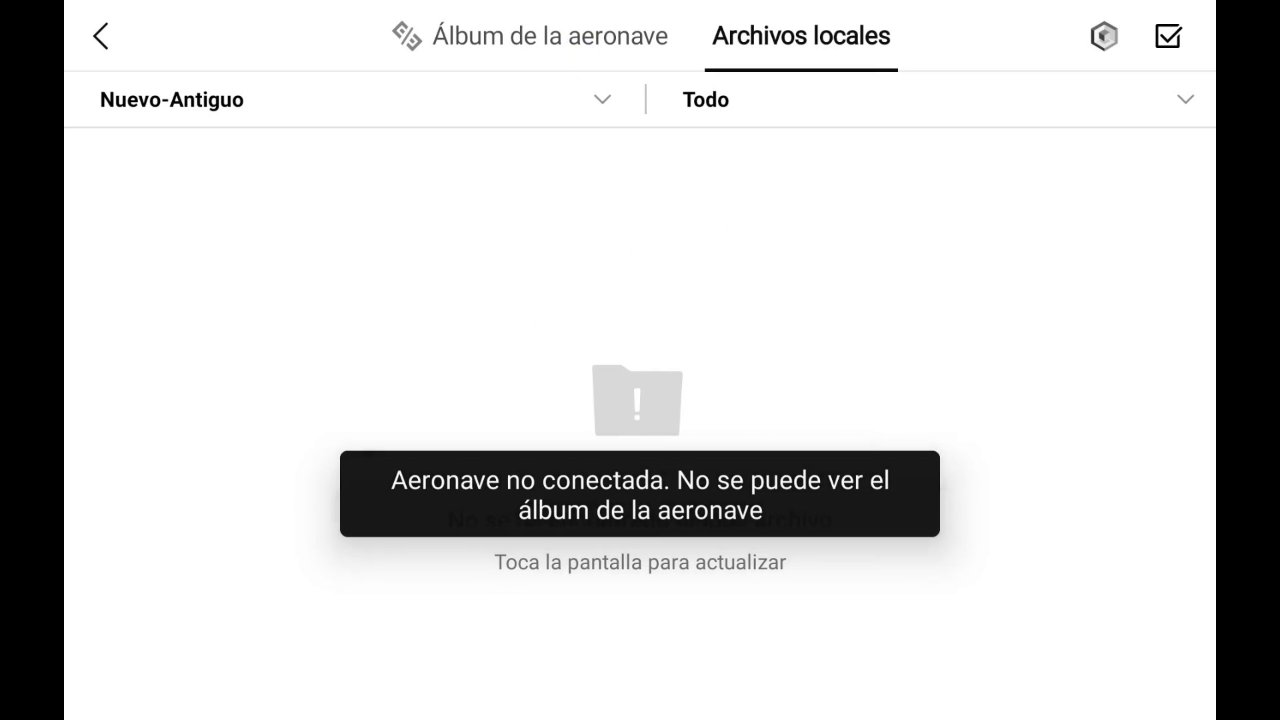
Pilot 2 → Álbum tiene dos pestañas:
- Álbum de la aeronave: solo funciona con el dron conectado.
- Archivos locales: lo que está guardado en el control, por ejemplo los panoramas generados.
0:56 – 2:002. Mover grabaciones de pantalla a la micro SD
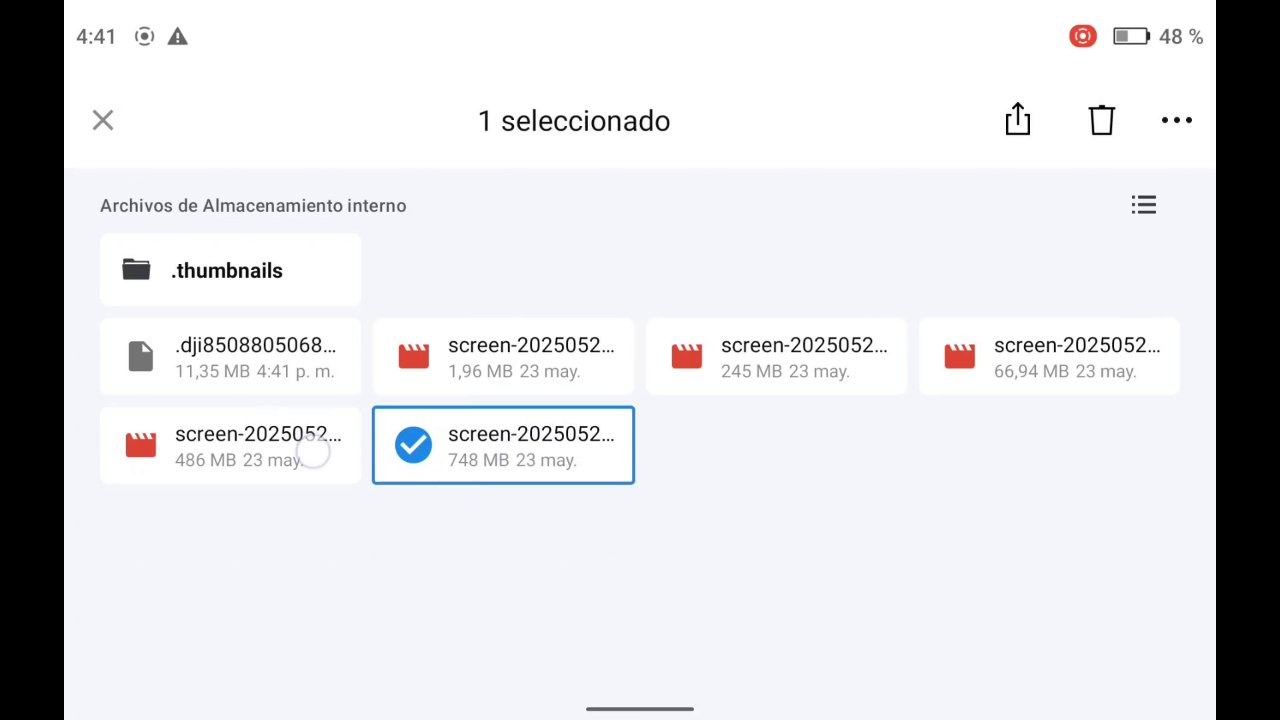
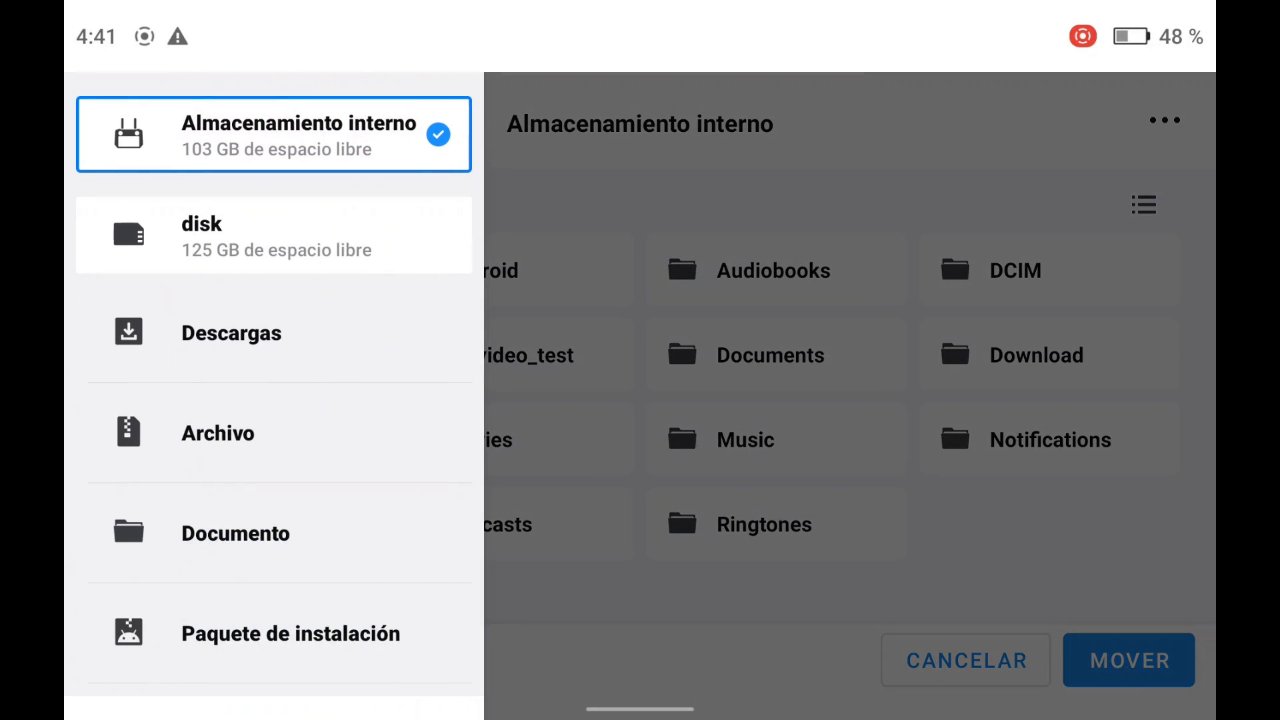
- Ícono de la casa → Archivos → Movies.
- Mantén presionados los archivos para seleccionarlos.
- ⋯ (arriba a la derecha) → Mover a (o Copiar).
- Menú ☰ → elige disk (la micro SD; su espacio libre aparece debajo) → Mover.
Cuánto tarda depende del tamaño de los archivos: en el ejemplo, cientos de MB por grabación.
2:00 – 3:303. Galería: caché y panoramas
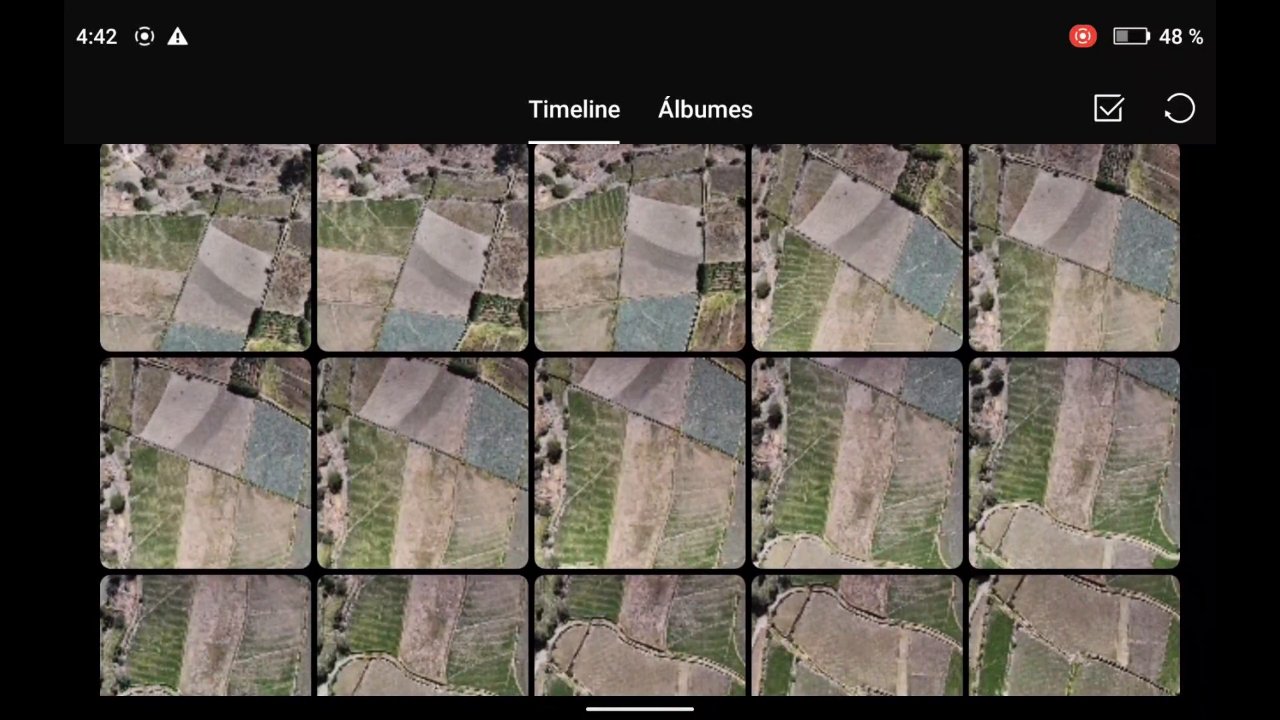
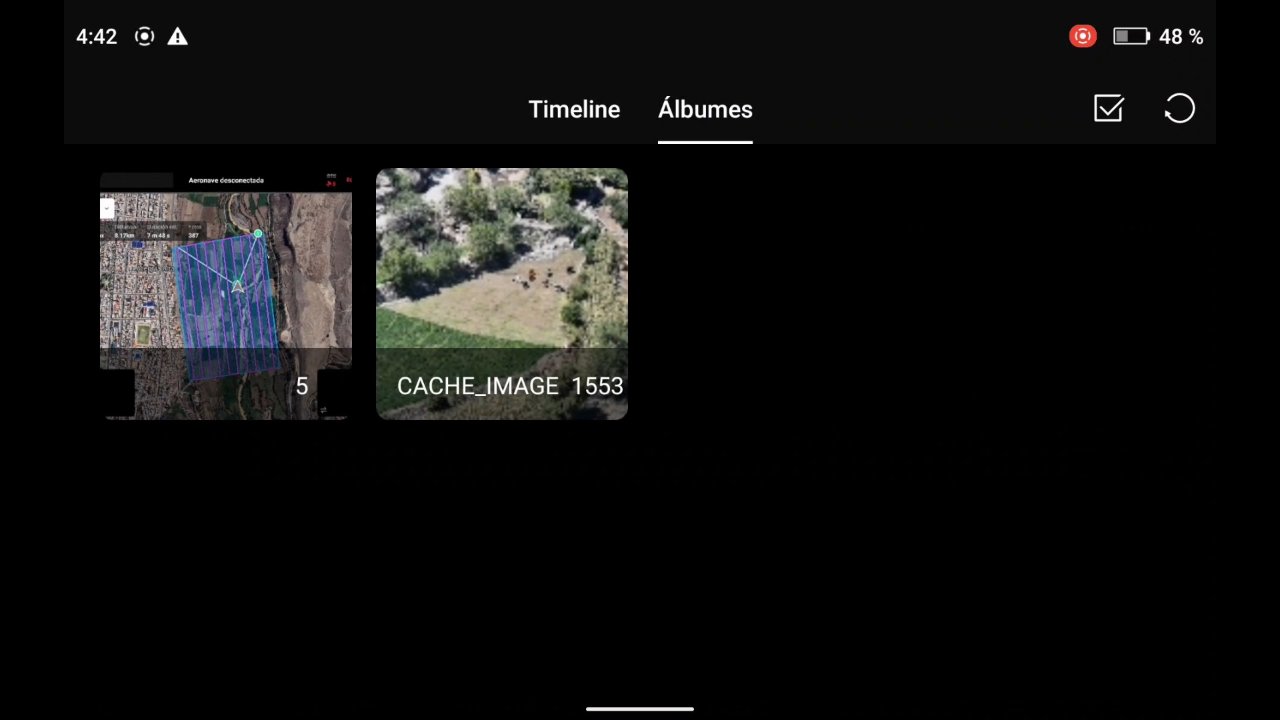
- Las fotos de la Galería son caché de baja calidad. No sirven para procesar; los originales están en el dron.
- Los panoramas generados aparecen ahí. Se exportan igual que las grabaciones: mantener presionado → Mover o Copiar → micro SD.
Resumen
- En el control están las grabaciones de pantalla, los panoramas y la caché. Las fotos originales están en el dron.
- Archivos → Movies → seleccionar → ⋯ Mover a → ☰ disk → Mover.
- Libera espacio en el control periódicamente: el procesamiento local también lo necesita (tema 6).
Transcripción completa (25 fragmentos)
0:06 Hola vamos a ver acá el tema de descargando datos del radio control porque es importante
0:13 tener o saber cómo descargar esta información uno porque por ejemplo cuando vas a hacer un vuelo
0:21 panorámico te va a aparecer por ejemplo te va a aparecer ya la como se llama este la data no en el
0:37 álbum te va a aparecer ahorita no lo tengo acá ya no lo tengo ya lo han exportado me parece entonces
0:43 qué vas a hacer esos archivos por ejemplo lo puedes agarrar y copiar al micro SD ya pero
0:51 ya lo han copiado no han dejado sin esto ya pero otro tú quieres este digamos exportar el
1:00 vídeo digamos vídeo que estamos grabando ahora entonces te vas a la casita en la casita te vas
1:06 archivos búscase en MOBIES y en MOBIES tienes todos los estos por ejemplo ya selecciono este de
1:15 acá este de acá este este este el micro SD ya está instalado dentro radio control me voy a
1:22 los tres puntitos parte superior derecha le pongo mover a y me voy a las tres rayitas
1:30 superior izquierda y acá dizque ahí lo voy a guardar me dice mover si mover
1:37 y ahorita lo que va a hacer es mover todos estos archivos que hemos grabado de la pantalla
1:42 principal al radio al micro SD va a depender cuánto demore va a depender de la capaz el
1:51 tamaño no y ahí tenemos exportado 728 megas y ahorita se va a exportar lo demás ya entonces
2:00 de ese modo yo ya exporto todo lo que estoy grabando de ahí tengo galerías también te
2:08 vas a retrocedes retrocedes te vas a cada galería y acá también vas a saber no en este caso
2:19 tengo grabados bueno eso son son las fotos pero no son fotos de son tipo cache no que
2:28 sé que lo puedes abrir pero obviamente no es de alta calidad no entonces qué más tengo
2:37 grabado acá por ejemplo a los vídeos que tengo pero que ya yo ya lo exporté no entonces no
2:44 no va a aparecer nada cache de las imágenes y vídeos ya también puedo eso también puedo
2:51 exportarlo vamos a retroceder y de ahí ya bueno eso sería eso sería para que exportes todo no
3:00 me ha gustado que acá esté también el archivo que lo han retirado ya pero acá cuando tú haces
3:07 este el panorámico va a aparecer acá acá va a aparecer el archivo no y de ahí a tú lo exportas
3:17 a tu micro sd y de la misma forma que hemos hecho lo tienes apretado es portar mover o copiar y
3:24 de ahí lo vas al micro sd ya de ese modo también vamos a trabajar para hacer todo el tema de datos