Conociendo el programa REDtoolbox
Qué es REDtoolbox, cómo conseguir la versión de prueba, qué archivos genera y qué otras funciones tiene, además del PPK.
Teoría: el geoetiquetado PPK
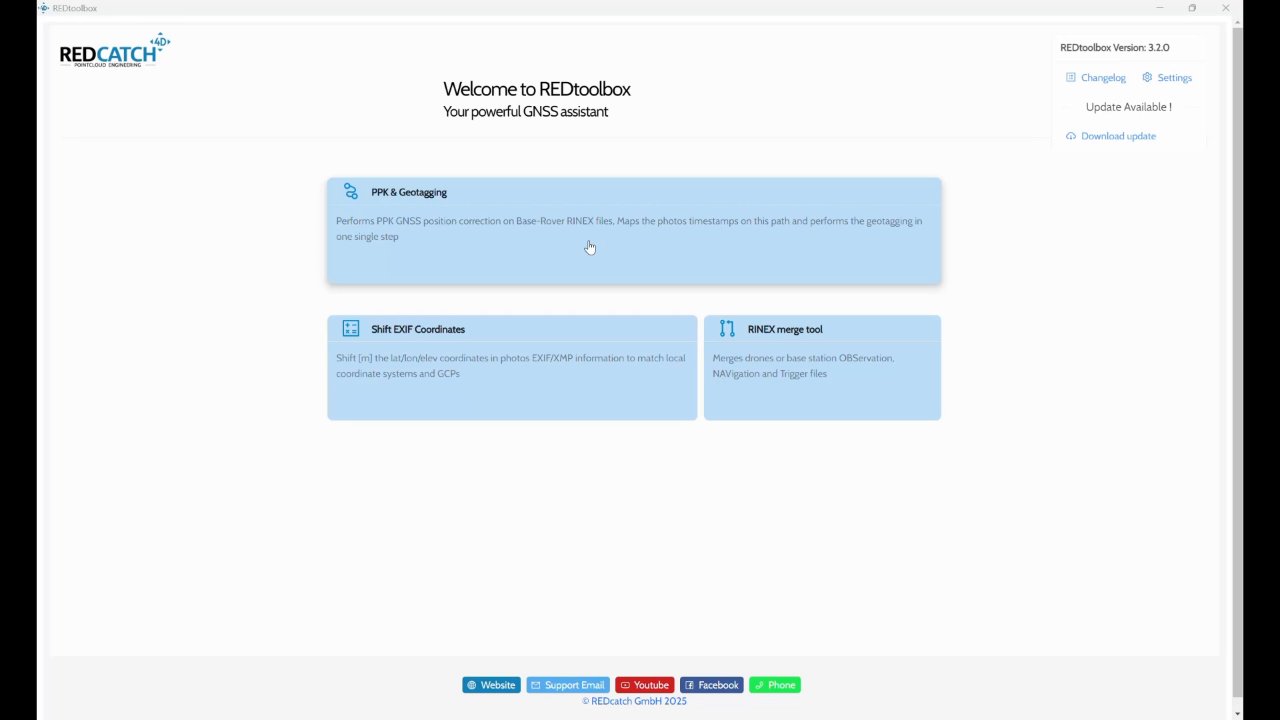
REDtoolbox (de la empresa REDcatch) es un programa de posproceso GNSS para drones. Toma los datos GNSS del dron y de la base, calcula la trayectoria precisa (tema 17) y escribe la coordenada corregida en cada foto. A eso se le llama geoetiquetado.
- Recién desde la versión 3.2 (febrero) admite el Matrice 4E. Las versiones anteriores a 3.19 no lo reconocen.
- Hay una prueba gratuita de 14 días, suficiente para hacer los ejercicios del curso.
1:03 – 2:171. Descargar la versión de prueba
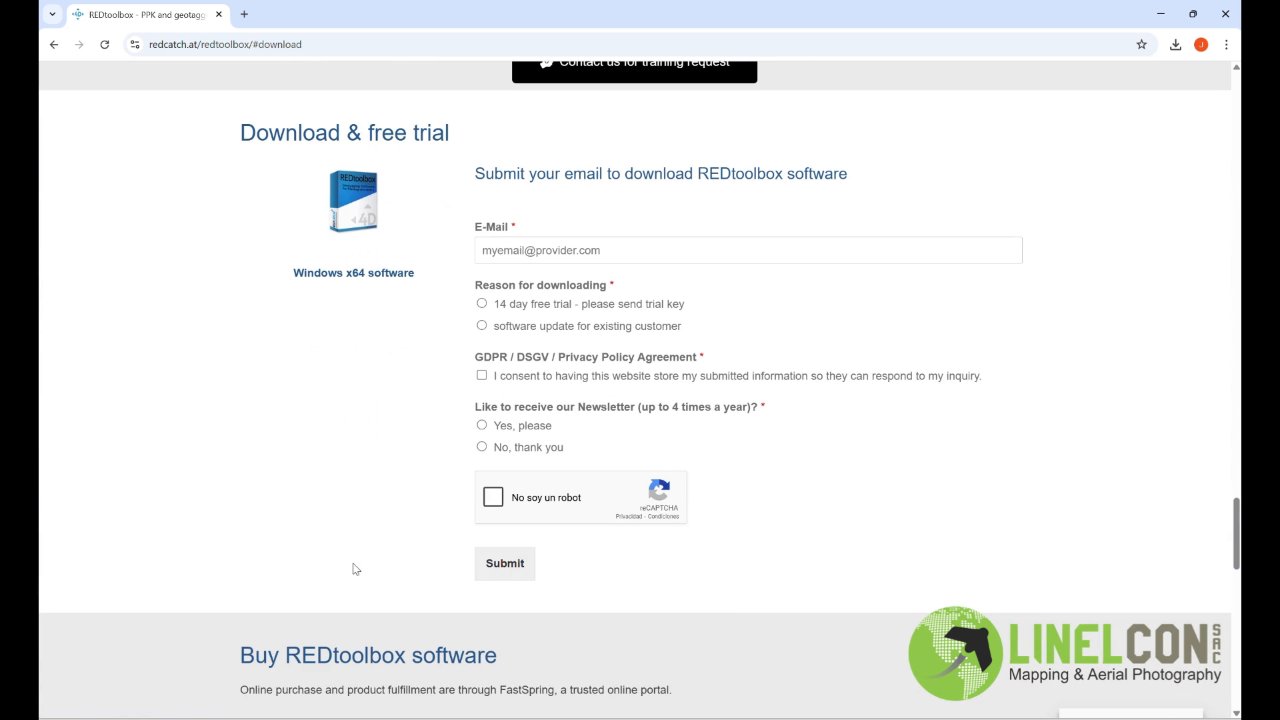
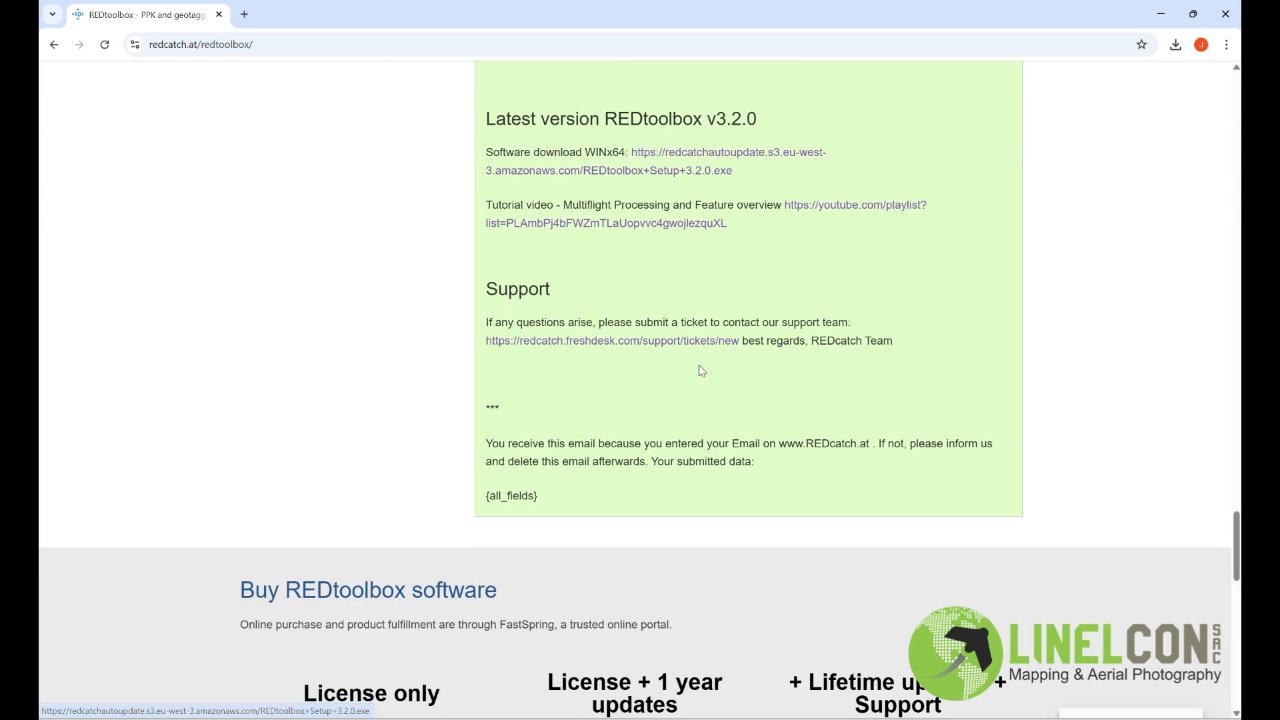
- Entra al sitio de REDcatch → REDtoolbox → Download.
- Ingresa tu correo y pide la prueba.
- Descarga, instala y queda activo por 14 días.
2:17 – 5:072. Interfaz y archivos de salida
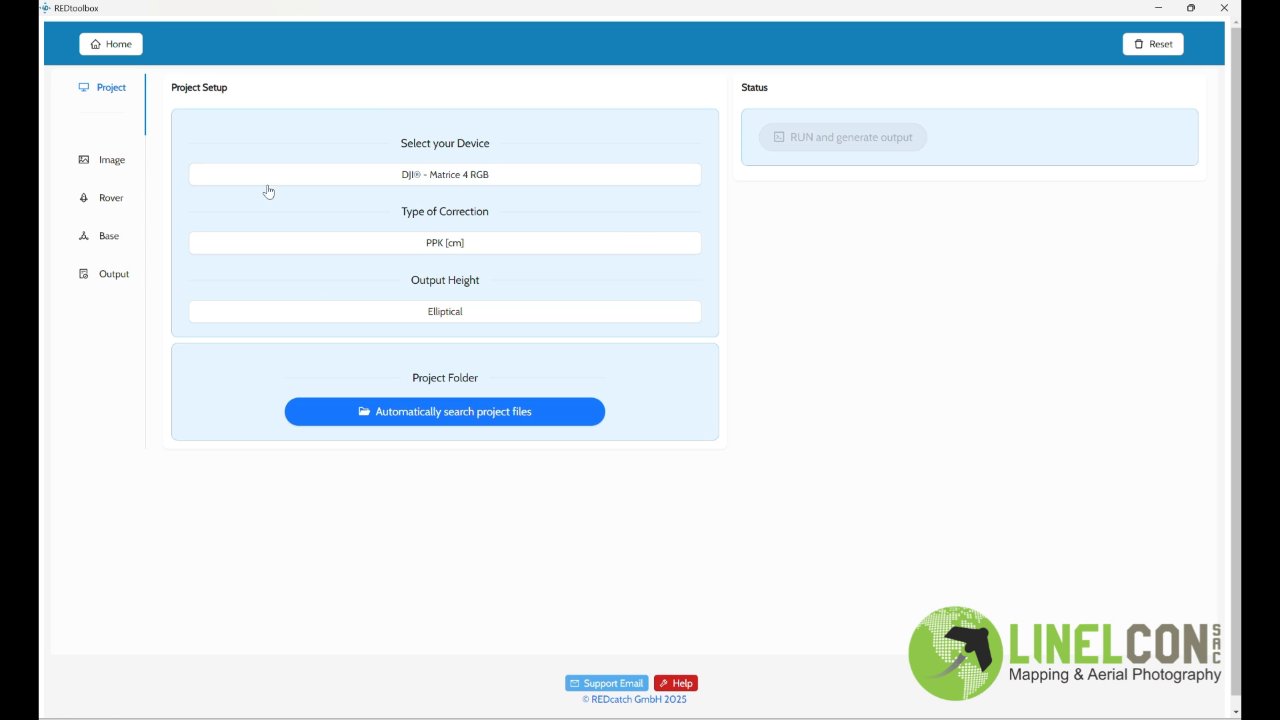
En Output se elige qué generar:
| Salida | Para qué |
|---|---|
| Reporte PDF | Resumen del procesamiento |
| TXT de coordenadas | Una línea por foto (500 fotos = 500 coordenadas), para importar en Metashape u otros programas |
| Carpeta de fotos geoetiquetadas | Las mismas fotos con la coordenada precisa escrita en el EXIF |
| Proyecto Pix4D / Metashape / DJI Terra / RealityCapture | Accesos directos con las fotos ya cargadas. En Pix4D hace falta la versión 4.96 o superior, con licencia. |
| KML para Google Earth | Muestra dónde se tomó cada foto |
- Si el cliente pide "una foto más clara de este buzón", ubicas el buzón en Google Earth.
- Ves que corresponde a la foto 400 y entregas el original en alta resolución. Es un plus para el informe de calidad.
5:07 – 7:303. Otras funciones (no se ven en este curso)
- Procesamiento por bloques: varios vuelos con una misma base, en un solo proceso.
- Desplazamiento EXIF / ajuste local: para proyectos en coordenadas locales, a partir de puntos medidos en campo.
- Fusionar archivos de observación: por ejemplo, unir los archivos horarios del D-RTK 2 en uno solo.
7:30 – 8:054. Elegir el dron: Matrice 4 RGB
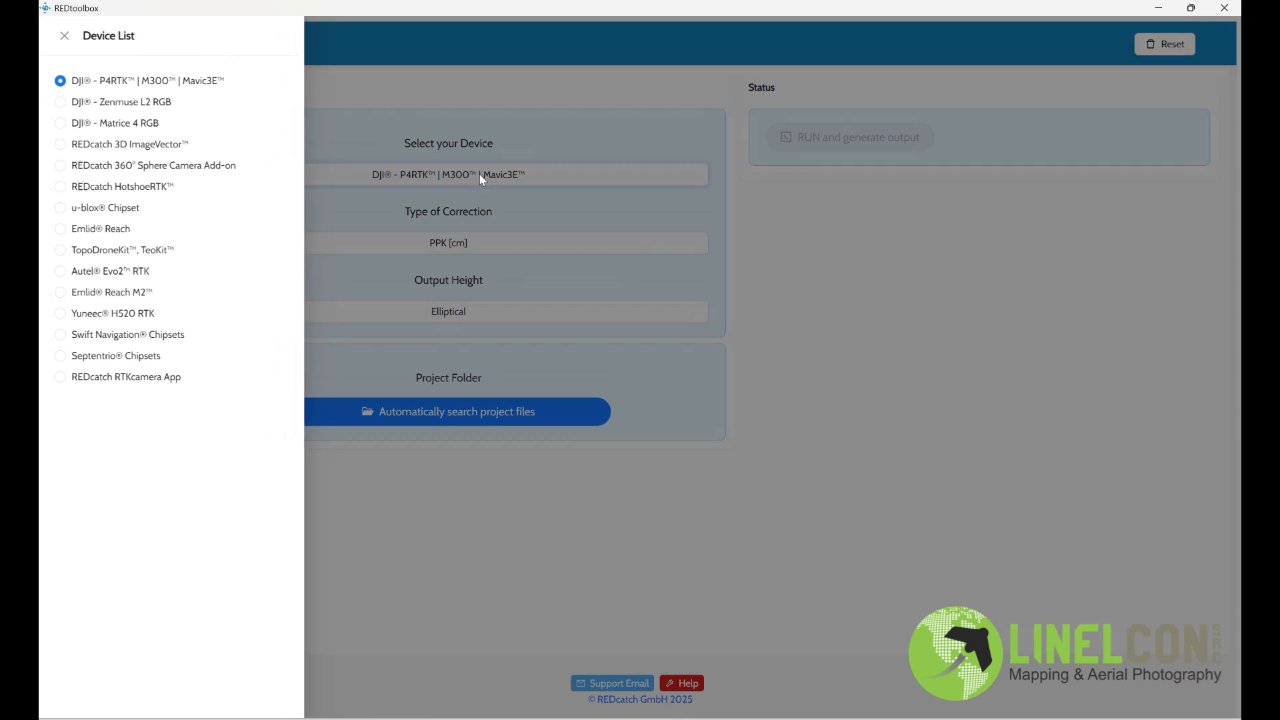
Si el dron no está bien elegido, se aplican los desfases de antena de otra cámara y la coordenada de las fotos queda mal.
Resumen
- REDtoolbox 3.2 o superior para el M4E (prueba de 14 días).
- Salidas: PDF, TXT de coordenadas, fotos con EXIF corregido, KML y accesos directos a Metashape, Pix4D o DJI Terra.
- Proyecto → dron Matrice 4 RGB.
Transcripción completa (67 fragmentos)
0:07 Con el curso vamos a ver acá el tema conociendo el programa Rectal Box, el programa Rectal Box
0:16 es de la empresa Recatz, es un programa el cual nos va a servir para geotiquetar con
0:23 coordenadas precisas las fotos tomadas por el drone Matrice 4E. Inicialmente en la versión
0:37 menor a 3.19 no nos daba para procesar la data de lo que viene a ser el Matrice 4E, pero
0:47 ya con la versión última sacada a fin de febrero el 3.2 ya podemos hacer el proceso
0:55 del programa de la data del Matrice 4E. Entonces para esto el programa nos va a
1:03 permitir geotiquetar con coordenadas precisas y hacer otros tipos de procesamiento. Ahora para
1:12 el curso tú tienes que descargar la versión de prueba el cual en la página tú entras a la
1:20 página Recatz, buscas Rectal Box, te vas a la opción descargar, te va a mandar abajo, puedes
1:27 poner tu correo acá, pones tu correo y le das una prueba, lo activas una prueba por 14 días si
1:34 quieres recibir información y pones Norwalk y de ahí ya te va a enviar un correo o también de ahí
1:47 mismo te va a indicar una vez que ya te lo activas y te envía un enlace donde tú puedes
1:55 descargar el programa gratuitamente por 14 días, un demo para que puedas procesar la información ya
2:04 entonces vas a descargar el programa y automáticamente ya estará activado por
2:09 14 días ya con eso ya vas a poder hacer la prueba del curso una vez que terminas ya de
2:17 descargar y instalar ya vas a tener esta interfaz del programa Rectal Box en este
2:28 caso la primera opción de PPK y geotiquetado es la opción de procesamiento PPK, esta es la
2:35 versión 3.2 como ven ahí 3.2 y vamos a tener este PPK geotiquetado que es donde le vamos
2:43 a hacer un clic y vamos a poder tener la información para procesar lo que hay que
2:50 tener en cuenta primeramente es los datos de salida te puede generar un reporte PDF te genera
2:58 los archivos en TXT que son las coordenadas precisas de cada fotografía son 500 fotos son
3:07 500 datas que vamos a tener también te va a crear una carpeta ya con las mismas fotos 500
3:15 fotos pero ya esa carpeta con las fotos ya están georreferenciadas ya este es para que
3:19 importes y este es para que ya con las fotos ya georreferenciar vas a poder crear un archivo
3:26 Pick4D mapper para trabajar en Pick4D pero ojo este archivo que vas a generar va a
3:34 tener que ser con una versión mayor al 4.96 creo que a partir de la versión 5 donde vas a
3:41 poder procesar lo que viene a ser el matrix 4 enterprise ya versiones que tal vez encuentras
3:48 ahí comercial que te venden en las redes no las puedes trabajar con el matrix 4 en modo
3:53 RTK PPK puedes trabajar con PIS 4 Matic igual solo lo que están con licencia no vas a poder
4:01 vas a poder también con Agisoft normal abrir una te va a crear un archivo de Agisoft un enlace
4:10 para que directamente ya esté cargado las fotografías ahí un archivo shake también
4:16 ya un archivo de google art esto te ayuda a que que esas fotos que ya están georreferenciadas
4:23 parezcan en imagen satelital y eso le puedes entregar a tu cliente como un plus no le das
4:28 un plus al cliente donde para tu informe de calidad digamos le dices esta foto por ejemplo
4:34 te dice quiero una foto más clara de de este buzón no y justo ese buzón pertenece a la foto
4:41 400 entonces tú al verlo en google art te va a salir en el número de la foto foto 400
4:47 entonces tú fácilmente buscas en tu en tu archivo nativo y ubicas la foto 400 y vas a
4:53 tener con mejor calidad para que lo pueda ver tu cliente entonces de ese modo también presentas
4:59 un tipo informe calidad también en reality capture y también en DJI Terra ya esto de acá es
5:07 opcional lo voy a dejar ahí y bueno de ahí ya tenemos este otras opciones que son opciones
5:14 de desplazamiento en este caso podemos con diferentes opciones podemos trabajar para lo
5:23 que viene ser ajuste local no pero eso no bueno no no está en el tema acá eso es un curso aparte
5:28 del programa rectal box ya entonces esto de acá por ella la información que yo voy a tener para
5:33 trabajar entonces yo voy a procesar el programa rectal box si yo pongo acá en proyecto es
5:40 para procesar en bloques ya ese proceso en bloques que quiero decir eso que desde una base
5:46 ppk tú puedes procesar tienes desde una base has hecho cinco vuelos entonces no quieres
5:52 procesar vuelo por vuelo entonces tú puedes procesar los cinco en uno solo tienes que armar
5:58 tu carpetas de modo que puedas hacer ese proceso ya entonces ese ese ese tampoco bueno
6:06 acá le vamos a enseñar a procesar ppk vuelo normal esto de acá de proceso en bloques
6:11 está en el curso del programa rectal box ya también que se tiene ok acá tenemos para
6:19 lo que es este exit coordenada que es para trabajar con el tema de
6:26 de ajuste local no porque si tú trabajas ppk de rtk lo que tú vas a tener al fin y a cabo son
6:33 este son coordenadas utm pero a veces tú tienes proyectos con ajuste local entonces
6:38 acá hay una opción donde se hace un proceso en campo inicialmente el cual se distribuye
6:46 ciertos puntos para verificar el desplazamiento y mediante ese cálculo de desplazamiento que
6:52 se tiene en diferentes puntos se hace un ajuste local con esta opción no entonces pero este no
6:59 está están en el curso de rectal box solo acá también el tenemos de fusionar fusionar
7:04 archivos no de observación porque por ejemplo tú tienes el drtk 2 drtk 2 te guardaba data
7:11 cada una hora entonces tú tenías tres horas de tome data entonces estaban separados entonces
7:17 tú acá tenías la opción de fusionar esos tres archivos y convertirlo en uno solo para hacer
7:24 un proceso en bloques ya tampoco está en este curso del mavic 3 entonces vamos a irnos acá y
7:30 acá en imagen vamos a cargar por ejemplo perdón acá en proyecto seguro por defecto te
7:37 va a salir de frente al inicio te va a salir esto dejó ta y pantón 4 matriz 300 sin mavic
7:45 3 enterp tu tienes que modificarlo a dejó ta y matriz 4 rgb y eso ya va a aparecer acá
7:53 entonces de ese modo ya tú ya tienes configurada casa traje ppk el hizo ideal y ya tenemos
7:59 entonces ya cuando empecemos ahora en el siguiente tema que es el procesamiento ya del
8:05 programa vamos a hacer el proceso de ppk ya listo veo el siguiente vídeo