Introducción y opciones de procesamiento en Metashape (parte B)
La configuración inicial de Metashape: instalar el geoide EGM2008, preferencias (idioma, GPU, metadatos XMP), las partes de la interfaz, la precisión del fotocentro, dónde cambiar el sistema de coordenadas y el procesamiento por lotes.
Teoría: alturas elipsoidales y geoide
El dron y el GNSS entregan alturas elipsoidales (sobre el elipsoide WGS84). Los planos en Perú usan alturas sobre el geoide EGM2008, que equivalen aproximadamente al nivel del mar. La diferencia entre las dos es la ondulación del geoide (tema 29). Metashape hace esa conversión, pero solo si tiene instalado el modelo del geoide.
0:29 – 2:471. Instalar el geoide EGM2008
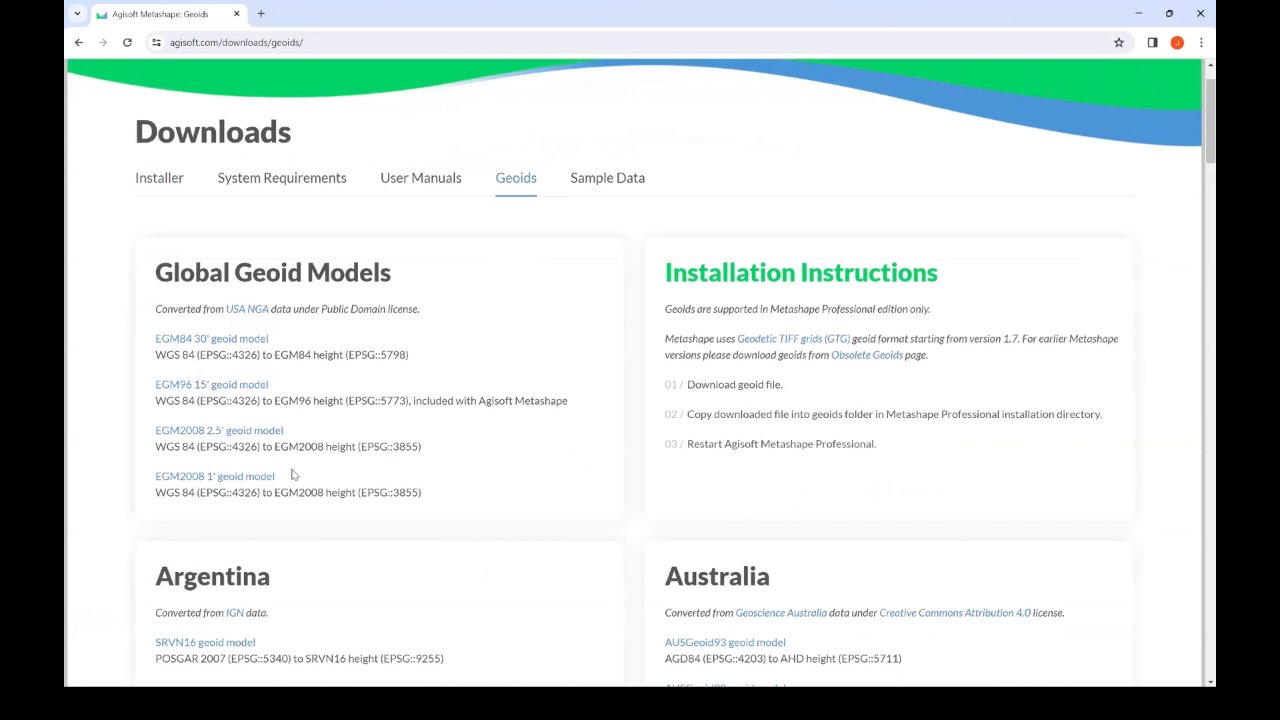
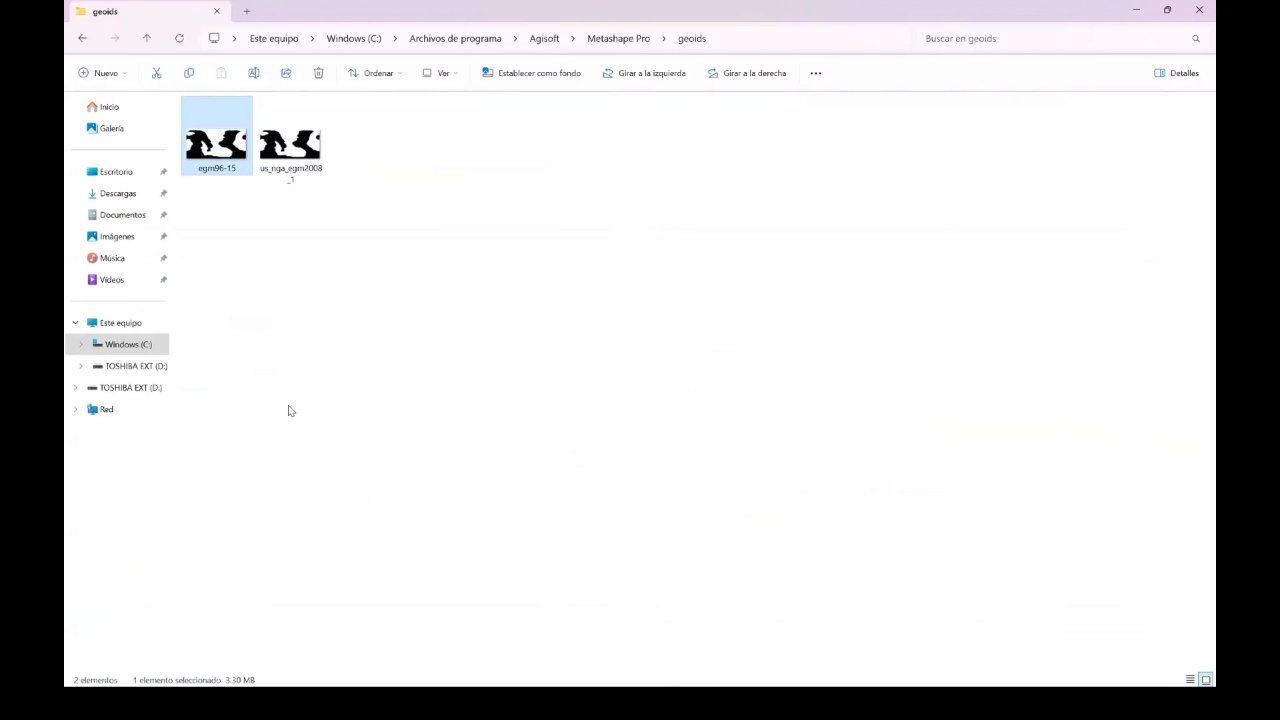
C:\Program Files\Agisoft\Metashape Pro\geoids.- En agisoft.com → Downloads → Geoids, descarga el EGM2008 de 1 minuto.
- Cópialo en
C:\Program Files\Agisoft\Metashape Pro\geoids. - Reinicia la PC. Si no, no aparece como opción al exportar.
Metashape trae por defecto solo el EGM96.
2:52 – 5:562. Preferencias
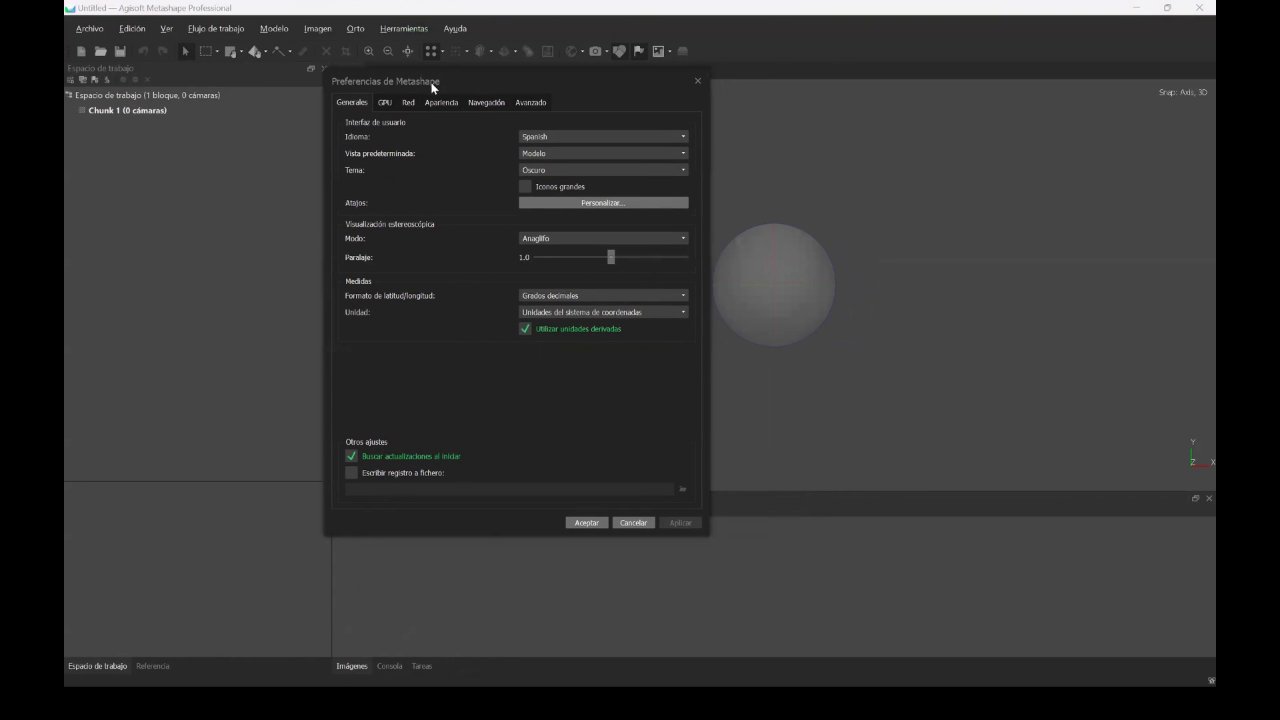
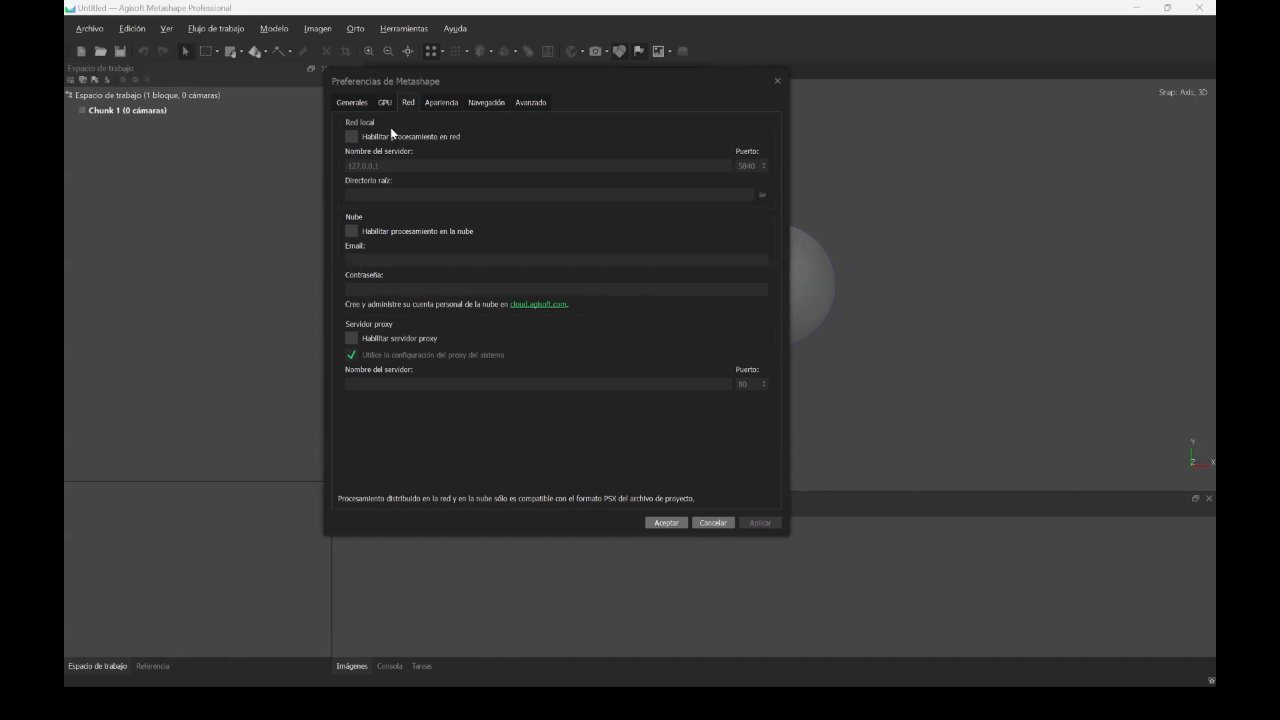
- General: idioma en español y tema de color. Hay que reiniciar el programa para aplicarlo.
- GPU: activa tu tarjeta de video (en el ejemplo, una RTX 4070).
- Avanzado: activa "Cargar la precisión de la posición de la cámara desde los metadatos XMP" si usas RTK o PPK. Si no lo haces, Metashape ignora la precisión que trae cada foto.
drone-dji:RtkStdLon/Lat/Hgt, con la precisión estimada de cada foto. Con esa opción activada, Metashape le da a cada foto el peso que le corresponde.6:03 – 10:303. La interfaz
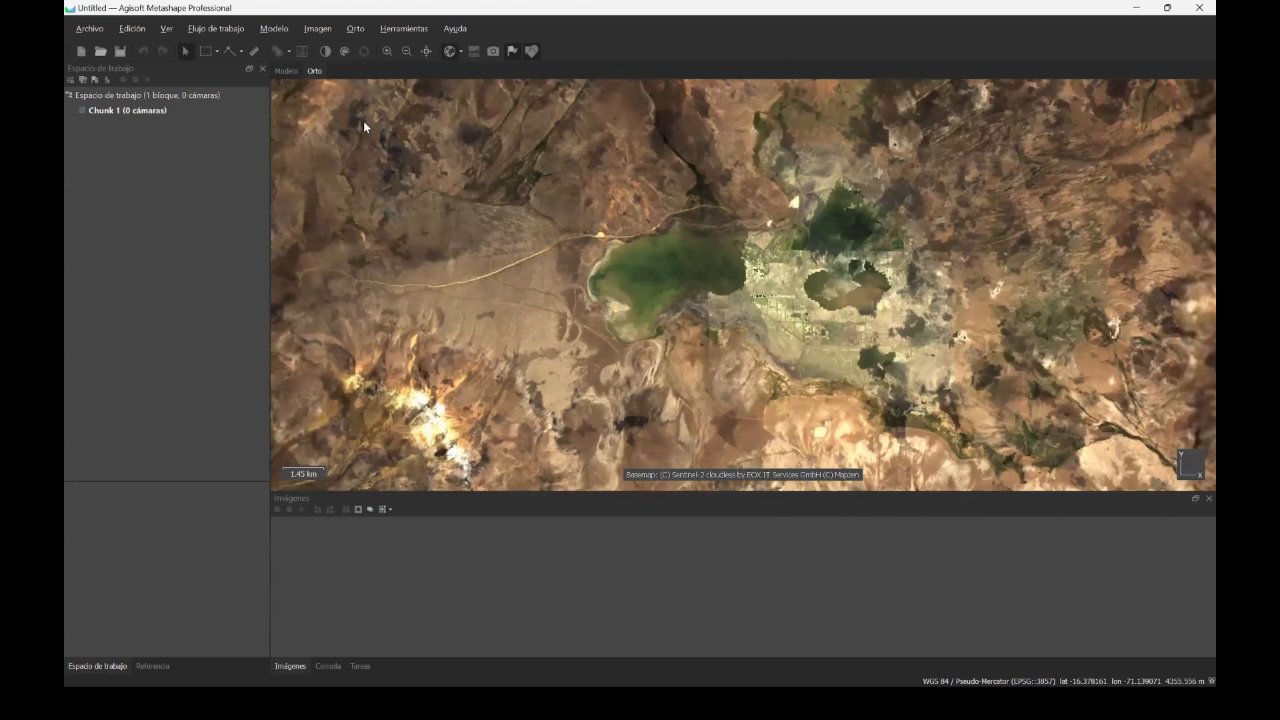
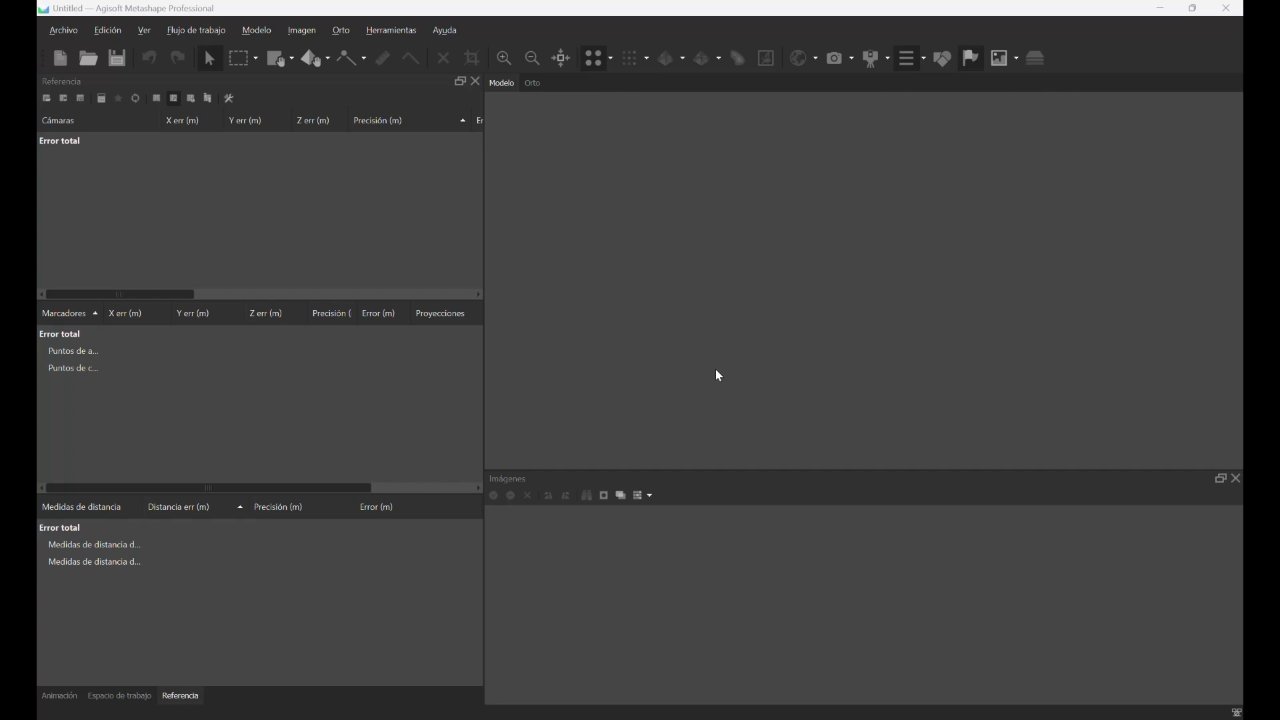
| Panel | Para qué |
|---|---|
| Modelo / Ortomosaico | Ver la nube y el modelo 3D, o la ortofoto |
| Imágenes | Las fotos del proyecto |
| Consola / Tareas | Ver el avance del proceso |
| Referencia | Cámaras (las fotos, con su coordenada y precisión) y Marcadores (puntos de control, con su error) |
Sobre el hardware: para viviendas y lotes basta un equipo modesto. El instructor procesa 1500 ha en ~4 h con una laptop con RTX 4070, útil si quieres revisar el procesamiento en campo.
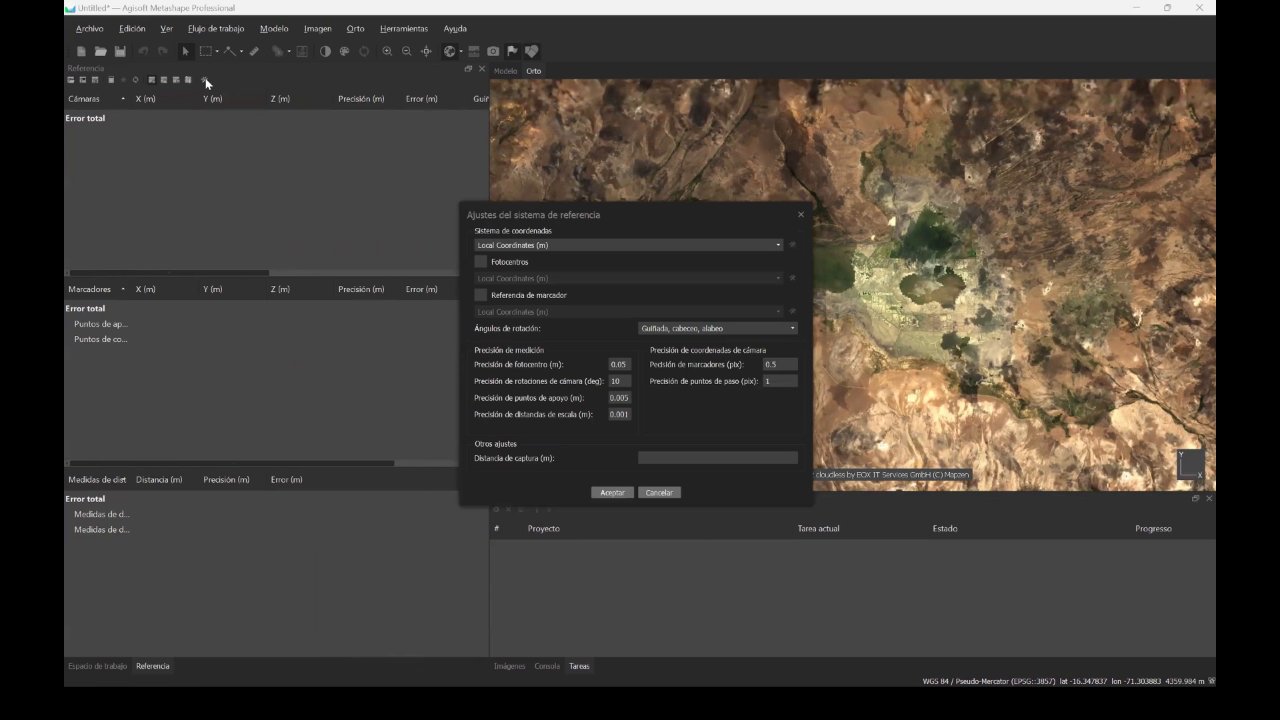
10:52 – 16:054. Ajustes de referencia: la precisión del fotocentro
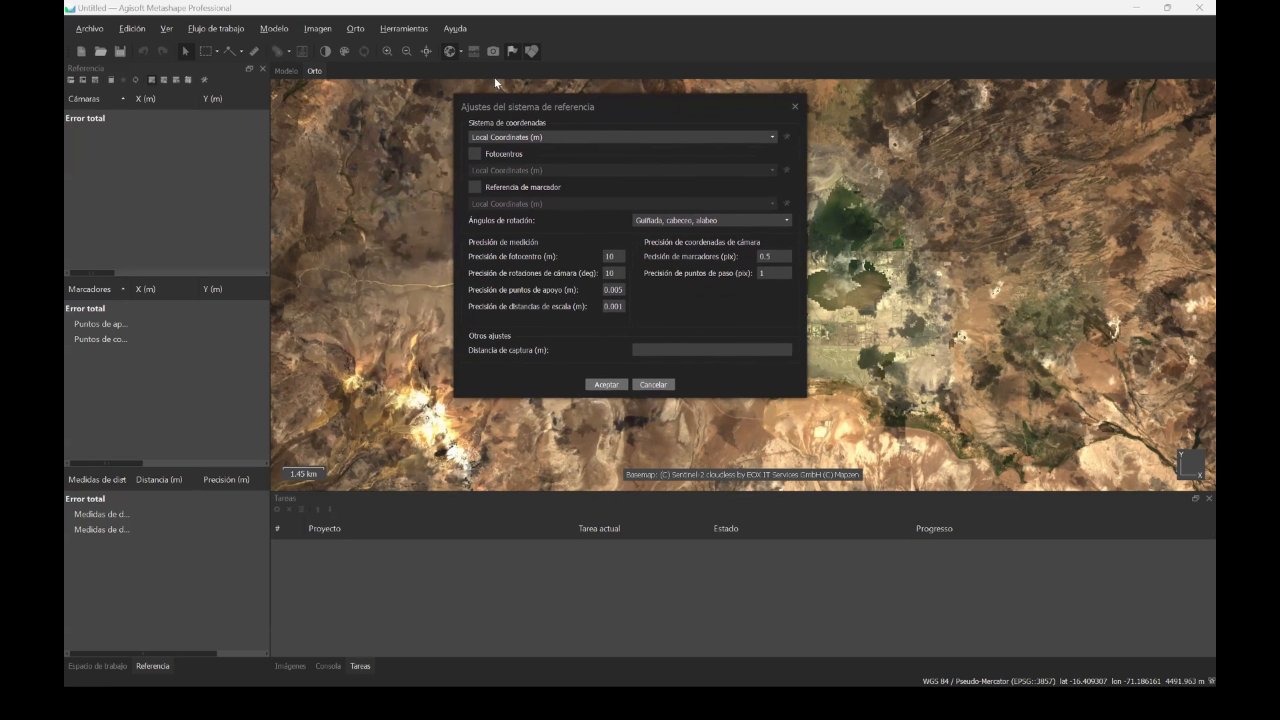
| Parámetro | Dron sin RTK | M4E con RTK o PPK |
|---|---|---|
| Precisión del fotocentro | 10 m | 0.03–0.05 m |
| Precisión de rotación | 10° | 10° (no se cambia: la IMU no es de precisión) |
Si olvidas cambiar la precisión del fotocentro, Metashape trata las posiciones RTK como si fueran de un GPS común (±10 m) y el resultado no tendrá precisión de centímetros.
Esta ventana solo muestra el sistema de coordenadas de los datos; no sirve para cambiarlo.
16:05 – 17:475. Convertir coordenadas e importar puntos
- Convertir coordenadas (panel Referencia): aquí se pasa de geográficas WGS84 a UTM + EGM2008.
- Importar referencias: carga los puntos de control o fotocontrol (CSV o TXT).
DJI pide trabajar en geográficas, pero el proyecto se puede exportar en el sistema que necesites.
18:40 – 22:506. Menú Flujo de trabajo y procesamiento por lotes
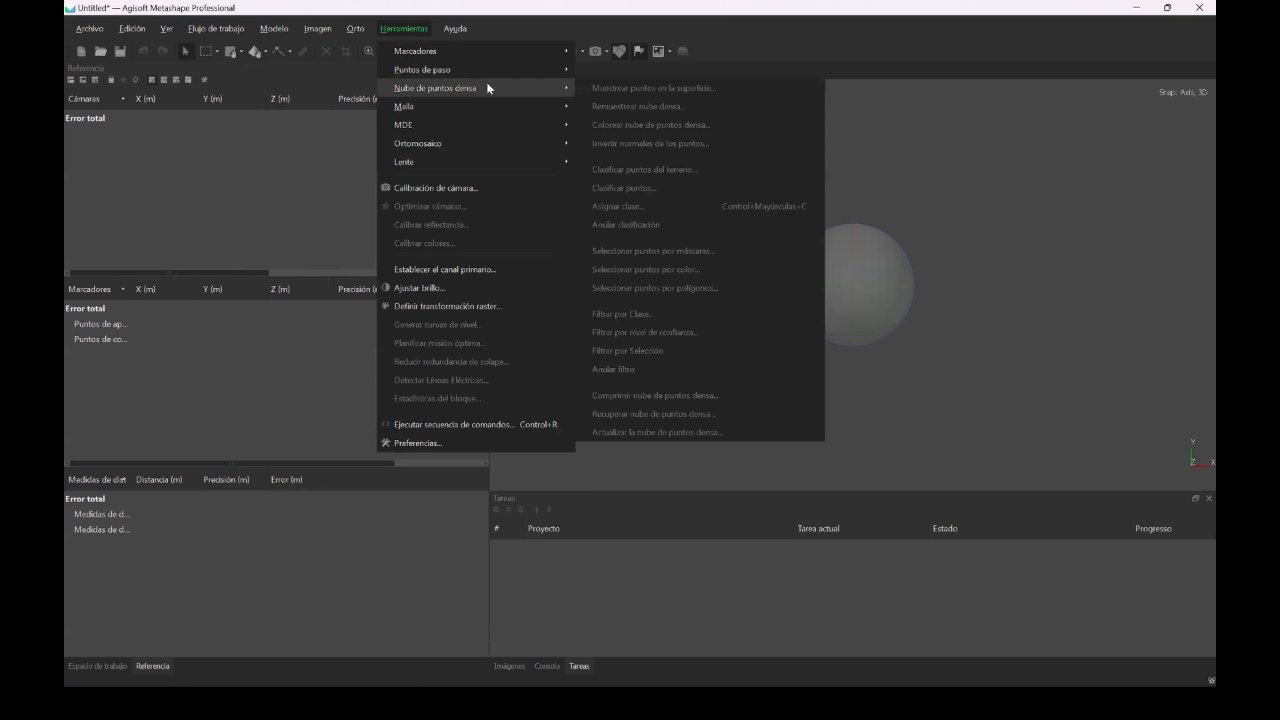
Metashape procesa cada paso por separado. Para no tener que esperar a que termine cada uno, usa Flujo de trabajo → Procesamiento por lotes: agregas orientar, nube, MDE y ortomosaico, y lo deja procesando todo solo, como Pix4D.
Si los íconos se ven muy grandes, se puede cambiar en Preferencias. La versión usada en el curso es la 1.8 (en la web aparece la 2.1).
Resumen
- Instala el EGM2008 en la carpeta
geoidsy reinicia la PC. - Preferencias: español, GPU activada y precisión de la cámara desde XMP activada.
- Ajustes de referencia: fotocentro 0.03–0.05 m y rotación 10°.
- El sistema se cambia en Convertir coordenadas. Los puntos se cargan con Importar referencias.
- Procesamiento por lotes para encadenar los pasos.
Transcripción completa (195 fragmentos)
0:09 Hola a todos. Vamos a continuar con el curso. Vamos a seguir viendo el tema 61 de Metashape,
0:18 que viene a ser las opciones ya de procesamiento, ¿no? En primer lugar, vamos a realizar primeramente
0:29 irnos a la página de Agisoft.com. ¿Y esto para qué? ¿Por qué? Porque en el Perú,
0:38 por ejemplo, trabajamos con un sistema de coordenadas de elevación. En este caso viene
0:44 a ser el Geoide 2008, que son casi de todo nuestro proyecto. Lo trabajamos con ese sistema
0:52 de coordenadas de altitud. Entonces, cuando ustedes van a instalar el programa Metashape,
1:02 van a tener como Geoide para procesar, como Geoide, vamos a irnos acá, van a ver, entramos
1:08 a Agisoft, Metashape Pro, en Geoides solamente van a contar con el EGM 9615. No van a
1:17 tener el EGM 2008. Entonces, si tú vas a procesar, vas a iniciar, eres de Perú
1:24 y vas a iniciar el procesamiento y quieres que las coordenadas de salida sea en XYZ,
1:34 pero el Z está en Geoide 2008, es necesario que tú descargues el Geoide 2008. ¿Dónde
1:42 lo vas a descargar? Te vas a ir a Agisoft.com, a download, descargas. Acá vas a buscar
1:50 Geoides, en Geoides vas a descargar el EGM 2008, un segundo, que es este de acá.
2:01 Una vez que terminas de descargar, te vas a ir, vas a cortar o copiar y te vas a
2:08 ir directamente a la carpeta donde está el programa Metashape. ¿Dónde están los
2:15 archivos de programa? En el Disco C, Archivo de Programa, Agisoft y acá vas a ir a Metashape
2:23 Pro, Geoide y acá vas a pegar. Una vez que tú pegas, ¿no? Una vez que tú pegas,
2:30 reinicias la computadora. Esto es importante. Si no lo haces, no vas a poder exportar
2:39 tu proceso fotogramétrico en el sistema de coordenadas de elevación EGM 2008. Entonces
2:47 es necesario e importante que hagas este primer paso. Entonces como yo ya tengo,
2:56 ya he hecho mi primer paso, que es lo que le acabo de mencionar, es muy importante
3:01 que tú hagas esto. Si tú estás en otro país y tienes otro sistema de coordenadas,
3:06 no hay problema. Ahora, una vez que tú instalas el programa, tal vez les sale,
3:12 primeramente este es el interfaz de Metashape, el cual hemos compartido el programa. Tú te vas
3:18 a ir, porque tal vez te sale en inglés, quieres cambiarlo a español, vamos a ir
3:24 primeramente a herramientas o sale la penúltima pestaña que está arriba. Vas
3:33 herramientas, te vas a la última opción, preferencia, y acá es donde tú vas a modificar
3:38 el idioma. ¿Dónde? En opción generales y acá vas a poner en idioma Spanish. Ya,
3:46 si tú hablas otro tipo idioma, lo cambias al idioma que tú deseas. Ahora, ¿qué más puedes
3:53 cambiar acá? ¿Qué te sirva o que te ayude a ti? Bueno, puedes cambiar el interfaz de
4:00 color. En este caso, yo lo he configurado color oscuro. De ustedes seguro va a estar
4:05 al inicio color clásico. Entonces tú vas a dejarlo o modificar en color oscuro y
4:11 tienes que reiniciar o cerrar y abrir el programa. Ya, si no, no se va a cambiar.
4:17 Entonces, yo lo mantengo en color oscuro. Acá, ya cuando te cambia español, te vas
4:23 a ir a GPU. Y si tú tienes, no, si tú tienes tu tarjeta de video, en este caso yo estoy
4:32 con una Lacto. Voy a trabajar con RTX 4070. Lo voy a activar y voy a trabajar con mi
4:43 tarjeta de video que tengo acá. En red, bueno, esto no es necesario porque ustedes
4:49 van a traer una sola computadora. En apariencia, tampoco no hay que cambiar nada. En navegación,
4:54 tampoco hay que modificar nada. En avanzado, ya. Tengan claro esto. Tal vez ustedes cuando abren,
5:01 va a estar desactivado cargar precisión de posiciones de la cámara desde metadatos XMP.
5:08 Entonces, ustedes tienen que configurarlo. Si es que ustedes van a utilizar en este
5:14 caso el Mavic 3 Enterprise como un drone RTK o PPK, ustedes tienen que activarlo. Si tú no tienes
5:23 el módulo RTK PPK, pues puedes mantener la configuración inicial de fábrica. Pero si tú
5:30 vas a trabajar con RTK y PPK, tienes que configurarlo según lo que yo o lo que ustedes
5:37 están viendo en la imagen. Es muy importante eso porque tal vez procesa y no te sale,
5:44 es porque no has activado los que le estoy indicando. Entonces, una vez que yo he ido a
5:52 herramientas y he cambiado la preferencia de Metachain, lo pongo a aceptar. Listo.
5:56 Este es el primer paso para que tú puedas cambiar el idioma y te sientas más cómodo.
6:03 Ahora vamos a ver el interfaz total de lo que vienen a ser las opciones de procesamiento de
6:10 Metachain. Primeramente tenemos este interfaz. Vamos a tener la pantalla principal que es donde
6:18 se va a generar esto de acá, donde se va a generar el modelo 3D, en este caso la nube
6:27 de puntos o la ortofoto 2D que también lo vamos a tener acá. Entonces, en modelo 3D yo
6:33 voy a poder ver en tres dimensiones o tridimensional mi nube de puntos y en ortofoto yo voy a poder ver
6:43 mis fotos o mi imagen ortofoto que voy a estar trabajando. Por ejemplo, yo activo el mundo de
6:53 acá, he activado el mundo y voy a poder ver la imagen satelital. En este caso veo la imagen
6:59 satelital. Esto se va a poder ver en algunos, tal vez no, porque no es licencia
7:06 este perpetua original, ya, pero en otros sí, no. Entonces yo voy a poder ver. Y esto ¿qué me va a
7:13 ayudar? Al que yo también vea dónde está ubicado mi proyecto. Una vez que yo cargo las
7:19 fotos, automáticamente me va a llevar a la zona donde están mis fotografías que he trabajado,
7:25 en este caso no tenemos, recién vamos a empezar el proyecto. Entonces tenemos estas dos interfazes.
7:32 De ahí abajo tenemos una ventana donde tenemos la opción imágenes en la parte inferior. Entonces
7:40 en la opción imágenes nosotros vamos a poder ver todas las fotos que se ha cargado en
7:47 nuestro proyecto. Ok, acabo de ver todas las fotografías. En consola yo voy a poder ver,
7:55 o voy a ver los archivos que está procesando en ese momento la computadora. No es muy necesario
8:03 esta ventana. Acá también pueden ver al inicio qué tipo de características tenemos. En este
8:09 caso estamos trabajando con una Lacto, el cual ya hemos comprobado que es muy eficiente.
8:14 Hemos procesado 1500 hectáreas en cuatro horas generando una referencia muy alta. Entonces,
8:22 muy buena computadora. Tú quieres o te preguntas ¿qué computador es mejor para el proceso
8:28 fotogramétrico que voy a hacer en mis proyectos? Eso va a depender. Porque si tú te dedicas a
8:33 hacer levantamientos de viviendas, de urbanizaciones, áreas pequeñas, tú puedes
8:39 trabajar tranquilamente con una computadora que no sea de mucho rendimiento. Pero esta,
8:48 por ejemplo, yo quiero procesar 2000 fotos, 1000 hectáreas, pero quiero hacerlo en campo,
8:54 no quiero llegar a la oficina porque tal vez eso me implica que tenga que revisar y en caso
8:59 tenga algo mal en el procesamiento, tengo que regresar al campo. Entonces puedes comprarte
9:04 de esta computadora, el cual nosotros comercializamos. Una Lacto, perdón. Esta Lacto es dos teras,
9:09 y acá ven las características. Y entonces esto está en consola. Nos vamos a ir a tareas,
9:14 y acá también en tareas vamos a nosotros a poder ver si es que, en qué proceso está el
9:27 programa. Generación 9 puntos, ya lo terminó 100%, no va a salir ahí. La
9:31 tarea 9 puntos 100% terminó. La ortofoto 100% terminó. Entonces, eso es lo que a ti te vas
9:38 a hacer o vas a poder realizar o vas a poder ver esta opción de tareas ahí. ¿De ahí qué
9:44 tenemos? En la parte del lado izquierdo tenemos la opción de referencia. Entonces,
9:52 la opción de referencia, nosotros vamos a poder ver todas las cámaras acá en la
9:56 parte de acá. Vamos a trabajar con el lápiz, ya. Entonces, en la parte de acá de cámaras,
10:03 nosotros vamos a poder ver todas las fotos que estamos nosotros cargando, ya. ¿De ahí qué más
10:10 tenemos? En marcadores. Acá es donde nosotros vamos a poder ver todos nuestros puntos de
10:16 control de precisión o puntos de fotocontrol que nosotros vamos a cargar, el cual hemos
10:22 levantado en campo. Y acá vamos a ver los errores que vamos a tener en nuestros puntos
10:27 o nuestros marcadores. ¿Ok? Ahora, ¿qué más tenemos? Por ejemplo, acá tenemos
10:37 estas opciones de acá. Vamos a ver, vamos a mostrarles acá estas opciones de acá.
10:44 Nos va a permitir que, primeramente, de todos estos 4, 5, 6, 7, 8, 9, 10, 11,
10:52 vamos a irnos primeramente al Vult que quiero explicarle algo. En este icono de acá viene
10:59 a ser el ajuste de sistema de referencia. Aquí es donde nosotros vamos a poder ver qué
11:04 sistema coordenado estamos trabajando. Siempre me hacen la pregunta y, obviamente,
11:09 porque nadie ha nacido sabiendo. Yo estoy haciendo mi trabajo en modo RTK con mi Mavic,
11:17 con mi base de RTK2. Yo quiero o estoy ingresando las coordenadas geográficas,
11:23 como usted me ha indicado, pero yo quiero que esas coordenadas no sean geográficas,
11:27 sino sean coordenadas XYZ, ¿no? O coordenadas BWGS84, donde yo estoy trabajando,
11:35 zona 18 con EGM2008, ¿ya? Entonces yo quiero que yo quiero trajer esas coordenadas,
11:43 pero usted me dice que son coordenadas geográficas que tengo que ver. Eso no hay
11:46 problema. Esas son las coordenadas que nos pide DJI que usemos, pero cuando yo voy a hacer
11:53 el procesamiento en Big4D, Metachain o DJI Terra, yo le puede decir que las coordenadas
12:00 de salida o que se van a exportar o las coordenadas de mi proyecto que voy a procesar
12:06 sea en las coordenadas que yo necesito, ¿ya? Entonces puede ser BWGS84, UTM, lo voy a hacer
12:15 acá. Pero acá es donde yo voy a ver en qué sistema estoy trabajando o en qué sistema voy
12:21 a trabajar, ¿no? Acá yo no puedo cambiarlo al sistema UTM, zona 17. Eso no se hace acá,
12:28 ¿ya? Acá no se va a hacer, ¿ok? Ahora, ¿qué más tenemos acá como importante? Porque hemos abierto
12:33 primeramente este ajuste sistema de coordenadas. Acá tenemos lo importante, justo lo que
12:39 habíamos indicado en la introducción, que era esta opción de acá. En la precisión del
12:49 fotocentro. Por defecto no viene 10 metros. Ahora, vamos a hacer lo mismo que le dije
12:57 antes. Si tú vas a trabajar con tu Mavic 3 Enterprise, lo vas a trabajar sin el módulo
13:03 RTK, tú puedes mantener 10 metros. Pero si tú vas a trabajar con el modo RTK o vas a trabajar
13:15 con el modo PPK, entonces lo que tú necesitas es cambiar la precisión del fotocentro, ¿ya?
13:27 Entonces, al cambiar la precisión del fotocentro, tú vas a poder obtener la precisión centimétrica
13:38 de tus productos. Si yo trabajo, ¿no? Me dices, ah, yo estoy trabajando en RTK y PPK y me olvidé
13:46 cambiar esto de acá. Y no me ha dado la precisión porque no lo has modificado. Entonces,
13:53 ¿qué se recomienda? Que nosotros pongamos acá, se recomienda que tú trabajes entre a 3 a 5
14:01 centímetros de tu precisión del fotocentro, ¿ya? 0.05. Suficiente. Eso es lo que tú vas a
14:09 obtener de tu precisión del fotocentro. Ah, pero ¿qué pasa si mi precisión de mi
14:14 fotocentro hice RTK y en el momento que yo volé, no perdí señal de radio y cada fotografía
14:23 que yo he subido, como les expliqué en el curso, lo estamos explicando, no captó o no captó lo
14:30 que viene de ser la corrección, ¿no? Tiene corrección de un metro y medio. Esas fotos,
14:36 si tú le pones precisión de fotocentro, 0.05 centímetros, esas fotos ya no me sirven,
14:42 lo tengo que eliminar, ¿ok? Entonces, esto va a ser para RTK y PPK. Precisión de rotación
14:50 de la cámara 10 grados. ¿Esto es necesario? En nuestro drone Mavic 3 Enterprise, Pantone 4 RTK,
14:57 Matrix 300 con la cámara P1, no necesito cambiar. ¿Por qué nuestro drone no cuenta,
15:04 no cuenta con los parámetros o los seis parámetros que les indicaba o los parámetros
15:10 de RIMU o de la unidad de medida inercial? No, no cuenta con precisión, ¿ya? Pero sí
15:16 cuenta con precisión en XYZ, que es lo que estamos modificando la precisión del fotocentro,
15:21 pero no cuenta la precisión del IMU. Entonces, si yo tuviese un drone que
15:25 cuente con precisión en XYZ y precisión en IMU, acá sí lo cambiaría. Un LiDAR,
15:32 por ejemplo, es importante que cuente con un sensor IMU de precisión. ¿Cuánto es la
15:38 precisión del LiDAR L2? 0.03 grados, me parece. Entonces, acá yo tendría que cambiar 0.03 grados,
15:47 ¿ya? Pero como no tiene, tengo que mantener los días, ¿ok? Ese es el único cambio que yo
15:52 tengo que hacer acá cuando trabajo en RTK y PPK, ¿ok? ¿Qué más tengo? Acá en estos
15:59 iconos vamos a tener el icono de mostrar valores, mostrar valores estimados, que lo
16:05 vamos a ir viendo cuando ya vamos a hacer el proceso. Ahora, tú me decías, profe,
16:11 que no puedo cambiar acá el sistema de coordenadas. Entonces, ¿dónde lo cambio?
16:15 El sistema de coordenadas lo vas a cambiar acá, donde dice convertir coordenadas.
16:20 Aquí es donde yo voy a trabajar mis coordenadas de mi proyecto, ¿ya? Entonces,
16:28 mira, voy a empezar a procesar y quiero cambiar el sistema de coordenadas de
16:34 BWGS84, zona 19 en la ciudad de Arequipa y el GIOI de 2008. Entonces, yo voy a crear una plantilla,
16:43 me voy a ir a más, voy a ir a buscar el sistema de coordenadas. En este caso voy a ubicar,
16:51 vamos a ver acá, el sistema de coordenadas.
17:01 Allá, vamos, vamos, vamos, ya, está bien a cargar la foto, vamos a dejarlo ahí,
17:05 ¿ya? Pero acá es donde yo voy a modificar el sistema de coordenadas, ¿ok? Entonces,
17:13 acá también tengo, ¿qué tengo? Importar las geotecadas de la cámara y donde yo importo
17:19 mis puntos de fotocontrol o mi punto de control de precisión, acá. En preferencia,
17:24 en la opción de importar referencias, yo voy a poder importar mis puntos de fotocontrol o
17:31 puntos de control de precisión, ¿ok? Entonces, yo voy a irme, acá, vamos a engrandar un poco,
17:40 acá, ¿no? Listo. Entonces, yo voy a hacer eso de acá, ¿ya? ¿Qué más tenemos acá? Tenemos
17:49 las otras, los otros íconos de nuevo proyecto, abrir proyecto, guardar proyecto,
17:56 retroceder, adelantar. Voy a tener la navegación, si me voy al modelo, ¿no? Voy
18:03 a tener lo que viene a ser el tema de navegación y voy a irme acá también para lo que viene a ser
18:13 seleccionar retangular, circular. Esto lo vamos a ver ya cuando estemos procesando,
18:18 vamos a ver cada uno, ¿no? Entonces, ahorita para la configuración inicial no es necesario. Yo
18:24 tengo para prender o apagar la foto, tengo para ver las nueve puntos clasificadas, tengo
18:29 para ver las banderitas para que aparezcan los marcadores o no. Aparezcan los marcadores,
18:33 lo que lo vamos a ver en el video, en el proceso, ¿ya? Entonces, tengo todo esto así.
18:40 Acá tengo las pestañas, archivo, donde voy a tener lo mismo, puedo importar,
18:45 exportar, la edición tipo calzado, tengo para ver acá, flujo de trabajo, ¿no? Acá,
18:51 de todos estos, lo principal es el flujo de trabajo. Es donde yo voy a empezar a añadir
18:56 fotos, añadir carpetas. ¿En qué forma añado las fotos? Puedo añadirlo mediante solo fotos,
19:03 o también tengo una carpeta donde están mis fotos, si no quiero estar seleccionando
19:08 todo, entonces lo voy a añadir por carpeta, ¿no? Entonces, eso tengo. De ahí tengo para
19:15 orientar fotos, tengo el tema de crear nueve puntos densa. Vamos a cargar la batería,
19:28 un momento, ¿ya? De ahí tengo para cargar malla, para crear malla, para crear textura,
19:37 para crear modelo, ¿no? ¿Qué más tengo ahí? Tengo para cargar, crear modelo digital de
19:45 elevación, el orto mosaico. Entonces, ahí tengo varias opciones, ¿ya? De ahí hay una
19:54 opción donde mucha gente también se pregunta, yo cuando hago en Pick4D tengo tres opciones
20:00 de procesamiento y yo simplemente puedo seleccionar los tres y automáticamente Pick4D me lo procesa.
20:09 ¿Por qué Metachain no puede hacer eso? ¿No? Siempre hay esas preguntas. ¿Por qué tengo
20:15 que estar siempre atento al procesamiento de Metachain? Siempre tengo que estar atento a
20:23 su procesamiento para cambiar, para cambiar el, una vez que termine de procesar las nueve puntos,
20:34 recién puedo procesar y yo no quiero estar esperando que termine de procesar y para
20:41 hacer el siguiente proceso, ¿no? Porque el Pick4D hace eso. Entonces, siempre se preguntan,
20:48 siempre se preguntan eso. Ya, un momento, por favor. Y entonces para hacer ese tipo de proceso
21:08 como hacemos en el Pick4D existe ahí, como ven en la pantalla, el proceso por lote. Entonces,
21:17 en el proceso por lote yo le puedo indicar al programa, ¿no? Le puedo indicar al programa
21:24 que me procese. ¿Y cómo lo hago? Me voy a procesar los lotes y acá comienzo a seleccionar.
21:30 Añadir que quiero que haga primero la orientación, quiero que me haga me haga las nueve puntos y
21:38 todo me haga uno solo porque no quiero esperar. Yo sé que mi proyecto está bien y quiero que
21:43 me procese todo y no estar viendo a qué hora, a qué hora termina uno o el otro, ¿no? Entonces,
21:49 de esa forma yo puedo hacer ese flujo de trabajo, ¿no? Que lo vamos a ver en el curso.
21:55 Acá yo voy a ver los modelos que vienen a ser casi los mismos iconos, imagen, la orto también
22:02 que puedo dibujar, que está también aquel icono donde yo puedo dibujar polilíneas, puedo dibujar
22:07 puntos, ¿no? Entonces, toda esa información lo tengo acá. En herramientas también tengo la
22:13 opción para que clasifiquemos, remuestremos, ¿no? El orto mosaico también podemos cambiar de
22:21 colores y todo ese tema, ¿no? Entonces, acá en preferencia si a ti te salen los iconos muy
22:27 grandes y no quieres ver los muy grandes esos iconos, también te puedes ir en preferencia y
22:33 acá va a estar activo seguro sus iconos grandes. Entonces, tú lo que puedes hacer es desactivarlo,
22:40 ¿no? Porque mira, ¿ves? Ya me salieron los iconos grandes, ¿ya? Pero también tú puedes irte y
22:46 puedes desactivar, ¿no? Y listo, ¿ya? Entonces, tienes esa opción si es que te incomoda un poco
22:54 el DIY. Entonces, en Ayudaten puedes ir, puedes ver este, hacer que me tachea y que
23:00 versión estamos, es la versión que le compartí 1.8 y vamos a empezar ya en el siguiente video
23:08 lo que ya viene a ser el procesamiento. Muchas gracias.