Procesamiento PPK en DJI Terra importando de REDtoolbox
Cómo hacer el PPK en REDtoolbox y llevar el resultado a DJI Terra (importando los POS en TXT), verificar con puntos de chequeo y generar la ortofoto, la nube, el MDT y las curvas de un vuelo oblicuo inteligente de catastro (813 fotos).
Teoría: DJI Terra no acepta fotos ya geoetiquetadas
En Metashape se cargan las fotos que REDtoolbox ya corrigió (carpeta EXIF). DJI Terra no funciona así: hay que cargar las fotos originales del dron y luego importar un archivo POS (TXT) con la coordenada corregida de cada foto.
| Camino | Dónde se hace el PPK | Tema |
|---|---|---|
| A · REDtoolbox → TXT → DJI Terra | REDtoolbox | 40 (este) |
| B · PPK local | Dentro de DJI Terra (solo con el Matrice 4) | 41 |
0:49 – 6:301. REDtoolbox: generar el TXT para DJI Terra
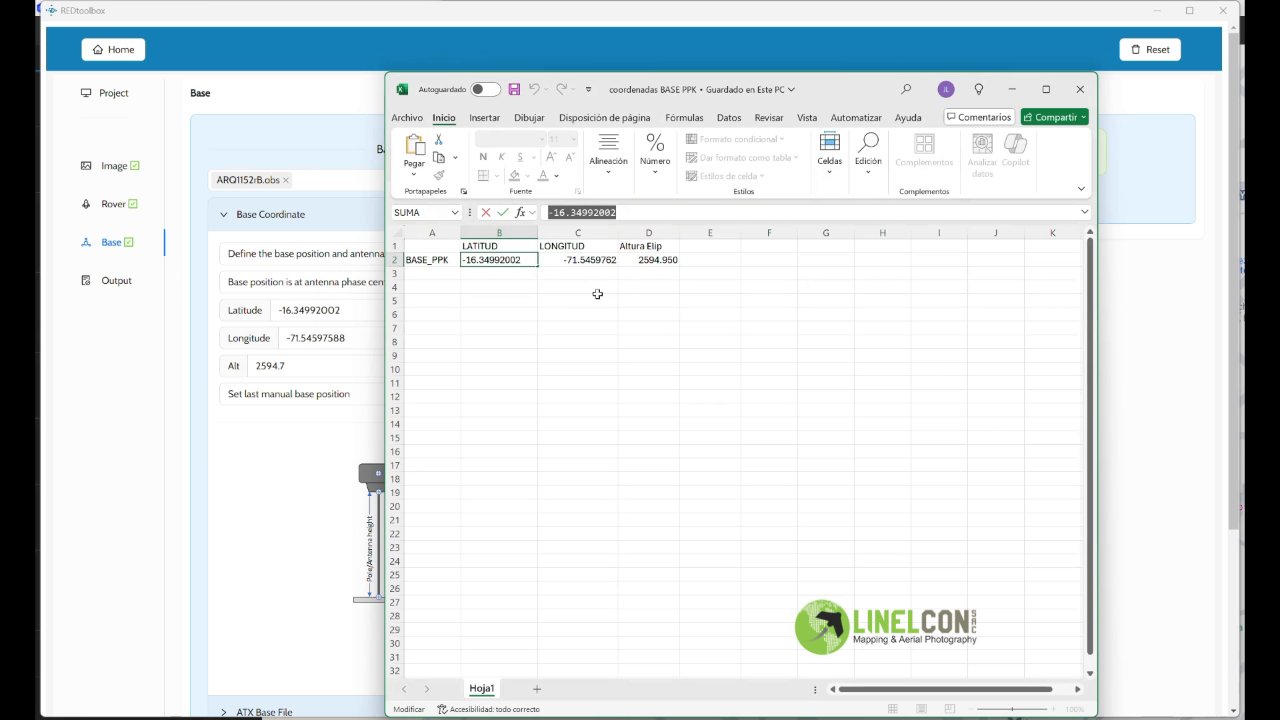
- Igual que en el tema 36: Matrice 4 RGB → imágenes → MRK y RTK → base RINEX 3.04, coordenada manual en APC y archivos de navegación.
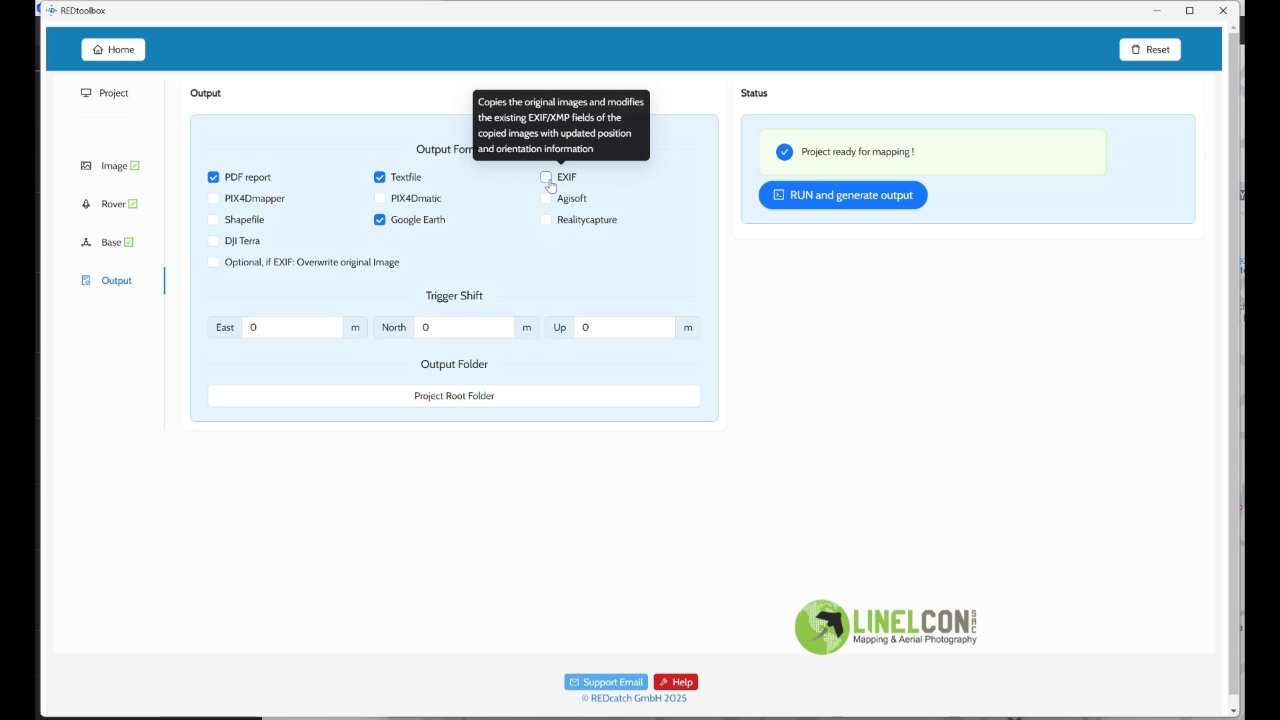
- En Salida: desactiva EXIF (no hace falta copiar las fotos) y activa DJI Terra. Así se genera un TXT de POS con el formato que espera DJI Terra.
- Run. Revisa que casi todo quede en FIX.
- Saca la carpeta de resultados de REDtoolbox fuera de la carpeta de fotos, para no confundirte.
6:30 – 10:232. DJI Terra: cargar las fotos originales
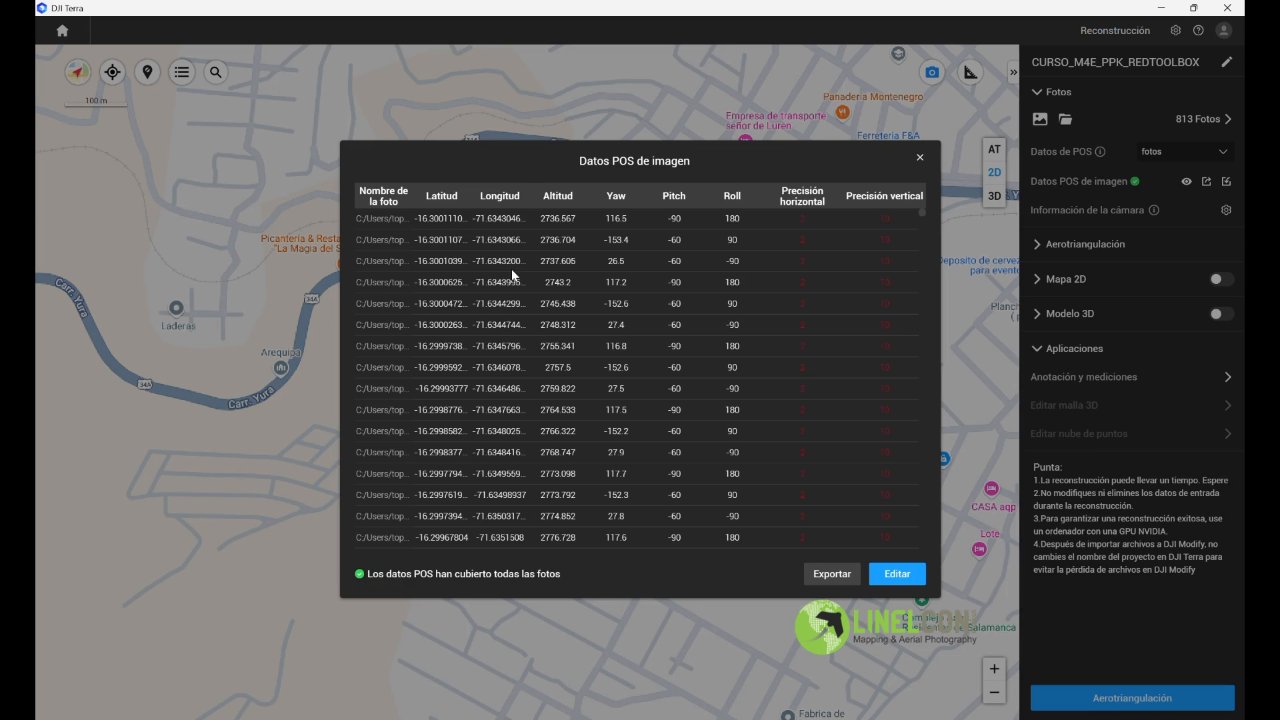
- Nueva misión → Luz visible → nombre → cargar la carpeta de fotos originales (813) → tipo Fotos.
- Al ver los datos POS, las fotos aparecen con una precisión de 2 m / 10 m. Es normal: en PPK el RTK estaba apagado (tema 18).
10:23 – 15:573. Importar los POS de REDtoolbox
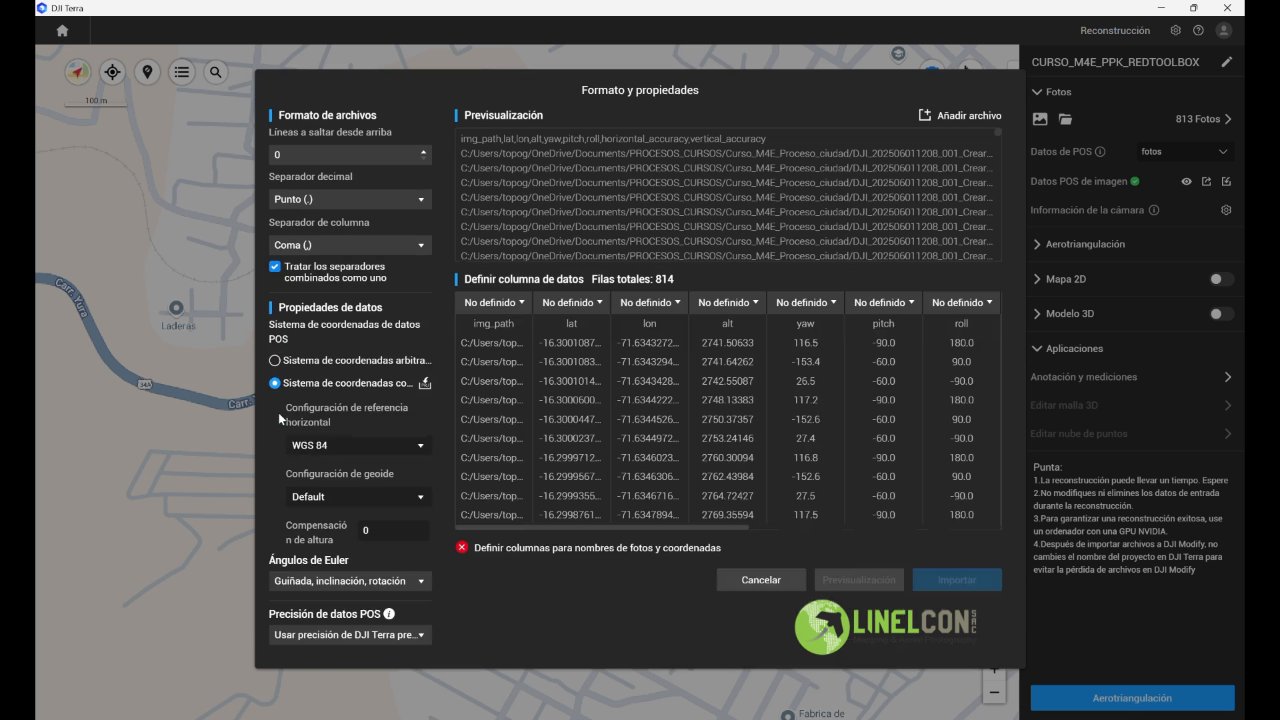
- Importar datos POS → acepta reemplazar los existentes → elige el TXT de REDtoolbox.
- Delimitador: el del archivo. Sistema: sistema de coordenadas conocido → WGS84 con altura elipsoidal (el formato de entrada; no hay que cambiarlo).
- Asigna las columnas: nombre, latitud, longitud, altitud, yaw, pitch, roll.
- Precisión: la que trae el archivo (REDtoolbox), o una personalizada (por ejemplo 0.05 m en H y V), como en Metashape.
- Importar. Al volver a abrir los datos POS, la precisión ya es de centímetros.
15:57 – 21:354. Configurar la AT e importar los puntos de chequeo
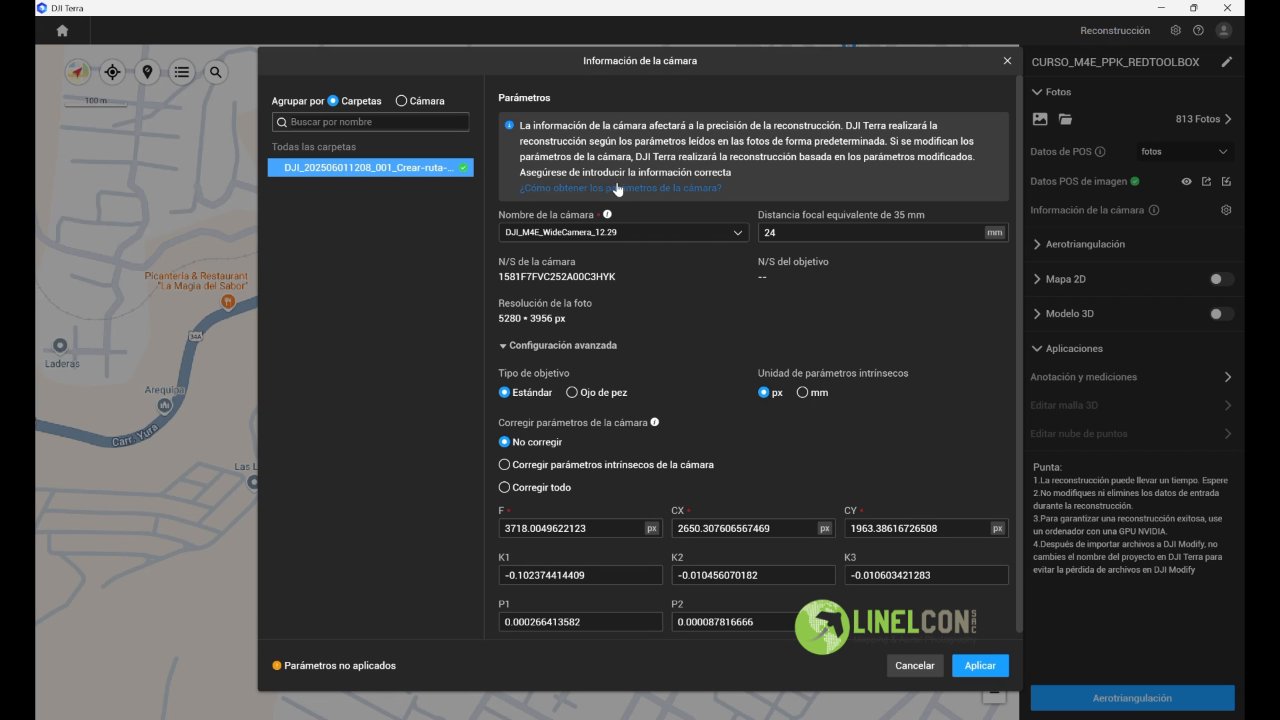
- AT: escena normal, cálculo autónomo, densidad alta, distancia de 100 m, XML opcional.
- Sistema de salida: UTM 19S + EGM2008. Si lo dejas por defecto, los productos salen con altura elipsoidal.
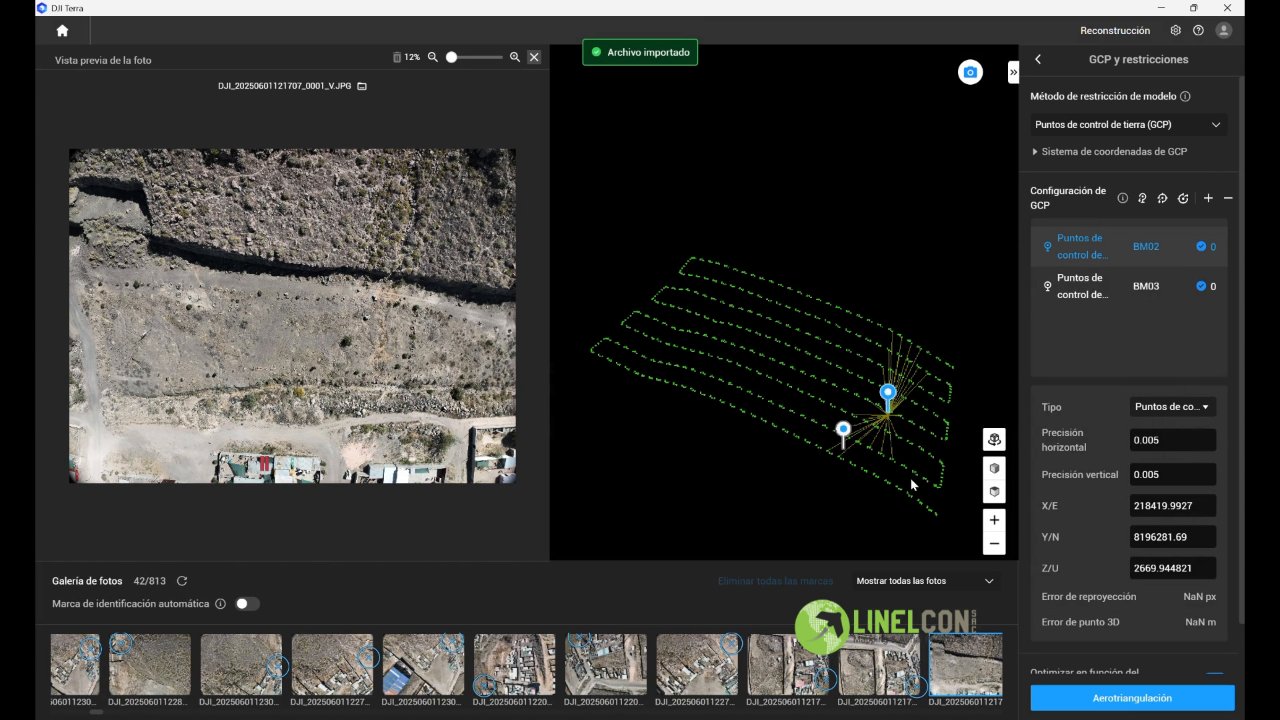
- GCP → Importar: define el sistema (UTM 19S + EGM2008, porque así se midieron con GNSS), el delimitador y las columnas (Este, Norte, Cota, Nombre). Márcalos como puntos de control de precisión.
- Antes de la AT, los puntos no coinciden con las fotos. Es normal: se verifican después.
21:35 – 29:215. Correr la AT y verificar
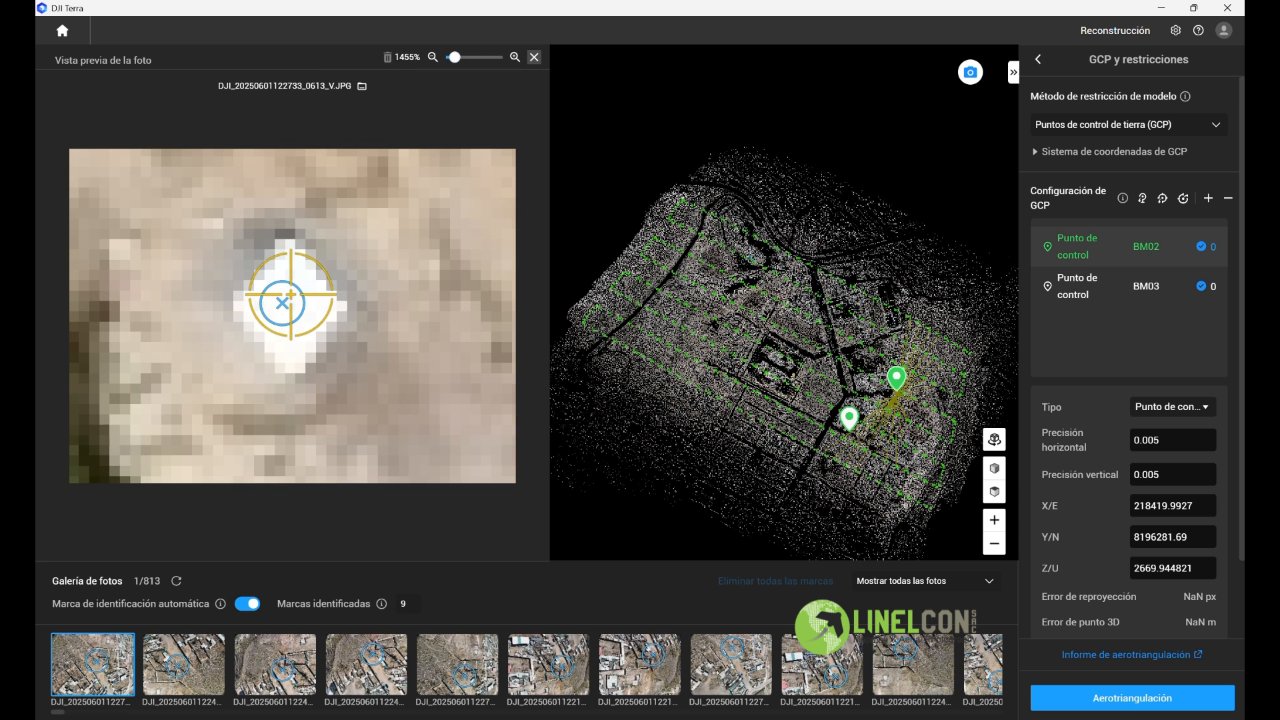
- AT → acepta la lista de comprobación → tarda ~19–23 min (un vuelo oblicuo inteligente tiene muchas fotos).
- En la vista se ven las cámaras en tríos (nadir + 2 laterales) y el seguimiento del terreno.
- Verifica cada punto de chequeo:
- BM2 (un hito): ~4 cm. ✔
- BM3 (marca azul, poco clara): ~9 cm, en solo 3 fotos. No sirve como referencia confiable.
- El error mostrado es 3D (XYZ), no solo planimétrico.
- Puedes generar el informe de AT (PDF).
29:21 – 36:026. Mapa 2D: ortofoto y MDS
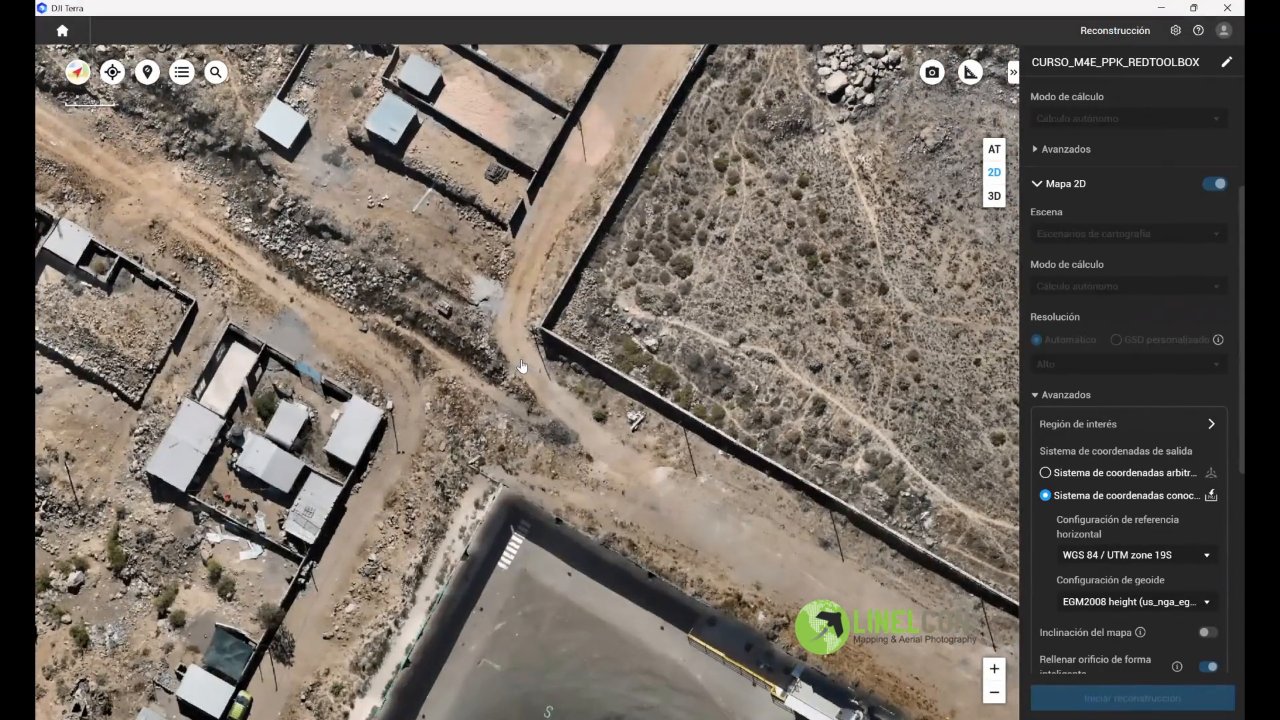
- Cartografía, calidad alta, resolución auto.
- Rellenar huecos de forma inteligente: ayuda en zonas con agua.
- Uniformidad de la luz: actívala si volaste en días o con luz distintos (sol y nublado), para que no queden "parches" de color en la ortofoto.
- Reducción de neblina: opcional.
DJI Terra genera el MDS a ~2 veces el GSD, más fino que Metashape (que usa ~4 veces), y por eso tarda más.
Sobre la ortofoto se pueden medir distancias (un muro de 16.09 m) y áreas (una casa de 134 m²).
36:02 – 41:467. Modelo 3D: nube, clasificación, MDT y curvas
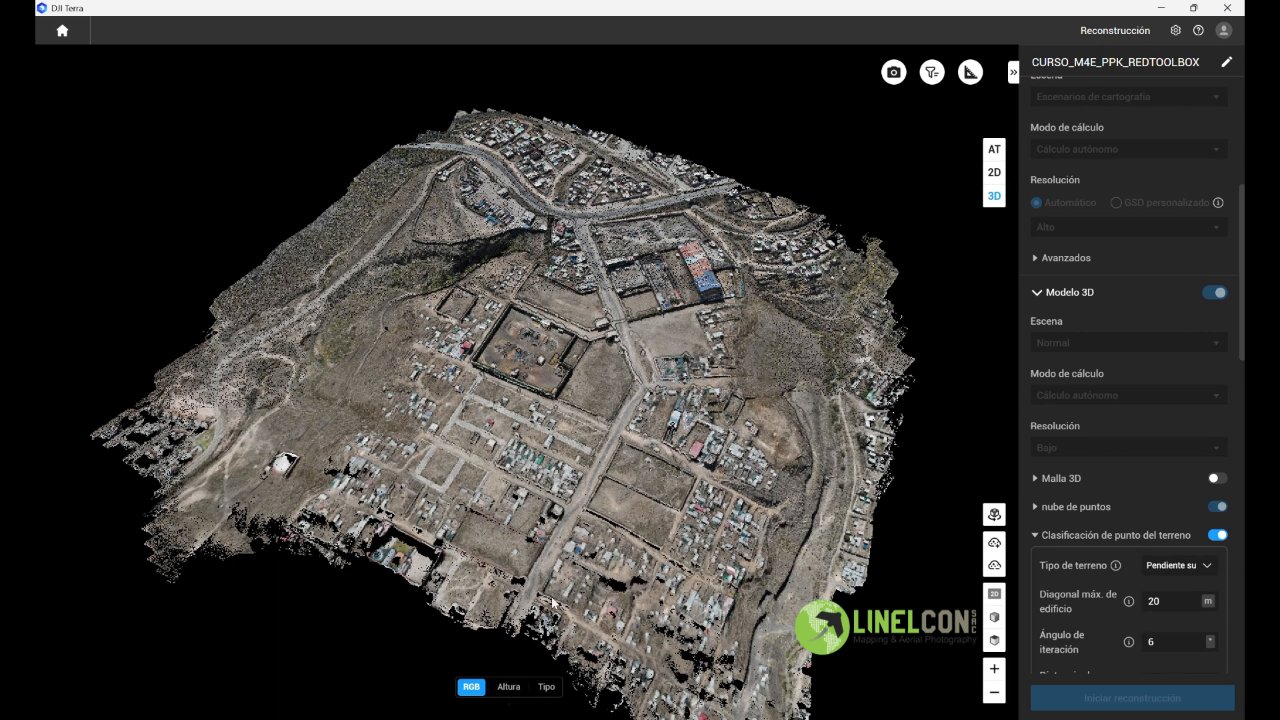
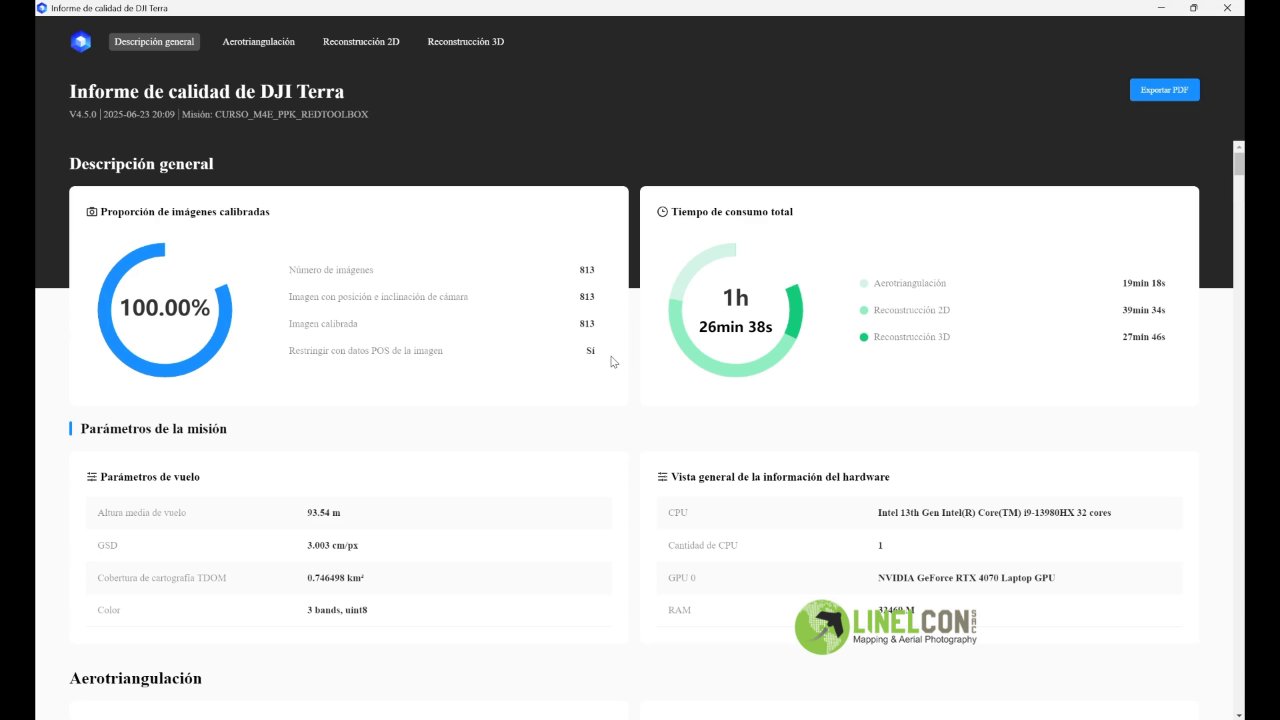
- Sin malla. Nube fusionada con optimización. Densidad media (en el video, baja para ir más rápido).
- Clasificación: pendiente suave, edificios hasta 20 m, 6° y 0.5 m.
- DEM 1:500, curvas cada 1 m (longitud mínima de 10 m), grilla y TIN de 2.5 m.
- Con Filtrar nube puedes ocultar lo no clasificado y ver solo el terreno.
- Un edificio de más de 20 m puede quedar clasificado como terreno. Ajusta la diagonal máxima.
41:46 – 44:528. Dónde quedan los resultados
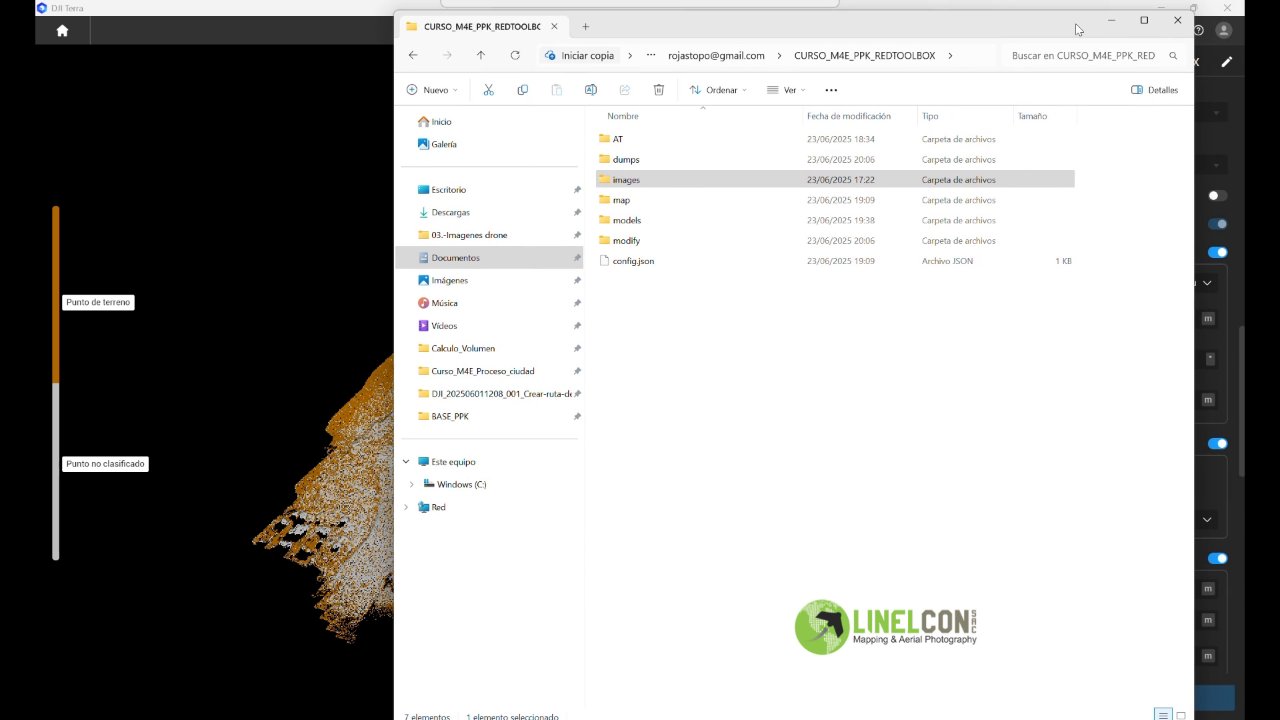
| Carpeta | Contenido |
|---|---|
map | Ortofoto (en el ejemplo, ~1 GB), MDS y reporte |
models/pc | Nube de puntos (LAS), MDT (terra_dem), curvas (DXF/SHP), grilla (CSV/DXF/SHP), TIN |
Los resultados se exportan solos, sin exportar uno por uno como en Metashape. Luego se llevan a Global Mapper (módulo 8).
Resumen
- REDtoolbox: el mismo PPK, pero con salida en TXT para DJI Terra (sin EXIF).
- DJI Terra: cargar las fotos originales → Importar POS (WGS84 elipsoidal; columnas nombre, lat, lon, alt, yaw, pitch, roll).
- AT alta con salida en UTM + EGM2008 → verificar los BM (en el ejemplo, ~4 cm).
- 2D alta con uniformidad de luz. 3D: nube fusionada, clasificación, MDT y curvas.
- Los resultados están en Documentos\DJI\… (map y models).
Transcripción completa (455 fragmentos)
0:03 Hola a todos, continuando con el curso vamos a ver el procesamiento en DJI Terra, como saben DJI Terra
0:13 tenemos dos formas de procesar en modo PPK, importando desde un programa tercero, en este
0:21 caso el programa Rectalbox o procesándolo directamente en DJI Terra que puede procesar
0:30 PPK con imágenes tomadas por el Matrice 4 Enterprise, solo con el Matrice 4 Enterprise
0:41 podemos procesar PPK en DJI Terra, pero vamos a hacer el primer paso mediante el programa
0:49 Rectalbox, vamos a procesar nuestra data PPK y de ahí lo vamos a llevar al programa
0:58 de DJI Terra para hacerle el post proceso, ya saben que en el programa de DJI Terra
1:04 vamos a hacer el proceso RTK y PPK, entonces abrimos el programa de DJI Terra, en este
1:10 caso estamos con la versión 3.31, igual también puede funcionar con la versión
1:16 3.2 que es la versión para el Mavic Matrice 4 Enterprise, ya entonces vamos
1:22 a procesar, nos vamos a ir a PPK geotiquetados, vamos a seleccionar, en este caso está
1:28 seleccionado lo que viene a ser el Matrice 4 RGB, también ya está lo que viene a
1:33 ser ese Muzzele 2, el Multispectral y todos los drones de DJI Enterprise, pero
1:40 vamos nosotros a trabajar con el DJI Matrice 4 RGB, entonces vamos a irnos a imagen
1:48 y vamos a ubicar la carpeta, en este caso vamos a procesar curso este de
1:57 zona acá, es un proceso de una ciudad de vuelo oblicuo inteligente, para un tema
2:03 de catastro, es lo que vamos a procesar, son algo de 800 imágenes, listo ya lo
2:12 cargo, ahora vamos a cargar los archivos MRK del drone y el archivo RTK para el
2:20 Matrice 4 SRTK y ahora vamos a cargar la base, en este caso también ya en la
2:31 carpeta del curso vas a encontrar base PPK, los datos de observación y
2:39 este también vamos a cargar los archivos NAC, en este caso los cuatro
2:43 archivos que me genera de la versión 3.4 de transformación de un archivo
2:48 Trimble, en este caso es un TS-02, lo hemos transformado a Ring S3.04 y
2:55 tenemos esta información, ahora vamos a irnos acá a la opción de ingresar
3:01 coordenadas manual al centro de la fase y también en el mismo
3:08 documento del curso vamos a tener lo que viene a ser en las coordenadas de la
3:19 base, coordenada de la base, tenemos ya en decimales en latitud longitud, vamos a
3:26 pegar, vamos a pegar y acá bueno este es más el alto instrumento, listo ya
3:47 tengo también ingresado las coordenadas, pero para nosotros hacer PPK en el
3:54 programa DJI Terra, el programa Rectal Box también tiene la opción, en este
3:59 caso mayormente procesamos o activamos el archivo EXI para que nos crea una
4:04 carpeta ya con las fotos integrado, integrado ya las coordenadas precisas
4:10 de cada fotografía, en este caso no voy a hacer ese proceso, sino
4:16 voy a simplemente activar DJI Terra y me va a crear un archivo TXT con las
4:22 coordenadas, con las coordenadas precisas de cada fotografía pero en el
4:29 modo de DJI Terra, ya entonces ahí está ordenado según lo que DJI Terra
4:35 requiere, ya entonces lo hemos apagado el EXI para que no me vaya a crear una
4:40 carpeta con fotos ya geotiquetadas, solamente necesito trabajar con lo que
4:45 viene a ser la extensión TXT de DJI Terra, vamos a poner Room y vamos a
4:51 esperar que termine de hacer el proceso, ya ese va a ser el primer paso para
4:57 nosotros ya tener tener la data para exportar, bueno para importar en DJI
5:05 Terra, entonces en DJI Terra vamos a hacer el proceso PPK ya con la
5:11 data que me genera el programa Rectal Box, pues tienes que tener en cuenta de que
5:19 el DJI Terra nos da un año gratis por la compra del Matrix 4 Enterprise, ya
5:25 lo hemos explicado en los vídeos anteriores como como activarlo para que
5:30 lo puedas usar, ya puedes usar el Rectal Box que también te viene
5:34 gratuito en caso compres el drone en nuestra empresa o puedes usar el DJI
5:38 Terra pero solo por un año, después ya tienes que comprar la
5:41 licencia, entonces ya tenemos la información, ya está procesado, nos ha
5:47 salido todo casi fixo, vamos a irnos ahora a donde está guardado la
5:52 información, acá es la carpeta que se ha creado, entonces esa carpeta está la
5:59 extensión DJI Terra y tenemos KML, ya saben el archivo, dónde está la foto
6:07 en la imagen satelitar, el reporte, entonces yo voy a retroceder esa
6:14 carpeta de Rectal Box se ha creado dentro de la carpeta que teníamos de
6:18 nuestras imágenes, lo voy a retirar para que no nos confundamos, lo voy a
6:23 retirar, lo voy a poner acá, ya porque voy a empezar a hacer el proceso PPK
6:30 entonces el proceso PPK yo voy a necesitar dos informaciones, uno las
6:37 fotos tomadas por el drone y el archivo TXT para el DJI Terra que ha
6:44 creado el programa Rectal Box, ya entonces vamos a proceder con el
6:49 proceso ya en el DJI Terra, tengo ya abierto el programa DJI Terra también
6:57 acá, entonces este es el interfaz que ya hemos visto en el video anterior,
7:03 vamos a ver el interfaz, ahora yo voy a crear
7:08 un procesamiento luz visible, es para proceso fotogramétrico, lo voy a dar
7:13 clic y voy a poner acá
7:18 curso Mavic 4 Enterprise PPK de Rectal Box, ya
7:32 va a poner a sectar y acá ya yo voy a importar las fotos o la carpeta, ahora
7:39 hay que tener claro que cuando yo importo o también como lo hemos
7:44 enseñado el programa Metachay, yo importo las fotos ya etiquetadas con
7:49 coordenadas precisas para hacer el proceso, en este caso el DJI Terra no
7:55 me permite eso, entonces lo que ellos me permiten es que yo tengo que
7:59 importar las fotos crudas, o sea las fotos descargadas del drone y de ahí
8:05 importar los archivos de TXT que vienen a ser las coordenadas
8:11 precisas de cada fotografía, entonces yo voy a cargar, puedo cargar por
8:16 fotos, entro acá, estas son las fotos crudas, acá tengo toda la foto,
8:21 selecciono todas las fotos y lo importo o también por carpeta,
8:27 hago acá simplemente le doy clic a la carpeta y pongo seleccionar carpeta, ahí
8:33 me va a cargar las 800 tantas imágenes que teníamos, ahí está 813 fotos
8:40 y la opción de abajo me dice si es que voy a trabajar fotos o PPK local, si
8:46 yo trabajo en fotos voy a trabajar en proceso PPK importado desde el programa
8:53 rectolbox, ahora pero si yo quiero hacer fotogrametría convencional con
8:58 puntos de foto control simplemente trabajo con fotos, si yo quiero
9:03 trabajar en fotografías que están en modo RTK simplemente trabajo también con
9:09 fotos, si yo quiero hacer PPK en el programa rectolbox voy a poner PPK
9:15 local, ya pero en este caso vamos a trabajar con fotos,
9:20 me dice de color verde que los datos POS ya está importado en la imagen que
9:25 quiere decir que tiene, vamos a hacer acá ver datos POS, que cada fotografía
9:31 ya cada foto que ven acá, cada foto, foto 1 ven ahí, foto 3, foto 4,
9:39 tiene su POS o sea sus coordenadas precisas de cada fotografía incluido
9:45 su datos IMU de Joe, Pitch y Roll pero la precisión es horizontal 2 metros y
9:54 vertical 10 metros y esto por qué porque este es en modo PPK y saben
10:00 muy bien que el vuelo en modo PPK nosotros pagamos el sistema de RTK es
10:06 como si estuviese tomando fotos normal convencional pero no se está
10:11 guardando datos renex el drone, entonces esta es la información que nos da al
10:17 inicio entonces pero yo necesito coordenadas precisas de cada fotografía
10:23 entonces vamos a cerrar acá y vamos a irnos acá a la opción importar datos
10:29 POS, le voy a hacer clic y qué datos voy a buscar, acá me dice si tú
10:34 importas vas a reemplazar los datos iniciales o existentes POS de cada
10:39 fotografía lo quieres hacer si aceptar y voy a buscar acá en el programa
10:45 RectorBoss que hemos hecho el proceso de J y Tera el archivo TXT del POS y
10:51 acá me dice que tengo primero formato de los archivos 0 desde 0 punto y coma
11:02 propiedades en este caso yo voy a trabajar con
11:07 sistema de coordenadas conocido, le voy a activar
11:12 en sistema de coordenadas conocido ustedes saben muy bien o si no saben van
11:18 a aprender que todos los drones de J y enterprise que hacemos fotogrametría
11:26 los datos originales de cada foto los datos originales de cada foto son en
11:34 coordenadas geográficas que quiere decir eso que cada foto tiene sus datos
11:40 con latitud longitud y altura elixoidal digamos esos son los datos crudos de
11:49 cada fotografía pero tú me puedes decir pero yo quiero
11:54 trabajar en WGS 84 zona 19 con geoid de 2008 porque así trabajamos en el
12:01 Perú cómo voy a hacer eso porque voy a poner WGS 84 y altura elixoidal no me
12:07 va a servir para mi proyecto no te hagas problemas solamente es el formato
12:12 de ingreso ya solamente es el formato de ingreso los resultados que te va a
12:19 dar el programa como nube de puntos, modelo digital de superficie, orto foto
12:24 esa información que vas a exportar son datos de salida estos son datos de
12:30 ingreso entonces los datos de salida si lo tienes que configurar los datos que
12:35 se requiere que viene a ser UTM zona 19 que es este proyecto con altura
12:43 geodal 2008 ese es lo dato de salida entonces acá tú no tú no tienes que
12:47 cambiar nada no te vas a confundir ya entonces configuración referencia
12:52 horizontal WGS 84 que es la latitud longitud configuración geodal por
12:56 defecto que viene a ser este altura elixoidal
13:00 acá vamos a ordenar me dice define ya ya tengo esta información y me va a
13:07 decir define que defino acá primeramente esto de acá esta columna
13:12 viene a ser la columna de nombre acá pongo nombre esta columna lat de
13:18 latitud tengo que poner encabezado esta columna
13:22 longitud esta columna altitud esta columna yo esta columna pitch esta
13:31 columna rol ya entonces ahí yo ya tengo definido no así como en acá ya está
13:38 guiñada inclinación rotación que viene a ser esto ya o piro ahora datos
13:44 precisión de los datos pos acá si yo le pongo por ejemplo
13:51 usar usar precisión personalizada me sale algo no me sale nada
13:58 ya porque eso viene automáticamente desde lo que viene a ser el el programa
14:10 recto el box acaba en la precisión si yo lo pongo por ejemplo acá dejó
14:17 taiterra dejó taiterra por ejemplo automáticamente me estando la
14:22 precisión la precisión horizontal y precisión vertical entonces acá yo le
14:32 pongo por ejemplo acá no tiene nada pero si yo le pongo
14:38 por ejemplo acá personalizada yo le puedo definir acá precisión horizontal
14:44 y precisión vertical ya entonces acá yo ya he definido la precisión de mi
14:51 foto centro igual como hacemos en el metache y donde hay precisión que
14:56 estoy de poner 0.5 acá ya automáticamente lo que nos da el
15:00 recto el box yo lo estoy configurando ok se lo va a poner importar y ya ha
15:09 importado se anda cuenta que se movió un poquito la información es que ya
15:13 está importado ahora vamos a ir nuevamente a ver datos pos y acá ven
15:19 que ya está los datos que hemos importado pero ya la precisión
15:25 la precisión que nosotros tenemos de cada foto que hemos procesado en el
15:31 programa recto el box ok la información de la cámara nosotros la
15:37 hacemos clic nos va a salir la información de la cámara del matrix
15:41 4 enterprise ya distancia focal a 24 milímetros tenemos la información acá
15:49 de cada uno cada dos a tres toda la información y le ponemos aplicar
15:57 listo ahora el primer paso que tenemos que hacer ustedes ya saben es el paso
16:02 de la aero triangulación en este caso la escena va a ser una escena normal
16:08 porque no estamos no hemos hecho vuelos órbita no para lo que viene de
16:12 ser trabajo fotogrametría normal el modo de cálculo va a ser autónomo no
16:17 tengo una un este
16:22 un servidor y acá viene a ser avanzado yo voy a configurar inicialmente en alto
16:32 ya voy a dejar distancia a 100 metros formato de salida para para llevar
16:38 otros programas el xml lo voy a pagar no quiero que no quiero trabajarlo lo
16:44 voy a pagar pues ya bueno prendamos ya dejémoslo prendido ahora acá vamos a
16:49 ver el sistema de salida coordenadas conocidas acá si tú tienes que poner
16:56 porque tú puedes irme mira mis puntos fueron tomados en bwg 64 zona 19 y
17:02 geoid de 2008 si yo lo dejo por defecto te va a salir la salida de
17:08 tu nube de puntos de las curvas nivel o que generes en el programa de
17:11 j y terra te va a salir con el altura elixoidal si lo dejas por defecto pero
17:19 nosotros en el perú trabajamos con geoid de 2008 entonces tengo que
17:22 trabajar de gm 2008 y la zona 19 que lo ha reconocido automáticamente ya y
17:30 dónde ingreso los puntos de fotocontrol tú puedes ingresar los
17:33 puntos los puntos de fotocontrol acá ya vamos a hacer un clic pero
17:38 nosotros estamos trabajando ppk que quiero decir que no voy a usar punto de
17:42 fotocontrol pero si tengo puntos de chequeo no tengo puntos de control de
17:47 precisión pero si yo lo ingreso los puntos al inicio antes de hacer el
17:54 proceso de aero triangulación obviamente que la información no va
18:00 a coincidir con los puntos porque no he hecho la aero triangulación ya
18:06 entonces yo puedo pero también lo puedo importar ahora importar gsp puedo
18:10 añadir manualmente importar gsp e importar marca ahora importar el
18:17 control de tierra que viene a ser para ajustar o
18:21 o ya cuando vamos a importar podemos también cambiarlo a lo que viene a
18:25 ser
18:27 lo que viene a ser control de precisión ya importar gsp vamos a
18:31 ubicar acá lo que viene a ser acá psp son dos marcas más que tengo acá lo
18:37 voy a definir por ejemplo ese sistema de coordenadas estos puntos que son
18:42 son puntos vw de 84 zona 19 y acá sí porque estas estos puntos de
18:48 control de precisión fueron tomados mediante que mediante gps ya entonces
18:56 acá nosotros vamos a a definir por ejemplo acá vamos a poner coma punto y
19:03 coma ahí está este igualo en el encabezado norte
19:10 cota bm control de precisión podemos cambiar la que ha personalizado
19:18 nuevamente x y norte nombre y ya no hay más
19:31 entonces acá lo mantenemos entonces lo mantenemos en dejó de ti ya precisión
19:37 nn no no hay problema dejamos ahí definido porque no no
19:41 tengo obviamente los puntos de control no le he puesto precisión entonces
19:44 tengo que trabajarlo así nomás este norte cota y nombre
19:52 y ya acá nos sale precisión de 5 y los ya entonces ya tengo definido allá
19:59 acá me ha faltado z listo ya está ya entonces yo ya tengo y definir voy a
20:05 importar mis puntos de control de precisión no son puntos para ajustar
20:11 si no son puntos para verificar la precisión de mi proyecto vamos a
20:18 esperar que importen las dos marcas en realmente es un hito y el otro es una
20:22 marca a punto azul van a ver que ahora ya tenemos acá
20:27 por ejemplo el bm2 vas a hacer
20:32 acá vas a hacer clic ojo que es un vuelo oblicuo inteligente ya ven el
20:41 punto es acá pero me estando acá eso es porque todavía no hacemos la
20:46 aerotriangulación igual que en metachain primero se hace la aerotriangulación y
20:52 después se verifica la precisión ya entonces yo pudo usar esto como
20:57 puntos de control o bueno este de acá es punto de control tierra que no es
21:02 punto de fotocontrol o puntos de control de precisión estos dos van
21:05 a ser puntos de control de precisión entonces ya tengo esta
21:10 información acá voy a retroceder porque no no lo voy a referencia laborar
21:14 quiero hacer la aerotriangulación primero la aerotriangulación va a ser
21:19 en alto ya saben lo vamos a hacer en alto vamos a mantener 100 la
21:23 distancia del suelo incluir puntos de unión vamos a dejar así y acá por
21:28 defecto ya le dije son 19 gm 2008 para lo que son salidos ahora estos
21:33 son todas las fotos si ustedes quieren ver
21:37 bueno acá no lo vamos a ver lo vamos a ver ya después de la
21:40 aerotriangulación pero para que vean que es un vuelo oblicuo inteligente y
21:44 casi tres tres puntos seguidos no que es el vuelo que hace el oblicuo
21:50 inteligente ya entonces vamos a empezar a realizar el primer paso la
21:56 aerotriangulación es lo mismo que hace el proceso uno de pic4d y es
22:01 lo mismo que hace metachain con el proceso inicial de aerotriangulación
22:06 es por eso que nosotros en la aerotriangulación lo estamos poniendo en
22:11 alto ya en alto siempre la aerotriangulación pongamos en alto ya
22:18 vamos a empezar entonces la que el proceso nos sale una lista de
22:24 comprobación de parámetros y vamos a aceptar ya va a empezar a hacer la el
22:31 proceso hay que tener en cuenta también de que digamos los sistemas
22:36 operativos o la de nuestra computadora en el caso de núcleos ram tarjeta y
22:44 vídeo va a depender mucho del programa que usemos no porque hay
22:48 programas dependiendo del logaritmo que tiene cada cada programa por ejemplo
22:53 el dj el metachain con esta computadora que es un smi es un
22:59 alacto de 24 núcleos corre muy bien porque metachain trabaja mayormente
23:07 núcleos mayor su fuerte es el núcleo para crear para quedar nueve puntos
23:13 trabaja núcleos y trabaja un poco de tarjeta de vídeo para para recrear la
23:19 ortofoto en metachain trabaja más que todo ram entonces cada programa es
23:24 diferente por eso cuando te vas a comprar una computadora un alacto
23:28 tienes que ver qué programa vas a usar por ejemplo de jota y terra me he dado
23:32 cuenta que más trabaja ram y trabaja este tarjeta vídeo ya no trabaja tanto
23:40 los núcleos como trabaja en el metachain entonces eso hay que tenerlo
23:45 bastante en cuenta ya para cuando van a hacer sus procesos y quieran
23:50 comprarse una computadora un alacto vean siempre esa condición ya
23:57 entonces vamos a esperar que haga la reconstrucción vamos a poner pause el
24:02 vídeo para que termine hasta unos 15 segundos y lo vamos a ver ya acabó la
24:10 reconstrucción no sale este mensaje reconstrucción completada le voy a
24:13 poner a aceptar y ya tenemos la reconstrucción hecha
24:18 podemos ver encender la cámara ven que es un vuelo seguimiento al
24:23 terreno también es un vuelo con la cámara oblicua inteligente foto
24:29 vertical y dos fotos a los costados uno a cada lado
24:34 y ya tenemos esa información ya de ahí nos ha salido acá 2d que es para
24:40 ver la foto como estamos viendo a test para ver ya la aero
24:43 triangulación y 3d para ver las nueve puntos ya tenemos la opción
24:48 para apagar y prender la cámara tenemos la opción para picar y ver
24:52 tengo las coordenadas de ese punto en x y z tengo para medir en caso en la
24:59 aero triangulación un anticlic y ya tengo la distancia el desnivel no la
25:06 pendiente también lo tengo ahí ya entonces tengo también para calcular
25:12 el área por ejemplo quiero ver el área de este terreno
25:17 vamos a ver y este el área ya 1.22 esta área 10 mil metros cuadrados
25:28 algo a prox y tengo esa información la parte abajo tengo la información para
25:33 hacer un giro lo quiero ver ahí puedo girar se gira
25:38 automáticamente tengo para ver este en pop tengo para ver hacia arriba
25:44 alejar el zoom y acercar ya ya termino ahora después de este proceso de
25:51 aero triangulación yo quiero verificar mi precisión voy a irme
25:55 nuevamente a gsp tengo los puntos ya acá ahora voy a verificar
26:02 primeramente el bm2 que está seleccionado acá voy a activar y van a
26:07 ver acá ven casi en el centro de nuestro hito
26:13 ahí también entonces estoy casi cerca al centro de nuestro hito si yo le doy
26:20 clic automáticamente la detectado en nueve imágenes ya y me dice que tengo
26:25 una precisión de 4 centímetros que está desviado ya entonces ya yo digo
26:31 que el bm2 está bien el bm3 también es un punto acá es una marca azul que
26:38 pusieron realmente no se ve muy bien donde lo ha puesto tal vez lo han tomado en
26:42 esquina tal vez lo han tomado en el medio realmente no no supo decirme el
26:47 topor supongo que si en el medio ha detectado también en este caso 3 no
26:54 más no ha detectado 3 lo dice que tenemos a prox 9 centímetros
27:00 este es un error de punto 3d o sea que quiere decir que no es un error en x y
27:06 si no es un error en x y z ya entonces ya tengo ya esa información
27:13 optimización de función de resultados de existentes si ya quiero hacer el
27:20 informe de roti angulación luego aquí y automáticamente me va a
27:26 crear un informe de la aerotriangulación en este caso la
27:30 aerotriangulación ha demorado 23 minutos esto por qué porque es un vuelo
27:35 oblicuo inteligente hay que tener en cuenta eso ya
27:40 hemos tenido un gcd total de 3 puntos centímetros píxel pero como le digo
27:45 es obligo inteligente es un promedio del total saben que si toma fotos
27:49 horizontal también tiene un mayor este gcd esto lo calcula el total
27:56 las características de la lacto por ejemplo es una i9 de 24 núcleos y 32
28:03 hilos tiene el rtx de 8 gigas no tarjeta de
28:08 vídeo 40 a 70 tiene un ram de 32 gigas de ram
28:13 que puede aumentar hasta 64 es una computada una lacto muy veloz que
28:18 procesamos la iDAR procesamos terra fotogrametría todo y cuando vamos a
28:23 campo lo hacemos acá para no estar enviando información a oficina
28:26 simplemente en el hotel ya están procesando toda la información
28:31 esta es la acto m6 vendemos nosotros también si gustan nos enviamos los
28:35 correitos le enviamos la información ya y de ahí nos da los residuales de
28:39 la cámara toda la información la distancia focal
28:46 entonces de ese modo yo te puedo exportar los pdf para que importes en
28:50 tu información pero este sólo es el informe de la aerotriangulación ya
28:55 entonces yo mediante esto puede decir que ya está ok
29:00 el bm2 es el más fijo el de m3 realmente no no ayuda no ayuda a
29:05 cuáles lo que han puesto no pero ya con bm2 puedo ver que está casi casi
29:11 preciso el programa no este no me ha tocado 10 puntos acá sólo tres ya
29:15 entonces yo tengo esa información voy a poner la flechita hacia atrás y yo
29:20 ya acá como ya estoy ya estoy
29:26 estoy de acuerdo que la precisión es la correcta yo voy a empezar a hacer
29:32 el mapa 2d en el mapa 2d ojo en el mapa 2d va a recrear que la
29:38 ortofoto y el modelo digital de superficie ahora ustedes se acuerdan
29:44 que el modelo digital de superficie mayormente era 5 veces el gcd si yo
29:49 tengo 3 centímetros de píxel mi gcd tendría que ser 15 perdón mi dcm tendría
29:54 que ser 15 en este caso el terra lo hace a menor casi el doble no más
30:01 ya si es 2.5 lo hacen 5 si es 3 lo hacen 6 por eso es que demora un
30:06 poco más el proceso 2d acá me va a crear la ortofoto y me va a crear el
30:12 dcm escena cartografia cartografía que es lo que hacemos no para lo que
30:18 fotogrametría no va a ser lo que es este lo que es agricultura modo de
30:23 cálculo ya saben autónomo no tengo el esto resolución acá
30:28 hay un detalle si tú le bajas la resolución a diferencia de los otros
30:33 programas si tú le pones alto te va a dar el gcd el gcd completo que quiero
30:38 decir yo volé 3 centímetros de píxel o 2.80 si yo le pongo alto me va a dar
30:43 2.80 si yo le pongo medio la ortofoto me va a salir 5 centímetros si yo le
30:50 pongo bajo la ortofoto me va a salir 10 centímetros ya esto puede hacerlo
30:56 el dejó taiterra pero a veces se confunden entonces tú lo dejas alto
31:01 para que lo procese entonces que es un gcd personalizado también lo puedes
31:04 poner yo quiero 5 y este vuelo fue 3 centímetros si no me equivoco no pero
31:10 no se hará automático las dejaré en auto entonces también el dcm va a
31:14 estar en alto por eso es que el dcm es dos veces el gcd en dejó taiterra
31:18 no es cinco veces como es en el meta che ya hay que tener en cuenta eso en
31:25 avanzados ya lo mantenemos lo que viene a ser igual el gm 2008 acá
31:31 inclinación del mapa lo tenemos apagado ya los mapas de cartografía
31:35 digital que es don y las modelos superficie y tal se dividirán en
31:39 cuadrículas ya no lo vamos a dejar desactivado rellenar orificio de forma
31:44 inteligente en este caso ayuda por ejemplo mantenemos zona con agua ya
31:50 entonces esto ayuda a que se rellene digamos este la ortofoto ya uniforme de
31:56 la luz estén es bueno prender porque porque hay momentos digamos tú vuelas
32:00 hoy día tú vuelas hoy día este por ejemplo en la mañana
32:07 en una luz potente y vas al día siguiente y está nublado pero tienes
32:11 que completar si o si el vuelo porque ya no te queda otro día de
32:15 permiso entonces cuando pones uniformidad de luz el programa
32:20 automáticamente lo que hace es que te genera un promedio entre las dos entre
32:26 los dos brillos y te genera un una una ortofoto este
32:32 una foto buena no porque a veces cuando tú haces en pifordio meta che
32:36 y tienes diferentes tomas o o tonos del de las fotos tomadas en modo
32:42 oscuro y modo solar entonces al vez ha hecho colateado no con uno más claro el
32:47 otro más chocolate entonces esto de acá ayuda bastante a que eso no ocurra
32:52 ya también reducción de la neblina obviamente también el efecto de la
32:55 neblina es un poco un poco malo tampoco nos deja volar en esas
33:00 condiciones pero también te ayuda no en este caso nosotros vamos a poner
33:03 uniformidad de la luz y vamos a tenerlo activado y rellenado de la
33:08 este para el proceso 2 que viene a ser mapas 2d ya acá no estoy creando la 9
33:15 puntos ojo no estoy creando la 9 puntos a 9 puntos se va a crear en el 3 y
33:19 entonces vamos a hacer que que procesen iniciar reconstrucción estoy
33:24 iniciando reconstrucción porque yo ya sé que el proyecto está correcto ok
33:28 entonces inicio reconstrucción me sale todo este informe nuevamente
33:34 ya vamos a esperar que el programa termine de procesar este si no va a
33:39 tomar un poquito más de tiempo ya pero vamos a esperar ya entonces vamos a
33:43 poner pausa el vídeo y ya regresamos cuando termine el programa listo ya
33:49 acabó de realizar el proceso de mapa 2d vamos a poner aceptar en
33:55 reconstrucción completa y ya nos da por ejemplo acá la ortofoto
34:03 tenemos la ortofoto creado por el dj y terra de nuestro proyecto nuestra
34:14 prueba que tenemos acá acá como le decíamos podemos acá hacer en la
34:20 ortofoto también por ejemplo medir tenemos la opción acá que tenemos
34:24 medir de este esto a ese muro al otro muro 16 metros era 16 con 9 centímetros
34:40 las podemos ver el área de las casas por ejemplo vamos a ver esta área y
34:52 nos da 130 metros cuadrados 134 metros cuadrados
34:59 también podemos ubicar este por ejemplo un punto podría ser acá el
35:08 punto de fotocontrol no tenemos ahí
35:14 nos da el z así porque como le dije esto también tiene
35:19 el modelo digital de superficie que se ha creado
35:24 acá tenemos la información por ejemplo
35:31 acá nos dice que dice mostrar ocultar a este la zona geo si nosotros le
35:37 encendemos ve que estamos cerca una zona geo lo apagamos ya no aparece ya
35:44 este posicionamiento pero es más que todo cuando vamos a realizar este
35:50 los planeamientos de vuelo no para orientar listas de ortografía
35:55 automático y buscar ya entonces hemos hecho el proceso 2 y por último
36:02 vamos a hacer el proceso 3 ya el proceso 3 es la nueve puntos en este
36:10 caso yo no voy a hacer la maya 3d porque no quiero nada para modelamiento y
36:14 este momento sólo para lo que viene se foto de la metría
36:18 voy a apagar si quiero la nueve puntos la nueve puntos en un archivo
36:23 la salida nueve puntos fusionado para que me vaya a crear un solo archivo
36:27 y no me vaya a crear en partes optimización de precisión de la nueve
36:31 puntos ya esto ayuda a tener mayor precisión densidad de nueve puntos para
36:37 hacerlo rápido ponerlo en bajo no más cuál de los recomendables sería medio
36:41 si le pones alto va a demorar muchísimo más y digamos para nuestro
36:44 proyecto fotogramétrico no es necesario alto si vas a hacer
36:47 modelamiento así pero en este caso solamente es para fotogrametría lo
36:52 dejar bajo de ahí modelo 3d bueno acá lo vamos a pagar bajo
37:03 calculo autónomo de ahí clasificación puntos terrenos también si
37:11 yo quiero lo activo como ven acá hay casas entonces acá lo voy a poner hay
37:16 tres opciones que tenemos tres parámetros terreno plano pendiente
37:19 suave y pendiente pronuncias en este caso es una pendiente suave no hay
37:25 mucho desnivel diagonal máximo de la edificación 20 metros no tenemos mucho
37:33 el caso de acá pero no no hay tanto ángulo de interacción 6 grados lo
37:38 vamos a dejar con ese parámetro y también 0.50 ya el den vamos a crear un
37:45 un den que esté en este caso él está hablando del modelo digital del
37:49 terreno escala uno en 500 contorno que me vaya a crear la escuro en nivel
37:54 lo a poner a un metro intervalo cada un metro el radio de notación 500 de
38:02 cartal y en el contorno no válida si longitud del contorno digamos que sea
38:12 ya está bien 10 metros
38:15 y cuadrícula de puntos y tin también si quieres lo activo cada
38:19 cuánto ya está bien 2.5 como se jaló por defecto y avanzado ya bueno deje
38:26 2008 y está ya entonces vamos a dejar estos parámetros y vamos a esperar que
38:32 termine está este procesamiento listo volvemos cuando haya concluido listo
38:45 ya terminó la el proceso del modelo 3d vamos a poner aceptar y ya
38:52 este una vez terminado este proceso nos sale la nueve puntos en este caso
38:59 como lo hemos hecho bajo obviamente no tenemos una muy buena calidad nueve
39:03 puntos pero bueno era para poder hacer el curso rápido no ya
39:08 de ahí tenemos la opción rgb tenemos la opción una altura que puedes ver
39:13 acá acá hay algo rojo que era era una antena una antena de celular y ahí
39:20 tenemos tipo por qué porque hemos hecho la clasificación como puntos
39:24 terreno y puntos no clasificado ya entonces acá ven las edificaciones el
39:32 programa lo ha considerado como no terreno y lo demás como terreno no
39:38 una clasificación rápida que ha hecho el programa y ya se tendría así
39:44 no ahora acá me voy a la parte superior
39:48 está la cámara y ahora salió otro ícono filtrar nueve puntos porque
39:52 porque yo puedo apagar lo no clasificado y me quedo sólo con
39:56 terreno ya y acá puedo como visualmente no
40:02 ahora ya he terminado de hacer el proceso quiero generar el informe
40:06 calidad en este caso ya el informe es este es un informe completo que es el
40:12 de aerotriangulación reconstrucción y reconstrucción 3d el tema de
40:18 aerotriangulación nos ha tomado 19 minutos el tema de reconstrucción 2d
40:25 39 minutos y reconstrucción 3d 27 minutos noto haciendo un total de una
40:31 hora 26 minutos la reconstrucción 3d le hemos hecho en baja realmente
40:35 sería ser media que hubiese demorado por lo menos unos 54 a una hora ya pero
40:44 para el ejemplo lo hemos hecho de ese modo la aerotriangulación todo el
40:49 proceso la reconstrucción 2d también está acá nos sale la foto nos sale
40:57 el solapamiento que hemos tenido el dcm ya la reconstrucción 3d
41:06 lo ha hecho por ejemplo acá tiempo de clasificar
41:10 puntos de notos ha demorado entonces acá tenemos el de que viene a ser ya
41:17 sin que es el modelo digital del terreno no las curvas de nivel
41:24 acá lo ha clasificado porque este seguro mide más de 20 metros y
41:27 nosotros lo hemos puesto como 20 metros edificaciones por eso la
41:31 considera ya ahora toda esta información yo lo puedo exportar pero
41:37 toda esta información donde lo encuentro yo o sea esto ha sido exportado
41:43 automáticamente a la carpeta a que carpeta a la carpeta que vimos al
41:48 inicio del proceso donde se iba a guardar toda la información ya
41:55 entonces eso donde lo vamos a ir a ver lo vamos a ir a ver en la carpeta
41:59 dejota y la carpeta en documentos dejota y que te va a crear cuando tú
42:05 instalas el programa dejota y terra en este caso rojas topo que es la
42:11 mi cuenta y acá tenemos curso mavi 4 enterprise ppk rectal box y acá nos
42:18 va a ver varias carpetas la carpeta de la aerotriangulación que tiene
42:21 varias información en la carpeta de un que en que archivos están creados
42:28 métrico imágenes no que tenemos la duplicado las imágenes y acá en mac es
42:34 donde vamos a encontrar la información por ejemplo de que de la
42:39 ortofoto ortofoto de una giga lo vamos a encontrar acá no sé si podrá
42:44 abrirlo el programa no pesa mucho y encontramos el dcm inicialmente el
42:52 reporte lo tenemos acá pero tengo que exportarlo como pdf no para que
42:57 quede mejor ese es en mac en modelo vamos a encontrar la carpeta models pc
43:04 y acá vamos a encontrar por ejemplo la nube de puntos archivo la ya dividido
43:11 en dos bueno realmente es uno no porque no hemos funcionado es del
43:15 mismo tamaño de ahí tenemos el terraden que viene a ser el modelo
43:21 digital del terreno tenemos las curvas del nivel en archivo
43:26 dxf y archivo check
43:31 lo que viene a ser la gría que tenemos en ccb los puntos gría si lo
43:38 abrimos acá vamos a tener en archivos cada 2.5 si no me equivoco lo
43:42 pusimos se va a demorar en abrir porque es pesadito tenemos el de xcf
43:50 también lo que es gría y también en en check ya que más tenemos acá el
43:59 terratín que tenemos en dxf y check y xml ya qué más tenemos de ahí este
44:12 bueno este bloque no sirve mucho y acá es donde se está creando toda la
44:19 información ya modic no tenemos el programa modific para editar la nube
44:26 puntos ya es una extensión del dj y terra y de ahí ya sería toda la
44:32 información entonces yo lo llevaríamos eso al programa
44:38 globa mapper para terminar de verificar las informaciones y lo vamos
44:43 a ver en los siguientes temas pero ya de este modo yo ya tengo
44:47 exportado y procesado todo mi información en el de j y terra
44:52 trabajando con datos ppk del programa rector box ya entonces en el siguiente
44:58 tema vamos a ver el proceso de ppk ya acá en el programa de j y ter ok
45:05 muchas gracias