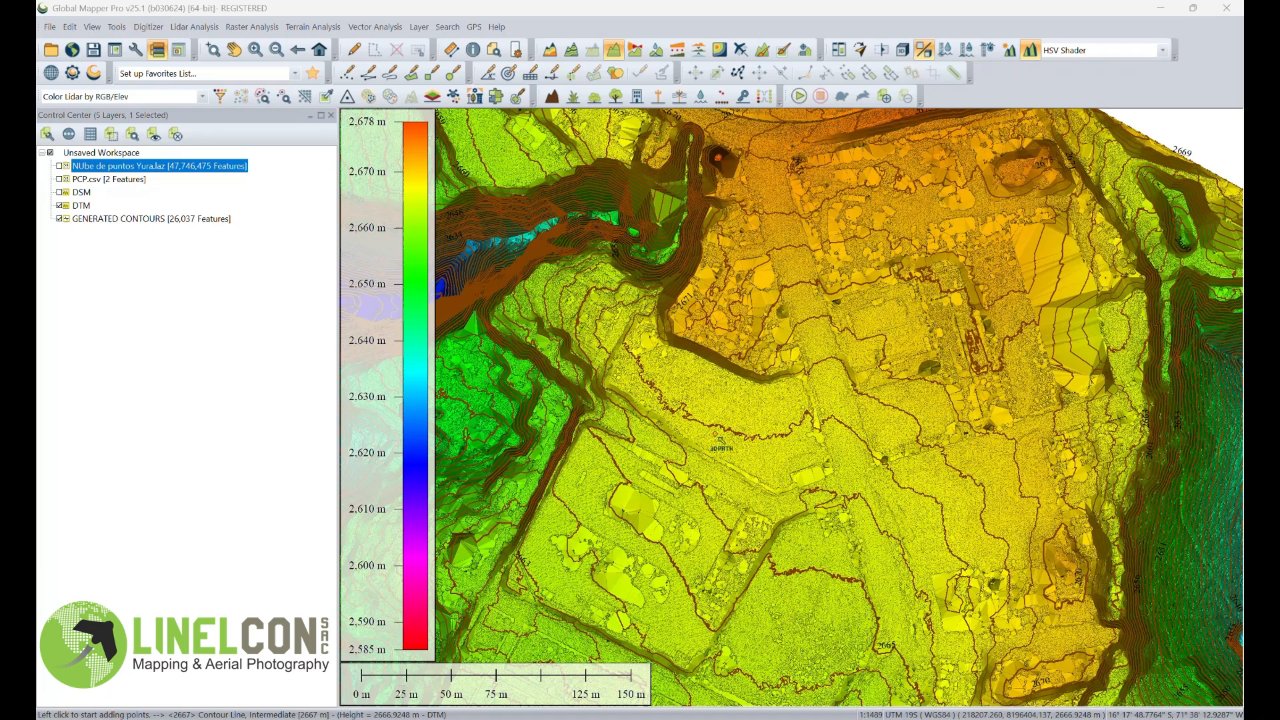
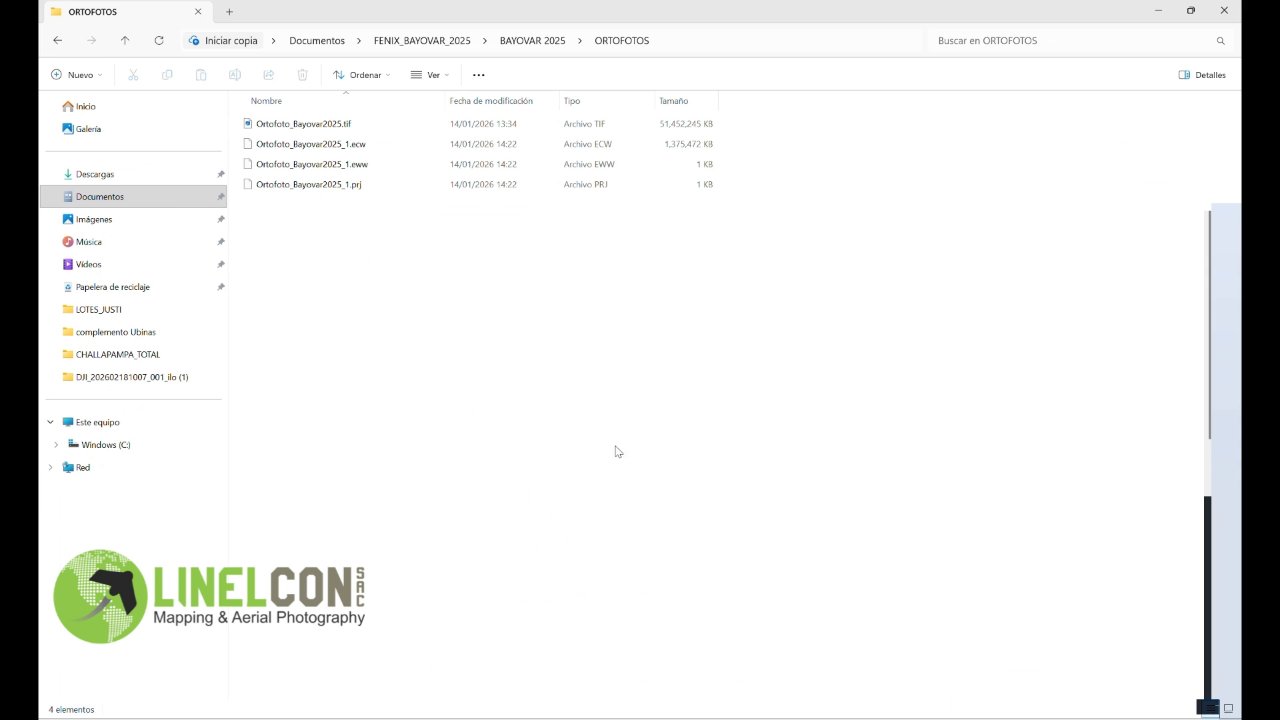
Importar ortofoto TIF a Global Mapper y exportar en ECW
Cómo convertir en Global Mapper la ortofoto GeoTIFF (pesada) a ECW (liviana), recortada al área del cliente, para poder usarla en Civil 3D.
Teoría: por qué ECW
Metashape y DJI Terra exportan la ortofoto en GeoTIFF, un formato sin compresión que en proyectos medianos pesa de 1 a 70 GB. Civil 3D no carga ortofotos de más de ~800 MB a 1 GB.
ECW (Enhanced Compression Wavelet) es un formato raster georreferenciado comprimido. Ocupa unas 10 a 20 veces menos, con una pérdida de calidad casi imperceptible.
| GeoTIFF | ECW | |
|---|---|---|
| Ejemplo del video | 1.5 GB | 73 MB (~20 veces menos) |
| Calidad | Original | Pérdida mínima, no se nota |
| Civil 3D | Solo si es chico (~100–150 MB) | ✔ |
Metashape no exporta ECW (solo TIFF, JPG o KMZ). Por eso la conversión se hace en Global Mapper.
1:37 – 3:021. Dibujar el área de interés
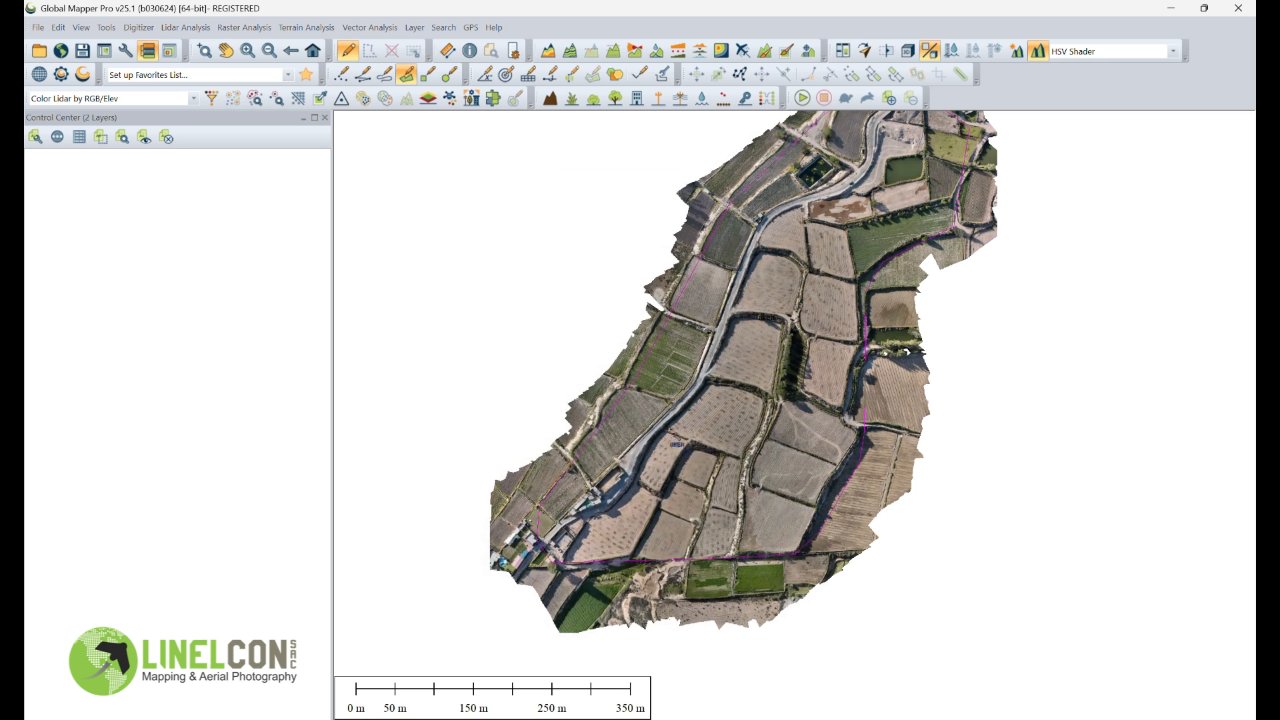
- Arrastra el TIFF a Global Mapper.
- Dibuja un polígono con el área del cliente (o importa su KMZ). Los bordes del vuelo, que tienen el margen extra de 50 m, salen deformados y no se entregan.
- Nómbralo, por ejemplo "Área", y quítale el relleno de color.
3:02 – 4:472. Exportar a ECW
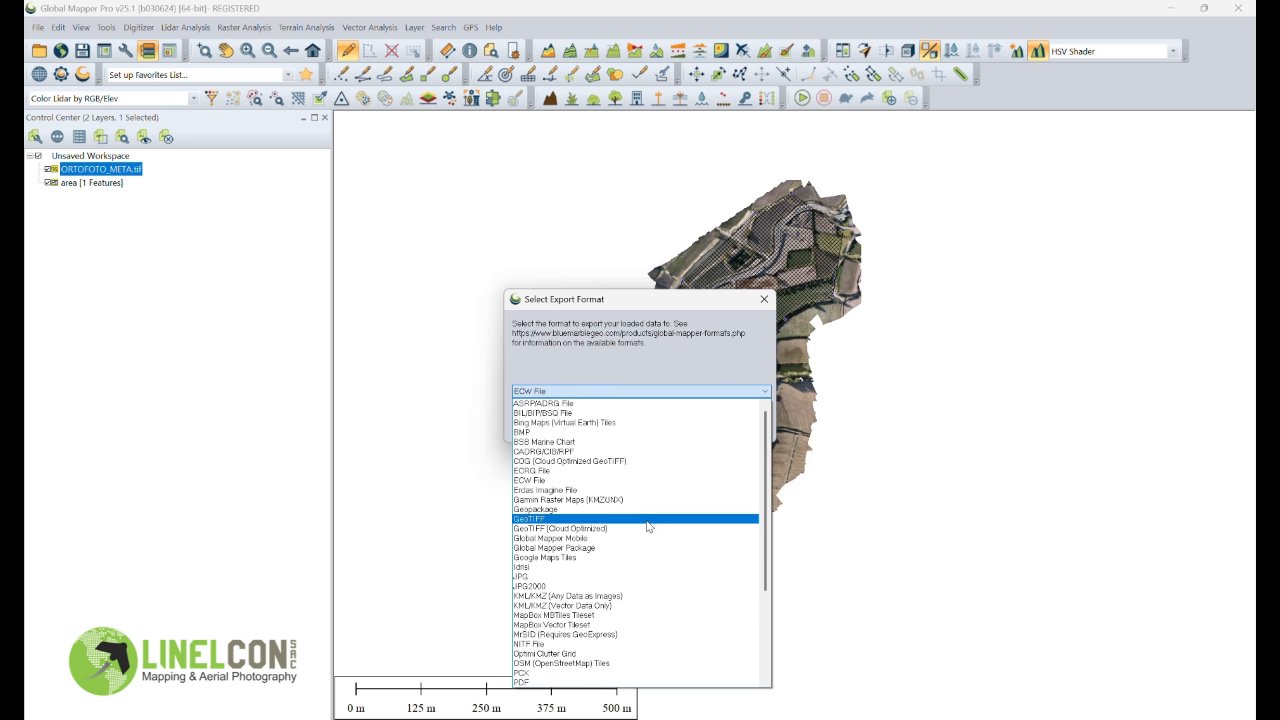
- Selecciona el polígono con la herramienta de selección.
- Clic derecho en la capa de la ortofoto → Layer → Export → marca solo la ortofoto.
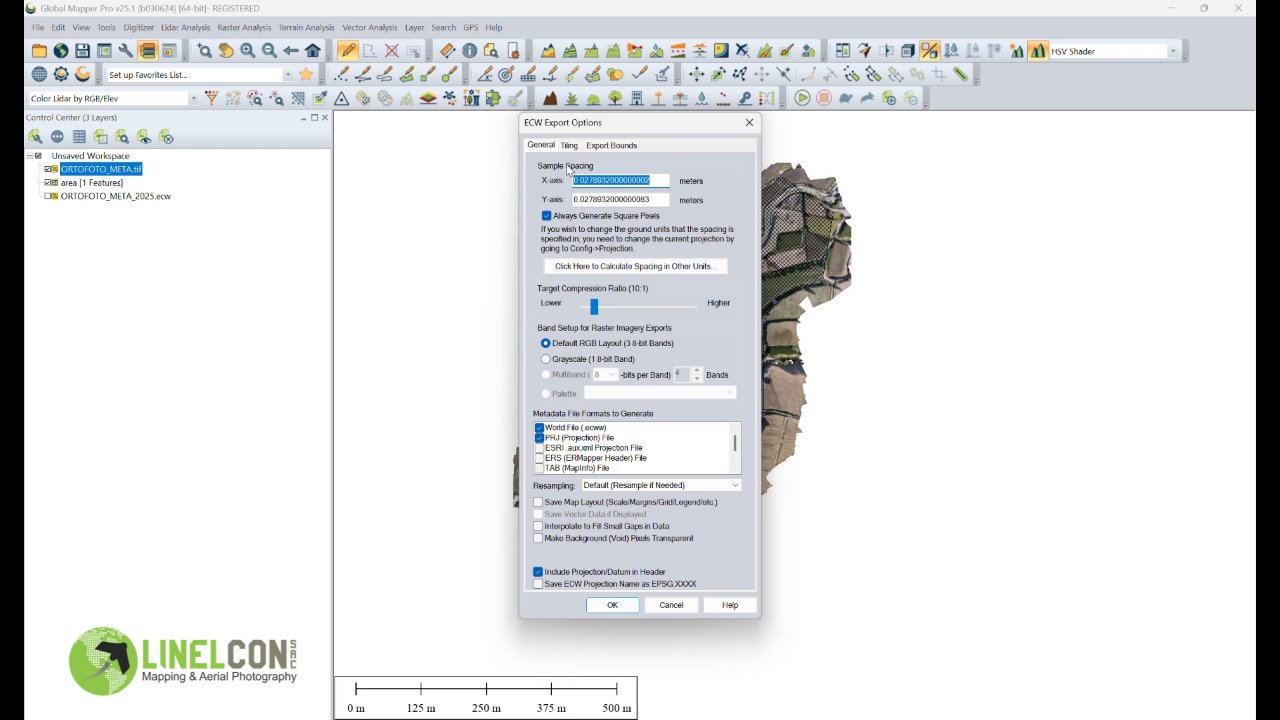
- Formato ECW. Conserva la resolución original (por ejemplo 2.7–2.8 cm/px).
- En la pestaña Tiling / límites, elige recortar al polígono seleccionado.
- Guarda.
6:38 – 9:193. Comparar la calidad
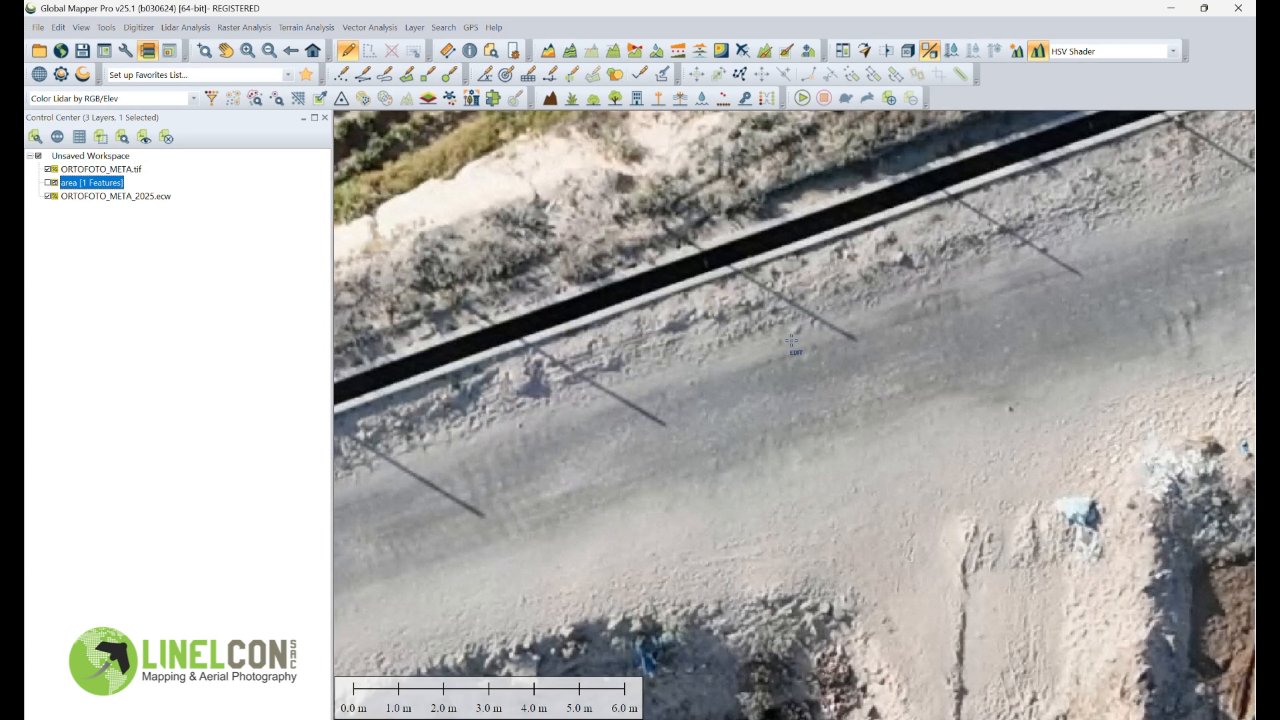
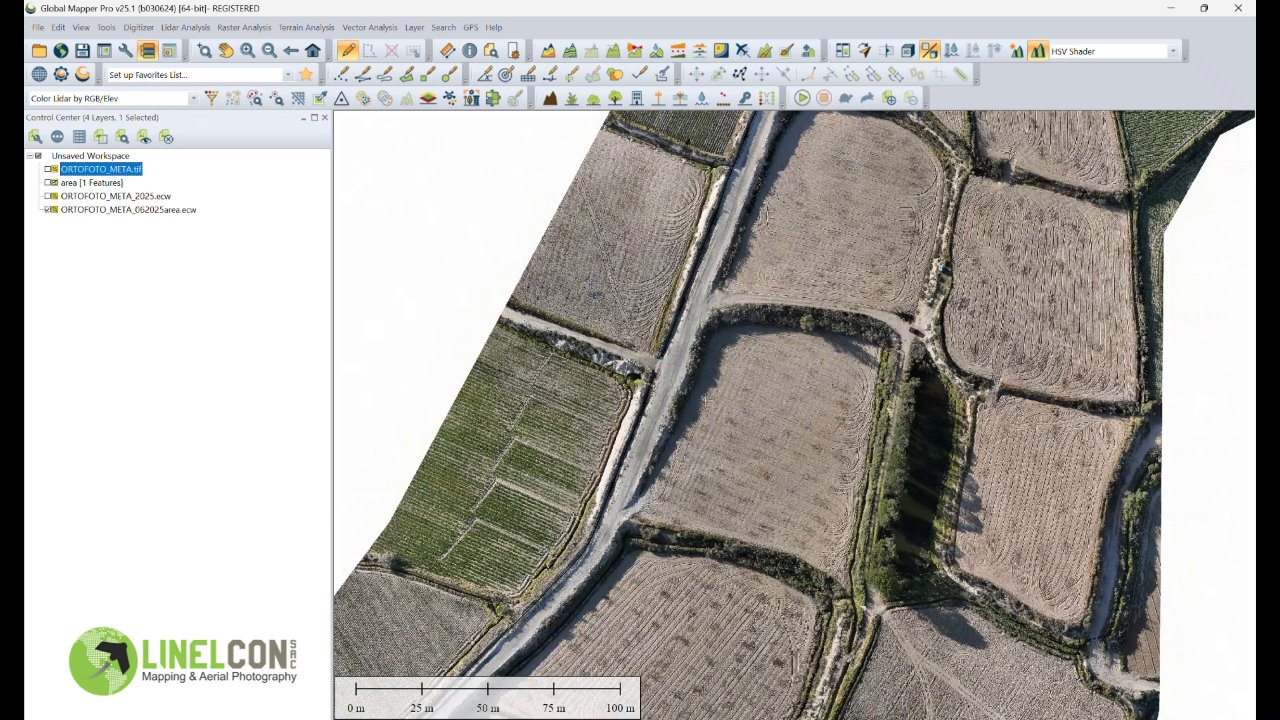
Se generan 3 archivos; el principal es el .ecw. Ponlo sobre el TIFF y apágalo y préndelo: la diferencia es mínima.
Resumen
- Civil 3D no carga TIFF de más de ~1 GB → convertir a ECW (unas 10–20 veces menos peso).
- Global Mapper: polígono del área → Layer → Export → ECW → recortar al polígono.
- Se entrega solo el área del cliente, sin los bordes.
Transcripción completa (74 fragmentos)
0:03 Vamos a continuar con el curso. Vamos a ver ahora el tema de importar una
0:10 autofoto TIFF al programa Global Mapper, el cual lo tengo abierto. El archivo o
0:17 los archivos que nos genera el programa, por ejemplo, el programa Metachay o el
0:24 programa, el programa o el programa DJI Terra, es un archivo de extensión TIFF,
0:30 por ejemplo, acá tenemos un archivo de extensión TIFF de lo que viene a ser el
0:37 Global Mapper. Entonces, ¿por qué es importante que nosotros podamos hacer
0:50 de TIFF a SW? SW es una extensión comprimida de la extensión TIFF. ¿Por qué? Porque si
0:59 tú vas a llevar el autofoto al programa Civil 3D, el autofoto cuando pesa más de
1:05 una giga o tal vez más de 800 megas, no carga el TIFF, no lo va a cargar el
1:13 Civil 3D. Entonces, para eso hay que transformarlo de TIFF a SW. SW lo
1:20 comprime 10 veces lo que pesa. Por ejemplo, este pesa 1.5 gigas. ¿Cuánto
1:28 lo va a comprimir? A 150 megas a pros. Entonces, ahí yo ya lo puedo exportar. ¿Pierde calidad?
1:34 Vamos a ver, no pierde mucha calidad. Ya, por ejemplo, esta foto es de lo que viene a
1:40 ser el tema de extensión TIFF, ven acá. Entonces, yo tengo una opción. Puedo exportar
1:50 todo la información, ¿no? Todo. También puedo exportarlo haciendo un polígono. Por ejemplo,
1:58 a mí el cliente me dijo que mi trabajo es este polígono. Es por eso que lo que está al borde
2:05 mayormente no sirve. Es una información, digamos, errónea porque vas a ver
2:12 bastante feo la ortofoto. Entonces, tal vez tú ya tienes un KMZ que en el
2:22 plan de vuelo le has extendido 50 metros. Entonces, le entregas al cliente lo que es
2:27 necesario, ¿ya? Hago anticlic una vez que cierro. Y, por ejemplo, lo voy a poner ARIA.
2:34 Acá también ARIA. Y lo voy a poner acá. Bueno, para que no me salga la mancha esta
2:41 del color. Ya vamos a poner acá. Ok, listo. Ya tengo, ¿ve? Me ha creado acá al lado derecho un
2:50 polígono que se llama ARIA. ¿Y esto para qué? Porque yo quiero que solamente me exporte el
2:56 área de interés. No quiero llevarme todo, ¿ya? Entonces, yo apago el ortofoto, desactivo
3:02 el polígono, el área, me quedo solo con el lápiz, le doy clic encima, activo el ortofoto
3:09 y acá yo voy a hacer anticlic. Y me voy a ir a donde dice layer, export y acá voy solamente a
3:18 activar ortofoto meta. Esta no lo voy a activar. Voy a poner ok. Y acá voy a buscar la extensión,
3:26 porque tal vez a ti te sale la extensión GeoTiff, ¿no? En este caso tú vas a buscar la
3:31 extensión SW, ¿ya? La extensión SW file es el que nos va a crear el archivo. Y acá
3:38 nos dice qué resolución hemos tenido este proyecto. Por ejemplo, 2 centímetros,
3:43 2.7 centímetros de píxel o 2.8 centímetros de píxel. Ese es lo que tenemos, ¿ya?
3:50 Entonces, yo lo voy a poner ok y lo voy a llevar al mismo lugar donde está el proceso cursos.
3:59 Este creo que es, sí, este es. Vamos a ponerle ortofoto meta 2025. Así lo vamos a cambiar.
4:21 Le ponemos guardar. Ahí va a comenzar a guardar. Ahora, a veces demora mucho ¿por qué? Porque,
4:28 por ejemplo, tú no pones el polígono y vas a exportar. Entonces el programa no solo agarra,
4:34 no solamente va a agarrar el ortofoto, lo que está ahí, sino agarra un poco más de área. Es
4:39 por eso que el programa demora en exportar, ¿ya? Entonces yo le pongo este borde, ¿no? Que
4:47 es el área de interés que me dio el cliente y ya lo voy a exportar más rápido, ¿ya? Entonces
4:52 el utilizar el SW, el transformar de Tifa SW, nos va a dar como objetivo de tener una
5:03 imagen, una ortofoto para llevar al civil de menor peso, ¿ya? Eso es lo principal. Ahora
5:08 vamos a ver la calidad. Si pierde mínimo, un poco de calidad, pero no se nota, ¿ya? Entonces
5:17 esto lo tienen que hacer, ¿ya? Para sus presentaciones. Ahora te dice, no, tal vez sea,
5:25 es por mi computadora, no, no es por tu computadora, es por el civil. El programa civil
5:30 no puede importar una ortofoto muy grande, ¿ya? Por eso es el detalle de que lo tengas
5:37 que transformar a SW. Ya voy a estar terminando de exportar. Ahora, ¿puedo cargar archivo TIFF
5:46 a civil? Sí puedes cargar el archivo TIFF a civil. ¿Cuál va a ser el detalle? Que
5:50 tiene que ser un TIFF pequeño, ¿no? O sea, sí puedes llevarte un TIFF de 100
5:55 megas, 150 megas y normal, lo va a aceptar el civil 3D. El tema es cuando el archivo
6:06 pesa demasiado, ¿ya? Pues es proyecto pequeño, ¿no? Entonces yo tengo, tenemos ahí ortofotos
6:13 de 70 gigas, 60 gigas que son de proyectos muy grandes, ¿no? Pues en este caso es
6:19 un proyecto pequeño, pero igual pesa 1.5 gigas. Entonces el Metachain, por ejemplo,
6:27 no tiene la opción para exportar SW, hoy se ha sido una opción muy buena, ¿no? Pero
6:31 no tiene esa opción. Tiene la opción TIFF, la opción JPG, la opción Google Air, ¿no?
6:38 Entonces ahí. Ya entonces ya tengo esta información. Vamos a buscar la ortofoto
6:42 acá en nuestra, esto. Nos ha creado tres archivos, ¿ya? La principal es la que
6:47 pesa acá SW, mire cuánto pesa, 73 megas. O sea, prácticamente lo ha comprimido en
6:55 casi 20 veces, ¿ya? Entonces lo voy a jalar acá y van a ver que acá está ya el esto,
7:05 ¿ya? Mira, este es el, el que está encima es el SW, ¿ya? Vamos a ver acá, el SW
7:17 y voy a apagar el SW para que se vea el fondo del TIFF. ¿Ven? ¿Ven el cambio que
7:25 hay? Es un cambio mínimo, mínimo. No se nota mucho, ¿ya? Entonces eso yo ya lo
7:31 puedo trabajar en el programa, me lo llevo y lo trabajo para planimetría, para mi
7:36 presentación en el programa Civil 3D, ¿ya? Mira, acá hay un detalle, ¿no? No me
7:44 ha agarrado el polígono que le he dado. Ah, ya. ¿Por qué no ha agarrado? Porque
7:49 no lo he seleccionado. Lo que pasa es que yo tenía que poner acá, poner acá,
7:54 anticlick, layer, export, ok, SW y acá tenía que irme a Tilling y en Tilling
8:02 tenía que seleccionar este para que solamente me agarre el área de
8:07 interés. A ver. Y ahora sí va a exportar más rápido, ¿no? Porque el área se ha
8:22 achicado, ¿ven? No antes demoró bastante. Eso es lo que ha pasado, no le había
8:28 seleccionado el Tilling, que es el límite para que me exporte solo el
8:34 área de mi interés. Vamos a esperar. Listo, ya está. Vamos a importar ahora sí.
9:01 De acá es. Y ven que ahora sí ya está, ¿ven? Solo el área de interés.
9:09 Le echo un corte para que solo me exporte el área de interés. Entonces
9:13 pesa muchísimo menos ahora. Y entonces de ese modo ya nosotros podemos trabajar.
9:19 Eso sería todo. Gracias.