Importar ortofoto a Civil 3D
Cómo insertar la ortofoto en Civil 3D con MAPIINSERT, usando el ECW comprimido, y cómo recortarla para quitar el fondo blanco y los bordes.
Teoría: tamaño de archivo y Civil 3D
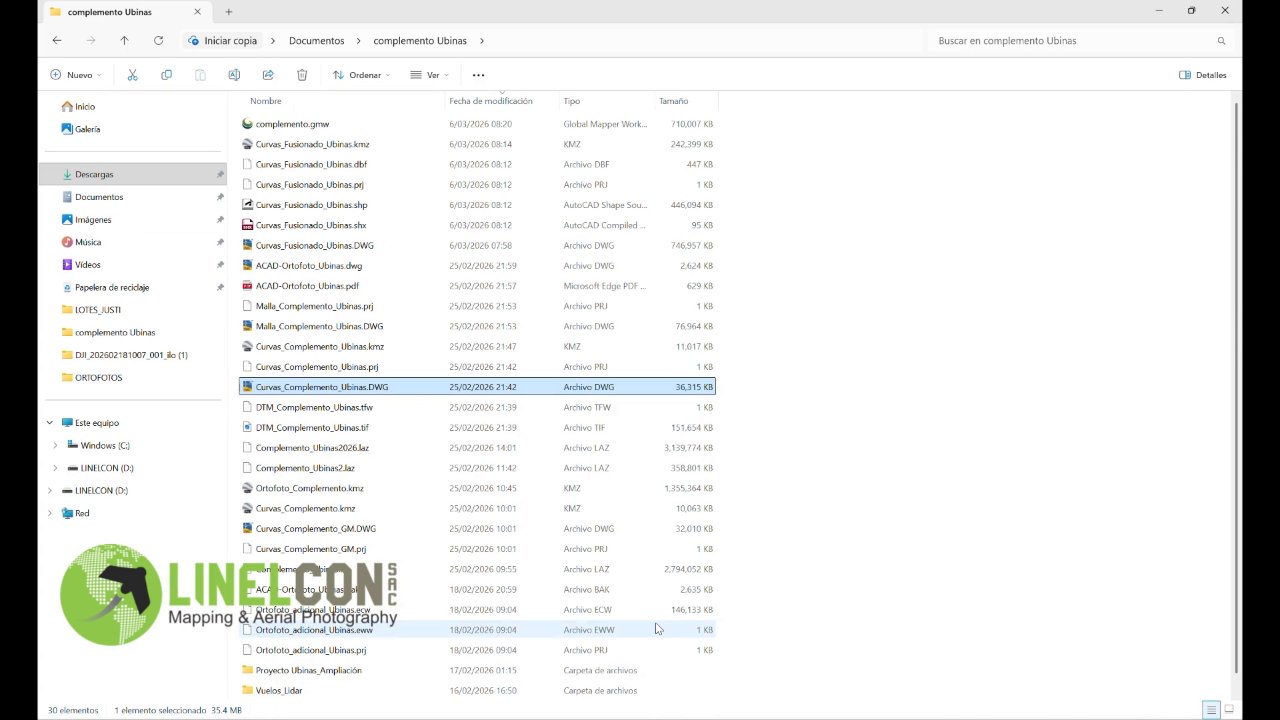
En el ejemplo, la ortofoto TIFF pesa 51 GB. Civil 3D la rechaza como "archivo no válido": el archivo está bien, el problema es su tamaño. Según el instructor, Civil 3D carga hasta unos 5 GB, pero se vuelve muy lento.
La solución es el ECW generado en Global Mapper (tema 43): pierde una calidad mínima y Civil 3D lo carga sin problema.
1:31 – 2:461. Insertar con MAPIINSERT
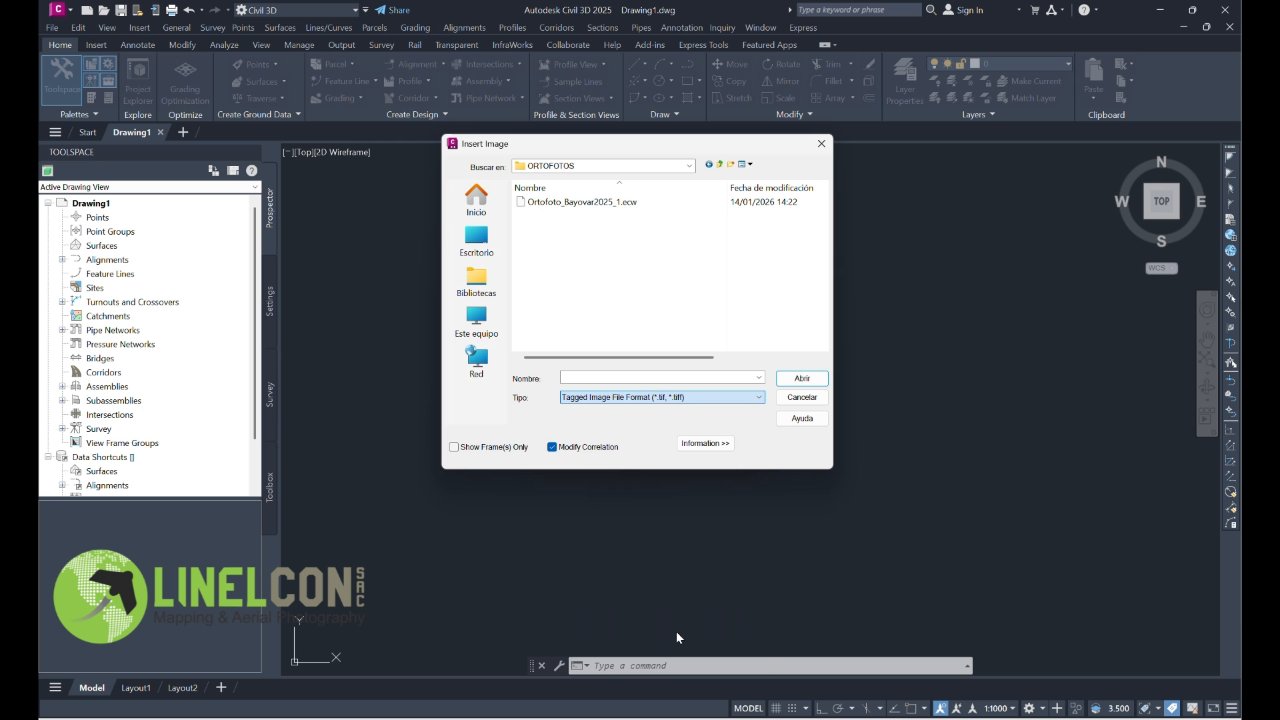
- En Civil 3D, escribe el comando
MAPIINSERT(con dos "I"). - Cambia el tipo de archivo a ECW y elige la ortofoto → OK.
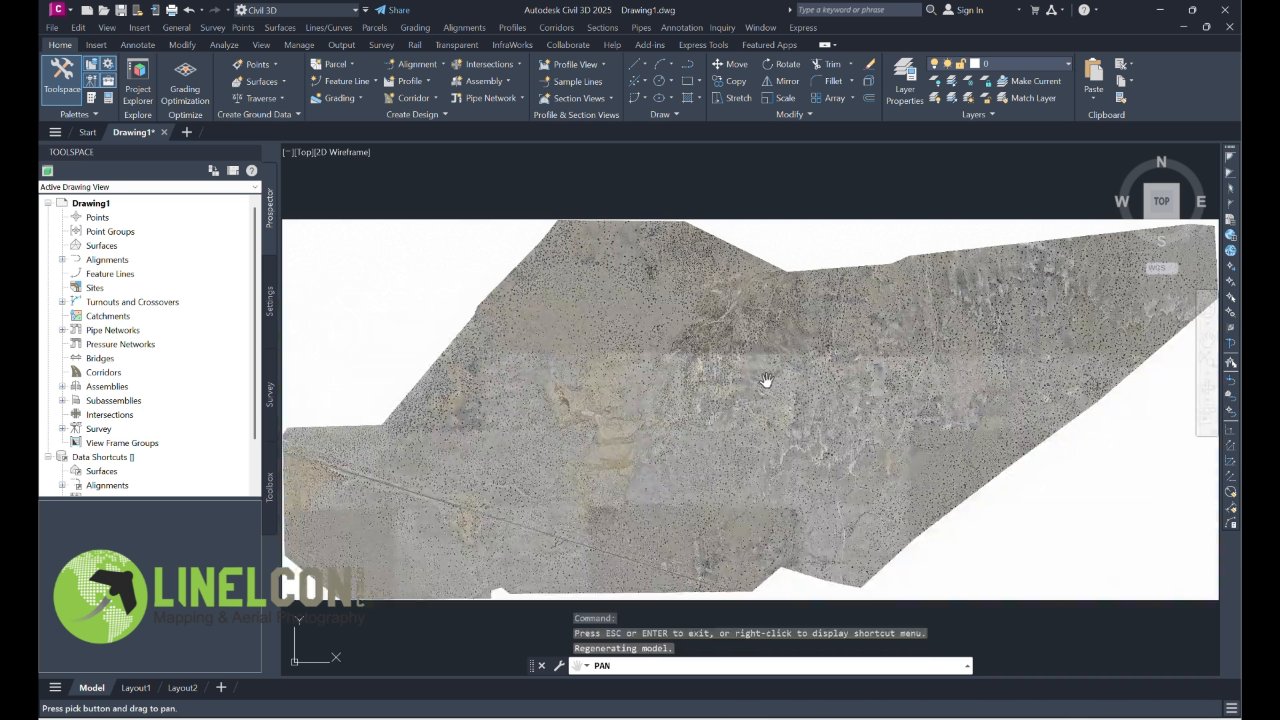
- Usa Zoom Extents para verla.
2:55 – 4:202. Quitar el fondo blanco y los bordes
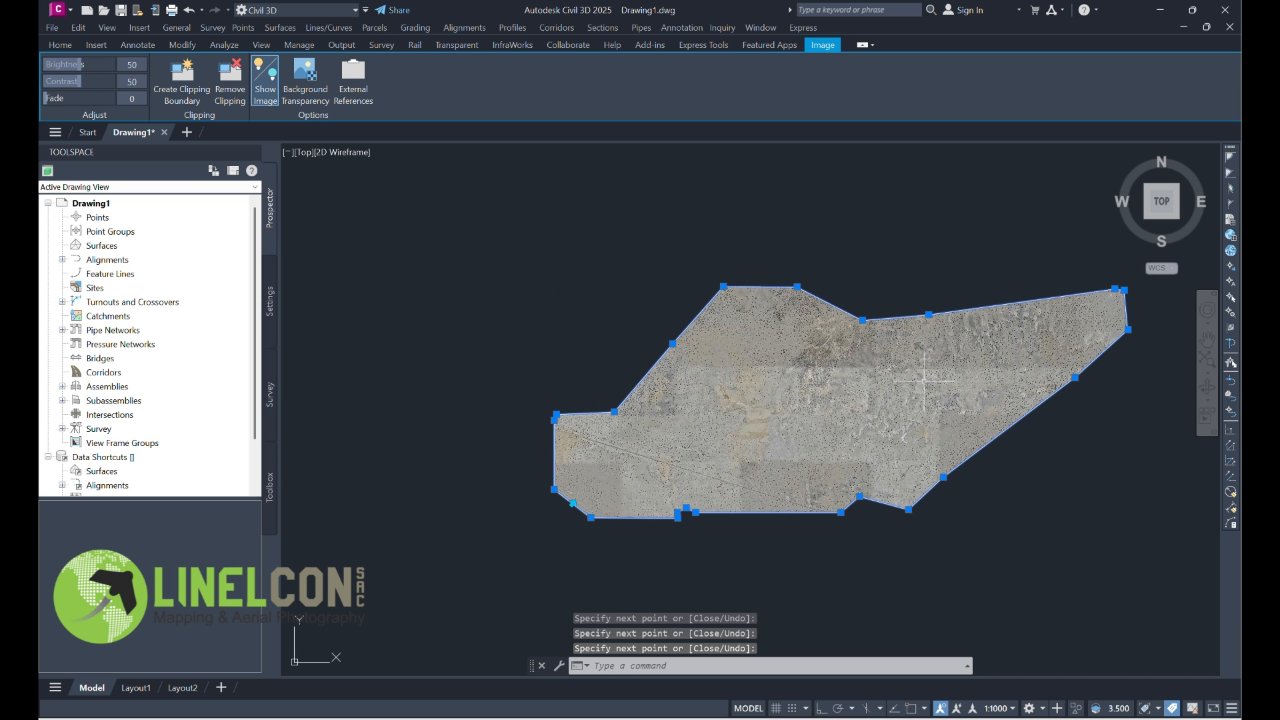
- Selecciona la imagen → Create Clip Boundary → Poligonal.
- Dibuja el polígono (o elige uno que ya exista, como el del cliente) → Enter.
- Desaparecen el fondo blanco y los bordes deformados.
Si el cliente pide "todo", incluidos los bordes, advierte que esa zona sale borrosa y que la entregas bajo su responsabilidad.
La ortofoto es una imagen 2D: sobre ella se hace la planimetría (dibujo de lotes, vías, construcciones).
Resumen
- Convierte el TIFF a ECW (tema 43). Civil 3D no carga TIFF enormes.
MAPIINSERT→ ECW → Zoom Extents.- Clip poligonal para quitar el fondo y los bordes → planimetría.
Transcripción completa (36 fragmentos)
0:00 Hola a todos, continuamos con el curso de Matrice 4 Enterprise. En este vídeo vamos a ver cómo
0:05 importar la ortofoto a Civil 3D. Primeramente vamos a ver, tenemos acá ortofotos que mayormente
0:15 la extensión que te vota los programas fotogramétricos como Metashape o el programa DJI Terra que
0:23 estamos trabajando en el curso, es extensión TIFF y nosotros lo transformamos en la extensión
0:31 SBW, es un comprimido en el programa Global Mapper. En este caso si vemos acá el tamaño
0:39 del ortofoto de extensión TIFF es de 51 GB, entonces es una barbaridad. ¿Cuál es el problema
0:49 de importar un archivo TIFF de este tamaño al programa civil? Es que no lo va a cargar y lo vamos
0:57 a ver ahora en el ejemplo. ¿Hasta qué tamaño más o menos carga? Más o menos hemos probado
1:02 casi 5 GB si lo carga, pero también lo hace pesado al programa civil. Entonces siempre por
1:10 eso es bueno trabajar con una extensión, en este caso tenemos la extensión SBW el cual
1:15 ha comprimido toda esa información, pierde un poco de calidad mínimo que ni se nota ni se
1:21 percibe, pero es la única forma de importar un archivo al civil de un tamaño muy pesado.
1:30 Vamos a irnos al civil, en este caso estoy en el civil en lo que es inglés, yo voy a poner el
1:37 comando MAC INSERT, acá con doble I como ven ahí, y voy a buscar el esto, en este caso el ortofoto,
1:48 yo no tengo la extensión SBW, pero si yo busco la extensión, tengo varias extensiones para
1:54 cargar, pero voy a buscar la extensión TIFF para que vean, entonces me da el formato este de
1:59 acá y le pongo a abrir. ¿Ven? No carga nada. ¿Por qué? Porque me dice que no es válido,
2:05 no es válido porque no es que esté mal el archivo, el archivo está correcto, lo abro sin
2:10 problemas en Globamapper, el detalle es que pesa mucho, por eso le digo no van a poder en
2:17 este caso, entonces vamos a tener que importar un archivo con extensión SBW, acá cambiamos la
2:26 configuración, buscamos nuestra configuración SBW y vamos a cargar este ortofoto, ponemos OK,
2:37 listo, ponemos extend y listo, ¿Ven? Acá ya está cargado el ortofoto y es una ortofoto de más o
2:46 menos una resolución de 5 centímetros de pixen, pero lo ha cargado sin problemas, ya te carga
2:55 con un fondo blanco, te dice, oye quiero retirar el fondo blanco, ¿cómo hago? Selecciona la
3:01 imagen, acá te vas a crear Green Pea Boon Lay, acá pones poligonal, si tú tienes un polígono,
3:09 normal seleccionas el polígono, pero en este caso vamos a crear polígono, entonces te agarras
3:13 y acá ya saben que los bordes de un proyecto fotoramétrico sale distorsionado, pues mayormente
3:21 hay que siempre volar de más el área que te encarga, porque el borde lo vas a eliminar,
3:28 ya porque mayormente ahí sale distorsionado y algunos clientes que tú luego vas a entregarte
3:33 va a decir, oye está mal, pero obviamente el polígono que él te ha dado sí está bien,
3:39 algunos te dicen, dame toda la información, bueno bajo su responsabilidad porque ese borde
3:45 sale borroso, entonces terminas de armar y haces un anticlic, enter y listo, ya se perdió
3:52 el fondo, entonces ahí tú ya puedes empezar los trabajos de planimetría, porque la ortofoto es
4:03 una foto 2D no más, entonces tú tienes que hacer tema planimétrico, el tema planimétrico
4:09 haces y ese es lo que vas a trabajar, entonces de ese modo vas a importar tu ortofoto para
4:17 que puedas presentar a tus clientes, gracias