Importar curvas de nivel a Civil 3D
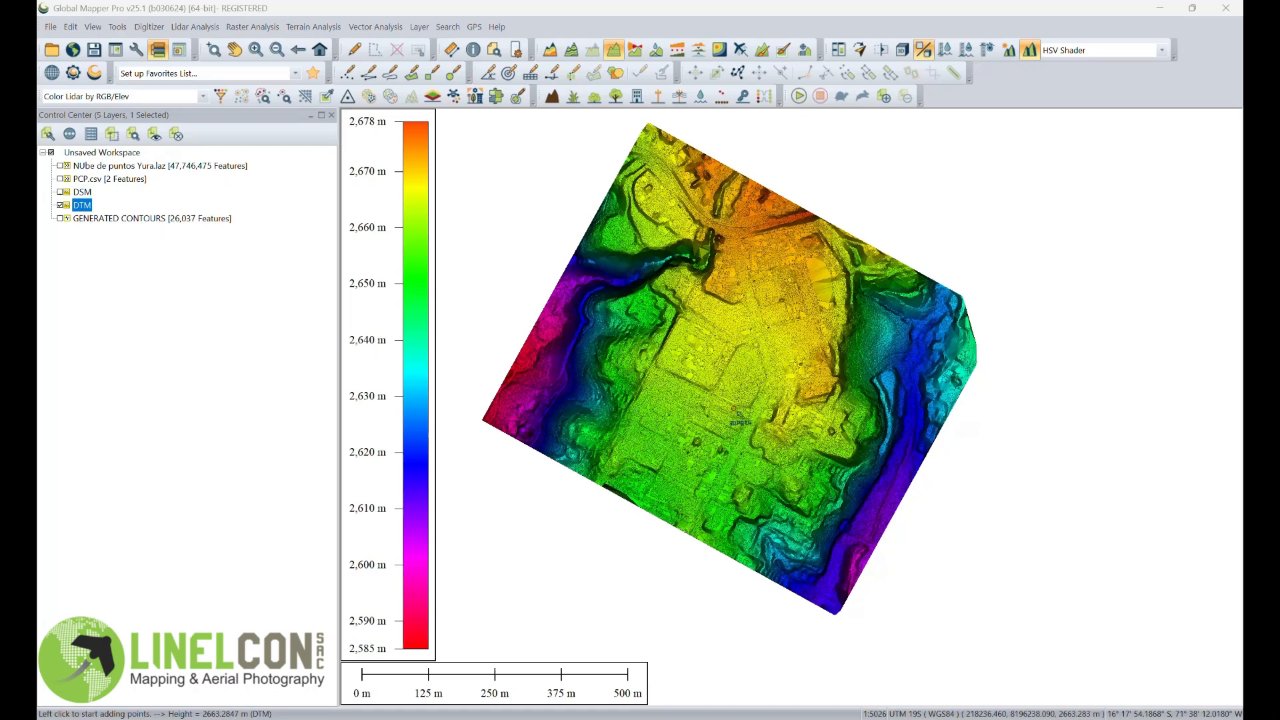
Cómo llevar a Civil 3D las curvas de nivel exportadas en DWG/DXF, corregir el problema de unidades y crear una superficie a partir de ellas.
Teoría: curvas con cota como insumo para la superficie
Las curvas exportadas desde Global Mapper (tema 49) o Metashape (tema 38) son polilíneas con elevación: cada curva tiene su Z. Civil 3D puede crear una superficie TIN a partir de ellas para hacer perfiles, secciones, volúmenes o diseño.
0:13 – 1:231. Pasar las curvas a un dibujo en metros
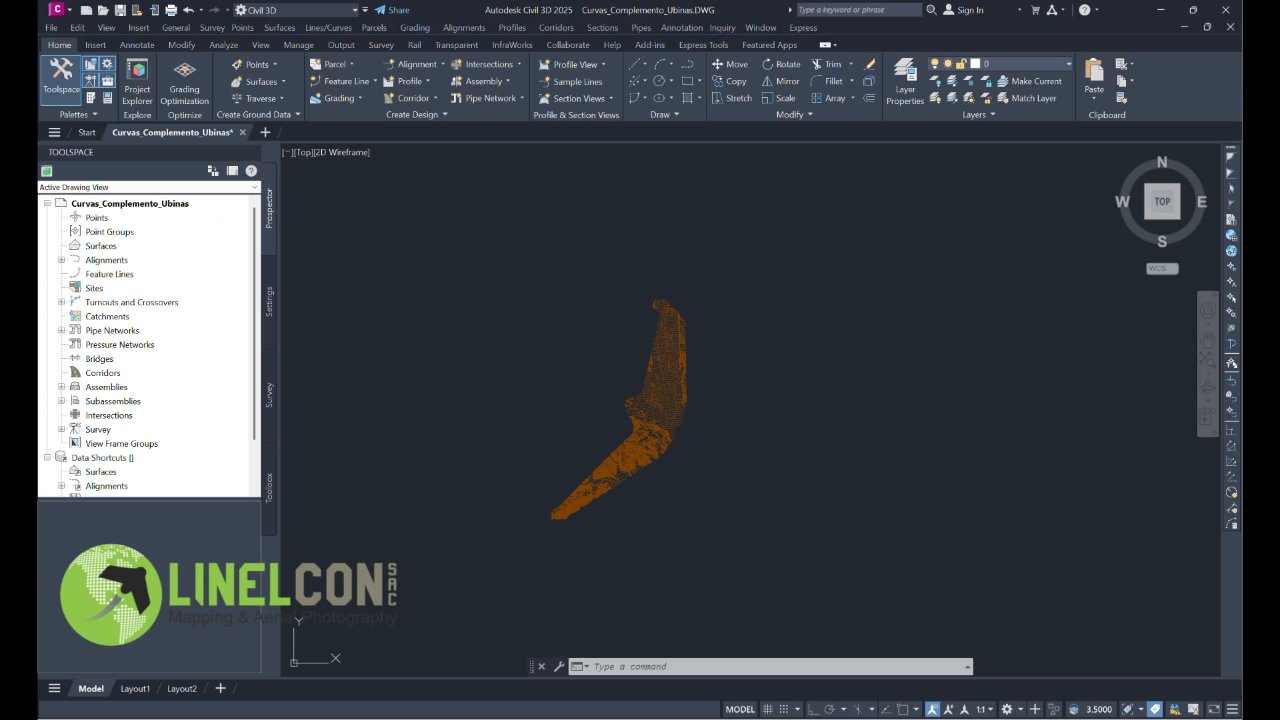
- Abre el DWG de las curvas.
- Selecciónalas y cópialas con Ctrl+C.
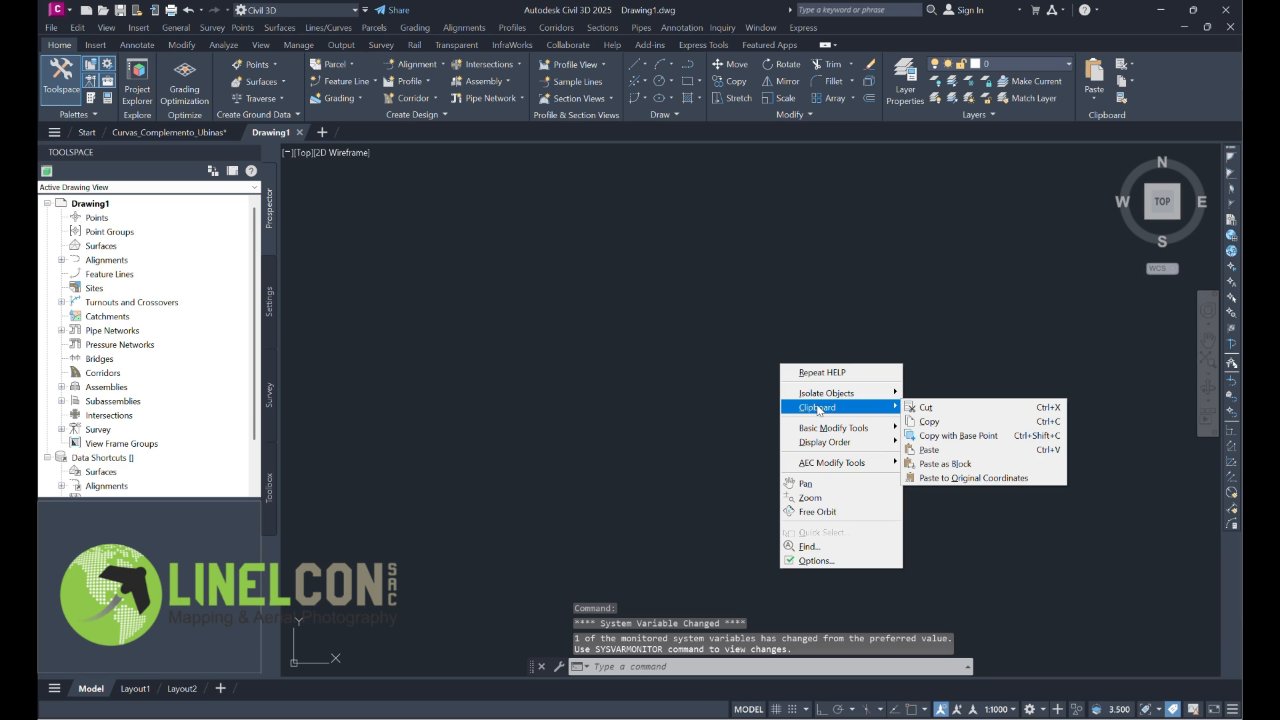
- Abre un dibujo nuevo configurado en metros (en tu sistema UTM).
- Clic derecho → Pegar en coordenadas originales (Paste to Original Coordinates).
Con los DXF de Metashape se hace lo mismo.
1:51 – 2:452. Crear la superficie
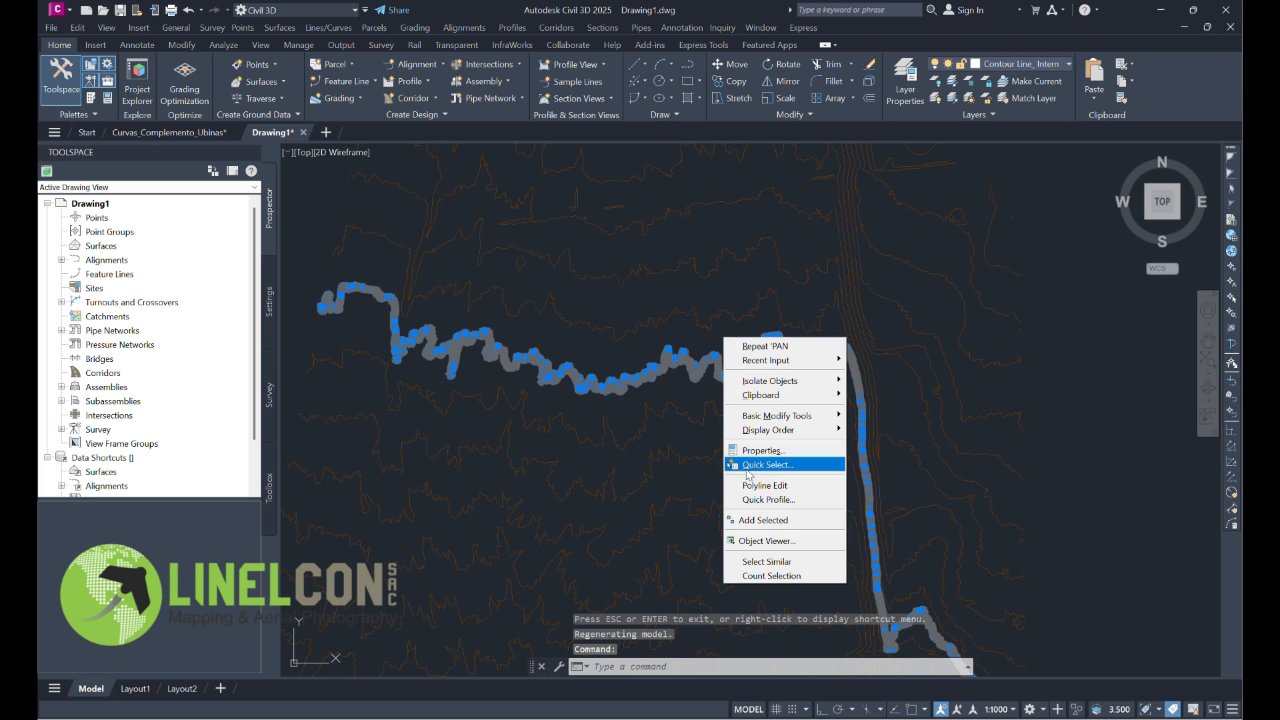
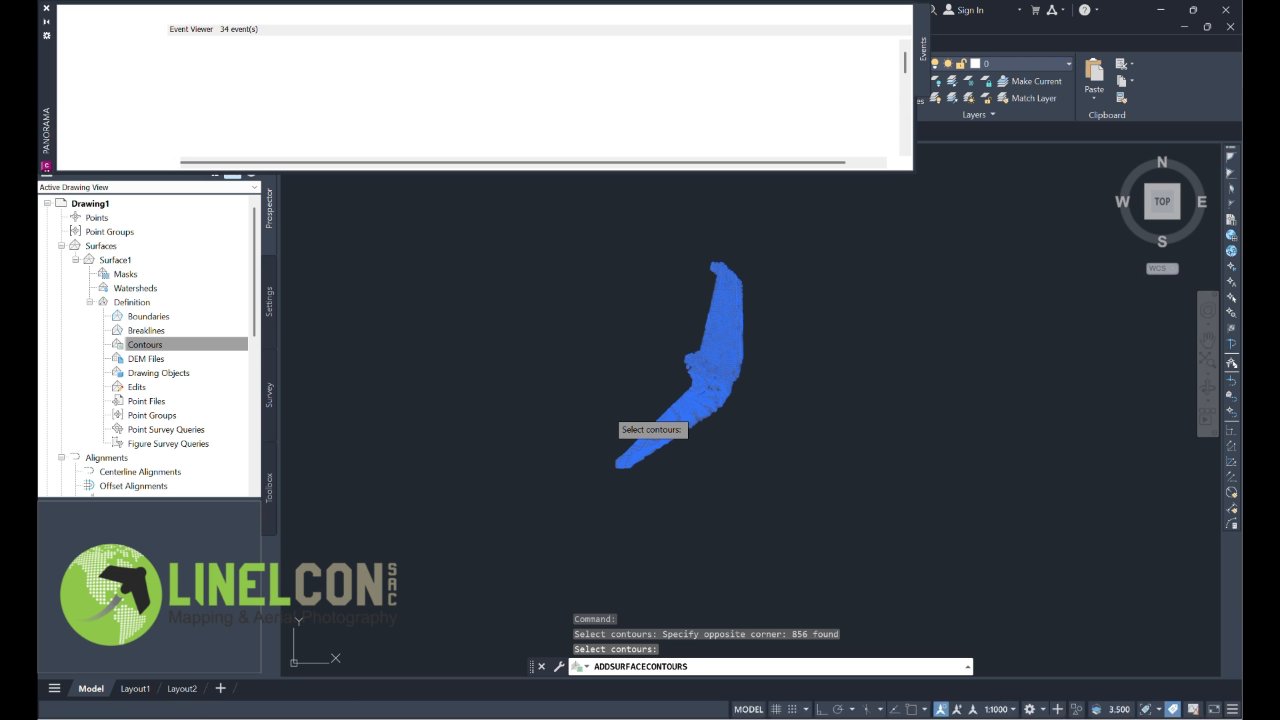
- Revisa una curva: debe tener elevación (Z).
- Create Surface → en la definición, Contours → selecciona las curvas.
- Agrega un borde (boundary) para que no aparezcan triángulos falsos fuera del área.
Con la superficie lista puedes hacer cálculos de volumen, perfiles y secciones.
Resumen del curso: de los datos al plano
- Campo (M1–M5): equipo, base D-RTK3, RTK o PPK y planificación en Pilot 2.
- Descarga (M6): carpeta completa con MRK, OBS, NAV, RTK y PBK.
- PPK: REDtoolbox o PPK local en DJI Terra.
- Procesamiento (M7): Metashape o DJI Terra, validando con puntos de chequeo.
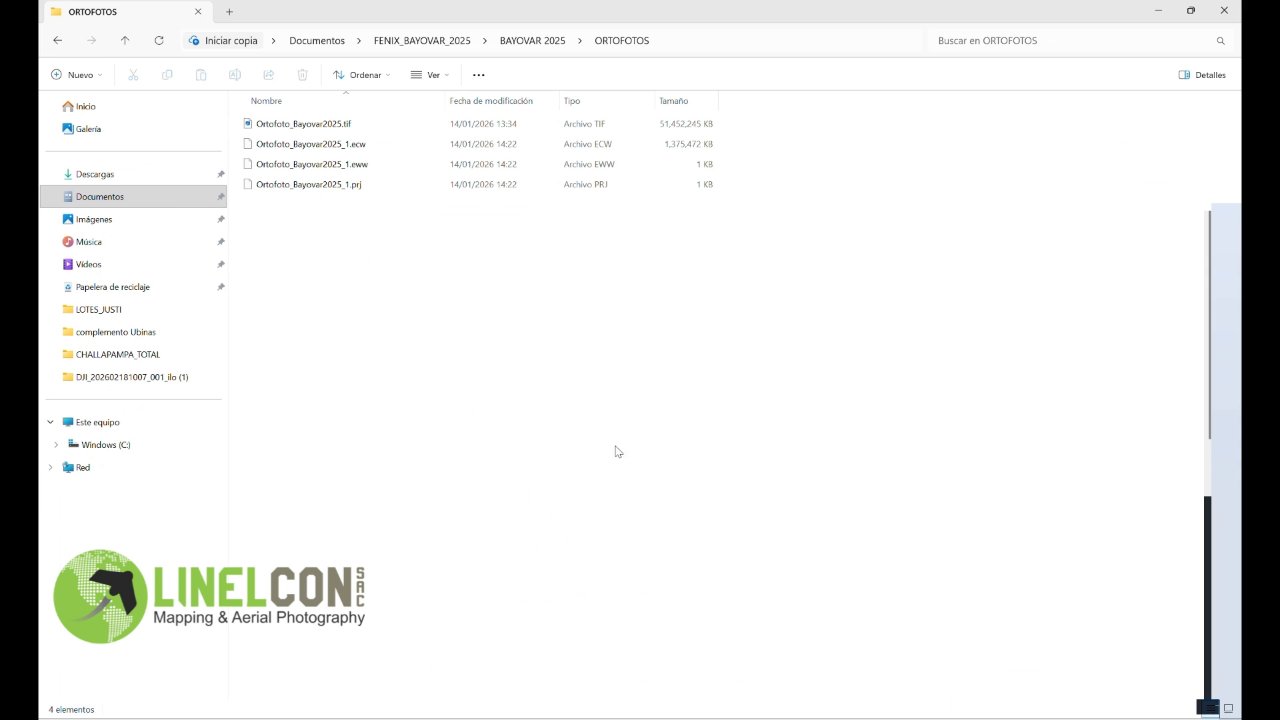
- SIG (M8): Global Mapper para verificar, clasificar, generar MDS, MDT y curvas, y exportar ECW y DWG.
- CAD: Civil 3D para la ortofoto (planimetría), la superficie, los perfiles y los volúmenes.
Transcripción completa (21 fragmentos)
0:00 Hola a todos, continuamos con el curso de Matrice 4 Enterprise. En este vídeo vamos a ver cómo
0:05 importar las curvas de nivel al programa Civil 3D. En este caso hemos exportado del programa
0:13 Global Mapper las curvas de nivel en extensión DWG y lo que hemos hecho es abrirlo, lo hemos
0:21 abierto acá. Hay que tener en cuenta también que las curvas exportadas por Global Mapper me va a
0:31 dar en pulgadas, como ven acá, entonces yo necesito llevarlo esto a abrir una nueva hoja donde ya
0:37 estemos en metros, entonces yo voy a seleccionar estas curvas de acá con control C, esas curvas
0:47 están con cota, son polilíneas, son polilíneas que tienen elevación, ya lo copié control C y
0:59 acá le pongo anticlick, clickpaster original, coordenadas y eso lo que va a hacer es pegar
1:10 ya en esta nueva hoja para nosotros ya desde ahí empezar a realizar nuestra superficie.
1:23 Vas a esperar que termine de pegar ya, de ese modo yo estoy importando, eso es como un archivo
1:31 DWG, porque también puede ser un archivo que te envía el Metachay como DXF también,
1:39 entonces también lo puedes importar de ese modo, son polilíneas, entonces ya tú generarías
1:45 tu superficie, si quieres hacer cálculo y volumen, lo que tengas que hacer con esa
1:51 información ya lo genera, ya pegó vamos a hacerle un extend y acá está, acá tenemos las curvas
1:59 de nivel, como le hice a curva de nivel, tienen Z, 1365 de elevación, entonces ya tú con eso
2:10 ya haces tu superficie, ya conocen la mayoría de este tema, crear surface y acá te sale la
2:18 opción de definirlo mediante curvas de nivel, entonces ya tú haces acá, seleccionas tu curva de
2:26 nivel, te va a crear la superficie, entonces de ahí ya cierras lo que son los polilíneas,
2:33 mucho ya trabaja en este tema, entonces ahí ya generas la superficie, hay que hacerle
2:39 unos bordes para que no te salga así, pero de ese modo ya nosotros importamos lo que viene
2:45 a ser las curvas de nivel al civil para crear nuestra superficie, gracias